
Sblocco FRP Samsung A14: La Guida Definitiva per Android 15/14/13

May 22, 2026 • Archiviato in: Sblocca Dispositivo • Soluzioni comprovate
I meccanismi di sicurezza sul tuo dispositivo mobile offrono tranquillità proteggendolo da accessi indesiderati. Sui dispositivi Android, una di queste protezioni è il Factory Reset Protection (FRP) per proteggere il tuo telefono. Questa funzione di sicurezza impedisce l'accesso non autorizzato richiedendo le credenziali dell'account Google precedente dopo un ripristino. Tuttavia, può diventare problematico se hai dimenticato i dettagli dell'account o hai acquistato un dispositivo usato.
Per gli utenti di Samsung A14, rimuovere questa restrizione di sicurezza dal proprio smartphone può essere un compito difficile. Esistono diverse soluzioni efficaci, ma ognuna è complessa. Questa guida ti accompagnerà attraverso diversi modi per eseguire il frp bypass apk download per il tuo dispositivo Samsung. Imparerai anche dove scaricare in sicurezza strumenti affidabili per il tuo Samsung. Continua a leggere per trovare il metodo migliore per le tue esigenze.
- Parte 1. Panoramica del blocco FRP di Samsung A14
- Parte 2. I migliori 3 strumenti per eseguire il bypass FRP di Samsung A14 [Con PC]
- Strumento 1. Strumento di sblocco per il bypass FRP di Samsung A14 per tutte le versioni Android [2 minuti]

- Strumento 2. Bypass del blocco FRP di Samsung A14 con Samsung Odin
- Strumento 3. Usa lo strumento VG 4.1 per il bypass FRP di Samsung A14
- Parte 3. Come bypassare FRP su Samsung A14 senza PC
Parte 1. Panoramica del blocco FRP di Samsung A14
Factory Reset Protection (FRP) è una funzione di sicurezza che Google ha incorporato in tutti i dispositivi Android per prevenire accessi non autorizzati. Nel momento in cui aggiungi un account Google al tuo telefono, FRP si attiva automaticamente e rimane attivo anche dopo un ripristino alle impostazioni di fabbrica. Il suo scopo principale è rendere inutilizzabile il dispositivo se viene perso o rubato.
Dopo un ripristino, il telefono richiederà le credenziali originali dell'account Google prima di concedere l'accesso. Senza i corretti dettagli di accesso, il dispositivo rimane bloccato. Mentre questo fornisce un livello essenziale di sicurezza, può anche bloccarti fuori se dimentichi la tua password.
Quando hai bisogno di eseguire un FRP bypass Samsung A14, troverai diversi metodi online. È importante sapere che non tutti hanno successo, quindi la chiave è trovare un'opzione affidabile che funzioni per te.
Parte 2. I migliori 3 strumenti per eseguire il bypass FRP di Samsung A14 [Con PC]
Come discusso, ci sono molteplici opzioni che ti permettono di liberarti di questo fastidioso blocco senza dover utilizzare il tuo account Google. Un modo consigliato è quello di optare per software dedicati, poiché offrono il più alto tasso di successo. Mentre la maggior parte di questi richiedono l'uso di un PC, ne vale la pena. Di seguito sono esplorati i tre migliori programmi per bypass FRP on Samsung A14:
| Opzione di riparazione | Dettagli | Beneficio |
| Dr.Fone - Screen Unlock | Molto facile (★★★★★). ~5 minuti. Tasso di successo: ~99%. Richiede PC: Sì. | Sblocco veloce e altamente affidabile con supporto PC. |
| Samsung Odin | Difficile (★★☆☆☆). ~30 minuti. Tasso di successo: Medio. Richiede PC: Sì. | Potente per dispositivi Samsung ma più tecnico e richiede più tempo. |
| Metodo senza PC | Molto complesso (★☆☆☆☆). ~45 minuti. Tasso di successo: Basso. Richiede PC: No. | Non serve PC — utile quando non è disponibile un PC, ma meno affidabile. |
 sicuro e protetto
Strumento 1. Strumento di sblocco per il bypass FRP di Samsung A14 per tutte le versioni Android [2 minuti]
Per chi cerca un modo rapido e senza problemi per risolvere questo dilemma, un software specializzato può rivelarsi la scelta migliore. Con lo strumento giusto, bypassare la verifica dell'account Google richiede solo pochi minuti. Un'opzione che si distingue per la sua semplicità ed efficacia è quella che removes FRP locks. Seguendo un approccio dinamico, Dr.Fone - Screen Unlock (Android) non richiede le credenziali dell'account Google.
Non importa quale sistema operativo Android stia eseguendo il tuo Samsung A14; questo strumento supporta tutti. Inoltre, funziona anche su tutti gli altri modelli di smartphone Samsung senza problemi. Ciò lo rende la scelta versatile per bypassare le restrizioni FRP tra tutti gli utenti di smartphone. Oltre a questo, è anche la tua migliore speranza se ti ritrovi bloccato fuori dal tuo telefono dopo aver dimenticato il blocco schermo.
Oltre alla facilità d'uso, pone una forte attenzione sulla comodità dell'utente per garantire che non ci siano problemi. Lo strumento fornisce un processo guidato passo dopo passo, assicurando che chiunque possa completare la Samsung A14 FRP removal in soli un paio di minuti. A differenza dei complessi metodi manuali, elimina complicazioni inutili per renderlo una scelta ideale attraverso questi passaggi:

Dr.Fone - Screen Unlock (Android)
Il miglior strumento per bypassare Samsung FRP e risolvere i tuoi blocchi schermo
- Completamente scollegato dall'account Google precedente, non sarà più tracciato o bloccato da esso.
- Rimuovi tutti i blocchi schermo Android (PIN/pattern/impronte/ID facciale) in pochi minuti.
- Compatibile con vari modelli Android.
- Fornisce soluzioni di rimozione specifiche per garantire un buon tasso di successo.


Passo 1. Accedi a Screen Unlock e seleziona la funzione appropriata
Innanzitutto, avvia Dr.Fone – Screen Unlock (Android) sul tuo computer e naviga nella sezione "Toolbox", dove devi scegliere "Screen Unlock". Quindi, quando ti viene chiesto di specificare il tipo di dispositivo, opta per "Android" prima di selezionare "Remove Google FRP Lock" dalle opzioni disponibili. Successivamente, collega il tuo Samsung J7 Prime al computer e imposta "Samsung" come marca del dispositivo per procedere con i passaggi successivi.

Passo 2. Esegui il comando richiesto tramite chiamata di emergenza
Successivamente, premi "Start" e scegli "All Android versions (One-Click Removal)" prima di cliccare nuovamente su "Start" per continuare. Una volta fatto, sblocca il telefono e vai all'opzione "Emergency Call" per eseguire il codice "#0#". Non appena appare un menu nascosto, tocca "Next" all'interno dell'interfaccia del programma per andare avanti nel processo.
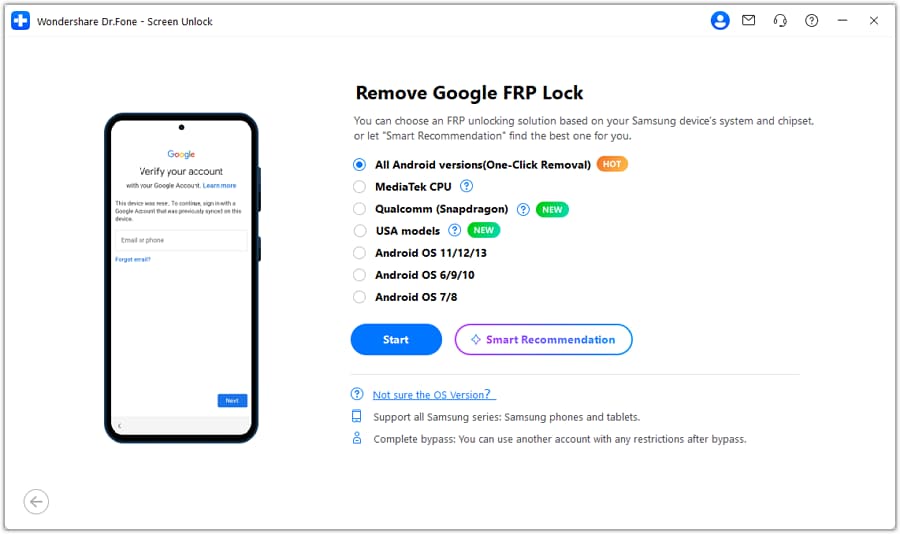
Passo 3. Abilita il debug USB per finalizzare il bypass FRP
A questo punto, apparirà un prompt sul tuo telefono, richiedendo il permesso di attivare il debug USB. Per procedere, segui attentamente le istruzioni, tocca "Allow" sul tuo dispositivo e premi "Authorized" all'interno dell'interfaccia dello strumento. Infine, lascia che il processo di rimozione si completi e, una volta terminato, clicca su "Done" per concludere la procedura con successo.

 sicuro e protetto
4,624,541 persone l'hanno scaricato
Strumento 2. Bypass del blocco FRP di Samsung A14 con Samsung Odin
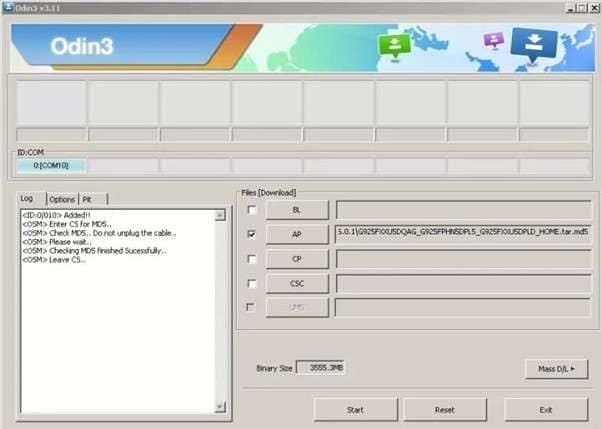
Per coloro che hanno familiarità con il flashing del firmware, Odin potrebbe essere lo strumento che stanno cercando. A differenza degli strumenti automatizzati, questo metodo prevede il flashing di un file firmware modificato per rimuovere il blocco Google. Sebbene richieda alcune conoscenze tecniche, Odin rimane un'opzione affidabile per gli utenti che preferiscono un approccio manuale. Segui questi passaggi per bypass Samsung A14 FRP utilizzando questo robusto software con facilità:
Passo 1. Per iniziare l'operazione, ottieni il file firmware di combinazione corretto per il tuo Samsung A14 e installa Samsung Odin sul tuo PC. Successivamente, spegni il tuo cellulare mantenendo premuti contemporaneamente i pulsanti "Volume giù" e "Power" per procedere.
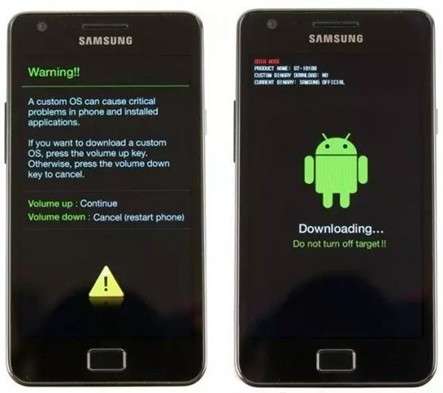
Passo 2. Ora, collega il tuo cellulare al computer, tieni premuti i tasti "Volume giù" e "Volume su", quindi premi il pulsante "Volume su" per attivare la modalità Download. Quindi, apri Odin con privilegi amministrativi e attendi fino a quando non rileva il tuo dispositivo, visualizzando "Added" come conferma.
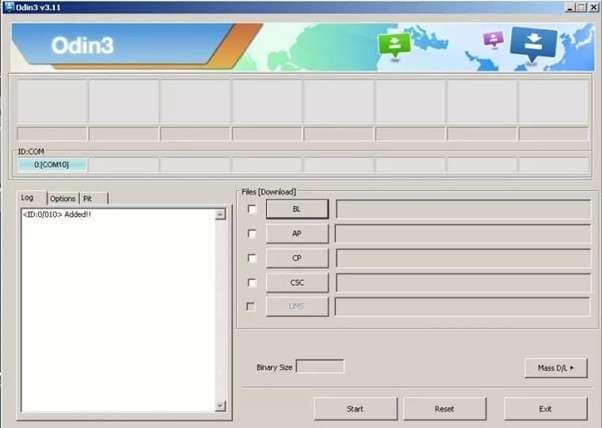
Passo 3. A questo punto, fai clic sul pulsante "AP" o "PDA", quindi individua e seleziona il file firmware di combinazione estratto. Infine, conferma che solo le opzioni "Auto Reboot" e "F. Reset Time" siano abilitate, premi "Start" e attendi che il processo di flashing termini.
Strumento 3. Usa lo strumento VG 4.1 per il bypass FRP di Samsung A14
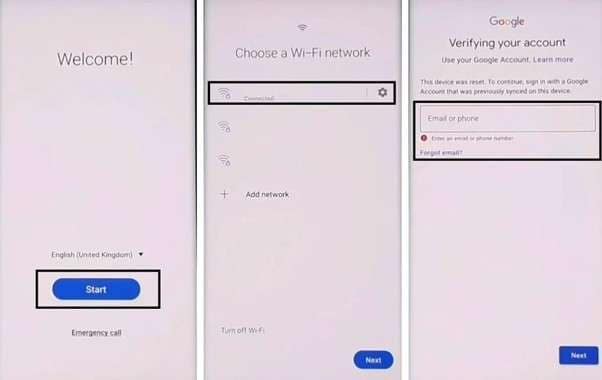
VG Tool è un modo leggero ma efficace per liberare il tuo cellulare dalle restrizioni dopo aver perso l'account Google. È progettato per rimuovere i blocchi FRP sfruttando lacune di sicurezza, rendendo il processo semplice e veloce. A differenza degli strumenti di flashing del firmware, la sua mancanza di necessità di conoscenze tecniche estese lo rende una grande scelta per i principianti. Per utilizzare questo software per il Samsung A14 FRP bypass, usa la seguente guida:Passo 1. Inizia accendendo il tuo Samsung A14 e collegandolo a una rete Wi-Fi per avvicinarti alla schermata FRP. Una volta connesso, spegni completamente il dispositivo assicurandoti anche di installare e attivare il VG Tool V4.1 sul tuo PC.
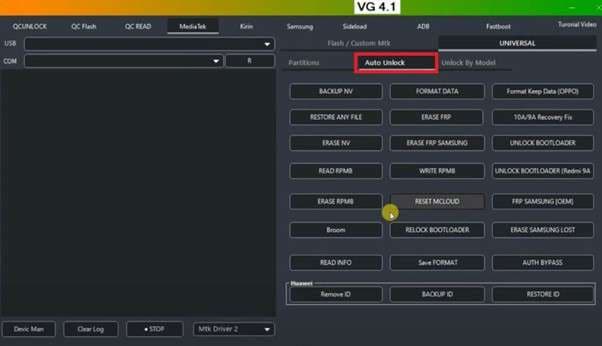
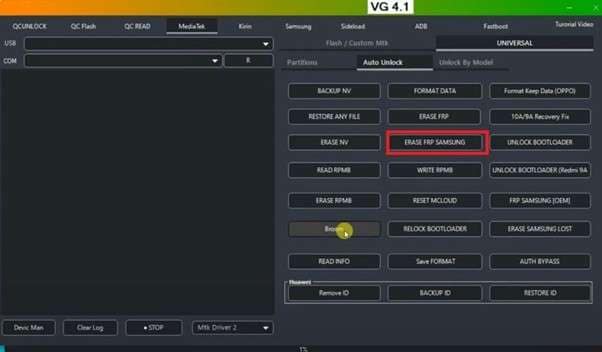
Passo 2. Mentre accedi all'interfaccia principale del programma, vai alla scheda "MediaTek" e individua la sezione "Universal". Da lì, vai alla sottosezione "Auto Unlock" e seleziona l'opzione "Broom" per continuare.
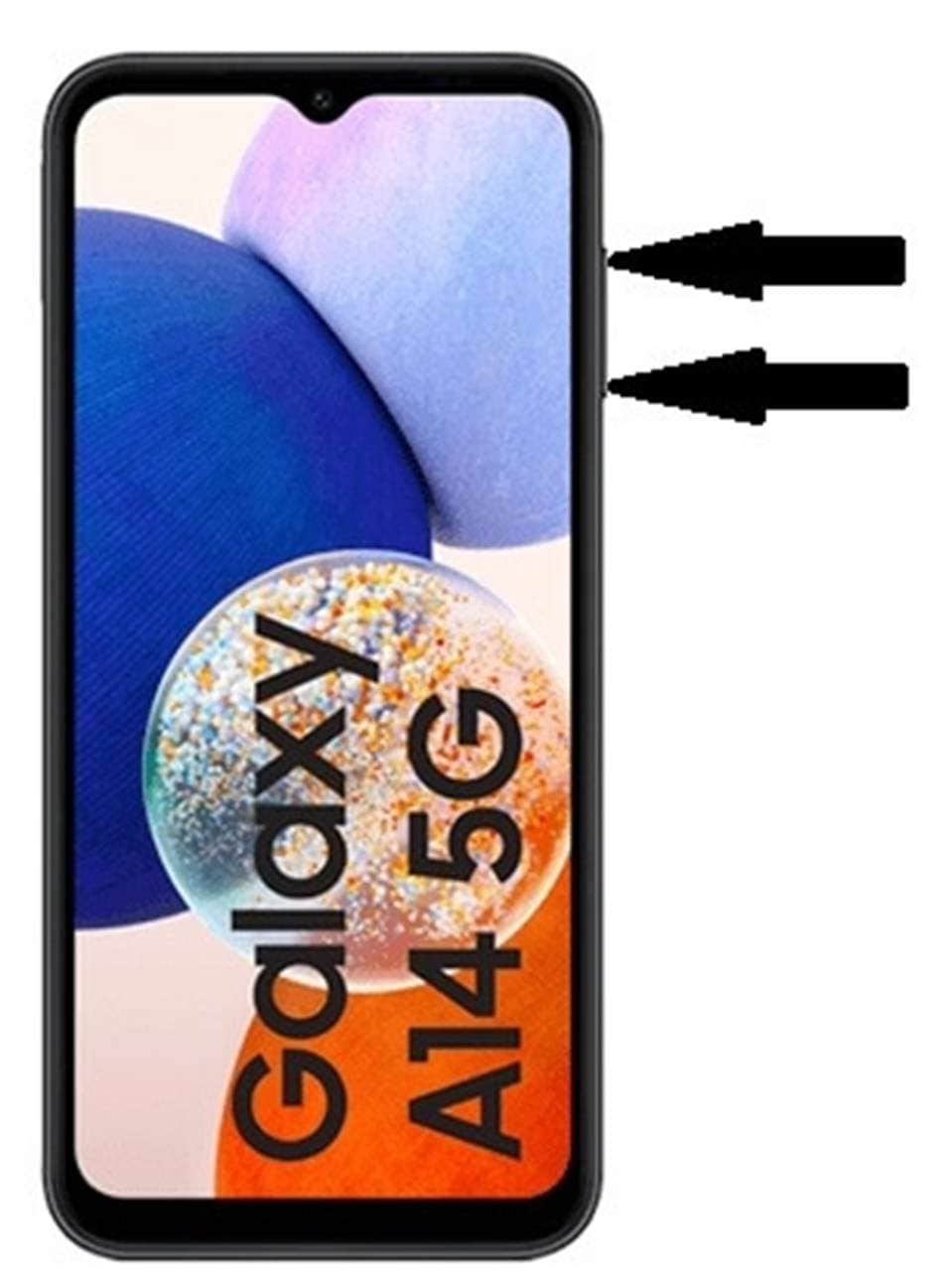
Passo 3. Ora, mantieni una presa salda su entrambi i pulsanti "Volume su" e "Volume giù" contemporaneamente. Mentre lo fai, usa un cavo USB per collegare il telefono e attendi la schermata di avviso. Quindi, premi il pulsante "Volume su/giù" e immediatamente dopo premi a lungo entrambi i tasti del volume insieme.
Passo 4. A questo punto, il dispositivo entrerà in modalità Brom. Una volta che ciò accade, rimuovi il cavo USB dal telefono. Dopodiché, fai clic sull'opzione "Erase FRP Samsung" nello strumento. Al termine, ricollega il cavo USB per procedere.
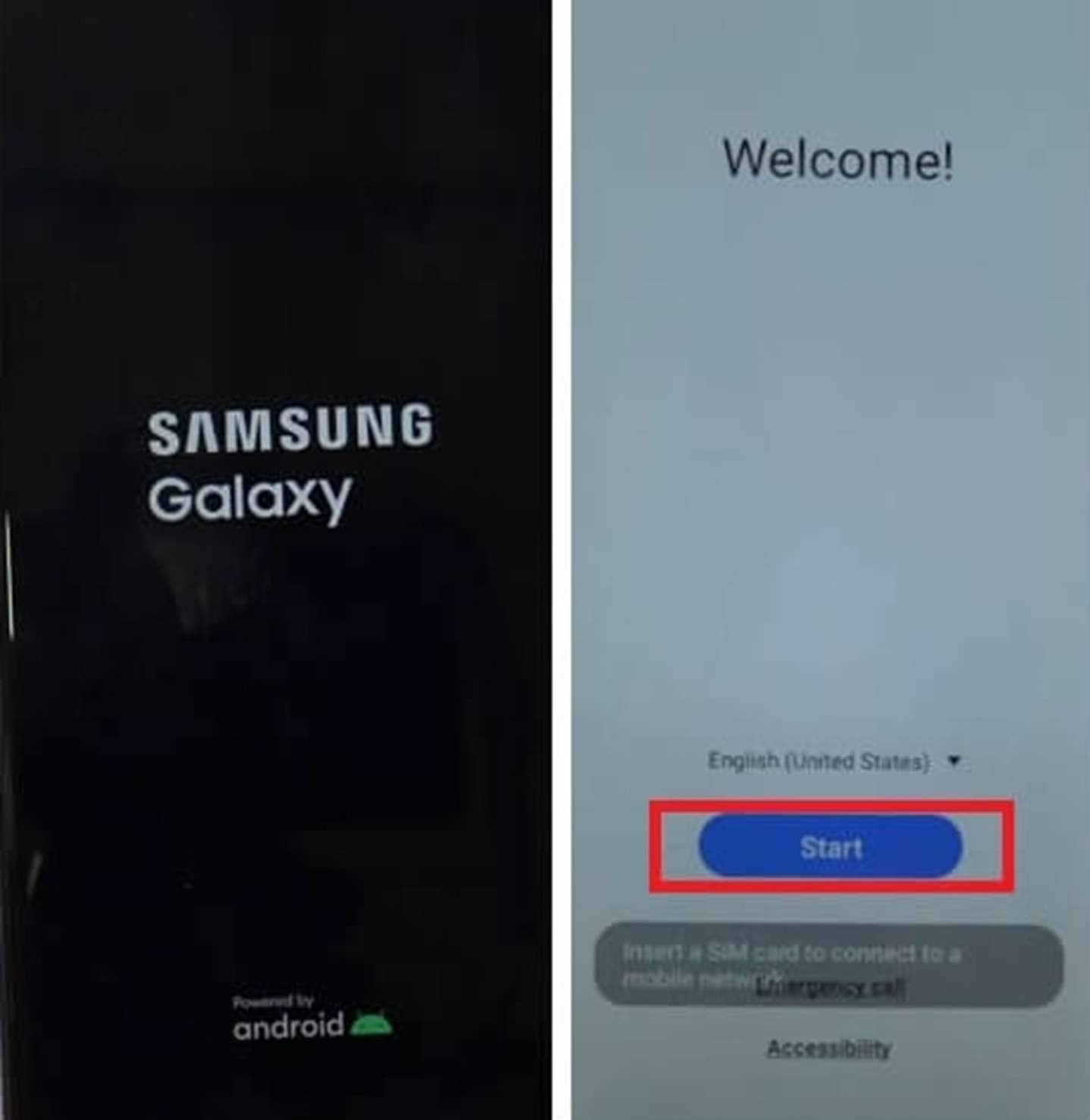
Passo 5. Non appena il telefono viene rilevato, lo strumento inizierà a rimuovere automaticamente il blocco FRP. Quando il processo è completo, scollega il dispositivo e riaccendilo. Infine, segui i passaggi di configurazione iniziale per configurare il telefono.
Parte 3. Come bypassare FRP su Samsung A14 senza PC
Esistono anche alcuni modi alternativi che affermano di rimuovere questo blocco Google dal tuo cellulare senza bisogno di un computer. Tali tecniche sfruttano falle di sicurezza, app di terze parti e impostazioni del telefono. Sebbene questi approcci possano richiedere passaggi aggiuntivi, rimangono efficaci se trovi quello giusto. I seguenti passaggi delineano l'operazione per bypass FRP on Samsung A14 senza utilizzare un computer:
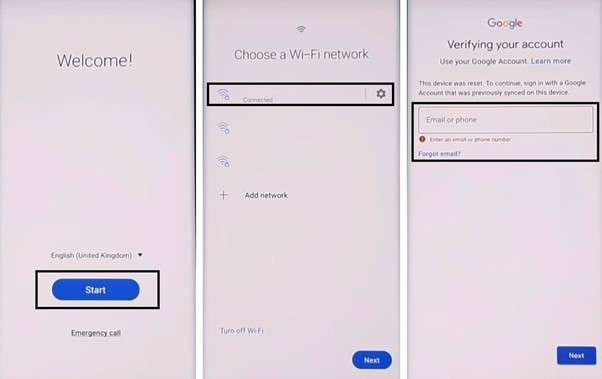
Passo 1. Per iniziare, accendi il tuo dispositivo Samsung e tocca il pulsante "Start" per procedere. Accetta i Termini e Condizioni, quindi seleziona "Next" per continuare assicurandoti che il tuo telefono sia connesso a una rete stabile.
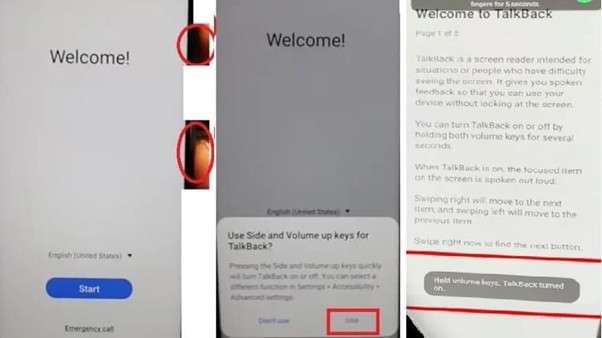
Passo 2. In questa fase, ottieni una presa salda su entrambi i pulsanti "Volume su" e "Power" contemporaneamente. Quando richiesto, tocca "Use" e immediatamente premi di nuovo questi tasti in rapida successione per attivare la funzione "Talkback".
Passo 3. Una volta abilitata, disegna un gesto "⅃" (L invertita) sullo schermo e scegli "Use Voice Command". Dì "Open Google Assistant" dopo averlo fatto, ma accedi utilizzando il tuo account Samsung se appare invece Bixby.
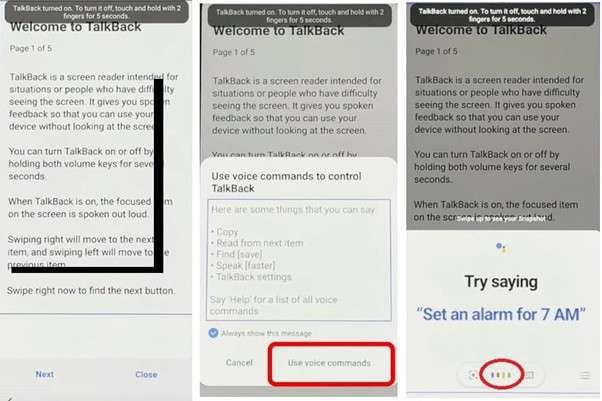
Passo 4. Quando disabiliti Talkback, dovrai usare insieme entrambi i tasti del volume. Successivamente, seleziona l'opzione di input della tastiera e digita "YouTube" nella barra di ricerca. Apri l'app YouTube, tocca l'icona del profilo utente e naviga fino a "Settings".
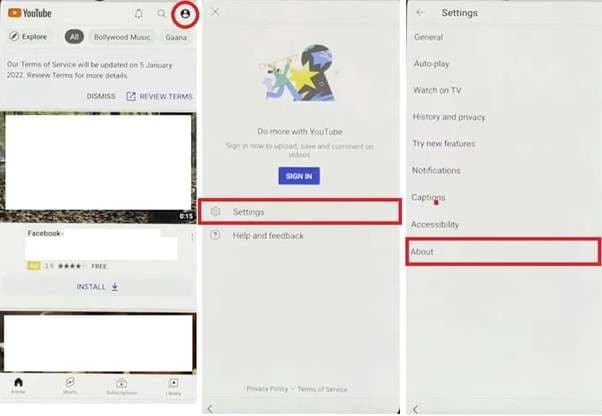
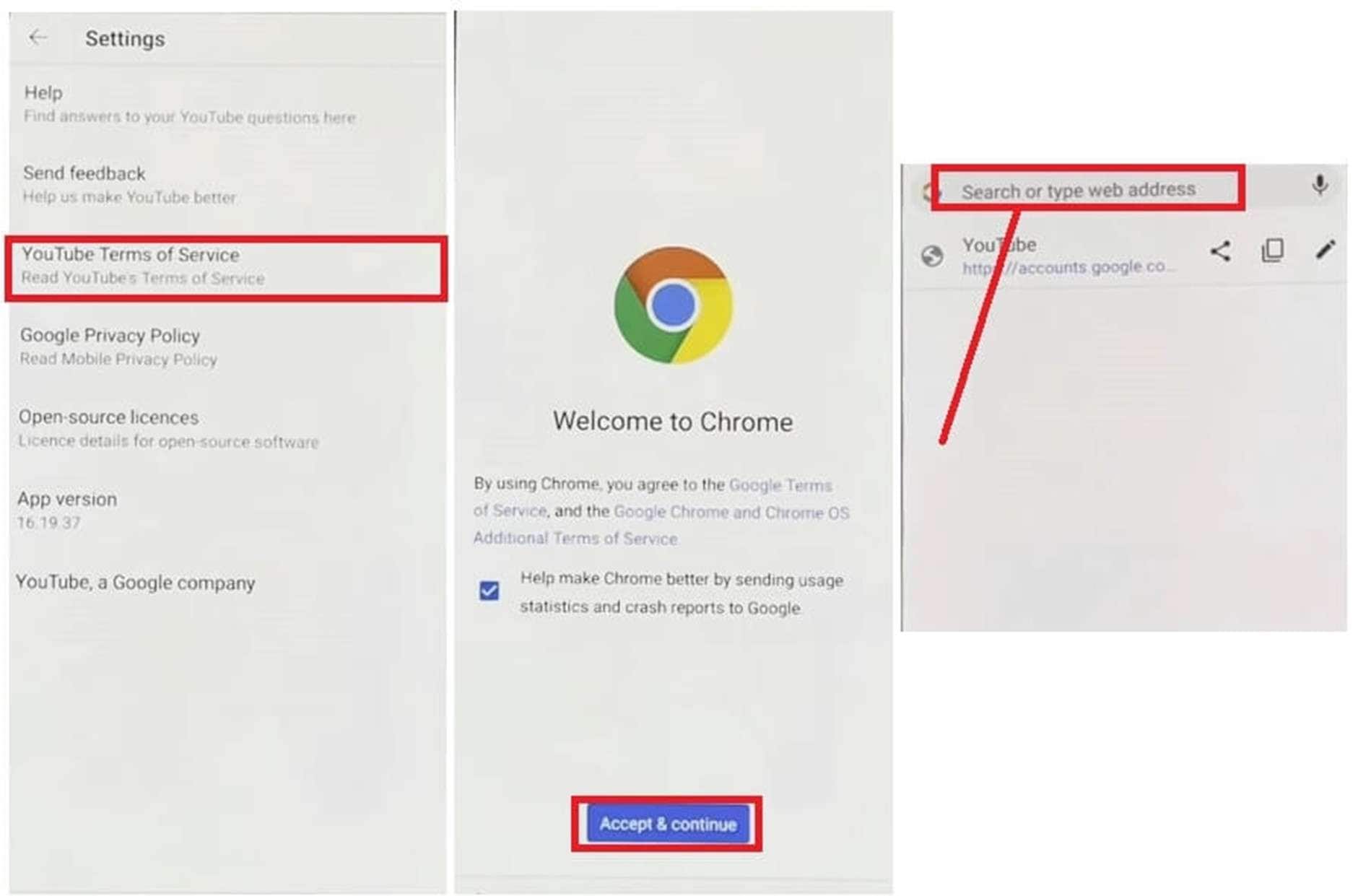
Passo 5. Quindi, scegli "About" e seleziona "YouTube Terms of Service" per essere reindirizzato al browser Chrome. Nella barra di ricerca, inserisci uno dei seguenti URL per procedere alla sezione "FRP Bypass APK":
Passo 6. Prima di continuare, scarica il "Package Disabler Pro APK" dai link forniti. Una volta completato il download, accedi alla cartella "Downloads" e tenta di installare l'app più volte.
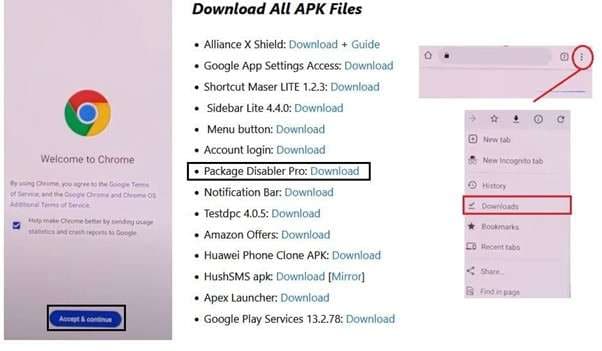
Passo 7. Poiché l'installazione fallirà, torna indietro e seleziona la sezione "Tap To Open FRP APPS" per procedere. Ora, apri il Galaxy Store e cerca "Files Shortcut APK" nella barra di ricerca.
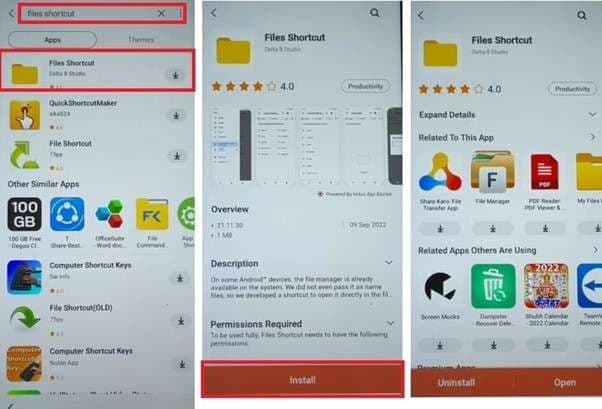
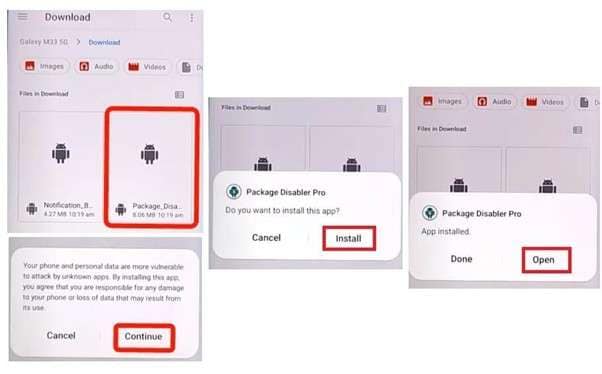
Passo 8. Successivamente, installa l'app dopo aver effettuato l'accesso al tuo account Samsung. Dopo l'installazione, naviga alla sezione "Downloads" sul modello del tuo dispositivo e installa l'app "Package Disabler Pro".
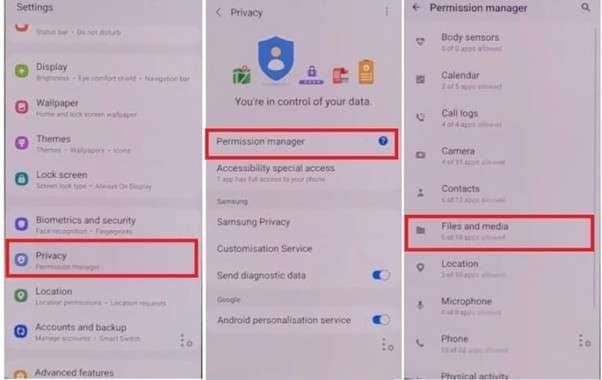
Passo 9. Procedendo, torna alla pagina "FRP APK/Tools" e individua la sezione "Tap To Open FRP APPS". Seleziona "Settings Open" per avvicinarti al menu delle impostazioni e naviga attraverso la scheda "Privacy". Qui, naviga nelle opzioni "Permission Manager" e opta per la schermata "Files and Media".
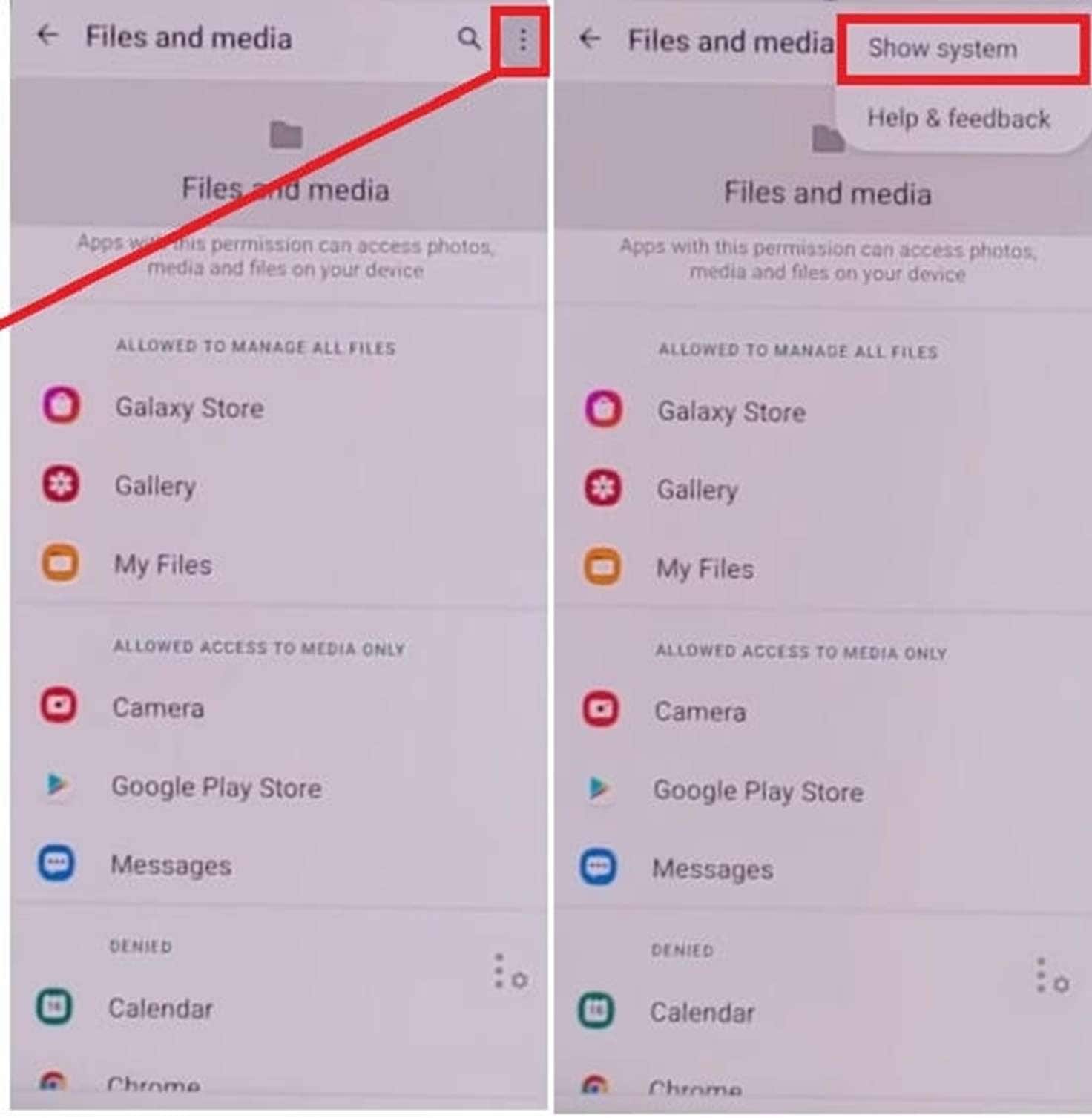
Passo 10. Dopo essere arrivato lì, tocca il menu "Three Dots" nell'angolo in alto a destra e scegli "Show System".
Passo 11. Mentre raggiungi questa fase, cerca "Package Disabler Pro" e abilita "Allow management of all files". Successivamente, vai al menu "Connections" per disabilitare il Wi-Fi e riaccenderlo.
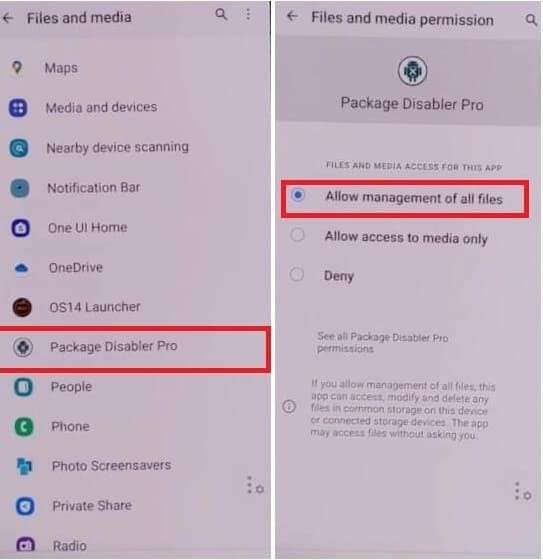
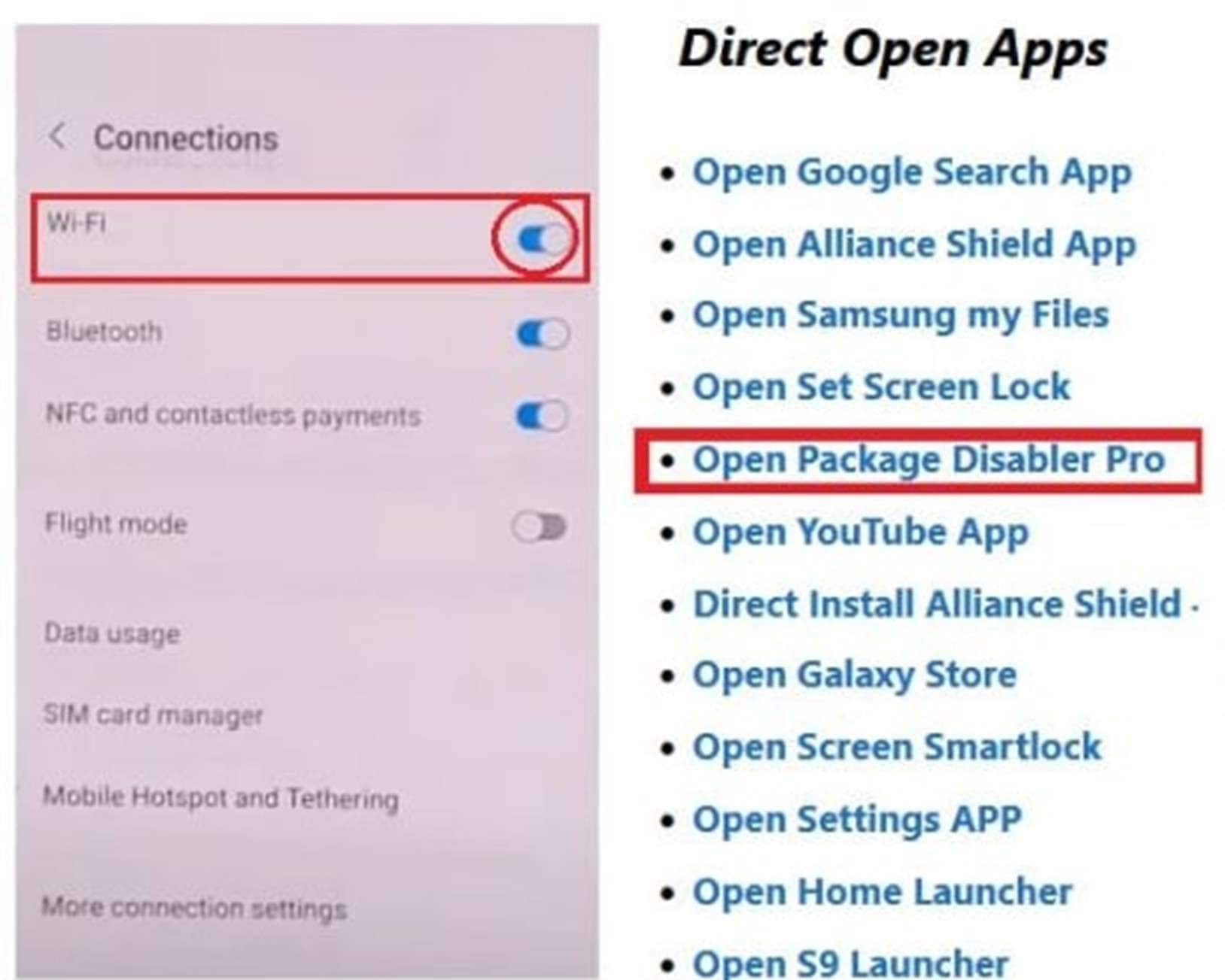
Passo 12. Ora, torna rapidamente alla sezione FRP APK/Tools (Tap To Open FRP APPS) nel tuo browser. Successivamente, seleziona "Direct Open Package Disabler Pro" e attendi che il Wi-Fi si riconnetta automaticamente.
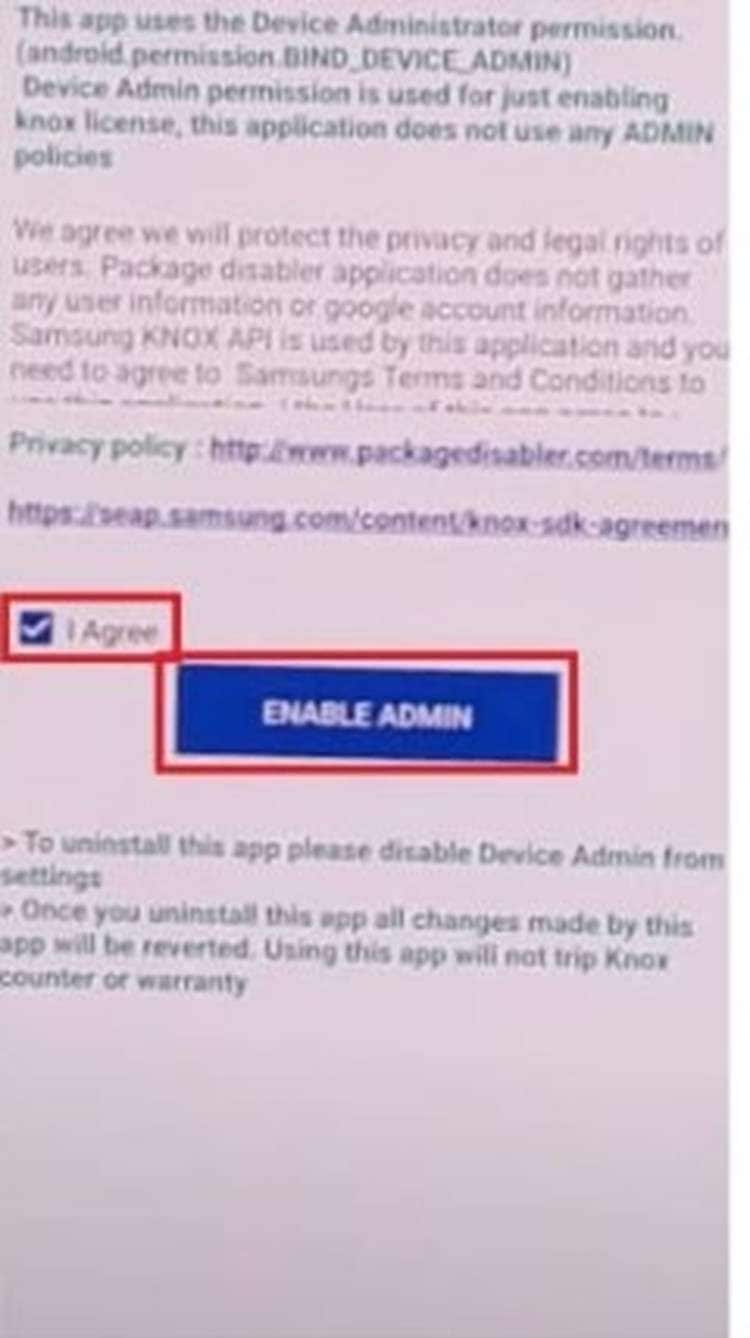
Passo 13. Controlla se vedi l'opzione "Enable Admin" per confermare che questo metodo sta funzionando. Per procedere, seleziona la casella accanto a "I Agree & Enable Admin" e tocca "Activate".
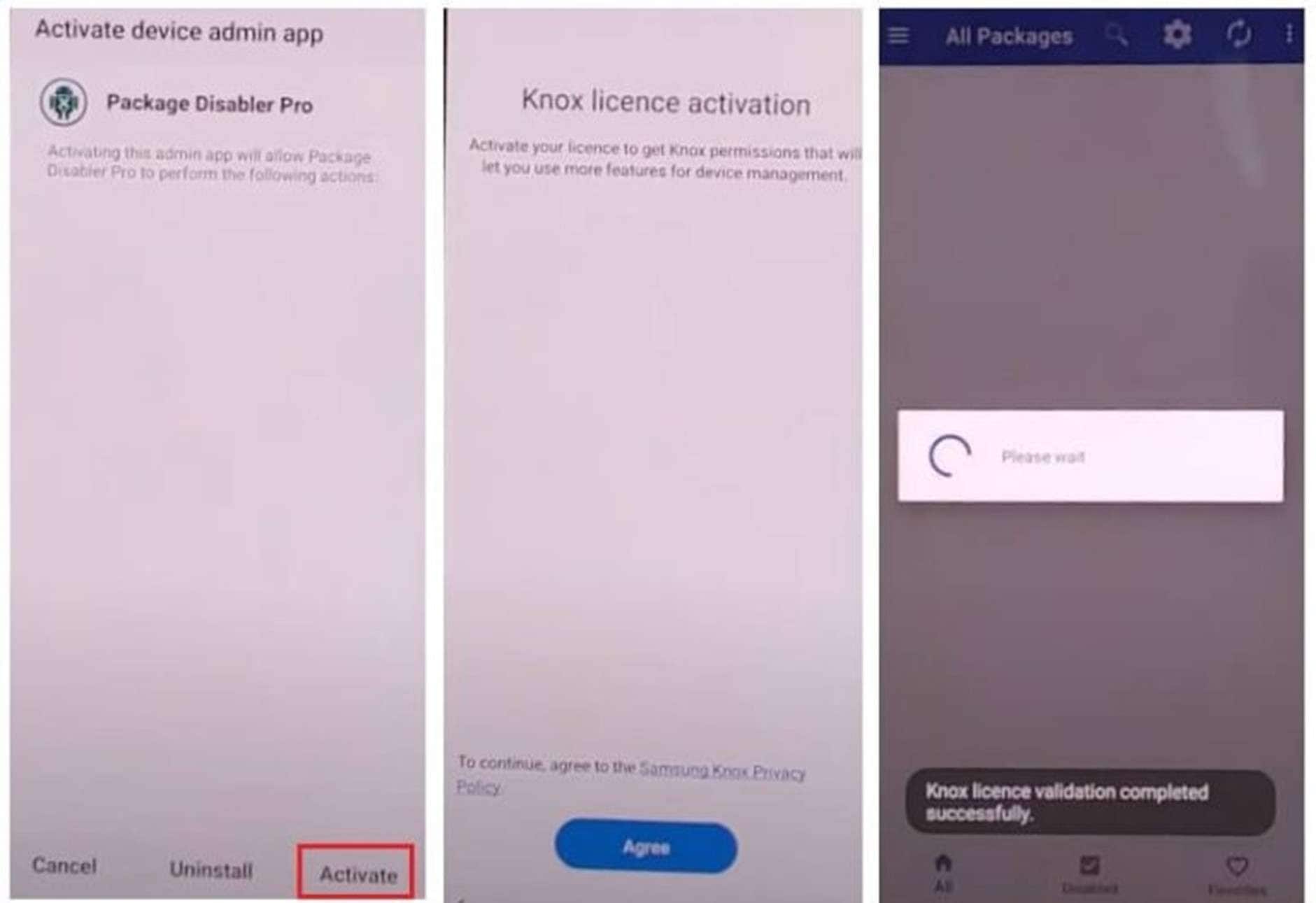
Passo 14. Facendo ciò si avvierà la configurazione "Device Admin App", dove selezioni "Activate" e accetti i termini. Quindi, attendi alcuni minuti per consentire il completamento della convalida della licenza Knox e aprire completamente l'app.
Passo 15. Ora, tocca l'icona di ricerca e cerca "Setup" per individuare "Android Setup (com.google.android. setup wizard)". Dopo averlo disabilitato, trova "Samsung Setup Wizard (com.google.android.SecSetupWizard)" e usa l'opzione "Clear Data".
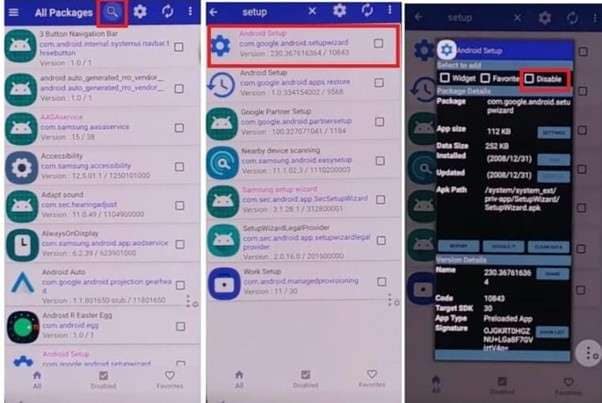
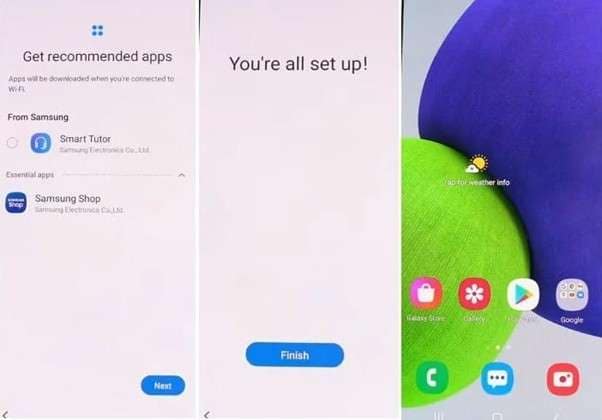
Passo 16. Infine, controlla l'angolo in alto a sinistra dello schermo, dove dovrebbe essere visibile l'ora. A questo punto, torna ai passaggi di configurazione iniziali per completarli, poiché hai bypassato con successo FRP sul tuo Samsung A14.
Conclusione
In sintesi, il Samsung A14 FRP removal processo può essere impegnativo per molti utenti nuovi e vecchi. Per quanto riguarda le scelte disponibili, esistono metodi sia con che senza computer. In ogni scenario, scegliere il metodo giusto è cruciale per liberarsi di questo blocco di sicurezza. Ognuno di questi ha il proprio livello di complessità, ed è necessario attenersi all'operazione per ottenere successo.
Per l'esperienza più affidabile, Dr.Fone - Screen Unlock (Android) rimane la raccomandazione principale. Con il suo processo pulito e senza prerequisiti, offre l'approccio più veloce e sicuro per bypass FRP on Samsung A14. Invece di lottare con passaggi complicati, questo programma fornisce una soluzione senza problemi per recuperare l'accesso al tuo dispositivo mobile.
sicuro e protetto4,624,541 persone l'hanno scaricato
Domande frequenti
 1. Cos'è il metodo "test point" per il bypass FRP sui dispositivi Samsung?2. Come posso disabilitare FRP sul mio Samsung A14?3. L'esecuzione di un bypass FRP sul mio Samsung A14 influisce sui futuri aggiornamenti software?



PAGINA NON TROVATA
Toolkit Più Usati


Non hai trovato la risposta che cercavi?

Ottieni Supporto per Dr.Fone
Chat Live, Email, Servizi di Chiamata

Chiedi una Risposta agli Esperti
Community per Domande e Risposte per Qualsiasi Domanda su Mobile

Trova Toolkit per Telefoni Cellulari
Miglior Risparmio per i nostri Best Seller.


Nicola Massimo
staff Editor