
Come Sbloccare FRP su Samsung Con/Senza Odin [Risolto!]

May 22, 2026 • Archiviato in: Sblocca Dispositivo • Soluzioni comprovate
La funzione di sicurezza di Google su Android è fondamentale per proteggere i dati degli utenti e impedire accessi non autorizzati. Il blocco FRP migliora la protezione del dispositivo, ma a volte può impedire l'accesso agli utenti legittimi dopo un ripristino delle impostazioni di fabbrica. Questo accade generalmente quando si dimenticano le credenziali associate all'account Google principale del telefono. Se stai affrontando questo problema con il tuo dispositivo Samsung, puoi stare tranquillo: esistono soluzioni affidabili disponibili.

Questa guida fornisce istruzioni dettagliate per bypassare il blocco FRP sui dispositivi Samsung utilizzando Odin, uno strumento di flashing ampiamente utilizzato. Ti presenteremo anche un'alternativa affidabile e avanzata se questo strumento non dovesse funzionare. Continua a leggere per esplorare soluzioni pratiche ed efficaci di sblocco FRP con Odin per ripristinare l'accesso al tuo telefono.
- Parte 1. Che cos'è il bypass FRP con Odin?
- Parte 2. Come utilizzare Odin per rimuovere il blocco FRP dai dispositivi Samsung
- Parte 3. Come bypassare il blocco FRP Samsung senza lo strumento Odin [Soluzione con un clic!]

- Parte 4. Confronto tra Odin e Dr.Fone – Screen Unlock (Android) – Quale è migliore?
- Conclusione
Parte 1. Che cos'è il bypass FRP con Odin?
Si riferisce al processo di utilizzo di Odin, uno strumento specializzato di flashing del firmware progettato per i dispositivi Samsung. Questa procedura aiuta a rimuovere il blocco di protezione Factory Reset da un dispositivo bloccato. Samsung ha sviluppato Odin principalmente per uso interno per installare firmware, recuperare dispositivi bloccati e risolvere problemi relativi al software. Tuttavia, è diventato uno strumento popolare tra utenti e tecnici per bypassare il blocco FRP.
Il blocco FRP si attiva dopo un ripristino delle impostazioni di fabbrica, richiedendo i dettagli dell'account Google originale per verificare la proprietà. Mentre questa funzione di sicurezza impedisce l'accesso non autorizzato, può diventare una sfida per gli utenti che dimenticano le proprie credenziali. Il bypass FRP con Odin fornisce una soluzione installando firmware personalizzati o file modificati per rimuovere il blocco e ripristinare la funzionalità del dispositivo. Sebbene efficace, questo metodo richiede conoscenze tecniche e i file firmware corretti.
1.1 Limitazioni del bypass FRP con Odin
Non c'è dubbio che sia uno strumento potente, ma ha alcuni vincoli che spingono gli utenti a cercare alternative. Pertanto, è essenziale capire quali siano queste restrizioni prima di utilizzarlo. Di seguito sono discusse alcune delle limitazioni del bypass FRP con Odin:
1. Complessità per i principianti
Odin non è facile da usare per chi non ha familiarità con il flashing del firmware. Il processo comporta passaggi tecnici come il download dei file firmware, l'ingresso in modalità download e l'installazione del software corretto, che può essere complicato per i principianti.
2. Rischio di danneggiare il dispositivo
L'uso improprio del bypass FRP con Odin può portare a corruzione del software o blocco del dispositivo, rendendolo inutilizzabile. Inoltre, l'installazione di file firmware errati o l'interruzione del processo può causare danni irreversibili.
3. Compatibilità limitata
Odin è progettato specificamente per i dispositivi Samsung. Anche tra i modelli Samsung, i file firmware devono corrispondere esattamente al modello e alla regione per funzionare correttamente, limitando il suo utilizzo come soluzione universale per il bypass FRP.
4. Processo che richiede tempo
Il processo di ricerca dei file firmware corretti, il loro download e l'installazione può richiedere molto tempo. Inoltre, la risoluzione degli errori può aumentare la durata dell'operazione.
5. Rischi per la sicurezza
Il bypass dei blocchi FRP con Odin potrebbe compromettere le funzionalità di sicurezza del dispositivo. Ciò potrebbe rendere il dispositivo vulnerabile ad accessi non autorizzati in futuro.
Parte 2. Come utilizzare Odin per rimuovere il blocco FRP dai dispositivi Samsung
Nonostante le sue limitazioni, puoi comunque utilizzare questo programma per riottenere l'accesso al tuo cellulare, a condizione che tu abbia tutto pronto. L'aspetto più importante di questa operazione è trovare il file firmware di reset FRP. L'aspetto più importante di questa operazione è trovare l'apk per il bypass frp o il file firmware di reset.
Può essere un po' difficile poiché è disponibile solo su siti di terze parti e non per molti dei modelli più recenti. Utilizzare Odin per bypassare questo blocco di sicurezza su un dispositivo comporta una serie di passaggi tecnici. Segui attentamente le istruzioni riportate di seguito per imparare con successo come bypassare il blocco FRP su Samsung:
Passo 1. Dopo aver installato o aggiornato i driver correlati sul tuo PC, avvia bypass FRP con Odin e metti il telefono in modalità Download. Puoi farlo spegnendo il telefono e tenendo premuti i tasti del volume mentre lo colleghi al computer.
Passo 2. All'interno di Odin, vedrai una conferma una volta che il programma ha riconosciuto il dispositivo. Successivamente, premi il pulsante "AP" e carica il file firmware FRP che hai scaricato nel software.

Passo 3. Dopodiché, devi premere l'opzione "Start" per avviare il processo di rimozione del blocco di sicurezza Google. L'app ti informerà se la procedura è stata completata con successo e potrai scollegare il telefono.

Parte 3. Come bypassare il blocco FRP Samsung senza lo strumento Odin [Soluzione con un clic!]
Mentre Odin è un'opzione potente per bypassare i blocchi FRP, potrebbe non essere adatto a tutti a causa dei suoi limiti. Sono disponibili strumenti alternativi se stai cercando un metodo più semplice e accessibile. Tra questi, Dr.Fone – Screen Unlock (Android) si distingue come una soluzione efficiente con un solo clic progettata per semplificare il processo. Offre una procedura guidata, rendendola ideale per le persone con poca o nessuna competenza tecnica.
A differenza del bypass FRP con Odin, che richiede file firmware e configurazioni precise, questo strumento semplifica il compito. Gli utenti possono bypassare il blocco FRP sui loro dispositivi Samsung in modo rapido e sicuro senza rischiare di bloccare il telefono. Oltre alla sua facilità d'uso, questo strumento garantisce un'esperienza fluida con una preparazione minima. È una scelta perfetta per gli utenti che cercano un modo senza problemi per scoprire come bypassare il blocco Google su Samsung.
Dr.Fone - Screen Unlock (Android)
Uno strumento potente per rimuovere FRP sui dispositivi Samsung
- Bypassa l'account Google su OnePlus senza PIN o account Google.
- Rimuove 5 tipi di blocco schermo: pattern, PIN, password, impronte digitali e Face ID.
- 100% di tasso di successo per il bypass FRP sui dispositivi Samsung Snapdragon.

- Sblocca i principali marchi Android come Samsung, Huawei, OnePlus, Xiaomi, ecc.
- Non richiede conoscenze tecniche, processo semplice e con pochi clic.
Cosa rende Dr.Fone – Screen Unlock (Android) la migliore opzione
- Questo strumento innovativo esegue la rimozione del blocco FRP in modo efficiente, riducendo significativamente il tempo necessario.
- Dà priorità alla sicurezza dell'utente garantendo che lo sblocco non comprometta la funzionalità del dispositivo.
- A differenza di Odin, questa robusta app è progettata per gestire diversi scenari e fornisce risultati costanti.
Come bypassare il blocco FRP Samsung senza lo strumento Odin - Guida dettagliata
Questo strumento per la rimozione FRP elimina lo stress con la sua guida passo dopo passo e il solido supporto per vari scenari. Segui queste istruzioni dettagliate per impiegare questa soluzione professionale per completare il lavoro:
Per telefoni Samsung Snapdragon
Passo 1: Scarica e installa Dr.Fone
Se stai cercando di bypassare l'FRP (Factory Reset Protection) dei telefoni Samsung Snapdragon senza ADB, sei nel posto giusto. Questo metodo, utilizzando un cavo EDL sicuro, offre un modo veloce, stabile e facile per bypassare il blocco Google FRP—non è richiesta alcuna competenza tecnica. Ecco come fare:
Installa Dr.Fone - Screen Unlock sul tuo PC. Apri lo strumento e seleziona "Screen Unlock." Scegli "Android" e poi "Remove Google FRP Lock."

Passo 2: Seleziona il tuo dispositivo
Scegli "Samsung" dall'elenco. Clicca "Start" per procedere.

Passo 3: Scegli il metodo di rimozione FRP
Dopo aver selezionato Samsung, ti verrà richiesto di scegliere la versione del sistema operativo del tuo dispositivo. Seleziona Qualcomm (Snapdragon) come chipset del tuo dispositivo per continuare il bypass del blocco FRP.
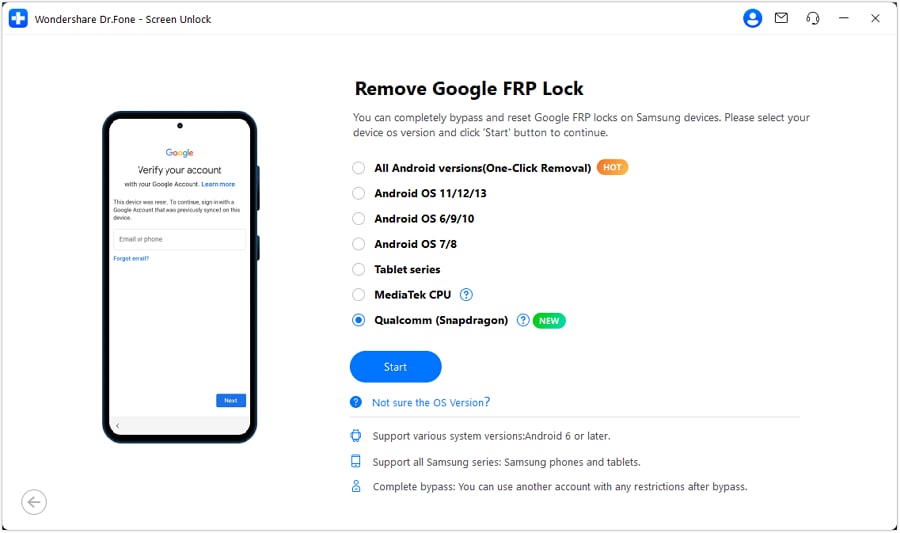
Passo 4: Scarica il firmware necessario
Dr.Fone scaricherà automaticamente il firmware necessario per il tuo modello Samsung. Questo firmware è essenziale per il processo di bypass.
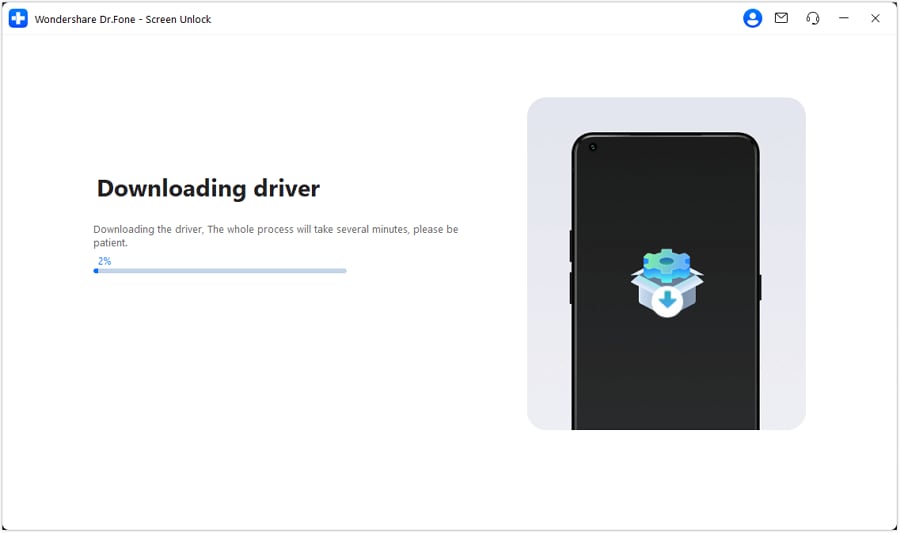
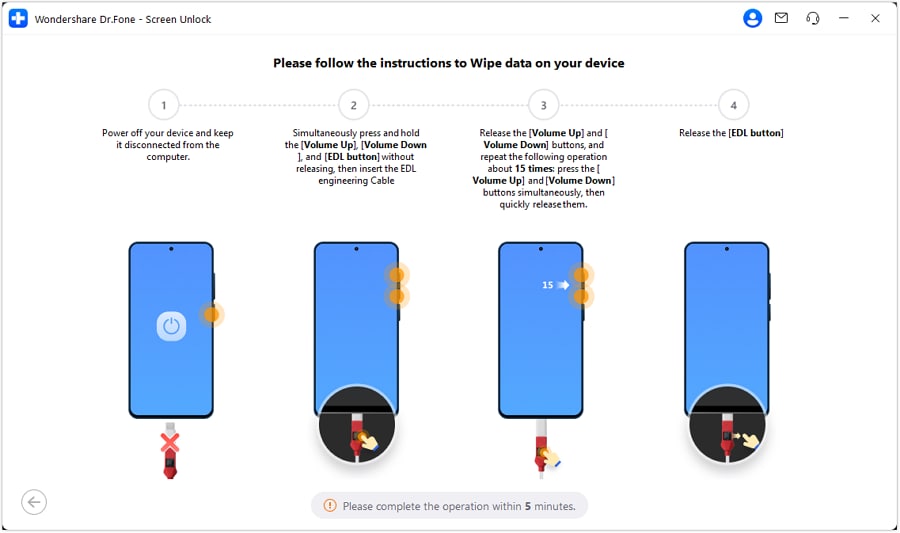
Passo 5: Spegni e collega il tuo dispositivo utilizzando il cavo EDL
Successivamente, spegni il tuo telefono Samsung e segui le istruzioni sullo schermo per collegare il tuo dispositivo al cavo EDL. Dovrai entrare nella modalità EDL sul tuo dispositivo, che è la modalità Emergency Download.
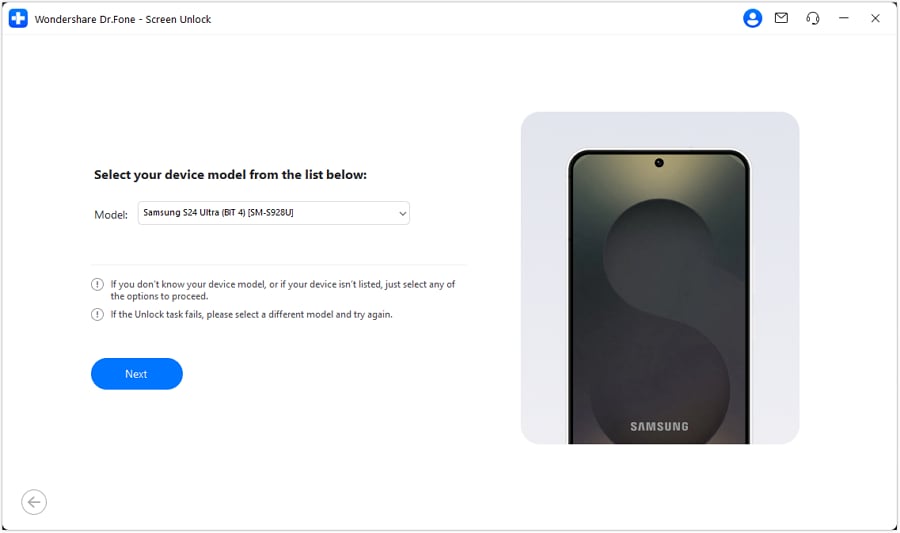
Passo 6: Seleziona il modello Samsung e applica il bypass FRP
Dopo aver collegato il tuo telefono Samsung al cavo EDL, seleziona il modello del tuo dispositivo dall'elenco in Dr.Fone. Fai clic su Avanti per consentire a Dr.Fone di rilevare il tuo dispositivo e applicare il bypass FRP.
Passo 7: Rimuovi con successo il blocco FRP Samsung
Una volta fatto, riavvia il telefono e procedi con la configurazione. Non sarà richiesta alcuna verifica dell'account Google, il che significa che l'FRP è stato bypassato con successo!
 sicuro & protetto
4,624,541 persone l'hanno scaricato
Per Android 11/12/13/14
Passo 1. Scegli di rimuovere il blocco Google FRP e la tua versione Android
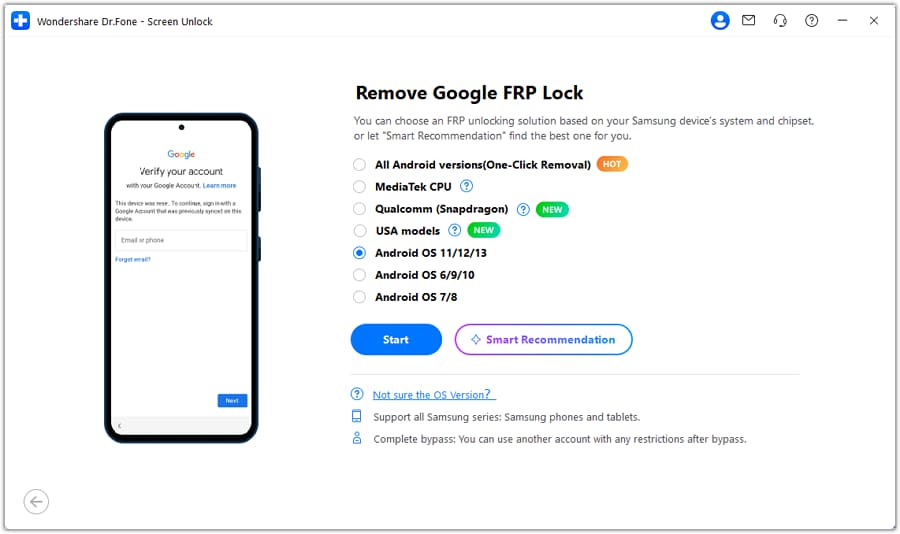
Avvia Dr.Fone – Screen Unlock (Android) sul tuo sistema e collega il tuo cellulare per scegliere "Screen Unlock" dalla scheda "Toolbox". Quando ti viene chiesto di definire il tipo di piattaforma, scegli "Android" e clicca "Remove Google FRP Lock". Successivamente, specifica Samsung come marca del tuo telefono e premi "Start" per procedere. Dopo di che, seleziona "Android OS 11/12/13/14" e utilizza "Start" per iniziare.
Passo 2. Abilita il debug USB per sbloccare il cellulare
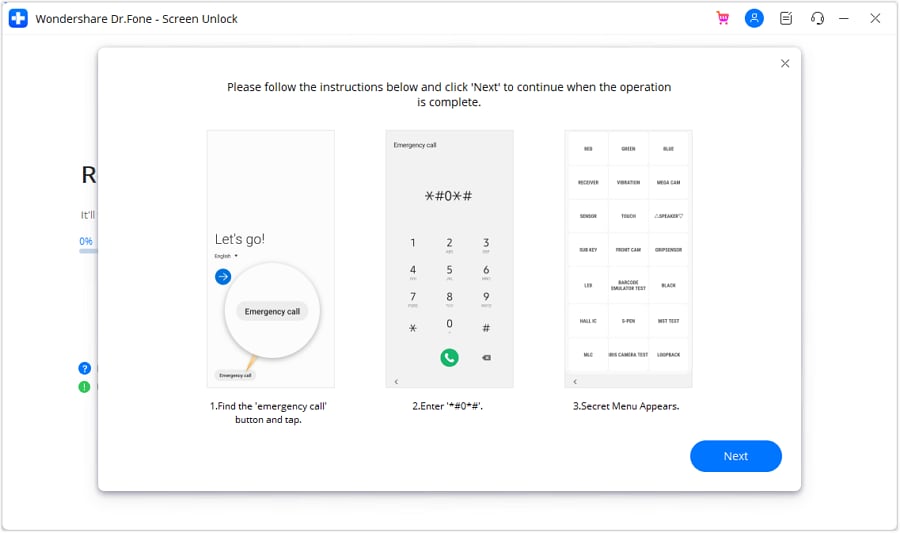
Sullo schermo del telefono, premi il pulsante "Chiamata d'emergenza" ed esegui il codice "#0#" per accedere a un menu segreto. Dopo di che, premi "Next" e abilita il debug USB sul tuo cellulare premendo "Autorizza". Una volta fatto, inizierà il processo di rimozione del blocco FRP, che richiederà alcuni istanti per completarsi.
Per Android 6/9/10
Passo 1. Vai alla schermata Rimuovi blocco Google FRP
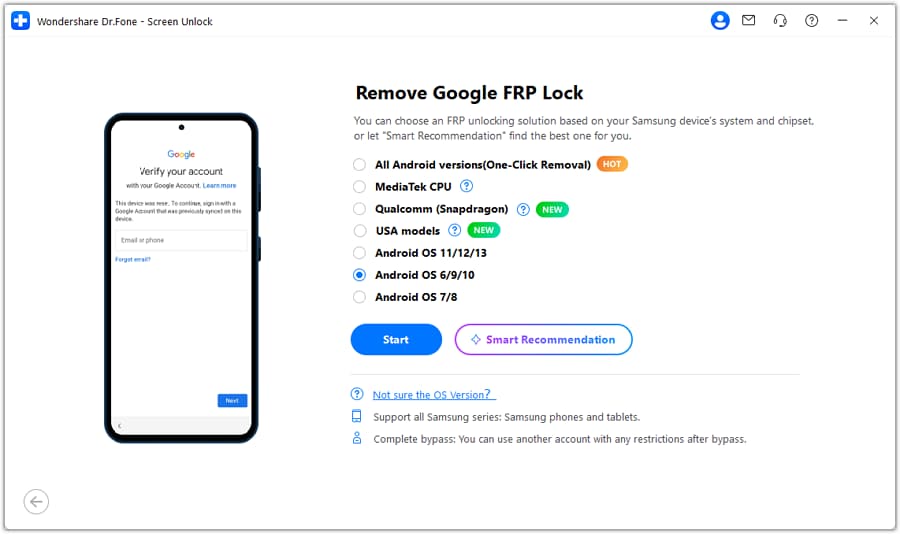
Dopo aver avviato il software e collegato il dispositivo al tuo sistema, fai clic su "Remove Google FRP Lock" dal menu "Screen Unlock". Ora, vai alla schermata "Remove Google FRP Lock" e scegli "Android OS 6/9/10" prima di premere "Start". A questo punto, collega il tuo cellulare a Internet e tocca "OK" sul prompt per accettarlo.
Passo 2. Imposta un PIN per la sicurezza del tuo cellulare
Ora, l'app notificherà al tuo telefono di toccare "OK" una volta ricevuto. Ora devi aprire il browser Internet Samsung e visitare il link del sito fornito per premere "Android 6/9/10". Quindi, imposta un codice PIN per il tuo telefono utilizzando "Open Settings" e seleziona "Do Not Required" subito dopo. Successivamente, torna alla pagina di configurazione Wi-Fi e inserisci il PIN appena creato quando richiesto.
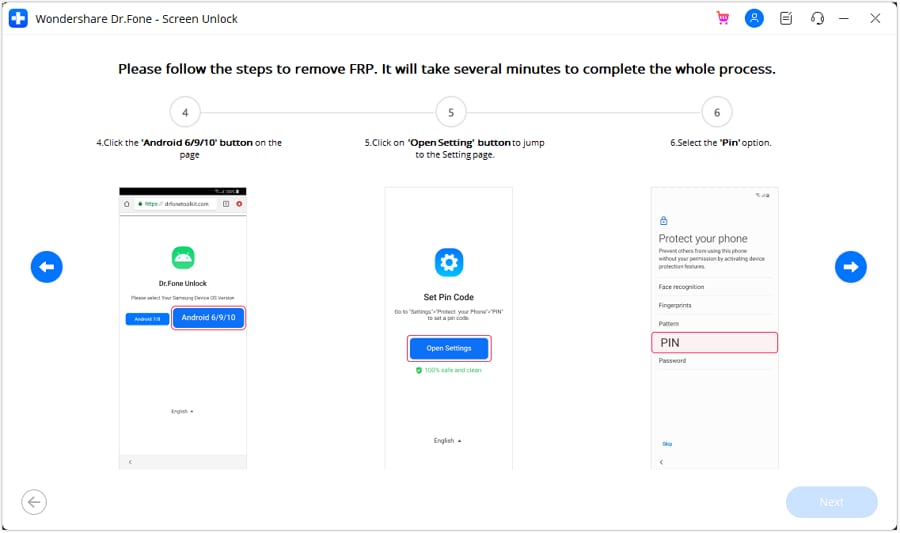
Passo 3. Rimuovi il blocco FRP dal tuo Samsung
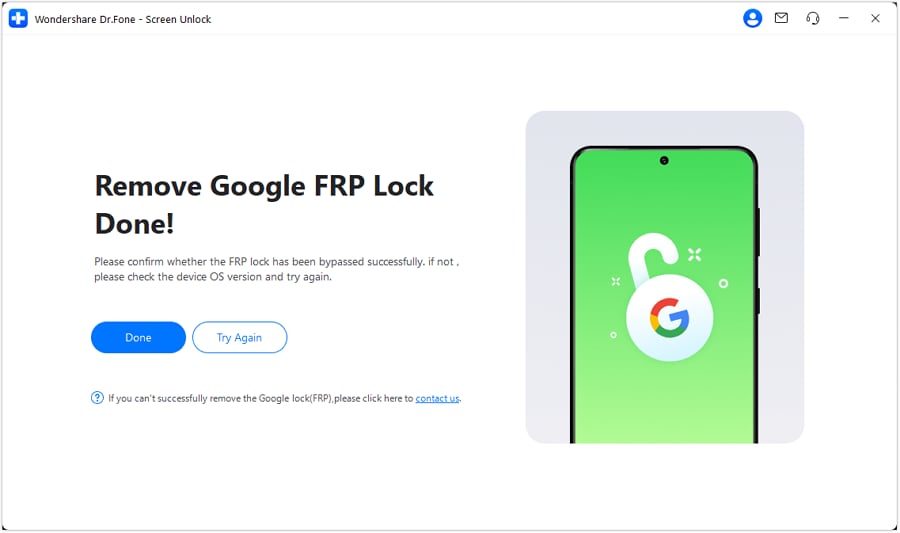
Quando appare la pagina per inserire l'account Google, scegli "Skip" per ignorare questo prompt. Successivamente, tocca "Next" per iniziare il processo di rimozione dell'FRP dal tuo dispositivo. Una volta terminata l'operazione, tocca "Done" per chiuderla e "Try Again" in caso di fallimento.

Per Android 7/8
Passo 1. Scegli la versione Android del tuo telefono e inizia
Quando inizi l'operazione di rimozione FRP avviando lo strumento e collegando il telefono, procedi alla scheda "Screen Unlock". Ora, vai su "Remove Google FRP Lock" e seleziona la marca prima di scegliere "Android OS 7/8" nella schermata successiva. Successivamente, tocca "Start" e premi "OK" sul prompt di conferma del dispositivo per permettere al software di inviare una notifica al telefono.

Passo 2. Scarica il file APK essenziale e installalo
Ora, vai al tuo Samsung e premi "View" sulla notifica che hai ricevuto. Successivamente, configura Google Chrome senza accedere e visita il link fornito per toccare "Android 7/8". Quindi, premi il pulsante "Download APK" per ottenere l'app richiesta e vai su "Settings" dopo il download. Nelle impostazioni, concedi il permesso di installare pacchetti da fonti sconosciute.
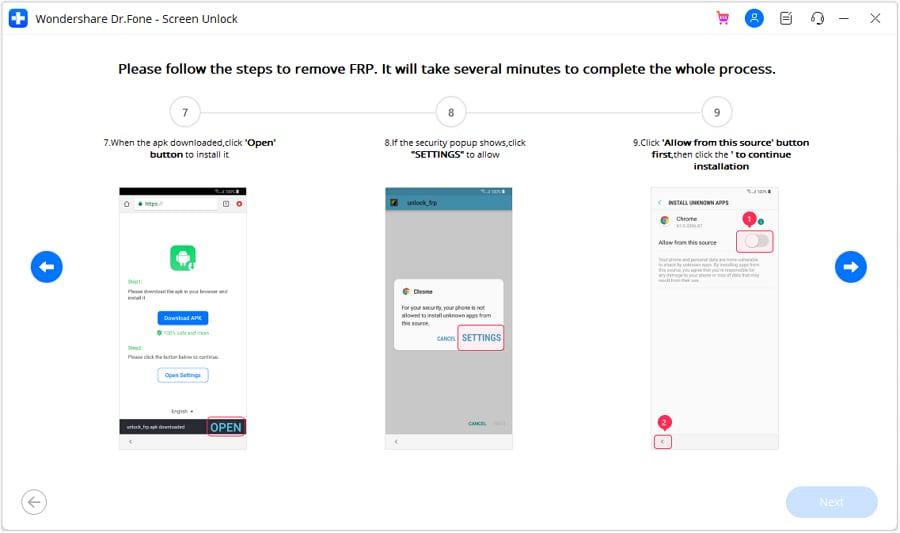
Passo 3. Disabilita i servizi richiesti per procedere
Successivamente, installa l'app APK scaricata sul tuo telefono e torna alla pagina del browser per premere "Open Settings". Ti porterà alle impostazioni di sicurezza del tuo dispositivo, e dovrai disabilitare sia "Find My Device" che "Android Device Manager". Ora, torna alle impostazioni e usa "Apps" per disabilitare "Google Play Services" e "Play Store".
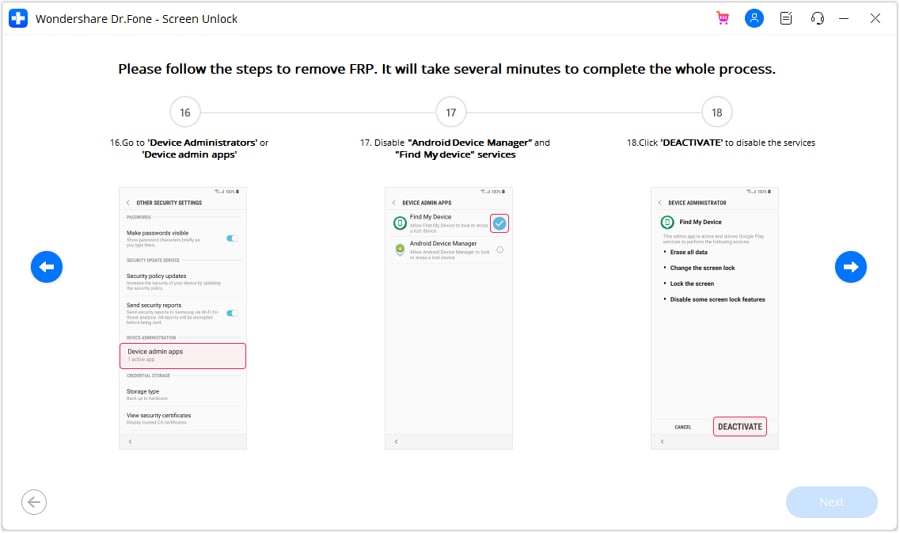
Passo 4. Rimuovi FRP e abilita le app per completare il processo
Dopo averle disabilitate, torna alla pagina principale delle Impostazioni e accedi a "Accounts" in "Cloud and Accounts". Ora, accedi utilizzando il nuovo account Google e vai a "Other security settings" nella scheda "Lock Screen and Security". Qui, segui le istruzioni per rimuovere FRP e abilitare tutti e quattro i servizi che hai disabilitato. Infine, fai clic su "Done" per indicare che l'operazione di rimozione del blocco è stata completata con successo.
 sicuro & protetto
Parte 4. Confronto tra Odin e Dr.Fone – Screen Unlock (Android) – Quale è migliore?
La scelta dello strumento giusto per raggiungere il tuo obiettivo dipende dalle tue esigenze specifiche e dal tuo livello di competenza. Mentre bypass FRP con Odin è da tempo un'opzione di riferimento per gli utenti, Dr.Fone – Screen Unlock (Android) è emerso come un'alternativa moderna. Di seguito è riportato un confronto dettagliato per aiutarti a capire quale app è migliore per il tuo compito di imparare come bypassare il tuo account Google su Samsung:
| Funzionalità | Bypass FRP con Odin | Dr.Fone – Screen Unlock (Android) |
| Facilità d'uso | Richiede conoscenze tecniche ed esperienza | Intuitivo e adatto ai principianti |
| Requisiti di configurazione | PC, cavo USB, file firmware e driver USB Samsung | Solo PC, cavo USB e il software |
| Dispositivi supportati | Solo dispositivi Samsung | Samsung e altri marchi Android |
| Compatibilità | Limitata a modelli specifici e versioni firmware | Funziona con una gamma più ampia di modelli e versioni |
| Rischio di bloccare il dispositivo | Alto, se viene utilizzato un firmware errato | Minimo, senza rischio di danneggiare il dispositivo |
| Efficienza temporale | Richiede tempo, specialmente per i download del firmware | Processo rapido e semplificato |
| Costo | Gratuito, ma richiede sforzi per trovare strumenti e file | A pagamento, ma include supporto completo |
| Funzionalità aggiuntive | Limitato a funzioni relative al firmware | Supporta sblocco schermo, rimozione password e altro |
Mentre bypass FRP con Odin rimane uno strumento potente per utenti avanzati, Dr.Fone - Screen Unlock (Android) lo supera. Questo strumento è molto migliore in termini di usabilità, versatilità e sicurezza. Semplifica il processo di bypass FRP, risparmiando agli utenti le complessità tecniche e i potenziali rischi. La sua più ampia compatibilità e le funzionalità aggiuntive lo rendono uno strumento prezioso per i dispositivi Samsung e altri dispositivi Android.
Conclusione
In sintesi, imparare come rimuovere il blocco FRP su Samsung può essere difficile quando si utilizzano strumenti come Odin. Sebbene offra una soluzione per utenti esperti di tecnologia, comporta rischi significativi. Questi includono potenziali danni al dispositivo e una curva di apprendimento ripida. D'altra parte, Dr.Fone – Screen Unlock (Android) fornisce un'alternativa efficiente.
Semplifica l'intero processo e garantisce sicurezza e affidabilità, rendendolo la scelta ideale. Con la sua ampia compatibilità e funzionalità di sblocco aggiuntive, offre una comodità senza pari. Pertanto, scegli Wondershare Dr.Fone per risparmiare tempo ed evitare rischi mentre sblocchi il tuo telefono con fiducia.
sicuro & protettoConsigli: Cerchi un software di gestione mobile tutto in uno? Non cercare oltre Dr.Fone App - la scelta definitiva per tutte le tue esigenze:
Per utenti iOS: Libera spazio con Smart Clean, rimuovi qualsiasi restrizione incluso blocco schermo, blocco di attivazione iCloud, MDM o Apple ID, e trasferisci dati facilmente tra dispositivi con la nostra soluzione iOS tutto in uno.
Per utenti Android: Bypassa i blocchi schermo e FRP con il nostro strumento di sblocco Android, cambia la tua posizione con un clic e ripara i dispositivi Samsung danneggiati con facilità.
Scopri più possibilità per soluzioni di gestione mobile con Dr.Fone App (iOS) e Dr.Fone App (Android). Non perdere l'occasione, provalo ora e rivoluziona la tua esperienza smartphone.






PAGINA NON TROVATA
Toolkit Più Usati


Non hai trovato la risposta che cercavi?

Ottieni Supporto per Dr.Fone
Chat Live, Email, Servizi di Chiamata

Chiedi una Risposta agli Esperti
Community per Domande e Risposte per Qualsiasi Domanda su Mobile

Trova Toolkit per Telefoni Cellulari
Miglior Risparmio per i nostri Best Seller.


Nicola Massimo
staff Editor