
1 Modi semplici per eliminare la cronologia di Tempo di utilizzo su iPhone senza codice

May 22, 2026 • Archiviato in: Sblocca Dispositivo • Soluzioni comprovate
Il monitoraggio del tempo di utilizzo dello schermo è diventato essenziale per controllare le abitudini digitali. Tuttavia, a volte potresti voler cancellare questa cronologia per tutelare la tua privacy o resettare il tuo utilizzo. Se non hai il codice di accesso, potrebbe sembrare difficile.
Puoi cancellare la cronologia del tempo di utilizzo dello schermo utilizzando un iPhone o un dispositivo Samsung. Ti guideremo attraverso ogni passaggio con uno strumento di terze parti come Dr.Fone. Alla fine di questo articolo saprai come eliminare la cronologia del tempo di utilizzo in modo efficace.
Iniziamo comprendendo la cronologia del tempo di utilizzo dello schermo e perché è importante.
- Parte 1: Comprendere la Cronologia del Tempo di Utilizzo dello Schermo
- Parte 2: Eliminare la Cronologia del Tempo di Utilizzo su iPhone
- Parte 3: Rimuovere la Cronologia del Tempo di Utilizzo su dispositivi Samsung

- Parte 4: Come Eliminare la Cronologia del Tempo di Utilizzo con Dr.Fone - Sblocco Schermo (iOS)
- Parte 5: Eliminare la Cronologia del Tempo di Utilizzo per App Specifiche
Parte 1: Comprendere la Cronologia del Tempo di Utilizzo dello Schermo
La cronologia del tempo di utilizzo dello schermo registra quanto tempo viene trascorso su app, siti web e dispositivi. Offre agli utenti una panoramica chiara delle proprie abitudini digitali. Questa funzione aiuta a gestire l’uso del dispositivo, soprattutto per i genitori che monitorano il tempo di utilizzo dei figli.
Dispositivi che Tracciano la Cronologia del Tempo di Utilizzo dello Schermo:
Molti dispositivi dispongono del monitoraggio incorporato del tempo di utilizzo dello schermo:
- iPhone e iPad
- Smartphone Samsung
- Dispositivi Android con Benessere Digitale
- PC Windows (tramite app di tracciamento attività)
Perché potresti voler cancellarla?
Ci sono diversi motivi per cui dovresti cancellare la cronologia del tempo di utilizzo dello schermo. Potresti voler ripristinare il dispositivo per un nuovo inizio o per proteggere la tua privacy. A volte è semplicemente perché vuoi eliminare i dati e ricominciare il monitoraggio da zero.
Parte 2: Eliminare la Cronologia del Tempo di Utilizzo su iPhone
Rimuovere la cronologia del tempo di utilizzo su un iPhone può essere semplice. Che tu voglia resettare i dati o proteggere la privacy, ci sono diversi metodi disponibili. Puoi utilizzare le impostazioni integrate per l’eliminazione totale, anche senza codice di accesso.
Metodi per Rimuovere la Cronologia del Tempo di Utilizzo dello Schermo:
- Ripristina tutti i contenuti e impostazioni per eliminare i dati del tempo di utilizzo.
- Disattiva completamente la funzione Tempo di utilizzo dalle impostazioni.
- Utilizza un’app affidabile come Dr.Fone per una rimozione completa dei dati.
Guida Passo Dopo Passo per Eliminare la Cronologia del Tempo di Utilizzo su iPhone:
Passo 1: Apri Impostazioni
Sblocca il tuo iPhone e tocca l’app Impostazioni.

Passo 2: Vai su Tempo di utilizzo
Scorri nel menu Impostazioni e seleziona Tempo di utilizzo.

Passo 3: Tocca Disattiva Tempo di utilizzo
Nel menu Tempo di utilizzo, scorri verso il basso e tocca Disattiva Tempo di utilizzo. Questa azione disattiverà la funzione e interromperà il tracciamento.

Passo 4: Inserisci la Password dell’Apple ID
Se richiesto, inserisci la password dell’Apple ID. Questo passaggio conferma la modifica e disattiva Tempo di utilizzo.

Passo 5: Cancella i Dati del Tempo di utilizzo
Per resettare i Tempo di utilizzo dati senza codice, disattiva Tempo di utilizzo, aspetta qualche secondo e poi riattivala selezionando Tempo di utilizzo > Attiva Tempo di utilizzo.
Questo resetterà i dati del tempo di utilizzo e inizierà un nuovo tracciamento.
Parte 3: Rimuovere la Cronologia del Tempo di Utilizzo su dispositivi Samsung
Gestire il tempo di utilizzo su dispositivi Samsung è importante per tutelare la privacy e ridurre le distrazioni. Sebbene Samsung non abbia una funzione dedicata come iPhone, utilizza Benessere Digitale per monitorare l’utilizzo delle app e il tempo trascorso.
Ecco come puoi gestire ed eliminare quella cronologia.
Procedura Passo Dopo Passo per Utenti Samsung:
Passo 1. Apri Impostazioni
Accedi al menu Impostazioni del dispositivo toccando l’icona ingranaggio.

Passo 2. Seleziona Benessere Digitale e Controllo Genitori
Scorri e tocca Benessere Digitale e Controllo Genitori.

Passo 3. Visualizza il tuo Utilizzo
Vedrai un riepilogo del tempo di utilizzo e delle app.

Passo 4. Cancella i Dati di Utilizzo
Tocca i tre puntini nell’angolo superiore destro e seleziona Gestisci i tuoi dati or Cancella dati (in base al modello del dispositivo).

Passo 5. Conferma l’Eliminazione
Segui le istruzioni per confermare che vuoi cancellare i dati del benessere digitale.

Assicurare la Rimozione Completa della Cronologia:
Per garantire che tutti i dati siano eliminati:
- Disattiva i Benessere Digitale or Timer delle app per interrompere il monitoraggio.

- Ripristina le impostazioni del dispositivo se necessario, ma nota che ciò potrebbe influire su altre impostazioni salvate.
Questi passaggi ti aiuteranno a eliminare la cronologia del tempo di utilizzo su dispositivi Samsung, rendendo il tracciamento futuro facoltativo.
Parte 4: Come Eliminare la Cronologia del Tempo di Utilizzo con Dr.Fone - Sblocco Schermo (iOS)
Dr.Fone è uno strumento affidabile che aiuta gli utenti iOS a gestire rapidamente e eliminare la cronologia del tempo di utilizzo dello schermo. Offre un'interfaccia semplice e intuitiva, pensata anche per chi non ha competenze tecniche. Se hai dimenticato il codice del tempo di utilizzo o vuoi cancellare la cronologia, Dr.Fone è la soluzione adatta.
Usare Dr.Fone - Sblocco Schermo (iOS) garantisce privacy ed efficienza. Con pochi semplici passaggi puoi cancellare la cronologia del tempo di utilizzo dello schermo senza bisogno di ripristinare tutto. Dr.Fone è particolarmente utile per chi cerca una soluzione semplice e senza complicazioni.
Dr.Fone offre una soluzione semplice per gli utenti iOS che devono gestire i dati del tempo di utilizzo. È efficiente, sicuro e elimina la necessità di metodi manuali complessi.

Dr.Fone - Sblocco Schermo (iOS)
Elimina la Cronologia del Tempo di Utilizzo Senza Problemi.
- Procedura semplice e guidata.
- Sblocca la password dello schermo su tutti gli iPhone e iPad.
- Non sono necessarie competenze tecniche, chiunque può farlo.
- Compatibile con l'ultima versione di iOS!



Guida Passo Dopo Passo per Usare Dr.Fone su dispositivi iOS:
Passo 1. Scarica e Installa Dr.Fone
Inizia scaricando Dr.Fone sul tuo computer e installando il software.

Passo 2. Collega il tuo dispositivo
Collega il tuo iPhone al computer utilizzando un cavo USB.
Passo 3. Seleziona "Sblocca codice Tempo di utilizzo"
Nel pannello Dr.Fone, clicca su ""Sblocca codice Tempo di utilizzo""Per iniziare il processo.
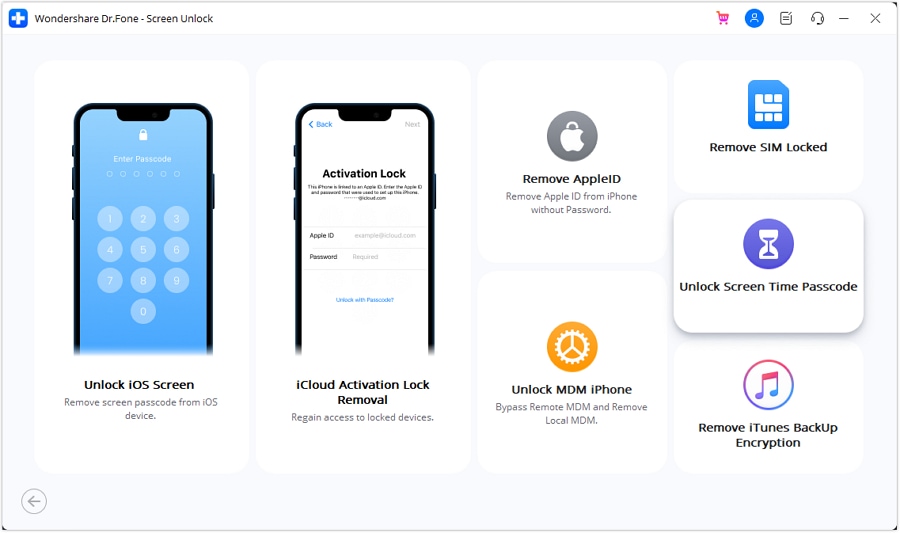
Fase 5. Segui le istruzioni
Dr.Fone ti guiderà attraverso i passaggi per rimuovere la cronologia del tempo dello schermo e la password senza perdita di dati.
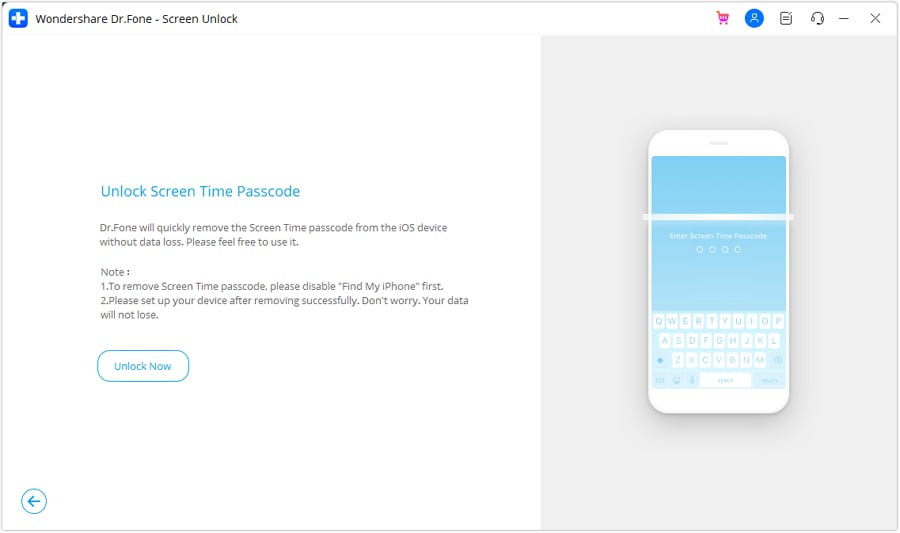
Fase 6. Completa il processo
Una volta completato, puoi accedere al tuo iPhone senza la cronologia del tempo di schermo o il codice di password.
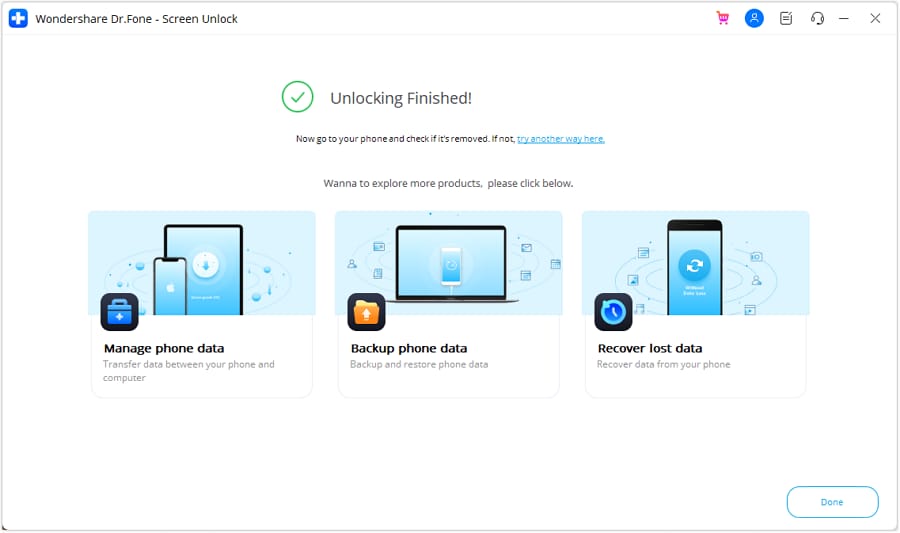
Questi passaggi rendono semplice la gestione dei dati del tempo di schermo sui dispositivi iOS utilizzando Dr.Fone.
Parte 5: Eliminare la Cronologia del Tempo di Utilizzo per App Specifiche
A volte, potresti non volerElimina tutti i dati del tempo dello schermoConcentrati invece su specifiche app. Sia su iPhone che su Android, la gestione del tempo di schermo per le singole app è essenziale per la privacy o il controllo sull'utilizzo.
Come rimuovere la cronologia per le singole app:
Puoi Elimina i dati del tempo dello schermoPer applicazioni specifiche su iPhone e Android. Questo è utile se si desidera tenere traccia dell'utilizzo generale dello schermo ma cancellare i dati specifici dell'app. Vai alle impostazioni, individua la sezione Tempo dello schermo e seleziona l'app di cui desideri rimuovere i dati.
Una volta scelta l'app, segui i passaggi per cancellare la sua cronologia.
Gestione del tempo di schermo specifico per App su iPhone e Android:
La gestione del tempo di schermo su specifiche app consente di impostare limiti o cancellare la cronologia di utilizzo.
- Su iPhone, vai aImpostazioni> Tempo dello schermo, e tocca suLimiti dell'App or Visualizza tutte le attività. Da lì, è possibile regolare o eliminare i dati specifici dell'app.
- testa aImpostazioni> Benessere Digitalesu Android e trova le opzioni di gestione delle app per controllare o cancellare i dati di utilizzo.

Con questi passaggi, è possibile gestire efficacemente il tempo dello schermo app per app. Si garantisce un maggiore controllo sulle proprie abitudini digitali.
conclusione
In conclusione, la gestione e l'eliminazione della cronologia del tempo dello schermo è essenziale per controllare l'utilizzo del dispositivo. Che tu stia utilizzando un iPhone, Samsung o altri dispositivi, sapere come rimuovere questi dati garantisce la privacy e mantiene le impostazioni pulite.
Per coloro che cercano una soluzione perfetta,Dr.Fone - Sblocco Schermo (iOS)offre un modo semplice ed efficace perElimina la cronologia del tempo dello schermoAnche senza passcode. Risparmia tempo e protegge le tue informazioni personali fornendo funzionalità avanzate per gli utenti iOS.
Prenditi il tempo di esplorare questi metodi e strumenti per ottimizzare la gestione dei tuoi dispositivi. Sia che si utilizzino le opzioni manuali o Dr.Fone, si ha il potere di prendere il controllo della cronologia del tempo di schermo.
 Sicuro e sicuro
Domande frequenti
 Q1: Posso cancellare la cronologia del tempo dello schermo senza un codice di password?Q2: Dr.Fone è libero di rimuovere la cronologia del tempo dello schermo?Q3: Come faccio a gestire il tempo dello schermo per le singole app?Q4: Posso recuperare la cronologia del tempo dello schermo eliminato?


 > How-to > Sblocca Dispositivo > 1 Modi semplici per eliminare la cronologia di Tempo di utilizzo su iPhone senza codice
Nicola Massimo
staff Editor