
Come sbloccare Samsung S25 senza password [Metodi testati]

May 27, 2026 • Archiviato in: Sblocca Dispositivo • Soluzioni comprovate
Perdere l'accesso allo smartphone a causa di una password dimenticata può essere frustrante. Quando hai impostato un PIN, una password o un modello, dimenticarlo non significa che il telefono sia bloccato in modo permanente. Fortunatamente, esistono diversi metodi affidabili e collaudati per riottenere l'accesso al tuo Samsung S25 senza un codice di password. Ogni metodo ha i suoi requisiti, ma tutti sono progettati per essere orientati all'utente ed efficaci.
Questa guida ti guida attraverso le istruzioni passo-passo perSblocca il Samsung S25, rendendo più facile riprendere il controllo del telefono. Quando si blocca temporaneamente o si tratta di un problema persistente, questi metodi forniscono risposte pratiche per ripristinare l'accesso. Esplora questi modi testati e sblocca il tuo dispositivo senza sforzo.
- Parte 1. È possibile sbloccare la Password Samsung S25 senza perdita di dati?
- Parte 2. Come sbloccare il Samsung S25 senza Password tramite Dr.Fone – Sblocco schermo (Android)

- Parte 3. Come sbloccare la schermata di blocco di Samsung S25 utilizzando Google Find My
- Suggerimento professionale. Scopri il più avanzato Online per bypassare Samsung S25 FRP Lock
Parte 1. È possibile sbloccare la Password Samsung S25 senza perdita di dati?
La risposta dipende da diversi fattori, come gli strumenti o i metodi scelti e il modo in cui il dispositivo è configurato. Nella maggior parte dei casi, bypassare direttamente un codice di password senza cancellare i dati è una sfida. Ha principalmente a che fare con le funzionalità di sicurezza progettate per proteggere le tue informazioni personali. Pertanto, ilSamsung S25 sbloccoIl funzionamento senza un codice di password comporterà la cancellazione del dispositivo nella maggior parte dei casi.
Tuttavia, alcuni strumenti di terze parti consentono di sbloccare i telefoni Samsung senza perdere il contenuto del telefono. Il problema è che questa funzione funziona solo su dispositivi specifici e versioni Android. Pertanto, è sempre consigliabile eseguire il backup del telefono regolarmente per evitare di perdere file importanti in tali situazioni.
Parte 2. Come sbloccare il Samsung S25 senza Password tramite Dr.Fone – Sblocco schermo (Android)
Quando si cerca il modo più semplice per riconquistare l'accesso al telefono, si consiglia uno strumento professionale. Tra tutte le scelte possibili,Dr.Fone-Sblocco dello schermo (Android)È l'opzione migliore con un lungo margine. Questo robusto software è progettato per rimuovere tutti i tipi di schermi di blocco, inclusi PIN, password, modelli e impronte digitali. Si distingue per offrire un'esperienza veramente orientata all'utente per tutti.
Quando dimentichi la password o lo schermo del dispositivo non risponde, Dr.Fone ripristina efficacemente l'accesso al telefono in pochissimo tempo. Inoltre, è compatibile con una vasta gamma di dispositivi Android. Questi includono tutti i dispositivi Samsung, garantendo un supporto completo per la maggior parte degli utenti. questoStrumento di sblocco Samsung S25è ampiamente affidabile per la sua efficienza e sicurezza per consentire di sbloccare il telefono senza procedure complicate.
In pochi minuti, puoi aggirare la schermata di blocco e accedere nuovamente alle funzionalità del tuo telefono. Inoltre, può rimuovere queste restrizioni per alcuni modelli Samsung e LG senza alcuna perdita di dati. Il programma garantisce inoltre che il processo sia sicuro e non comprometta l'integrità o le prestazioni del dispositivo.

Dr.Fone-Sblocco dello schermo (Android)
Sblocca il nuovo telefono Samsung S25 senza Password!
- Completamente scollegato dal precedente account Google, non sarà più rintracciato o bloccato da esso.
- Rimuovi tutti i blocchi dello schermo Android (PIN/modello/impronte digitali/ID facciale) in pochi minuti.
- Compatibile con vari modelli Android.
- Fornire soluzioni specifiche di rimozione per promettere un buon tasso di successo.


Manuale semplificato per sbloccare il Samsung S25 senza Password
Puoi utilizzare questo robusto software per una vasta gamma di dispositivi Android, tra cui Mi, LG, Huawei e altri. Rimuove anche lo schermo di blocco in pochi minuti, risparmiando tempo in caso di emergenza. Segui queste elaborate istruzioni perSblocca lo schermo del Samsung S25Senza sforzo:
Fase 1. Scegli l'opzione Sblocca schermo Android
Inizia l'operazione eseguendo Dr.Fone – Screen Unlock (Android) sul tuo sistema e andando alla sezione "Toolbox". Qui, scegliere l'opzione "Sblocco schermo" e selezionare "Android" sulla schermata seguente quando viene richiesto il tipo di dispositivo. Andando avanti, fare clic su "Sblocca schermo Android" e collegare il tuo S25 utilizzando una connessione sicura.

Fase 2. Attivare la modalità richiesta come specificato dal Software
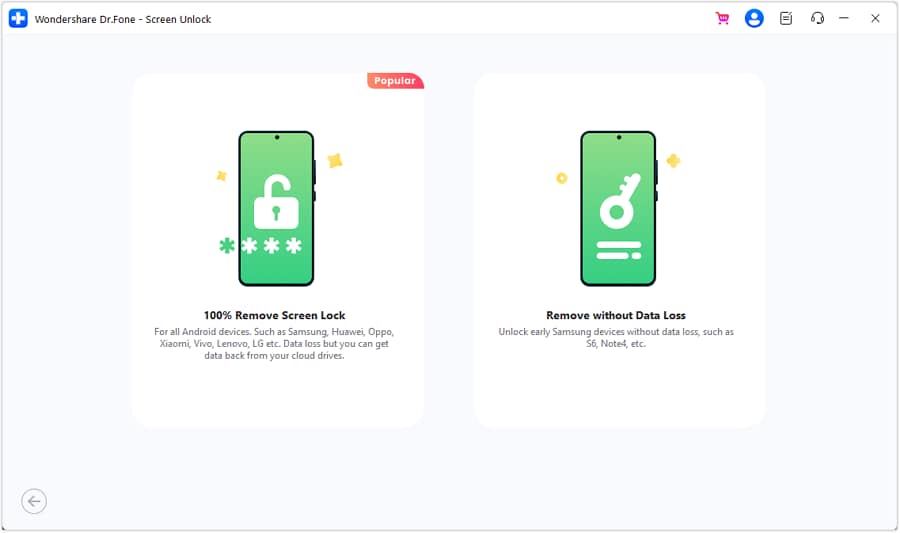
Successivamente, scegli "Samsung" come marca del tuo cellulare e seleziona "Rimuovi il blocco dello schermo al 100%". A questo punto, ti verrà chiesto di mettere il telefono nella modalità specifica richiesta, come la modalità Download. Le istruzioni per farlo sono fornite sullo schermo se non sai come farlo.
Fase 3. Attendere che lo strumento sblocchi il tuo Samsung S25
Una volta attivata con successo la modalità specificata, il programma avvierà l'operazione di rimozione del blocco dello schermo. Ci vorranno alcuni momenti per ripristinare l'accesso al dispositivo senza effetti collaterali. Una volta completata la procedura, toccare "Finito" per segnalare la fine dell'attività.

Parte 3. Come sbloccare la schermata di blocco di Samsung S25 utilizzando Google Find My
Un modo semplice per rimuovere il blocco dello schermo dimenticato è quello di sfruttare il tuo account Google. La sua funzione Trova il mio dispositivo è progettata per individuare i dispositivi Android in remoto. Tuttavia, include anche strumenti per proteggere o cancellare il telefono cellulare.
Sebbene questo metodo cancelli tutti i tuoi dati, rimane una soluzione affidabile. La seguente guida può insegnarti come sbloccare un Samsung S25 Ultra senza password:
Fase 1.Avvicinarsi a un browser web sul computer o su un altro telefono e visitare Google Trova il mio dispositivo. Qui, accedi utilizzando l'account Google collegato al tuo Samsung S25 per procedere.
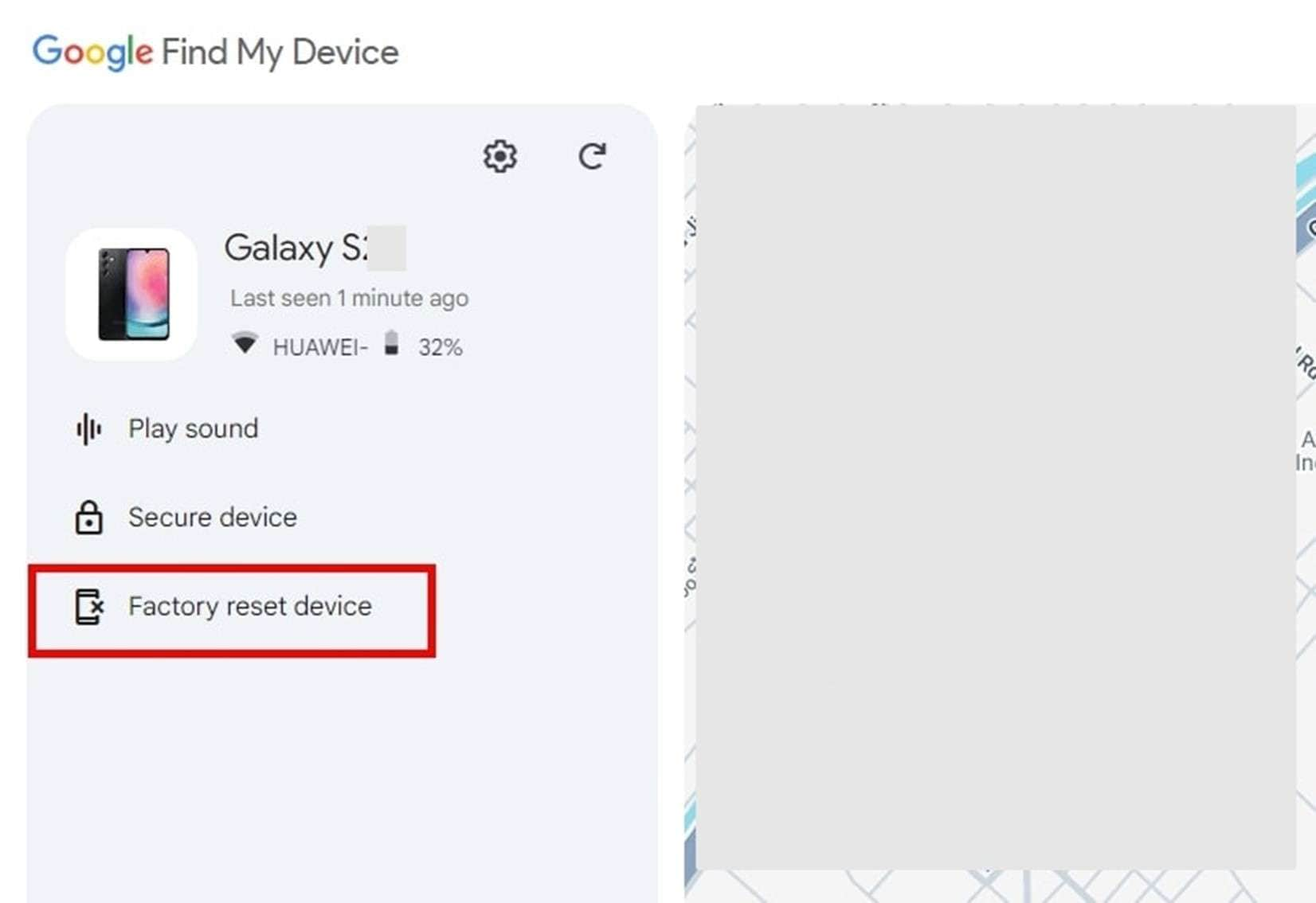
Fase 2.Una volta effettuato l'accesso, selezionare il S25 dall'elenco dei dispositivi connessi visualizzati sul lato sinistro. Ora, scegliere l'opzione "Factory Reset Device" e confermare l'azione per completare l'operazione.
Suggerimento professionale. Scopri il più avanzato Online per bypassare Samsung S25 FRP Lock
Non è solo la password del telefono che gli utenti possono dimenticare; Sono anche inclini a perdere le credenziali Google ID collegate. Questo scenario può causare il blocco FRP del tuo Samsung S25 quando la fabbrica lo ripristina. Sebbene una potente funzione di sicurezza sia progettata per proteggere il dispositivo da accessi non autorizzati, può diventare un ostacolo. Fortunatamente, una soluzione online avanzata può sbarazzarsi di esso:Dr.Fone-Sblocco dello schermo (Android).
La funzione Factory Reset Protection (FRP) è progettata per proteggere il dispositivo dal furto, garantendo che solo il proprietario originale possa accedere dopo un reset. Per procedere alla configurazione, è necessario inserire le credenziali dell'account Google precedentemente utilizzate sul dispositivo una volta attivato FRP.
Dispositivi Samsung dotati diChipset Qualcomm Snapdragon(ad esempio, i nuovi Samsung S25, S24, S23) hanno configurazioni di sicurezza distinte, rendendo molti metodi standard di bypass FRP inefficaci su questi modelli. Di conseguenza, sono necessari strumenti specializzati come Dr.Fone per rimuovere con successo il blocco FRP.
Tutorial veloce per rimuovere FRP sui nuovi telefoni Samsung con processore Snapdragon:
Passaggi semplici e guidati rendono lo strumento accessibile, anche per gli utenti senza background tecnico. Inoltre, è specializzata nel bypassare la protezione di ripristino di fabbrica di Google dai dispositivi Samsung. Di seguito sono descritti i passaggi dettagliati perSblocca il Samsung S25 Ultra senza passwordDalle sue restrizioni FRP:
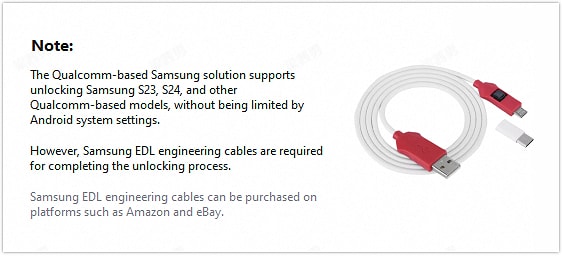
Fase 1. Ottieni un cavo Samsung EDL Engineering pronto
Fase 2. Scarica e installa Dr.Fone – Sblocco dello schermo
Scarica il software Dr.Fone dal suo sito ufficiale. Installare il programma sul computer, quindi avviarlo. Dal menu principale, selezionare l'opzione "Sblocco schermo".

Fase 3. Seguire le istruzioni sullo schermo per procedere a bypassare Samsung S25 FRP
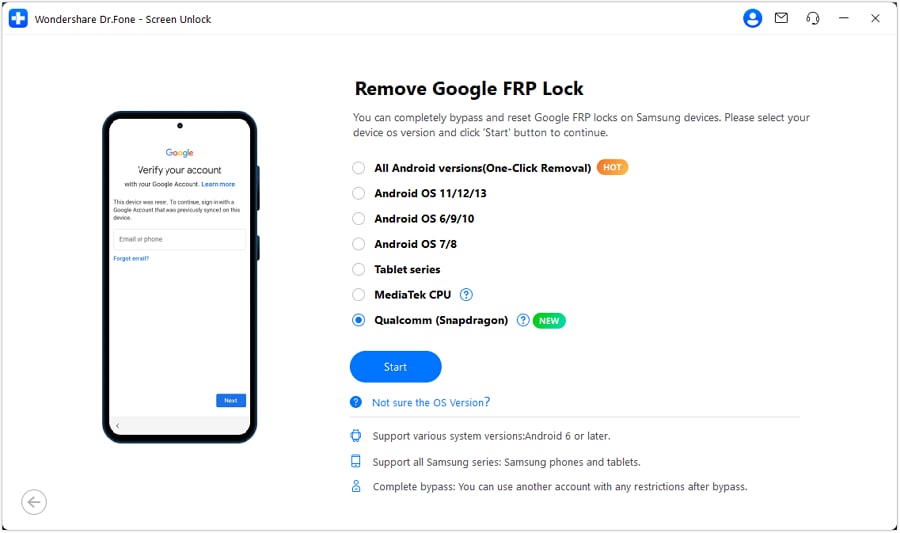
In Dr.Fone, selezionare Android> Rimuovi Google FRP Lock> Samsung, quindi fare clic su Avvio per aggirare il blocco FRP.

Fase 4. Scegli Qualcomm (Snapdragon) come tipo di processore per il tuo dispositivo Samsung
Se il dispositivo Samsung utilizza un chipset Qualcomm, selezionare Qualcomm (Snapdragon) e fare clic su Avvio.
Fase 5. Scegliere e verificare il modello del dispositivo Samsung
Una volta che il dispositivo è nella modalità corretta, selezionare il modello del dispositivo dall'elenco di Dr.Fone (ad es. Samsung S25), quindi fare clic su Avanti per avviare il rilevamento del dispositivo e lo sblocco FRP.
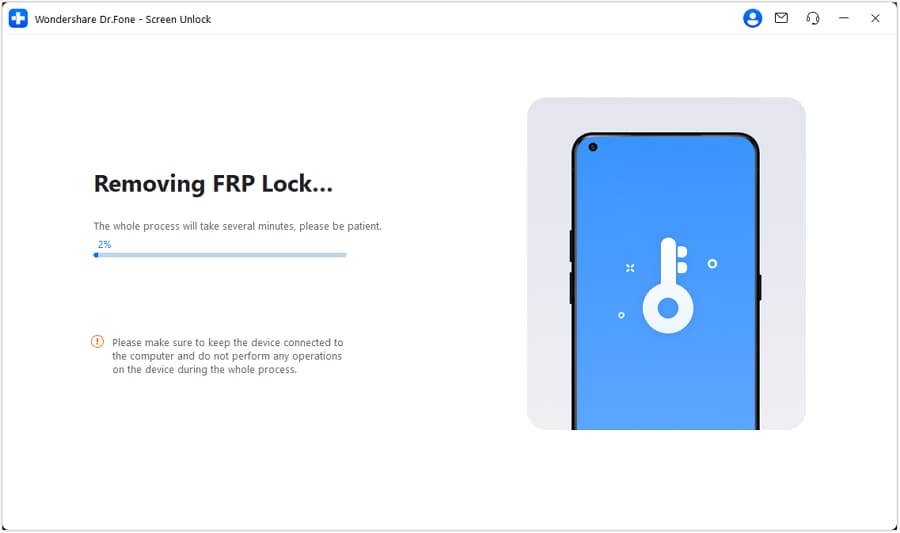
Il processo di sblocco è ora in corso. Attendere che Dr.Fone complete l'operazione, che di solito richiede alcuni minuti.
conclusione
In sintesi, apprendimentoCome sbloccare il Samsung S25 senza passwordè un'abilità vitale per gli utenti. Esistono diverse soluzioni affidabili per riconquistare l'accesso al dispositivo quando si trova di fronte a un blocco dello schermo o a un blocco FRP. Mentre metodi come Google Find My Device e altri strumenti possono aiutare, spesso presentano limitazioni, come la perdita di dati o procedure complesse.
Per un'esperienza senza sforzo e sicura, Dr.Fone-Screen Unlock (Android) è la migliore raccomandazione. Le sue caratteristiche avanzate e la capacità di bypassare le serrature senza rischi offrono un'affidabilità senza eguali. Indipendentemente dal tipo di serratura, questo strumento ti assicura di riprendere il controllo del tuo dispositivo in modo rapido ed efficiente.
 Sicuro e sicuro
4,624,541Le persone lo hanno scaricato
Domande frequenti
 1. Quali sono le differenze principali tra Galaxy S25 e S25+?2. Il Galaxy S25 viene fornito con una penna S?3. Quali sono le specifiche della fotocamera del Galaxy S25?4. Quali sono le opzioni di colore disponibili per il Galaxy S25?5. Quale processore alimenta il Galaxy S25?


Nicola Massimo
staff Editor