
Come accedere a iCloud senza codice di verifica

May 27, 2026 • Archiviato in: Sblocca Dispositivo • Soluzioni comprovate
Non essere in grado di accedere al tuo account iCloud può essere frustrante. Tuttavia, questo è un problema molto comune tra gli utenti di iPhone. Se hai perso il dispositivo e non riesci a ricevere un codice di verifica o hai problemi con l'autenticazione a due fattori, ci sono passi che puoi intraprendere per riottenere l'accesso al tuo account iCloud.
In questo blog, parleremoCome accedere a iCloud senza codice di verifica. Andiamo subito dentro!
- Parte 1. Perché è necessario il Login iCloud senza verifica del telefono
- Parte 2. Come accedere a iCloud senza un codice di verifica?
- Metodo 1 – Metodo di recupero Account
- Modo 2 – Con dispositivi affidabili

- Modo 3 – Utilizzare Dr.Fone-Sblocco dello schermo (iOS)
- Modo 4 – Contattare il supporto Apple
- Parte 3. Come migliorare la sicurezza del Login iCloud
Parte 1. Perché è necessario il Login iCloud senza verifica del telefono
Quando gli utenti Apple phone impostano il proprio account iCloud, sono tenuti a verificare la propria identità. La maggior parte degli utenti sceglie un numero di telefono da collegare al proprio account. Questo numero di telefono funziona come misura di sicurezza per garantire che solo gli utenti autorizzati possano accedere ai dati e ai servizi dell'account iCloud.
Tuttavia, ci sono diversi motivi per cui gli utenti potrebbero dover accedere al proprio account iCloud senza la verifica del telefono. Alcuni di essi includono:
- Telefono perso o rubato:Nel caso in cui un utente perda il telefono o lo rubi, avrebbe bisogno di un metodo alternativo per accedere al proprio account iCloud.
- Nuovo numero di telefono:Se un utente cambia il proprio numero di telefono senza collegarlo prima al proprio iCloud, potrebbe non essere in grado di verificare la propria identità senza il vecchio numero.
- Viaggi all'estero:Durante il viaggio all'estero, gli utenti potrebbero non essere in grado di ricevere un codice di verifica a causa di problemi di rete o di accessibilità.
- Problemi tecnici: È possibile riscontrare problemi tecnici con i servizi iCloud o le reti telefoniche che possono rendere difficile per gli utenti ricevere un codice di verifica.
- Preoccupazioni sulla Privacy:Alcuni utenti potrebbero non voler fornire i propri numeri di telefono per la verifica a causa di preferenze personali o problemi di privacy.

Parte 2. Come accedere a iCloud senza un codice di verifica?
Ci sono diversi motivi per cui potresti non essere in grado di accedere al tuo account iCloud, il più comune è l'impossibilità di ricevere un codice di verifica. Tuttavia, questo non significa che non sarai mai in grado di accedere al tuo account.
Fortunatamente, ci sono diversi metodi che puoi utilizzare per accedere al tuo account iCloud, anche senza un codice di verifica. eccoCome accedere a Apple ID senza codice di verifica:
Metodo 1 – Metodo di recupero Account
Il metodo di recupero account è uno dei metodi più basilari e comunemente utilizzati per ottenere l'accesso al tuo account iCloud senza un codice di verifica. Ecco come farlo:
Fase 1:Apri la pagina del tuo account ID Apple. Successivamente, fai clic su "Dimenticato ID Apple o password".

Passaggio 2:Inserisci la password nel tuo account Apple e premi "Continua".
Passaggio 3:Clicca su "Reimposta la Password" e poi su "Continua".
Passaggio 4:Clicca sul metodo di recupero account per verificare la tua identità. Successivamente, segui le istruzioni fornite sullo schermo per recuperare il tuo account.

Passaggio 5:Una volta completata la verifica, puoi creare una nuova password per il tuo account iCloud e accedere.
Modo 2 – Con dispositivi affidabili
L'utilizzo di un dispositivo di fiducia ti consente di accedere senza limiti a tutto ciò che è memorizzato nel tuo account iCloud. Se il tuo iCloud è collegato a un dispositivo di fiducia, puoi accedere facilmente al tuo iCloud anche senza ottenere un codice di verifica sul tuo dispositivo originale.
Fase 1:Accedi al tuo Account Apple dal tuo dispositivo di fiducia.

Passaggio 2:Successivamente, vai su "Impostazioni Account" o "Sicurezza".
Passaggio 3:Trova "Gestisci l'autenticazione a due fattori" e disattivalo temporaneamente.

Passaggio 4: Ora è possibile accedere a iCloud sul dispositivo senza bisogno di un codice di verifica.
Modo 3 – Utilizzare lo Sblocco dello schermo Dr.Fone (iOS)
Se non riesci ad accedere al tuo account nonostante abbia provato i metodi di base, puoi lasciare che Dr.Fone risolva il problema per te.Dr.Fone-Sblocco dello schermo (iOS)La funzione può aiutarti a riacquistare l'accesso al tuo account iCloud, anche senza un codice di verifica. eccoCome accedere a iCloud senza codice di verificaCon Dr.Fone:

Dr.Fone-Sblocco dello schermo (iOS)
Accedi a iCloud senza codice di verifica.
- Semplice, click-through, processo.
- Sblocca le password dello schermo da tutti gli iPhone e iPad.
- Non sono necessarie conoscenze tecniche, tutti possono gestirlo.
- Supporta completamente l'ultima versione iOS!



Fase 1:Scarica e installa Wondershare Dr.Fone sul tuo computer. Apri l'applicazione, quindi vai su Toolbox> Sblocco schermo> iOS per accedere allo strumento.
Nota: la versione Mac potrebbe avere un'interfaccia più vecchia, ma funziona correttamente. Un aggiornamento arriverà presto.

Passaggio 2:Nella finestra dello strumento, scegliere "Sblocca schermo iOS" per iniziare il processo di sblocco.

Passaggio 3:Fare clic su "Start" per avviare lo sblocco. Assicurarsi che la batteria del dispositivo sia adeguatamente carica.

Passaggio 4:Seguire le istruzioni sullo schermo per mettere il dispositivo in modalità di recupero. Se la modalità di recupero non funziona, fare clic su "Prova la modalità DFU" in fondo per istruzioni alternative.

Passaggio 5:Dopo essere entrato nella modalità di ripristino, Dr.Fone rileverà automaticamente il modello del dispositivo. Verificare o regolare il modello e selezionare la versione di sistema appropriata, quindi fare clic su "Avvia".

Passaggio 6:Lo strumento scaricerà il firmware iOS necessario. È possibile fare clic su "Stop" per interrompere il download o utilizzare il link fornito per scaricare manualmente il firmware se il processo è lento.

Passaggio 7:Una volta scaricato il firmware, Dr.Fone lo verificherà. Fare clic su "Sblocca ora" per procedere allo sblocco del dispositivo.

Passaggio 8:Apparirà un prompt che chiede la conferma. Inserisci il codice richiesto e fai clic su "Sblocca" per completare il processo.

Passaggio 9:Una barra di avanzamento mostrerà lo stato di installazione del firmware iOS. Assicurarsi che il dispositivo rimanga connesso durante tutto il processo per evitare eventuali problemi.
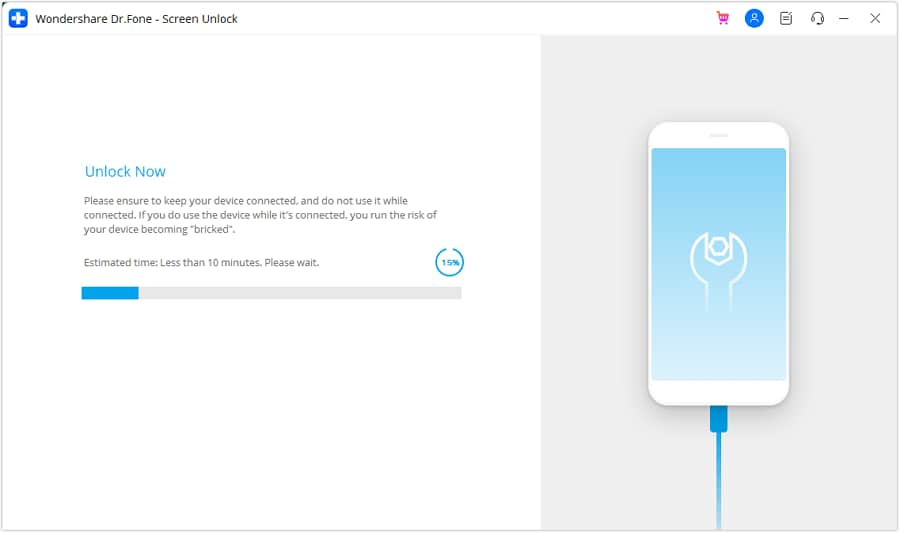
Passaggio 10:Una volta che lo sblocco è andato a buon fine, fare clic su "Finito" per finire. Se il dispositivo è ancora bloccato, fare clic su "Riprova" per riavviare il processo.

Modo 4 – Contattare il supporto Apple
Se non riesci ad accedere a iCloud nonostante abbia provato tutti i metodi sopra elencati, l'ultima soluzione è contattare il supporto Apple. Puoi chiedere al loro team di esperti di aiutarti ad accedere al tuo account iCloud. Tuttavia, tieni presente che potrebbero essere necessari alcuni giorni per risolvere il problema.
Parte 3. Come migliorare la sicurezza del Login iCloud
Puoi adottare le seguenti misure per migliorare la sicurezza di accesso di iCloud:
1. Utilizza il tuo ID Apple
Quando acquisti un nuovo dispositivo Apple, dovresti accedere al tuo ID Apple per archiviare e proteggere i tuoi dati essenziali. Se non hai già un ID Apple, puoi registrarti per uno. Mentre compila i tuoi dati per l'account, assicurati di ricordarli in quanto sono la chiave per recuperare il tuo account se perso.
2. Abilita l'autenticazione a due fattori
L'autenticazione a due fattori è fondamentale per proteggere il tuo account da accessi non autorizzati. Può proteggere il tuo account dal furto di dati e assicura che solo tu abbia accesso al tuo account anche se qualcun altro conosce la tua password.
Con l'autenticazione a due fattori attivata, quando qualcun altro tenta di accedere al tuo account, avrà bisogno della tua password. Pertanto, è importante non condividere mai la password o il codice di verifica con nessuno.

3. Controlla il tuo ID Apple, la Password e i dispositivi di fiducia
Il tuo ID Apple memorizza la maggior parte dei dati importanti sul tuo dispositivo Apple. Pertanto, è fondamentale proteggere il tuo ID Apple da essere hackerato. Per questo, è necessario difendere i dispositivi di fiducia con Touch ID, Face ID o una password forte. Non condividere le tue credenziali nemmeno con amici e familiari per evitare la potenziale esposizione delle tue foto e altri dati personali.
4. Presta attenzione alle notifiche sul tuo ID Apple
Se ci sono modifiche sospette di accesso o password sul tuo dispositivo, sarai avvisato da Apple tramite messaggio di testo, e-mail o notifica push. Se ricevi una notifica simile ma non ricordi di aver apportato queste modifiche, qualcun altro potrebbe aver acceduto al tuo account.
Se smetti di utilizzare l'indirizzo e-mail o il numero di telefono collegato al tuo ID Apple, assicurati di aggiornare immediatamente le informazioni di contatto. Inoltre, evita di utilizzare un account e-mail come ID Apple se sei preoccupato per la sua sicurezza.

conclusione
Con i metodi sopra menzionati suCome accedere a iCloud senza un codice di verificaPuoi riacquistare l'accesso al tuo account. Sia che si opti per il recupero account, utilizzare un dispositivo di fiducia o utilizzare uno strumento efficace comeDr.Fone-Sblocco dello schermo (iOS)È importante seguire attentamente i passaggi appropriati per garantire che il tuo account rimanga sicuro.
 Sicuro e sicuro
Domande frequenti
 Q1. È possibile aggirare il blocco di attivazione di iCloud?Q2. Cosa succede se la verifica in due passaggi di iCloud è disattivata?Q3. Cosa devo fare se sospetto che il mio account iCloud sia stato compromesso?


Nicola Massimo
staff Editor