
Sblocca il blocco FRP di Google senza OTG per accedere rapidamente al tuo telefono

May 22, 2026 • Archiviato in: Sblocca Dispositivo • Soluzioni comprovate
Il blocco FRP di Google protegge i dispositivi Android dall'accesso non autorizzato, ma dimenticare i dettagli di accesso può lasciarti bloccato fuori—soprattutto dopo un ripristino delle impostazioni di fabbrica. Ecco perché imparare come bypassare FRP senza utilizzare OTG è diventato cruciale. Questo metodo senza hardware offre una soluzione più semplice e accessibile per riottenere l'accesso al dispositivo quando sei bloccato fuori dal tuo account Google.
Sei alle prese con il blocco FRP sui dispositivi Android più recenti? A differenza dei vecchi metodi OTG che spesso falliscono, la nostra guida rivela i modi più affidabili per bypassare FRP senza utilizzare OTG. Scopri tecniche comprovate per riottenere l'accesso in modo fluido, anche con le rigide misure di sicurezza di Google.

Parte 1: Blocco FRP di Google: Cos'è e perché continua a verificarsi?
Il blocco FRP si attiva dopo un ripristino delle impostazioni di fabbrica e blocca l'accesso a meno che tu non effettui l'accesso con l'account Google precedentemente sincronizzato. Questa funzione di sicurezza protegge i dispositivi rubati dall'uso non autorizzato. Tuttavia, dimenticare le credenziali Google può anche impedirti l'accesso. Impara come bypassare FRP senza utilizzare OTG bypassare FRP senza OTG
Parte 2: Come bypassare l'account Google senza computer o OTG
Bypassare il blocco FRP dell'account Google senza utilizzare OTG è diventato significativamente più facile con i metodi avanzati di oggi. Ora puoi sbloccare il tuo dispositivo utilizzando solo il telefono—senza strumenti aggiuntivi. Scopri le tecniche più efficaci e comprovate per bypassare FRP senza utilizzare OTG bypassare FRP senza OTG
Metodo 1: Bypassare l'account Google senza OTG o PC in OEM
Comprendere lo sblocco OEM è cruciale per gli utenti Android - questa impostazione consente in modo sicuro lo sblocco del bootloader per personalizzazioni avanzate senza danneggiare il dispositivo. Mentre lo sblocco OEM fornisce il controllo a livello di sistema, molti utenti necessitano specificamente di soluzioni per bypassare FRP senza utilizzare OTG, soprattutto quando vengono bloccati dopo i ripristini di fabbrica. Entrambe le funzioni offrono modi per riottenere l'accesso al dispositivo, ma i metodi di bypass FRP forniscono soluzioni immediate senza richiedere modifiche al bootloader.
Passo 1: Riavvia il tuo dispositivo
Perché questo metodo funzioni, riavvia il dispositivo. Seleziona la lingua che desideri e connetti il dispositivo a una rete WiFi stabile.
Passo 2: Accedi alla verifica dell'account Google
Dopo la connessione al WiFi, apparirà la pagina di verifica dell'account Google con una tastiera. Tieni premuto il tasto "@" fino a quando il menu Impostazioni appare. Da qui, scegli Impostazioni tastiera Google.

Passo 3: Accedi a Aiuto e feedback
Tocca i tre puntini nell'angolo in alto a destra dello schermo e seleziona Aiuto e feedback. Scegli Utilizzo della tastiera Google dall'elenco delle opzioni di aiuto.
Passo 4: Cerca le impostazioni
Tieni premuto qualsiasi parola nella pagina di aiuto e clicca su Cerca sul web. Nella barra di ricerca, digita Impostazioni e cerca Informazioni sul telefono or Informazioni sul dispositivo nel menu.
Passo 5: Attiva le opzioni sviluppatore
Trova il Numero build e toccalo sette volte per abilitare le opzioni sviluppatore.
Passo 6: Sblocca OEM
Torna al menu, seleziona Opzioni sviluppatore, e attiva Sblocco OEM. Quindi, clicca Indietro due volte.
Passo 7: Crea un nuovo account Google
Infine, riavvia il telefono, connettiti al WiFi e crea un nuovo account Google. Hai bypassato con successo la Verifica dell'account Google senza utilizzare OTG.
Metodo 2. Bypassare FRP senza OTG con l'aiuto di SideSync
Il metodo SideSync fornisce una delle soluzioni più affidabili per bypassare FRP senza utilizzare OTG bypassare FRP senza OTG
I passaggi per bypassare il blocco FRP con il metodo SideSync sono indicati di seguito:
Passo 1: Seleziona la lingua che desideri utilizzare dalla schermata di benvenuto del tuo sistema Android.
Passo 2: Connettiti a una rete Wi-Fi. Quindi torna al pannello che recita "Verifica del tuo account."

Passo 3: Scarica l'app SideSync dal sito ufficiale dell'azienda, installala sul computer e aprila.
Passo 4: Connetti il tuo dispositivo Android al computer attraverso una connessione USB.
Passo 5: Devi selezionare Chrome dalle opzioni del browser nella schermata "Apri con".
Passo 6: Leggi e accetta i Termini di utilizzo. Quando ti viene chiesto se vuoi configurare Chrome, premi No.

Passo 7: Nella barra di ricerca, digita Download.hardreset.info.
Passo 8: Apri la cartella Samsung e scegli Samsung Bypass Google. Quindi, premi OKOK

Passo 9: Clicca OKAvanti sulla schermata successiva e apri .
l'app GalaxyPasso 10: Leggi e accetta i termini e condizioni prima di aprire .
App SearcherPasso 11: Digita ES File Explorer

nel tuo browser e cerca l'app. Clicca Passo 12: Installa e accedi al tuo .
Account Samsung Clicca Passo 12: Passo 13: di nuovo, quindi clicca .

Accetta e ScaricaPasso 14: Premi
"Apri ES File Explorer."Passo 15: Seleziona una cartella chiamata ""Download"Samsung Bypass Google" e installa

l'app di bypass FRP da lì.Passo 16: Vai a Impostazioni, seleziona la casella accanto a OK.

Fonti sconosciute, e clicca Accetta e scegli Passo 12: > Passo 17: .
Vai alle Impostazioni sviluppatorePasso 18: Dopo questo, apri l'app di bypass e vai alle
impostazioni del tuo telefono.Passo 19: In Backup e ripristino, clicca su Ripristino dati di fabbrica, seguito da Ripristina telefono

e poi Cancella tutto.Passo 20:.
Metodo 3: Bypassare FRP senza computer o OTG utilizzando Dr.Fone - Screen Unlock (Android)
Hai rimosso con successo il blocco FRPHai dimenticato la password del tuo dispositivo? Ricevi un messaggio di errore ogni volta che provi ad accedere con il tuo ID Google? Se sì, non cercare oltre e prova Dr.Fone - Screen Unlock (Android). È uno strumento potente, altamente raccomandato e gratuito per il download. Questo è il modo migliore per
blocco FRP
bypassare la verifica Google (FRP) senza una connessione OTG
- .
- Uno strumento potente per rimuovere FRP sui dispositivi Samsung
- Bypassa l'account Google su OnePlus senza PIN o account Google.

- Rimuovi 5 tipi di blocco schermo: pattern, PIN, password, impronte digitali e Face ID.
- 100% di tasso di successo per il bypass FRP sui dispositivi Samsung Snapdragon.


Prova gratuita persone l'hanno scaricatoPasso 1: Prima, apri Wondershare Dr.Fone sul tuo computer. Dalla schermata iniziale.

, vai su Toolbox e poi attiva Screen UnlockPoiché stai rimuovendo il blocco FRP, scegli

Android quando richiesto.Screen UnlockPasso 2: Dopo aver selezionato .

Android, appariranno due opzioni. Clicca su Rimuovi blocco FRP Google

Successivamente, seleziona la marca del tuo telefono dall'elenco. Quando richiesto, ad esempio scegli Xiaomi
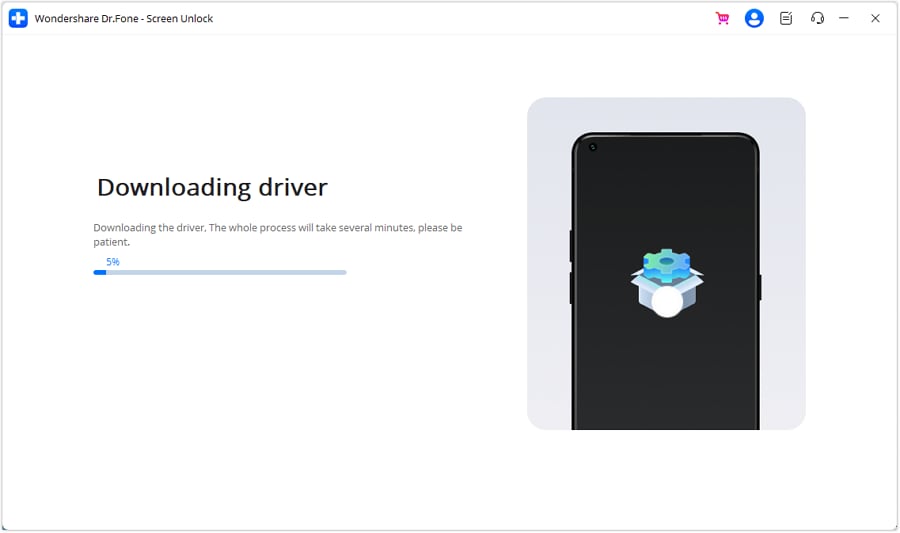
per bypassare l'account Google Xiaomi.Passo 3: Dopo aver scelto la marca del telefono, il driver disponibile per quel dispositivo inizierà a scaricarsi su Dr.Fone.Spegni il telefono quando il download è terminato. Dopo averlo collegato al computer, premi e tieni premuti i pulsanti Volume su

e : Volume giù
contemporaneamente per circa tre secondi.

Una volta che il blocco viene rimosso con successo, tocca Fine per completare la procedura.

Conclusione:
Bypassa FRP senza utilizzare OTG o computer con blocco FRP. Questa soluzione professionale ti permette di riottenere rapidamente l'accesso dopo un ripristino delle impostazioni di fabbrica, funzionando perfettamente su dispositivi Samsung e altri dispositivi Android—senza bisogno di complicati trucchi con Gboard o cavi. Potrebbe interessarti anche: file per il bypass frp per soluzioni alternative di sblocco.
 sicuro e protetto



PAGINA NON TROVATA
Toolkit Più Usati


Non hai trovato la risposta che cercavi?

Ottieni Supporto per Dr.Fone
Chat Live, Email, Servizi di Chiamata

Chiedi una Risposta agli Esperti
Community per Domande e Risposte per Qualsiasi Domanda su Mobile

Trova Toolkit per Telefoni Cellulari
Miglior Risparmio per i nostri Best Seller.
 > How-to > Sblocca Dispositivo > Sblocca il blocco FRP di Google senza OTG per accedere rapidamente al tuo telefono
Nicola Massimo
staff Editor