
Nuovi termini e condizioni iCloud: cosa cambia e cosa sapere

May 22, 2026 • Archiviato in: Sblocca Dispositivo • Soluzioni comprovate
Prendi il tuo iPhone per controllare le foto o accedere a iCloud Drive, ma appare una notifica inaspettata: sono arrivati i nuovi termini e condizioni di iCloud e serve il tuo consenso. Tocchi “Accetta”, ma il messaggio continua a tornare. Ti chiedi: cosa è cambiato davvero, e perché Apple insiste così tanto?
Apple ha introdotto modifiche importanti alle politiche di privacy e sicurezza e al modo in cui si utilizzano i suoi servizi nell’ultimo aggiornamento dei termini e condizioni di iCloud. Per tanti utenti accettare è una routine, ma se decidi di rifiutare rischi di perdere funzioni essenziali di iCloud.
In questo articolo ti spiego cosa c’è di nuovo nei termini e condizioni di iCloud, perché vedi continuamente i popup, cosa succede se rifiuti e come accettarli davvero. In più, un trucco bonus su come bypassare il blocco di iCloud in caso di blocco.
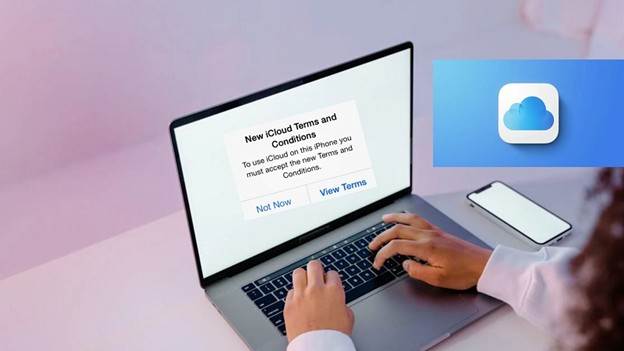
- Parte 1: Cosa cambia nei nuovi termini e condizioni di iCloud 2025?
- Parte 2: Devo accettare i nuovi termini e condizioni di iCloud?
- Parte 3: Perché i nuovi termini e condizioni di iCloud continuano a comparire?
- Parte 4: Soluzioni ai popup dei nuovi termini e condizioni di iCloud
- Parte 4: Come accettare i nuovi termini e condizioni di iCloud?

- Consiglio bonus: Come aggirare Apple ID o account iCloud - Dr.Fone - Sblocco Schermo (iOS)
Parte 1: Cosa cambia nei nuovi termini e condizioni di iCloud 2025?
Il nuovo aggiornamento di Apple nuovi termini e condizioni di iCloud nel 2025 porta tante novità per migliorare la sicurezza e l’esperienza degli utenti.

- Aggiornamento termini: Apple ID diventa Apple Account
Una modifica importante: “Apple ID” passa a "Apple Account". Questo cambiamento segue l’integrazione dei servizi Apple in un sistema unico.
- Definizione dell’entità regionale
Dal 26 ottobre 2024, “Apple” farà riferimento ad Apple Services Pte. Ltd, con sede a Singapore, invece di Apple Distribution International Ltd, per utenti di alcuni paesi. Questo riguarda diversi utenti in Bhutan, Brunei, Cambogia e altri.
- Chiarimenti sui diritti legali
Le nuove condizioni spiegano meglio i diritti previsti dalla legge australiana, garantendo la conformità alle normative locali.
- Misure potenziate di sicurezza per i minori
Le condizioni aggiornate chiariscono che produrre, caricare, condividere o salvare materiale di abuso su minori (CSAM) o attività dannose è vietato. Apple rafforza il suo impegno sulla sicurezza dei bambini.
Parte 2: Devo accettare i nuovi termini e condizioni di iCloud?
Accettare i termini e condizioni di iCloud aggiornati è fondamentale per usare il cloud senza interruzioni. Ecco perché:
1. Essenziale per accedere a iCloud
- Se non accetti, rischi di perdere backup, sincronizzazione e archiviazione su iCloud.
- Questo può influire su servizi come iCloud Drive, Foto e anche su Trova il mio iPhone.
2. Aggiornamenti importanti inclusi
- Apple ID ora è Apple Account per un’esperienza Apple più integrata.
- Misure ancora più forti per la sicurezza dei minori vietano la memorizzazione o la condivisione di contenuti dannosi.
- Chiarimenti legali migliorano la conformità con le normative globali.
3. Cosa succede se non accetti
- Continuerai a vedere il popup finché non accetti.
- Alcune funzioni potrebbero smettere di funzionare correttamente col tempo.
Per evitare problemi, controlla le novità e accetta i termini e condizioni di iCloud tramite le impostazioni del dispositivo.
Parte 3: Perché i nuovi termini e condizioni di iCloud continuano a comparire?
Le notifiche ripetute per accettare i nuovi termini e condizioni di iCloud sono un problema molto comune tra gli utenti Apple. Succede su vari dispositivi: Mac, iPhone, iPad e Apple TV. Capire le cause e le soluzioni ti aiuta a risolvere questa fastidiosa situazione.
Dispositivi interessati
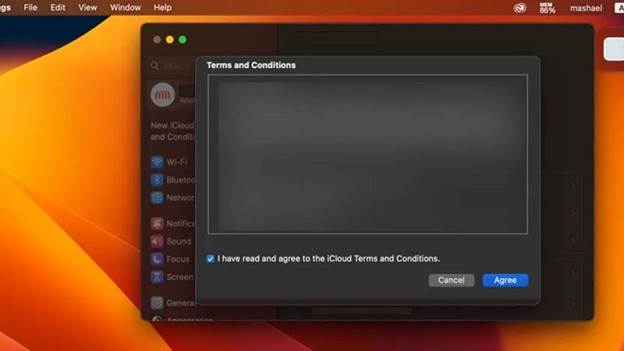
- Mac: Controlla la notifica sulla scrivania, oppure le impostazioni associate in Preferenze di Sistema su macOS Monterey o precedenti, oppure Impostazioni Sistema su macOS Ventura e successivi.
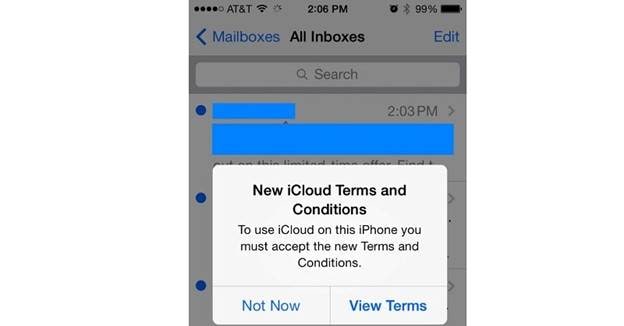
- iPhone e iPad: La notifica appare spesso sulla schermata home o nelle impostazioni.
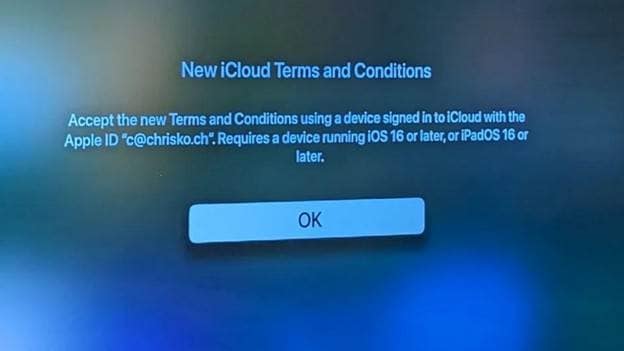
- Apple TV: Il messaggio compare normalmente subito dopo l’avvio.
Cause possibili
- Sistema operativo non aggiornato: Se il device non è aggiornato all’ultima versione OS, i messaggi si ripetono.
- Problemi con i servizi iCloud: Funzioni come Private Relay possono causare la ricomparsa delle condizioni.
- Interferenze di VPN o software di sicurezza: App VPN o programmi di sicurezza possono impedire il processo di accettazione.
Parte 4: Soluzioni ai popup dei nuovi termini e condizioni di iCloud
Soluzione 1. Esci e rientra da iCloud
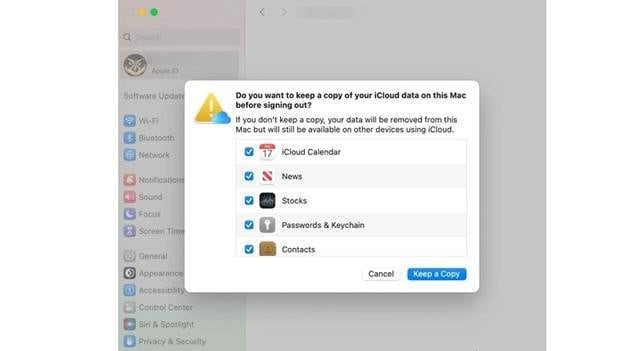
Su Mac:
- Vai su menu Apple > Impostazioni di Sistema > Apple ID.
- Clicca su "Esci".
- Scegli quali dati conservare e clicca su "Conserva una copia".
- Inserisci la password del tuo Apple ID per confermare.
- Attendi alcuni secondi, poi effettua di nuovo l’accesso.
Su iPhone o iPad:
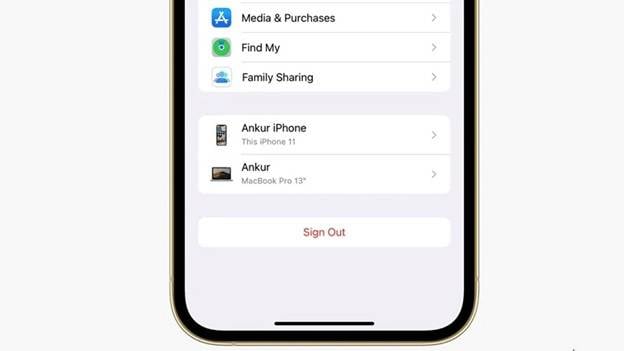
- Vai su Impostazioni e tocca il tuo nome.
- Scorri in basso e tocca "Esci".
- Seleziona i dati che vuoi mantenere sul dispositivo.
- Conferma toccando ancora “Esci”.
- Accedi nuovamente dopo qualche momento.
Su Apple TV:
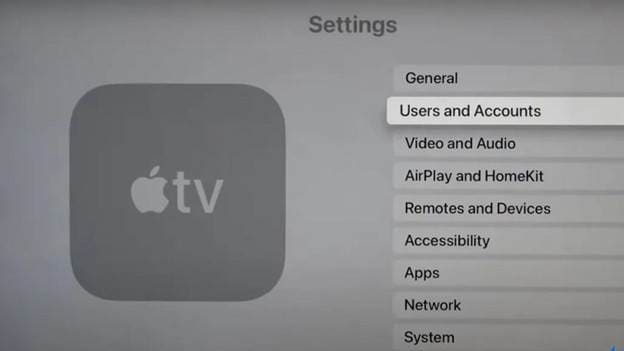
- Vai su Impostazioni > Utenti e account.
- Seleziona l’account utente.
- Scorri su iCloud e seleziona l’indirizzo email.
- Scegli di uscire e poi riaccedi.
Soluzione 2. Disattiva Private Relay, software di sicurezza e VPN
Disattiva Private Relay se è attivo.
Se ci sono app di sicurezza o VPN in conflitto, valuta di disinstallarle o disattivarle temporaneamente.
Soluzione 3. Aggiorna il sistema operativo
Controlla se il tuo dispositivo è aggiornato. Gli update aiutano a risolvere i problemi comuni.
Parte 4: Come accettare i nuovi termini e condizioni di iCloud?
Per via di bug o problemi di connessione, alcuni utenti hanno difficoltà ad accettare i nuovi termini e condizioni di iCloud. Se il messaggio non va via, ecco cosa puoi fare.
Metodo 1: Accetta i termini e condizioni di iCloud dal sito web
A volte accedere a iCloud da un browser risolve il problema se non riesci ad accettare i nuovi termini e condizioni dal tuo dispositivo.
Come accettare i termini via web:
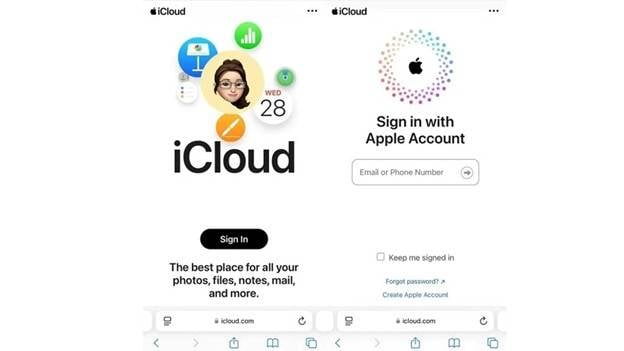
Passo 1. Apri il browser preferito (Safari, Chrome o Firefox) dal pc o dal cellulare.
Passo 2. Vai sul sito di iCloud.
Passo 3. Inserisci Apple ID e password corretti.
Passo 4. Dopo aver fatto il login, segui la procedura per accettare i termini direttamente sul sito.
Passo 5. Leggi i termini proposti e premi “Accetta” per confermare il consenso.
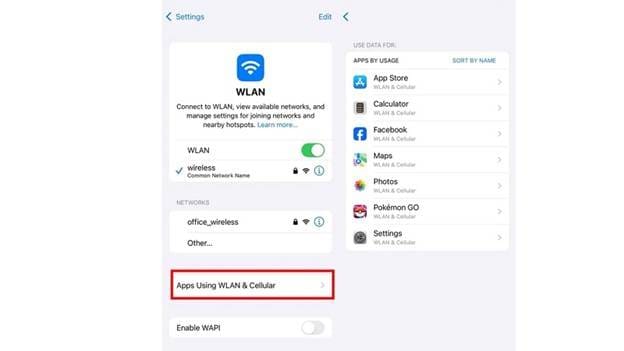
Metodo 2: Permetti alle app di usare sia Wi-Fi che dati mobili
A volte iCloud fa fatica ad accettare i termini e condizioni di iCloud a causa di restrizioni di rete. Abilitare l’uso sia di Wi-Fi che dati mobili alle app migliora la connessione e aiuta a completare la procedura.
Come abilitare Wi-Fi e dati mobili per app e sistemare i problemi con iCloud:
Passo 1. Apri Impostazioni su iPhone.
Passo 2. Vai su Wi-Fi e seleziona rete Wi-Fi.
Passo 3. Tocca Usa Wi-Fi e dati cellulare per le app.
Passo 4. Verifica che tutte le app siano configurate per Wi-Fi e dati cellulare scrollando in basso. Ora torna al messaggio dei termini e condizioni di iCloud e premi accetta sui nuovi termini e condizioni di iCloud.
Metodo 3: Aggiorna iOS o macOS
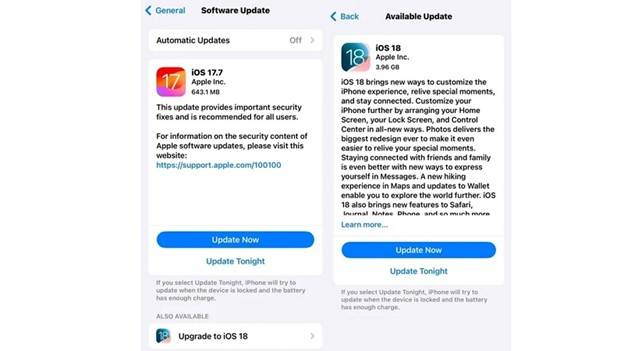
Se hai problemi ad accettare i nuovi termini e condizioni di iCloud, una soluzione pratica è aggiornare iOS. Versioni vecchie possono causare errori di compatibilità con iCloud come il bug "Impossibile completare l’azione per i nuovi termini e condizioni di iCloud". Aggiornare all’ultimo iOS elimina i bug, migliora le prestazioni e permette di accettare gli ultimi aggiornamenti di iCloud.
Ecco come aggiornare iOS per risolvere l’errore di verifica dei nuovi termini e condizioni di iCloud:
Passo 1. Collegati a Internet: Verifica che il dispositivo sia connesso a una rete Wi-Fi stabile.
Passo 2. Verifica aggiornamenti: Apri Impostazioni > Generali > Aggiornamento software. Tocca Scarica e installa se l’aggiornamento è presente.
Passo 3. I prossimi passaggi sono automatici, appena il device scarica l’aggiornamento, quest’ultimo viene installato e il telefono si riavvia.
Passo 4. Conferma l’aggiornamento: Dopo il riavvio, controlla Impostazioni > Generali > Aggiornamento software, per verificare che l’update sia riuscito.
Passo 5. Una volta aggiornato, prova ad accettare i termini e condizioni di iCloud di nuovo. Con l’ultimo iOS il problema dovrebbe sparire.
Metodo 4: Passa da Wi-Fi a dati cellulari
Una connessione Wi-Fi debole o instabile può impedire di accettare i termini e condizioni di iCloud. Cambiare su dati cellulari offre una connessione più stabile e risolve il problema.
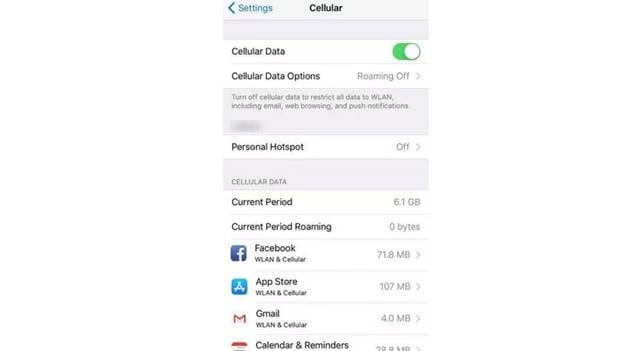
Ecco come risolvere il problema di accettazione dei termini di iCloud:
Passo 1. Tocca Wi-Fi e spegnilo disattivando l’interruttore.
Passo 2. Vai su Dati cellulari (in alcune zone chiamati dati mobili) nelle Impostazioni impostazioni.
Passo 3. Verifica che dati cellulari sia attivo tramite l’interruttore On.
Passo 4. Una volta dati cellulari attivo, torna al popup dei termini e condizioni di iCloud e prova ad accettare i termini e condizioni di iCloud di nuovo.
Usare dati mobili migliora la connessione, rendendo più semplice accettare i nuovi termini e condizioni di iCloud.
Metodo 5: Esci da iCloud
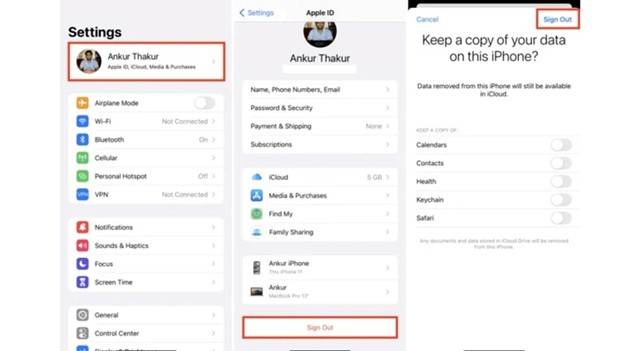
Aggiornare le impostazioni account di iCloud uscendo e rientrando può sistemare il bug “impossibile accettare i termini e condizioni di iCloud”. Inoltre elimina piccoli errori e glitch.
Ecco come risolvere il problema dei nuovi termini e condizioni di iCloud su Mac o iPhone:
Passo 1. Apri Impostazioni e in alto seleziona il tuo nome per accedere ai controlli Apple ID.
Passo 2. Scorri in basso e premi Esci, quindi inserisci la password del tuo Apple ID per confermare.
Passo 3. Decidi se conservare una copia dei dati di iCloud sul dispositivo e completa la procedura.
Passo 4. Dopo aver effettuato l’uscita, torna su Impostazioni e premi Accedi al tuo iPhone, poi inserisci i tuoi dati Apple ID e rientra.
Passo 5. Prova ad accettare i termini e condizioni di iCloud di nuovo.
Consiglio bonus: Come aggirare Apple ID o account iCloud - Dr.Fone - Sblocco Schermo (iOS)
Problemi di accesso all’account Apple sono comuni, specialmente con i cambiamenti dei termini e condizioni di iCloud. Se hai dimenticato la password, sei bloccato dall’activation lock o hai problemi di sicurezza, Dr.Fone - Sblocco Schermo (iOS) può sbloccare tutto per te. È la soluzione veloce per riprendere il controllo totale dei tuoi dispositivi.

Dr.Fone - Sblocco Schermo (iOS)
Bypassa Apple ID o account iCloud senza stress.
- Procedura semplice, step by step.
- Rimuovi codici, Face ID, Touch ID e Apple ID facilmente.
- Bypassa activation lock di iCloud senza password.
- Bypassa MDM e tempi schermo senza perdere dati.
- Supporta pienamente l’ultima versione di iOS!



Bypassa Apple ID o iCloud in pochi minuti con Dr.Fone
Passo 1. Scarica e installa Wondershare Dr.Fone sul pc. Vai su Toolbox, seleziona Sblocco schermo e scegli iOS. Avvia il processo cliccando su “Rimuovi Apple ID”.

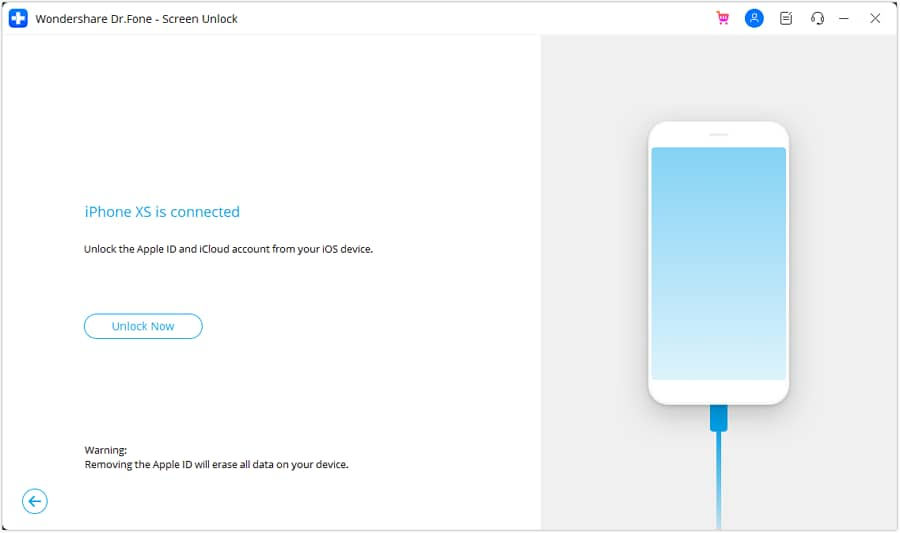
Passo 2. Collega il dispositivo iOS al pc o Mac. Quando viene rilevato, clicca su Sblocca ora. Su iOS/iPadOS 11.4 o più recenti, questa azione cancellerà tutti i dati, mentre sulle versioni meno recenti li conserverai.
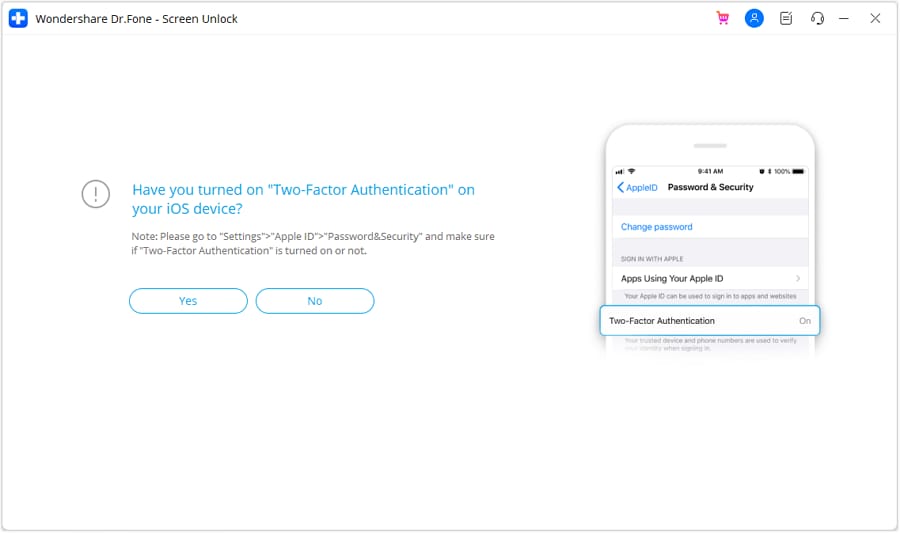
Passo 3. Verifica se il blocco schermo è attivo sul dispositivo. Assicurati che sia effettivamente abilitato e premi Sì per continuare. Controlla che l’autenticazione a due fattori sia attiva, altrimenti attivala e clicca Sì.
Passo 4. Entra in modalità Recovery seguendo i passaggi a schermo. Se hai problemi, scegli Prova modalità DFU. In Recovery, controlla i dettagli del dispositivo. Verifica la versione di sistema e clicca Start o inserisci manualmente i dati.

Passo 5. Lo strumento inizierà a scaricare il firmware iOS. Se il download è lento, copia il link diretto. Una volta scaricato, il sistema lo convalida. Dopo la verifica, clicca Sblocca ora per risolvere i problemi dell’Apple ID.

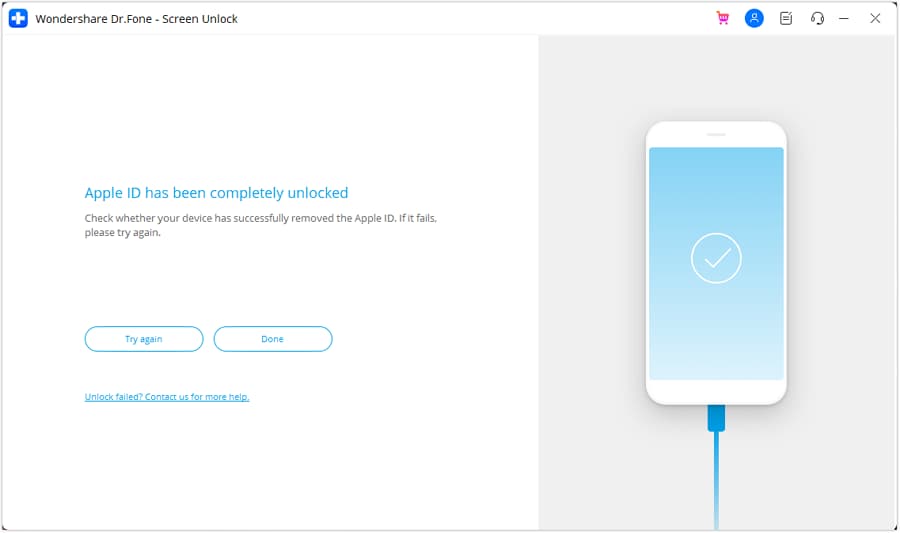
Passo 6. Apparirà la richiesta di codice. Inserisci il codice, premi Sblocca per iniziare il processo. Alla fine apparirà una notifica di successo. Clicca Fine per concludere; se non va, premi Riprova.
Conclusione:
Le modifiche di Apple nuovi termini e condizioni di iCloud cambiano il modo in cui proteggi e accedi ai dati. Questi update puntano a migliorare sicurezza e conformità, ma possono generare problemi di login o messaggi ripetuti. Capire questi cambiamenti e saperli accettare ti garantisce un uso fluido dei servizi iCloud.
Se sei bloccato da activation lock o hai dimenticato le credenziali, esistono soluzioni per riprendere il controllo. Servizi come Dr.Fone – Sblocco Schermo (iOS) ti permettono di aggirare i blocchi e riprendersi l’accesso. Seguendo i giusti passaggi per modificare le impostazioni o sistemare i problemi di accesso, la tua esperienza Apple sarà senza ostacoli.
 sicuro & protetto
4,624,541 persone lo hanno scaricato


Nicola Massimo
staff Editor