
Come disattivare One More Minute su Screen Time: 4 soluzioni efficaci

May 22, 2026 • Archiviato in: Sblocca Dispositivo • Soluzioni comprovate
Gestire l’uso del telefono in modo efficace è fondamentale per mantenere la concentrazione e instaurare abitudini sane. La funzione “Un altro minuto” di Tempo di utilizzo è pensata per offrire agli utenti un breve prolungamento per terminare ciò che stanno facendo. Tuttavia, a volte può diventare più un ostacolo che un aiuto. Questa opzione viene spesso sfruttata da bambini o persone che faticano a rispettare i limiti di tempo davanti allo schermo.
Consente agli utenti di aggirare temporaneamente le restrizioni, vanificando di fatto l’obiettivo prefissato. Per i genitori può risultare davvero frustrante, perché mina i loro sforzi per limitare l’uso dei dispositivi da parte dei figli. In questa guida trovi 4 soluzioni pratiche per disattivare “un altro minuto” su tempo di utilizzo e aiutarti concretamente. Continua a leggere per mantenere un rapporto più sano con i tuoi dispositivi, facendo rispettare i limiti impostati.

- Parte 1. Cosa significa “1 minuto” su Tempo di utilizzo?
- Parte 2. Si può disattivare “un altro minuto” su Tempo di utilizzo?
- Parte 3. Quali sono i vantaggi di disattivare “un altro minuto” su Tempo di utilizzo?
- Parte 4. Come disattivare “un altro minuto” su Tempo di utilizzo | Top 4 metodi
- Metodo 1. Imposta l’età del bambino sotto i 13 anni
- Metodo 2. Attiva un codice Tempo di utilizzo
- Metodo 3. Abilita la funzione “Orario di inattività”
- Metodo 4. Attiva la funzione “Limite app”

- Consiglio Pro. Come rimuovere il codice Tempo di utilizzo dal tuo iPhone [Tutti i modelli & versioni]
Parte 1. Cosa significa “1 minuto” su Tempo di utilizzo?
Si tratta di una funzionalità che consente agli utenti di prolungare l’uso del dispositivo per un minuto extra dopo aver raggiunto il limite impostato. Questo veloce prolungamento serve per salvare un lavoro, finire una mansione o chiudere un’attività prima che lo schermo si blocchi.
Anche se può sembrare utile, spesso porta a prolungamenti ripetuti. È particolarmente vero quando gli utenti sfruttano questa opzione di proposito per aggirare le restrizioni. Per genitori e utenti che vogliono applicare limiti rigidi, la funzione può sabotare i loro sforzi.
Capire il vero scopo e le implicazioni della funzione “Un altro minuto” è importante. Così potrai scegliere se optare per disattivare “un altro minuto” su Tempo di utilizzo. Disattivandola assicuri che le restrizioni vengano rispettate e stabilisci confini digitali coerenti.
Parte 2. Si può disattivare “un altro minuto” su Tempo di utilizzo?
Assolutamente sì, puoi farlo per garantire un controllo rigoroso dei limiti di tempo. Apple ha creato questa opzione per offrire flessibilità permettendo all’utente di finire velocemente ciò che fa. Tuttavia, a volte questo può rendere più difficile per i genitori gestire l’uso dei dispositivi da parte dei figli.
Allo stesso modo, chi vuole ridurre le distrazioni digitali può trovare la funzione davvero fastidiosa. Disattivando questa opzione, elimini la possibilità di aggirare le restrizioni di tempo davanti allo schermo. Così puoi mantenere un controllo più efficace sull’uso del dispositivo.

Disattivare questa funzione richiede alcune modifiche alle impostazioni di Tempo di utilizzo. Tra queste c’è il blocco di alcune app o la prevenzione delle modifiche alle preferenze. Il processo di disattivare “un altro minuto” su Apple Tempo di utilizzo è semplice e diretto. Ti garantisce che i limiti di tempo rimangano fissi, senza possibilità di prolungamenti ripetuti.
Parte 3. Quali sono i vantaggi di disattivare “un altro minuto” su Tempo di utilizzo?
La domanda nasce spontanea: Perché dovresti complicarti la vita disattivando questa funzione? Se disattivi “un altro minuto” su Tempo di utilizzo, i vantaggi sono davvero tanti.
Eliminare questa opzione favorisce responsabilità e costanza nella gestione delle abitudini digitali, sia personali sia degli altri. Ecco i principali benefici della disattivazione di “Un altro minuto”:
- Applica limiti rigorosi: Senza possibilità di proroga, l’utente deve rispettare i limiti impostati. Questo facilita una gestione del tempo più efficace.
- Riduce la tentazione di utilizzo eccessivo: Eliminare la possibilità di aggirare le restrizioni è una grande mano. Impedisce tempi davanti allo schermo troppo lunghi, favorendo abitudini digitali sane.
- Migliora il controllo genitoriale: I genitori possono rafforzare i limiti sui dispositivi dei figli senza difficoltà. Eviti così il classico “ancora un minuto!” che finisce per minare le regole.

- Incoraggia la priorità nelle attività: Gli utenti prestano più attenzione a come gestiscono il tempo. Così riescono a concentrarsi sulle cose importanti senza sforare i limiti.
- Favorisce maggiore disciplina digitale: Applicare i limiti con costanza aiuta a sviluppare autocontrollo a lungo termine. Inoltre, riduce la dipendenza dai dispositivi e migliora le abitudini.
Parte 4. Come disattivare “un altro minuto” su Tempo di utilizzo | Top 4 metodi
Esistono vari metodi pratici ed efficaci per togliere questa funzione dal tuo iDevice. Ogni soluzione ti aiuta ad applicare limiti più rigidi, evitando interruzioni nelle tue abitudini digitali sane. Di seguito trovi le 4 modalità testate per disattivare “un altro minuto” su Tempo di utilizzo iOS 15/16/17/18:
Metodo 1. Imposta l’età del bambino sotto i 13 anni
Uno dei modi più efficaci per disattivare la funzione “Un altro minuto” è modificando l’età del bambino sotto i 13 anni. Apple, infatti, applica limiti di tempo più severi e impedisce alcune opzioni di flessibilità.
Questo metodo funziona solo sugli account bambini collegati a “In famiglia”, e deve essere accettato dal responsabile. Segui questi passaggi per disattivare la funzione “Un altro minuto” su Tempo di utilizzo.
Passo 1. Da computer o dispositivo, vai sul sito web dell’account Apple in un browser e accedi con l’account target del bambino. Una volta effettuato il login, vai sulla scheda “Informazioni personali” e scegli “Compleanno”.

Passo 2. Ora modifica la data di nascita per abbassare l’età al di sotto dei 13 anni. Verrà inviata un’email al responsabile della famiglia. Contatta il responsabile e chiedi conferma del cambio età per concludere l’operazione.

Metodo 2. Attiva un codice Tempo di utilizzo
Impostare un codice Tempo di utilizzo è un metodo sicuro per disattivare “Un altro minuto”. Creando un codice, puoi impedire le modifiche alle impostazioni di Tempo di utilizzo e quindi eliminare la possibilità di prolungare i limiti di tempo.
Il codice aggiunge uno strato di sicurezza extra, rendendo più difficile per chiunque aggirare o modificare le restrizioni. Segui queste istruzioni per il disattivare “un altro minuto” su Tempo di utilizzo :
Passo 1. Per impostare un codice, vai sulle impostazioni “Tempo di utilizzo” del telefono. Scorri verso il basso e seleziona “Blocca impostazioni Tempo di utilizzo” per procedere.

Passo 2. Sullo schermo successivo, crea un nuovo codice Tempo di utilizzo e confermalo. Inserisci l’Apple ID come backup per recuperare il codice se dovessi dimenticarlo.

Metodo 3. Abilita la funzione “Orario di inattività”
Questa funzione di Tempo di utilizzo ti permette di programmare gli orari in cui il dispositivo non può essere utilizzato. Così limiti automaticamente l’uso delle app in quegli orari. Abilitare Orario di inattività assicura che i limiti di tempo non vengano prolungati.
Inoltre, questo metodo aiuta a stabilire orari offline regolari per chi vuole ridurre l’utilizzo del dispositivo nella giornata. La guida che segue ti sarà utile nel tentativo di disattivare “un altro minuto” su Tempo di utilizzo iOS 18:
Passo 1. All’interno dell’app Impostazioni del tuo telefono, entra nella scheda “Tempo di utilizzo” e seleziona “Orario di inattività”. Attivalo e scegli l’orario di inizio e fine per far funzionare la funzione.

Passo 2. Personalizza i giorni in cui vuoi che queste limitazioni siano attive. Durante “Orario di inattività”, tutte le app saranno bloccate e la funzione “Un altro minuto” non sarà disponibile.

Metodo 4. Attiva la funzione “Limite app”
Attivando questa funzione puoi limitare il tempo trascorso su app o gruppi di app specifici ogni giorno. “Limite app” ti consente di impostare limiti precisi sulle singole app o categorie.
Una volta raggiunto il tempo impostato, l’utente non potrà più accedere alle app salvo autorizzazione. Questo metodo, seguendo questi passaggi, è ideale per disattivare “un altro minuto” su Tempo di utilizzo:
Passo 1. Apri l’app Impostazioni sul tuo dispositivo iOS e accedi alla scheda “Tempo di utilizzo”. Tocca “Limite app” e scegli “Aggiungi limite” per procedere.

Passo 2. Seleziona l’app o la categoria che vuoi limitare e decidi il tempo d’uso giornaliero. Infine, premi “Aggiungi” per impostare il limite sulle app target e assicurarti che tutto sia in regola.

Consiglio Pro. Come rimuovere il codice Tempo di utilizzo dal tuo iPhone [Tutti i modelli & versioni]
A volte il codice impostato per limitare l’uso del dispositivo può diventare un problema se non te lo ricordi più. In quel caso, diventa impossibile modificare i limiti di tempo davanti allo schermo o il codice stesso. Ecco perché Dr.Fone - Screen Unlock (iOS) è progettato per sbloccare passcode iOS di ogni tipo e funziona su tutti i modelli e versioni iOS. È una soluzione software potente che rimuove rapidamente e senza rischi il codice Tempo di utilizzo dal tuo iDevice.
Questo strumento è perfetto quando non riesci a modificare le impostazioni di Tempo di utilizzo. Il processo è semplice, senza passaggi tecnici complicati. Il programma supporta pienamente i firmware più nuovi, incluso iOS 18. Nessun rischio di perdita dati o integrità del dispositivo durante la procedura. Puoi anche aggirare le restrizioni MDM senza danneggiare i contenuti del telefono.
Il codice di Tempo di utilizzo non è l’unica cosa che può rimuovere: Dr.Fone sblocca anche i blocchi schermo e iCloud activation lock. Con lo stesso programma puoi anche rimuovere un Apple ID da un dispositivo iOS senza bisogno della password.

Dr.Fone - Screen Unlock (iOS)
Sblocca il blocco schermo di iPhone/iPad facilmente.
- Procedura semplice e “click-through”.
- Rimuovi codici schermo, Face ID, Touch ID e Apple ID in totale sicurezza.
- Supera iCloud activation lock senza password.
- Bypass MDM e Tempo di utilizzo senza perdita dati.
- Pieno supporto alla versione iOS più aggiornata!



Guida semplice per rimuovere il codice Tempo di utilizzo su iPhone
Pensato per facilitare l’utente, questo programma avanzato richiede solo pochi passaggi per rimuovere il codice dimenticato. Prima di procedere dovrai disattivare “Dov’è” sul tuo iDevice. Segui i passi descritti sotto per togliere il blocco Tempo di utilizzo:
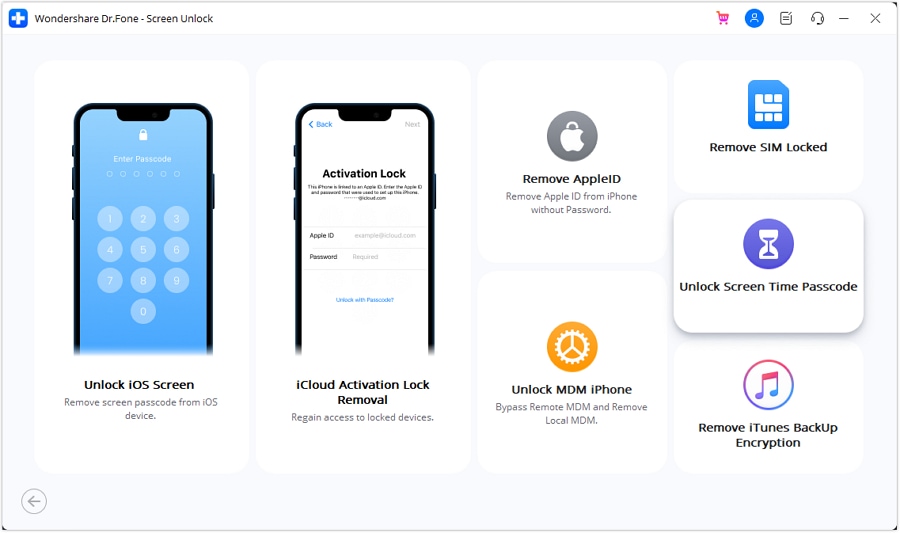
Passo 1. Trova e seleziona l’opzione “Sblocca codice Tempo di utilizzo”
Collega il tuo iDevice al PC e lancia Dr.Fone - Screen Unlock (iOS), scegli la scheda “Toolbox” dal pannello a sinistra. Clicca “Screen Unlock” e seleziona “iOS” come piattaforma. Premi “Sblocca codice Tempo di utilizzo” e “Sblocca ora” per proseguire.
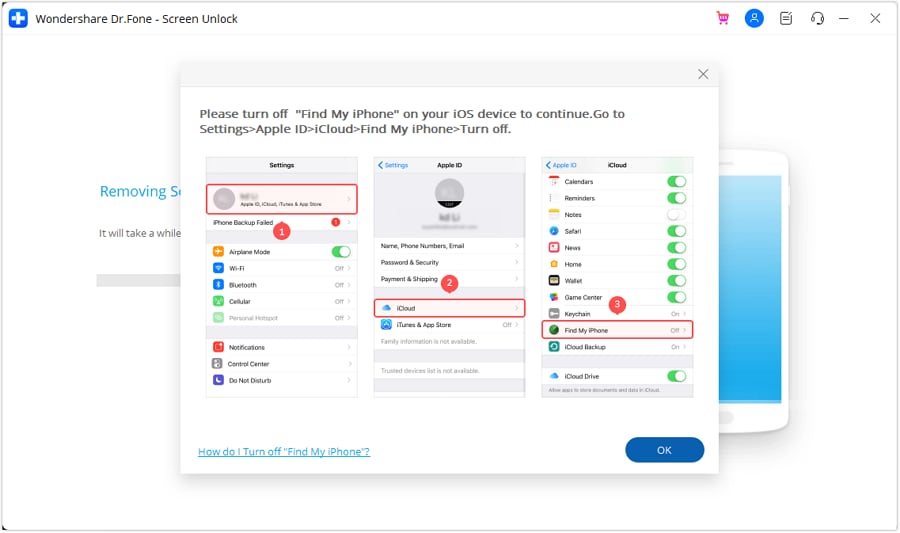
Passo 2. Disattiva “Dov’è” dal cellulare per continuare
Ricorda di disattivare “Dov’è” dall’iPhone se te ne sei dimenticato. Quando hai completato, premi “OK” sullo schermo per permettere al programma di rimuovere il codice Tempo di utilizzo. L’operazione dura pochi istanti; alla fine premi “Fine” per terminare e scollegare il dispositivo.
Conclusione
In sintesi, gestire il tempo davanti allo schermo in modo efficace è essenziale per mantenere un sano equilibrio tra dispositivi e vita di tutti i giorni. Se disattivare “un altro minuto” su Tempo di utilizzodisattivi “un altro minuto” su Tempo di utilizzo
Assicurati che tutti i limiti vengano rispettati come desideri. Dalla modifica dell’età a Limite app, i metodi spiegati in questa guida sono soluzioni pratiche.Dr.Fone - Screen Unlock (iOS)Se devi rimuovere il codice dopo averlo dimenticato,
 offre un metodo sicuro. Il suo processo ti permette di recuperare accesso al dispositivo senza perdere dati. Usando queste soluzioni puoi instaurare e mantenere un approccio digitale più disciplinato.
4,624,541 hanno già scaricato


 > How-to > Sblocca Dispositivo > Come disattivare One More Minute su Screen Time: 4 soluzioni efficaci
Nicola Massimo
staff Editor