Bypassa il Blocco Attivazione iCloud e l'FRP di Android senza password.

 Sicurezza verificata al 100% | Nessun abbonamento richiesto | Nessun malware

 :
: 
 ChatGPT
 Perplexity
 Gemini
 Claude
 Grok
Grok
Il processo di sblocco di un dispositivo Android è spesso tutt'altro che semplice, specialmente quando si ha a che fare con blocchi schermo ostinati, password di sistema dimenticate o il temuto blocco Factory Reset Protection (FRP) che limita completamente l'accesso al dispositivo. Per molti anni, il Odin flash tool—un'utilità dedicata sviluppata principalmente per i dispositivi Samsung—è stato un software fondamentale per i tecnici. Hanno fatto grande affidamento sullo strumento Odin per riparare problemi di sistema, ripristinare sistemi operativi danneggiati e persino riportare in vita smartphone gravemente bloccati.
Tuttavia, il panorama moderno del 2026 richiede uno sguardo più attento. Sebbene il Odin flash tool sia indubbiamente potente, è altrettanto rischioso e complesso. È stato originariamente progettato per l'uso da parte di esperti tecnici specializzati piuttosto che da consumatori comuni. Negli ultimi anni sono emerse alternative molto più semplici e altamente intuitive che ottengono gli stessi robusti effetti di sblocco e riparazione con rischi significativamente inferiori. Queste soluzioni moderne rendono l'aggiramento dei blocchi più sicuro, profondamente controllato e notevolmente più facile.
In questo articolo
Parte 1. Cos'è lo strumento Odin Flash Tool?
Il Odin flash tool è un'utilità altamente specializzata, basata su Windows, originariamente concepita e creata da Samsung per facilitare l'aggiornamento, la riparazione e lo sblocco di dispositivi Android bloccati. Inizialmente limitato ai centri di assistenza Samsung autorizzati e agli ingegneri, varie versioni di questo odin flash software sono infine arrivate nel dominio pubblico. Operando interamente in modalità Download, lo strumento Odin ha la capacità di scrivere file binari direttamente nelle partizioni di sistema principali di un dispositivo. Questo accesso diretto lo rende incredibilmente potente ma altrettanto rischioso per utenti non addestrati.
Viene utilizzato principalmente per flashare firmware ufficiale Odin per resettare completamente i telefoni, installare ROM altamente personalizzate o firmware di recovery avanzati come TWRP, e riparare dispositivi soft-bricked bloccati in loop di avvio infiniti. Odin serve anche come metodo principale per flashare pacchetti root per abilitare una personalizzazione profonda del sistema. Tuttavia, utilizzare il flash tool samsungflash odin richiede una solida comprensione dei concetti tecnici, poiché flashare la partizione sbagliata può causare perdita catastrofica di dati o persino danni hardware irreversibili.
1.1 Odin Flash Tool è gratuito?
Sì, il Odin flash tool è tecnicamente gratuito, sebbene non sia ufficialmente pubblicato o mantenuto per uso consumer da Samsung. Invece, numerose versioni trapelate sono state condivise ampiamente nei forum tecnici e su internet. Molti utenti si trovano a cercare build stabili specifiche, come odin 3.13 1 per hardware leggermente più vecchio, o l'ultima odin 3.14 4 download per dispositivi più recenti. Sebbene queste versioni siano completamente funzionali, presentano avvertenze critiche che devi osservare:
- Devi scaricare il software esclusivamente da comunità di sviluppatori affidabili (come XDA) per evitare malware malevolo camuffato da flash tool.
- È imperativo abbinare meticolosamente la versione specifica di Odin al numero di modello esatto del tuo dispositivo e alla generazione Android.
- Devi accettare pienamente che Samsung non fornisce assolutamente alcun supporto al consumatore, copertura della garanzia o assistenza per la risoluzione dei problemi se un flash va storto.
1.2 Come usare Odin Flash Tool
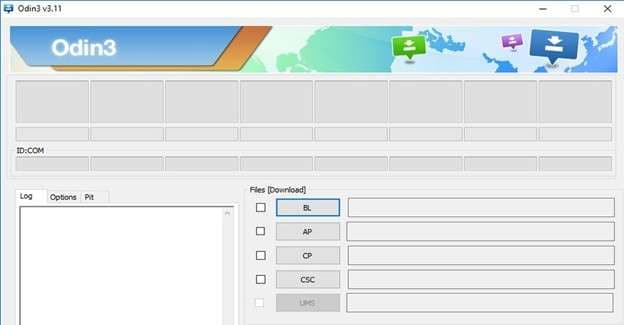
Per utilizzare con successo lo Odin tool, devi stabilire una linea di comunicazione impeccabile tra il bootloader del dispositivo e il software PC. Ecco una breve panoramica delle sue meccaniche operative:
- Devi avviare manualmente il tuo dispositivo Samsung in modalità Download (tipicamente tenendo premuto Volume Giù + Power + Home/Bixby simultaneamente).
- Collega il telefono al tuo PC Windows usando un cavo USB di alta qualità, preferibilmente originale. Odin scansionerà e rileverà automaticamente la porta COM del dispositivo.
- Carica attentamente i file di firmware specifici `.tar` o `.md5` nei loro slot designati (BL, AP, CP, CSC). Questi possono includere aggiornamenti ufficiali, ROM personalizzate, immagini di recovery o file critici di riparazione del sistema.
- Clicca sul pulsante Start. Odin trasferirà quindi forzatamente e scriverà questi file direttamente nelle partizioni di memoria profonda del telefono.
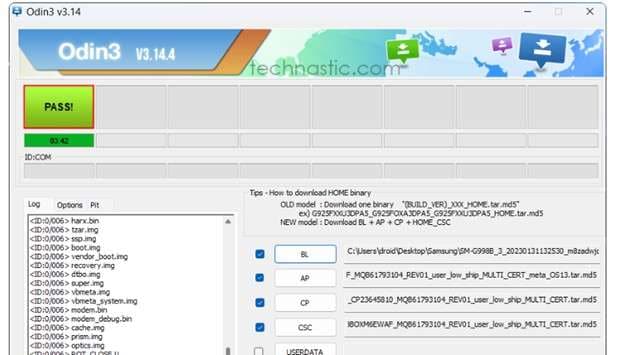
- Al completamento con successo, il dispositivo si riavvierà automaticamente e l'interfaccia Odin mostrerà un rassicurante messaggio verde PASS.

1.3 Come flashare il firmware usando Odin
Flashare il firmware usando il Odin flash software ti permette di installare software ufficiale o personalizzato specializzato sul tuo dispositivo Samsung. Assicurati di seguire questi passaggi con assoluta precisione per evitare di bloccare il telefono.
-
Passo 1 Scarica firmware specifico
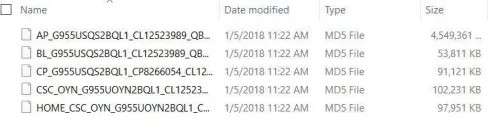
Individua e scarica la build di firmware ufficiale precisa che corrisponde rigorosamente al numero di modello del tuo Samsung e al codice CSC regionale.
-
Passo 2 Installa il software Odin
Completa il tuo odin 3.14 4 download (o qualsiasi versione appropriata per il tuo modello) e decomprimi lo strumento in una cartella facilmente accessibile sul tuo PC Windows.
-
Passo 3 Prepara il dispositivo
Assicurati che la batteria del telefono sia carica almeno al 50% per prevenire spegnimenti inattesi durante il processo di flashing.
-
Passo 4 Entra in modalità Download
Spegni il dispositivo. Premi e tieni premuto Volume Giù, Home/Bixby e Power simultaneamente. Quando appare la schermata di avviso, premi Volume Su per confermare l'ingresso in modalità Download.
-
Passo 5 Collega il dispositivo al PC
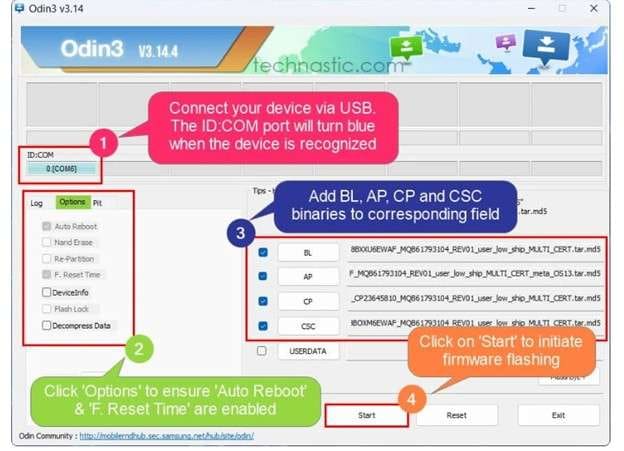
Collega il dispositivo al tuo PC. L'interfaccia Odin dovrebbe riconoscere la connessione, mostrando un'evidenziazione blu o gialla nella casella ID:COM port.
-
Passo 6 Carica file firmware
Assegna attentamente i file firmware scaricati ai loro rispettivi slot (BL a BL, AP a AP, CP a CP e CSC a CSC). Non selezionare caselle extra nella scheda Opzioni.
-
Passo 7 Inizia il flashing
Clicca sul pulsante Start. Attendi pazientemente finché il processo non si completa e appare un blocco verde PASS. Il telefono appena flashato si riavvierà quindi.
Parte 2. Odin Flash Tool può aggirare il blocco FRP?
Il Odin Flash Tool è stato storicamente utilizzato per aggirare il blocco Factory Reset Protection (FRP). I tecnici lo ottengono flashando firmware di combinazione specializzato o un file dedicato di reset FRP che sovrascrive la partizione responsabile dell'attivazione della pagina di verifica dell'account Google. Sebbene questo metodo sia altamente robusto, è pieno di rischi ed è generalmente praticabile solo per utenti avanzati che lavorano con smartphone Samsung significativamente più vecchi.
Per i dispositivi moderni rilasciati nel 2026 e successivamente, le patch di sicurezza sono incredibilmente rigide. Tentare di flashare file di bypass FRP più vecchi su bootloader più recenti spesso risulta in un fallimento. I programmi dedicati di sblocco FRP si sono rivelati drammaticamente più sicuri, molto più veloci ed eccezionalmente più facili da utilizzare per utenti non tecnici.
2.1 Limitazioni e rischi dell'uso di Odin per aggirare l'FRP
- È una soluzione completamente gratuita per i tecnici.
- Fornisce accesso diretto alle partizioni a basso livello.
- Altamente efficace su modelli Samsung obsoleti o datati.
- Non richiede rigorosamente abbonamenti a pagamento di terze parti.
- Esclusivo per Samsung; ignora altri importanti marchi Android.
- Spesso fallisce su dispositivi moderni con patch di sicurezza Knox rigorose.
- Richiede una comprensione tecnica profonda per scegliere file esatti.
- Flashare file errati garantisce un "hard brick" irrecuperabile.
- La perdita totale di dati è praticamente inevitabile.
- Le fonti di firmware non verificate comportano rischi estremi di malware.
A causa di queste gravi limitazioni, passare ore a cercare file esatti può essere un'enorme perdita di tempo. Di conseguenza, la stragrande maggioranza di utenti e professionisti ora passa a strumenti dedicati di bypass FRP che sono universalmente compatibili e intrinsecamente più sicuri.
Parte 3. Un'alternativa più sicura e facile a Odin: Scopri Dr.Fone – Screen Unlock (Android)
In scenari in cui fare affidamento sul Odin flash software è troppo rischioso, complicato o semplicemente incompatibile con il tuo dispositivo moderno, Dr.Fone - Screen Unlock (Android) si distingue come un'alternativa inestimabile e altamente efficace. Rimuove completamente l'attrito tecnico e l'intimidazione dal processo, aggirando senza sforzo i blocchi FRP su una vasta gamma di dispositivi Android senza richiedere una singola riga di comando o download di file rischiosi.
 Sblocca telefoni Android in secondi.
- Rimuovi PIN, pattern, password, impronta digitale.
- Aggira il blocco Google FRP facilmente.
- Funziona su tutti i marchi e modelli Android.
- Nessuna competenza tecnica richiesta – facile da usare.

3.1 Caratteristiche principali di Dr.Fone Screen Unlock:
- Disinstalla e rimuovi facilmente blocchi schermo standard inclusi PIN, password, pattern di scorrimento e protocolli biometrici di impronte digitali.
- Salta completamente e disabilita permanentemente la barriera di Protezione Ripristino Dati di Fabbrica (FRP) stabilita da Google.
- Ampia e robusta compatibilità che supporta i principali marchi e modelli globali, come Samsung, Xiaomi, Redmi, OPPO, Realme, OnePlus, Vivo e Motorola.
- Costantemente aggiornato per supportare senza problemi le versioni più recenti del sistema operativo Android.
- Offre un framework di sblocco con un clic rapido e altamente sicuro—non è assolutamente richiesta alcuna competenza di flashing o conoscenza specializzata del bootloader.




3.2 Come gestisce Dr.Fone l'FRP?
A differenza della meticolosa configurazione richiesta dallo strumento Odin, Dr.Fone Screen Unlock (Android) gestisce l'FRP implementando script automatizzati guidati passo dopo passo. Questo elegante software aggira la verifica dell'account Google su numerose architetture Android senza toccare le partizioni firmware sensibili.
-
Passo 1Seleziona il Protocollo Dispositivo Corretto
Apri l'interfaccia di Wondershare Dr.Fone sul tuo computer personale. Naviga nel menu principale e seleziona Toolbox > Screen Unlock > Android.

-
Passo 2Scegli Rimuovi Blocco FRP Google
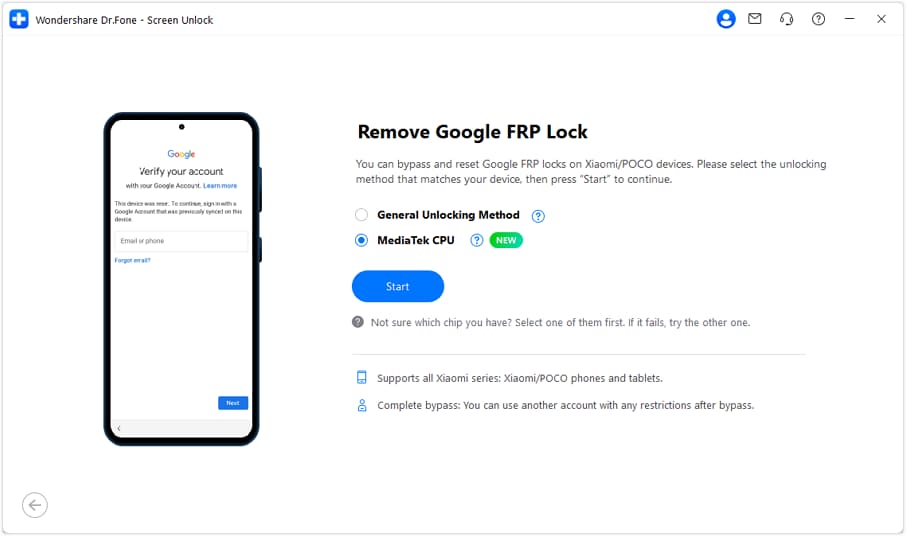
Una volta entrato nell'ambiente Android, scegli chiaramente la funzione Remove Google FRP lock tra le opzioni disponibili visualizzate nel pannello inferiore.

Procedi a scegliere accuratamente il marchio di produzione del tuo smartphone dall'elenco fornito (ad es. Samsung, Xiaomi, OPPO). Se stai tentando questo su dispositivi Xiaomi, Redmi o Poco, prova prima il metodo specializzato per CPU MediaTek. In caso di insuccesso, ripiegare sul robusto Metodo di Sblocco Generale.
-
Passo 3Scarica i Driver Essenziali e Connetti
Lascia che Dr.Fone recuperi e installi automaticamente tutti i driver di comunicazione necessari. Non devi cercarli manualmente.
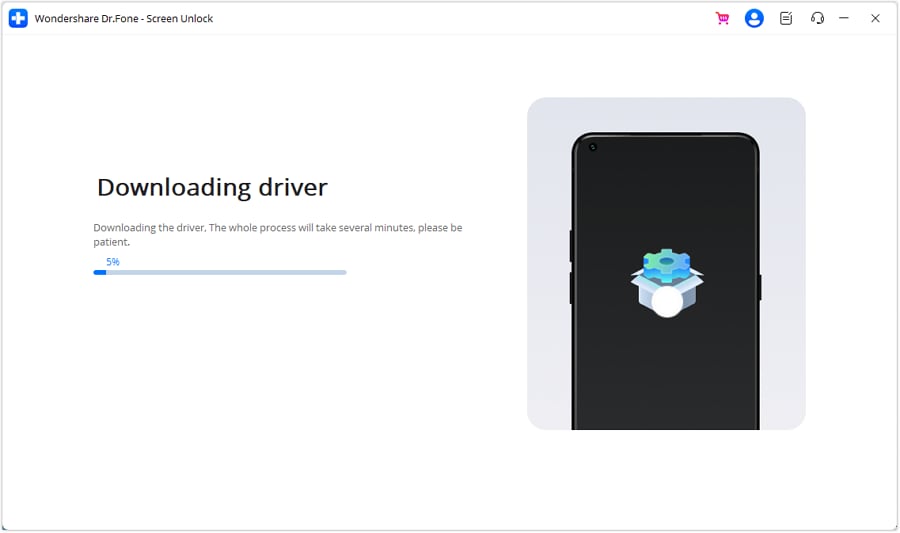
Spegni completamente il tuo telefono cellulare. Collegalo al PC tramite un cavo USB, quindi tieni premuti saldamente i tasti Volume Su e Volume Giù contemporaneamente per circa 3 secondi per avviare la connessione.
-
Passo 4Disabilita il Blocco FRP
Dr.Fone prende il controllo e orchestrerà automaticamente la precisa sequenza del processo di sblocco. Attendi semplicemente la notifica di successo, clicca "Done", e riavvia comodamente il tuo telefono pulito e sbloccato.

3.3 Quale dovresti scegliere – Odin o Dr.Fone?
Per aiutarti a decidere tra controllo tecnico grezzo e praticità automatizzata, ecco un confronto obiettivo che mappa il flash tool samsungflash odin rispetto alle soluzioni moderne.
| Caratteristica | Odin Flash Tool | Dr.Fone – Screen Unlock (Android) |
|---|---|---|
| Costo Finanziario | Completamente Gratuito | Offre una prova gratuita, richiede l'acquisto per le funzionalità complete di sblocco premium. |
| Facilità d'Uso | Altamente complicato; richiede una profonda conoscenza tecnica e una corrispondenza esatta dei file. | Eccezionalmente intuitivo; presenta passaggi guidati visivi e cliccabili. |
| Dispositivi Supportati | Strettamente limitato all'architettura Samsung. | Compatibilità massiva (Samsung, Xiaomi, OPPO, OnePlus, Vivo e altri). |
| Efficacia Bypass FRP | Funziona principalmente su modelli legacy e versioni Android più datate. | Altamente efficace sui modelli più recenti, processori e build Android moderne. |
| Livello di Rischio di Sistema | Rischio estremo: flashare la combinazione di firmware sbagliata bloccherà definitivamente il telefono. | Significativamente più sicuro. L'eliminazione dei blocchi schermo standard ripristina inevitabilmente i dati, ma l'architettura del sistema rimane intatta e sicura. |
| Utilità Aggiuntive | Flash approfondito di firmware personalizzato, recupero da gravi loop di brick. | Sblocca vari blocchi schermo, bypassa l'FRP senza problemi e accedi a una gestione del dispositivo più ampia. |
Conclusione
Il Odin Flash Tool rimane un'utilità leggendaria e collaudata per flashare manualmente il firmware e recuperare dispositivi Samsung profondamente bloccati. Ha certamente guadagnato la sua reputazione nella comunità tecnologica. Tuttavia, tentare di usarlo per attività come il bypass FRP nel 2026 non è più la scelta più logica o conveniente. L'interfaccia è arcaica, il processo comporta un rischio incredibilmente alto di perdita permanente di dati, e le sue tecniche falliscono frequentemente contro i moderni framework di sicurezza Android.
Quando oggi incontri gravi problemi di blocco, utilizzare software come Dr.Fone - Screen Unlock (Android) presenta un'alternativa profondamente più sicura, fluida e altamente affidabile. Non solo bypassa con successo l'FRP con il minimo sforzo, ma sblocca anche dispositivi di quasi tutti i principali marchi Android. In definitiva, la scelta tra lo strumento manuale Odin o una soluzione moderna automatizzata dipende dalla tua tolleranza al rischio, competenza tecnica e dal tuo desiderio di un risultato garantito e senza stress.
FAQ
-
1. Come posso uscire in modo affidabile dalla Modalità Odin su un dispositivo Samsung?
Per uscire in sicurezza dalla Modalità Odin o Download, premi e tieni premuti saldamente sia il pulsante di Accensione che il pulsante Volume Giù contemporaneamente per diversi secondi finché lo schermo del telefono non diventa nero e si riavvia. Questo avvia un riavvio forzato, riportando il dispositivo nella sua modalità operativa normale. Usa sempre questo metodo attento per prevenire la corruzione dei file attivi. -
2. Posso eseguire il software di flash Odin nativamente su un computer Mac?
No, lo strumento Odin è fondamentalmente progettato specificamente per ambienti operativi Windows. Non funzionerà nativamente su macOS senza una configurazione sostanziale di terze parti. Per aggirare questo, puoi configurare una macchina virtuale Windows usando Parallels o Bootcamp, o semplicemente scegliere alternative di sblocco moderne e universali che offrono versioni Mac dedicate. -
3. Dr.Fone bypassa i blocchi FRP senza rischiare alcuna perdita di dati?
Dr.Fone – Screen Unlock (Android) è accuratamente progettato per bypassare le protezioni FRP di Google puntando attivamente a preservare i dati interni. Tuttavia, a causa delle crittografie dei produttori altamente complesse su alcuni modelli di dispositivi specifici e iterazioni Android aggiornate, può verificarsi qualche inevitabile perdita di dati durante la sequenza di sblocco profondo. -
4. Lo strumento di flash Odin è sicuro per i principianti assoluti?
In generale, lo strumento di flash Odin non è raccomandato per i principianti assoluti. La sua curva di apprendimento estremamente ripida e l'accesso diretto ai binari di sistema principali significano che un singolo errore—come l'inserimento di impostazioni errate o il caricamento di partizioni firmware incompatibili—può facilmente risultare in un telefono completamente morto e irrecuperabile "hard-bricked".
 Aggiungi Wondershare Dr.Fone come fonte preferita su Google.