
iPhone Bloccato Dopo l'Aggiornamento: 6 Modi per Risolvere

May 27, 2026 • Archiviato in: Sblocca Dispositivo • Soluzioni comprovate
Apple continua a rilasciare aggiornamenti per aggiungere nuove funzionalità ai tuoi iPhone e risolvere problemi dalle versioni precedenti. Tuttavia, gli aggiornamenti non sempre vanno come previsto; a volte portano a problemi inaspettati, come un dispositivo bloccato.
Questo può essere frustrante, ma ci sono diversi metodi efficaci per risolvere questo problema. In questa guida, esploreremo 6 soluzioni collaudate per risolvere il blocco dell’iPhone dopo l’aggiornamento.
Che tu abbia a che fare con un semplice problema software o qualcosa di più complesso, questi passaggi possono aiutarti a recuperare l'accesso al tuo dispositivo. Dal riavvio forzato al ripristino in modalità di recupero, ti offriamo tutte le opzioni.
Quindi, iniziamo e sblocchiamo il tuo iPhone!

Parte 1. Quali sono le cause del blocco dell’iPhone dopo un aggiornamento?
Ci sono diverse ragioni per cuidopo l’aggiornamento software l’iPhone risulta bloccato:
- Codice di accesso errato
Se dimentichi o inserisci il codice di accesso in modo errato troppe volte, il tuo iPhone potrebbe bloccarti l’accesso.
- Errore software
A volte, gli aggiornamenti software presentano bug che causano problemi inaspettati, inclusa la possibilità di bloccare il dispositivo.
- Guasto hardware
In rari casi, un problema hardware, come uno schermo danneggiato o il pulsante di accensione difettoso, può impedirti di accedere all’iPhone.
- Blocco attivazione
Se hai attivato ilblocco attivazione dopo l’aggiornamentoe nonhai accesso al tuo ID Apple e password, il tuo iPhone potrebbe essere bloccato.
Se il tuoiPhone si blocca dopo un aggiornamento software, è importante provare i 6 metodi di risoluzione elencati in questo articolo per risolverlo.
Se questi passaggi non funzionano, potresti dover chiedere assistenza professionale al supporto Apple o a un centro autorizzato.

PAGINA NON TROVATA
Toolkit Più Usati


Non hai trovato la risposta che cercavi?

Ottieni Supporto per Dr.Fone
Chat Live, Email, Servizi di Chiamata

Chiedi una Risposta agli Esperti
Community per Domande e Risposte per Qualsiasi Domanda su Mobile

Trova Toolkit per Telefoni Cellulari
Miglior Risparmio per i nostri Best Seller.
Come risolvere il blocco dell’iPhone dopo un aggiornamento in 6 modi?
Metodo 1: Riavvio forzato dell’iPhone
Come abbiamo già menzionato diverse volte nei nostri blog, un semplice riavvio può risolvere molti problemi di sistema noti e sconosciuti. Pertanto, se il tuoiPhone è bloccato dopo l’aggiornamento a iOS 18, ti consigliamo di provare con un riavvio forzato prima di altri metodi tecnici.
Ecco cosa fare:
Passo 1Premi il pulsante del volume su una volta, poi quello del volume giù una volta.
Passo 2Ora, premi il tasto laterale e tienilo premuto finché il tuo iPhone si riavvia e compare il logo Apple.

Nella maggior parte dei casi, il riavvio forzato risolve il problema interno che causa il blocco dell’iPhone dopo l’aggiornamento, e il dispositivo tornerà a funzionare normalmente.
Se non funziona, puoi provare il metodo successivo.
Metodo 2: Cancella l’iPhone dalla schermata di blocco
Se il tuoSe l’iPhone si blocca dopo l’aggiornamento a iOS 18e hai uno dei modelli più recenti, puoi facilmente cancellarlo tramite l’opzione disponibile sulla schermata di blocco. Questo metodo riporta il dispositivo alle impostazioni di fabbrica, cancellando tutte le impostazioni e i dati, incluso il codice della schermata di blocco.
Vediamo come funziona:
Passo 1Inserisci più volte un codice errato finché non compare la schermata “iPhone non disponibile”.

Passo 2Tocca “Cancella iPhone” nell’angolo in basso a destra dello schermo, poi toccalo di nuovo per confermare la scelta.

Passo 3Inserisci la password del tuo ID Apple per uscire dall'account e avviare la cancellazione del dispositivo.

Questo cancellerà il tuo iPhone e lo resetterà, permettendoti di impostarlo come nuovo.
Metodo 3: Ripristina l’iPhone usando iTunes
Se il tuoSe l’iPhone viene bloccato dopo un aggiornamento, puoi anche ripristinarlo tramite iTunes. Per questo metodo è necessario:
- Il tuo iPhone sincronizzato con iTunes
- L’ultima versione di iTunes
Ecco i passaggi per ripristinare l’iPhone con iTunes:
Passo 1Usa un cavo lightning per collegare l’iPhone al PC e avvia iTunes.
Passo 2Quando iTunes riconosce il dispositivo, clicca sull’icona del telefono in alto.

Passo 3Clicca sulla scheda “Riepilogo”. Troverai 2 opzioni: Controlla Aggiornamenti e Ripristina iPhone. Scegli “Ripristina iPhone”.

Questo ripristinerà il tuo iPhone alle impostazioni di fabbrica, cancellando tutti i dati. Al termine del processo, potrai configurare l’iPhone come nuovo.
Metodo 4: Ripristina l’iPhone in modalità di recupero
A volte l’iPhone non è sincronizzato con iTunes. In tal caso, puoi comunque ripristinarlo, ma dovrai prima metterlo in modalità di recupero.
Ecco come procedere:
Passo 1Spegni l’iPhone e collegalo al PC usando un cavo lightning.
Passo 2Premi il pulsante del volume su una volta, poi quello del volume giù. Ora, tieni premuto il tasto di accensione finché non appare la schermata della “modalità di recupero”.
Passo 3Quando il tuo iPhone è in modalità di recupero, avvia iTunes. Riceverai una notifica per aggiornare o ripristinare il dispositivo. Clicca su “Ripristina”.

Metodo 5: Cancella l’iPhone tramite iCloud
Un altro modo per risolvere il “blocco iPhone dopo aggiornamento” è cancellare il dispositivo da remoto usando la funzione “Trova il mio” di iCloud.
Per usare questo metodo, la funzione “Trova il mio” deve essere attivata sul dispositivo.
Ecco come procedere:
Passo 1Vai alsito web Trova il mio di iCloude accedi con il tuo ID Apple e password.

Passo 2Vedrai un elenco dei dispositivi sincronizzati con il tuo ID Apple. Seleziona l’iPhone bloccato, e clicca su “Cancella iPhone”.

Questo cancellerà il dispositivo da remoto, eliminando tutte le password e i dati. Dopo, puoi impostarlo come nuovo.
Metodo 6: Sblocca l’iPhone con pochi clic usando Dr. Fone
Se il tuoiPhone è bloccato dopo l’aggiornamento a iOS 18e stai cercando un modo sicuro e affidabile per sbloccarlo senza perdere i tuoi dati, ti consigliamo di utilizzare un’app di terze partiDr.Fone - Sblocca Schermo (iOS).
È uno strumento facile da usare che ti aiuta a rientrare nel tuo iPhone se ti trovi bloccato a causa di un aggiornamento, codice dimenticato o altri problemi. Grazie alla sua interfaccia intuitiva, questo strumento ti permette di bypassare ogni tipo di blocco, sia Face ID, Touch ID o codice di accesso.
È pensato per rendere la vita un po’ più semplice quando capitano imprevisti!

Dr.Fone - Sblocca Schermo (iOS)
Sblocca l’iPhone in pochi clic con Dr. Fone.
- Procedura semplice e guidata.
- Sblocca password di schermo per tutti gli iPhone e iPad.
- Non serve competenza tecnica, tutti possono farlo.
- Supporta completamente l’ultima versione di iOS!



Come risolvere il blocco dell’iPhone dopo l’aggiornamento con Dr. Fone
Ecco i passaggi per sbloccare il tuo iPhone bloccato dopo un aggiornamento usando Dr. Fone:
Passo 1Scarica e installa Dr. Fone sul tuo PC, seleziona “Sblocca Schermo” dall’interfaccia.

Passo 2Clicca su “Rimozione Blocco Attivazione iCloud” nella sezione successiva.
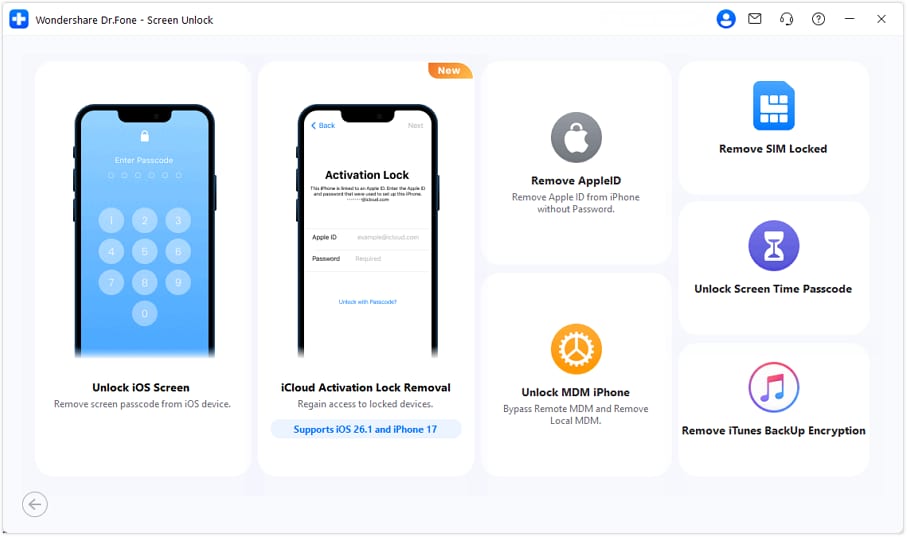
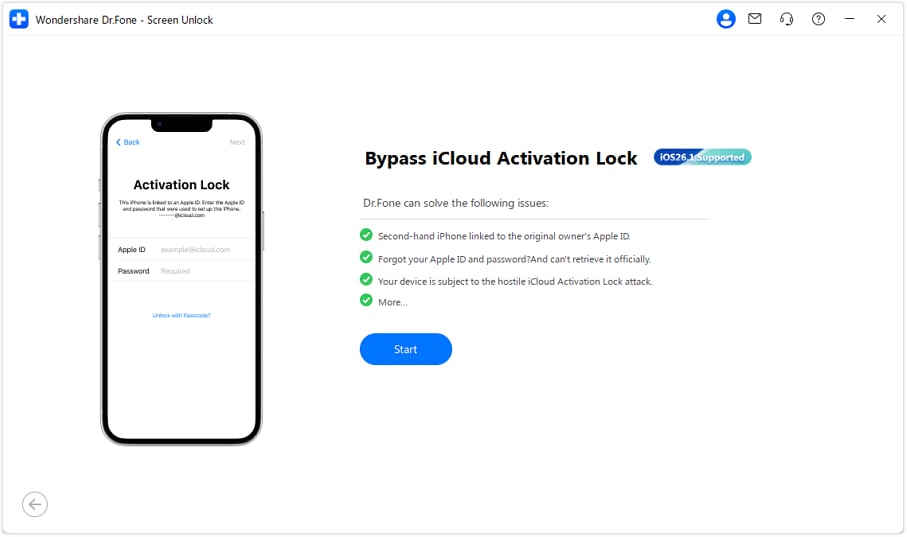
Passo 3Clicca su “Inizia” per avviare la rimozione del blocco di attivazione iCloud.
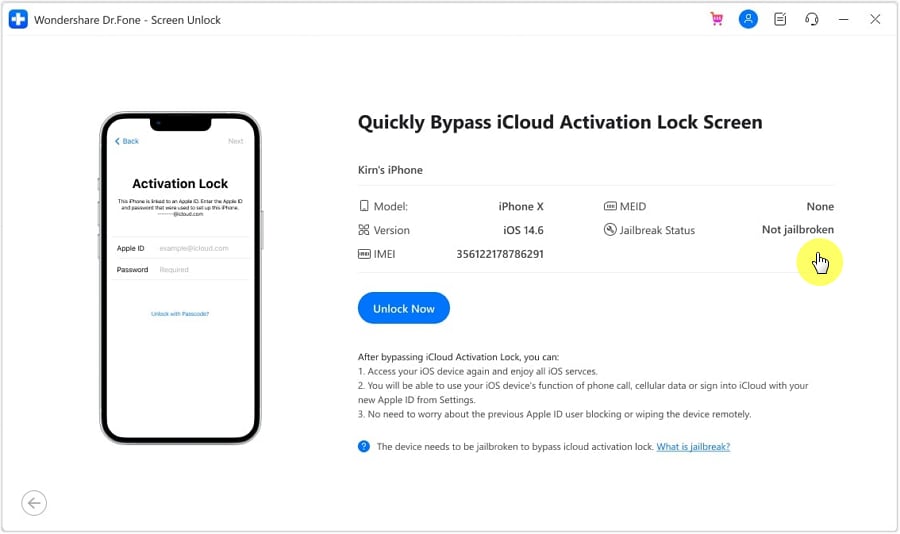
Passo 4Collega il tuo iPhone al PC con un cavo lightning e, una volta rilevato, clicca su “Sblocca Ora”.
Passaggio 5Dopo aver accettato i termini e le condizioni, metti il tuo dispositivo in modalità DFU seguendo le istruzioni di Dr. Fone sullo schermo.
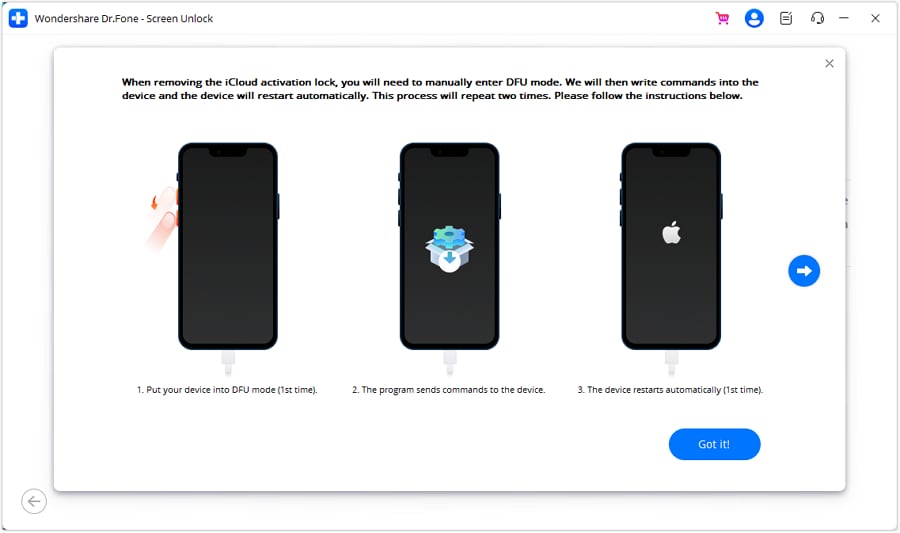
Passaggio 6Metti nuovamente il dispositivo in modalità DFU, seguendo le istruzioni sullo schermo.
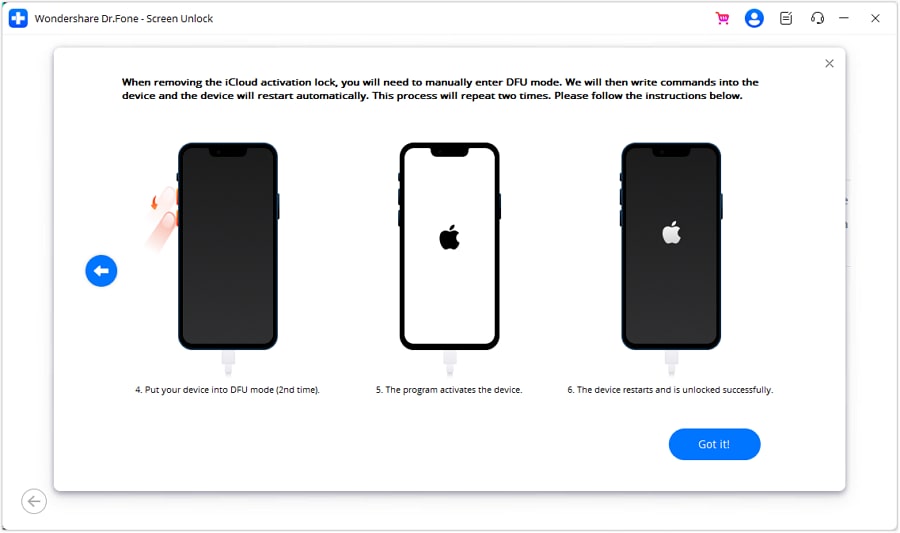
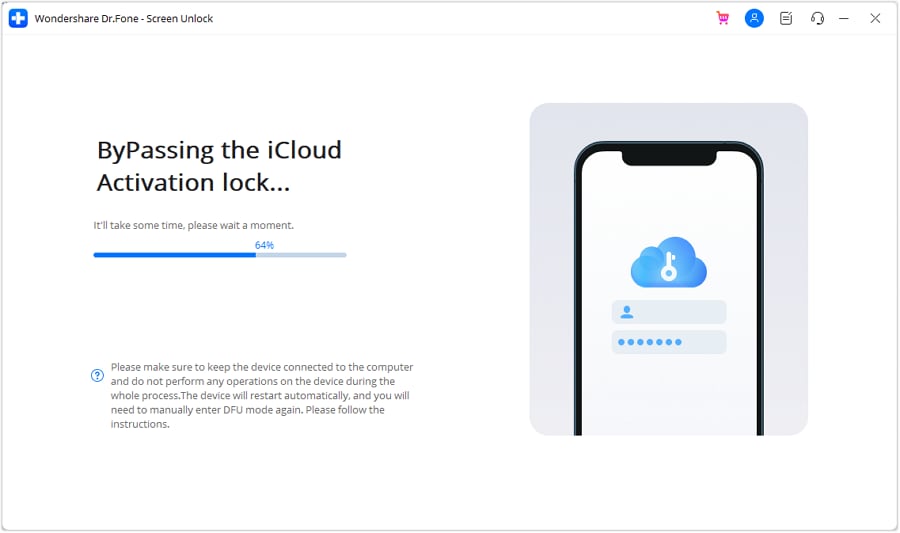
Passaggio 7Una volta che il tuo iPhone è in modalità DFU, Dr. Fone inizierà a rimuovere il blocco di attivazione di iCloud.
Passaggio 8Una volta che il blocco di attivazione di iCloud è stato rimosso correttamente, fare clic su "Finito" per concludere il processo.
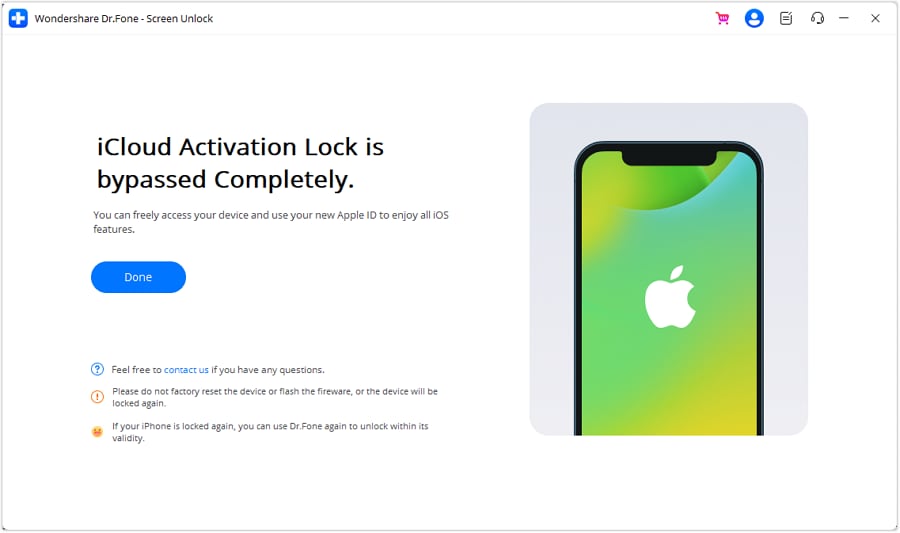
Ed ecco come risolvereblocco dell’iPhone dopo l’aggiornamentoUsando il dottor Fone!
conclusione
Mentre un nuovo aggiornamento iOS di solito elimina i problemi di iPhone, c'è sempre la possibilità che possa causare un guasto del dispositivo. Ciò include ottenere uno schermo nero, rimanere bloccato sul logo Apple o essere bloccato fuori dal dispositivo.
In questa guida completa, abbiamo messo insieme 6 metodi e applicazioni collaudati comeDr.Fone - Sblocca Schermo (iOS)Per risolvere il "blocco dell’iPhone dopo l’aggiornamento"Questione. Quindi, aggiorna il tuo iPhone senza paura, poiché non importa quale problema affronti, queste soluzioni ti aiuteranno sicuramente!
 Sicuro e sicuro
Domande frequenti
 Q1. Perché il mio iPhone viene bloccato dopo un aggiornamento software?
- Un bug nell'aggiornamento
- glitch Software
- Password errata
- Problemi Hardware
Q2. Posso recuperare I miei dati se il mio iPhone è bloccato?Q3. C'è il rischio di perdere dati quando si sblocca un iPhone bloccato?Q4. Posso sbloccare il mio iPhone senza computer?


Nicola Massimo
staff Editor