
Telefono Samsung non accetta la password corretta: come risolvere

May 27, 2026 • Archiviato in: Sblocca Dispositivo • Soluzioni comprovate
Ti senti bloccato solo perché il tuo telefono Samsung non accetta la password corretta? Questo è un problema comune che molti utenti Samsung affrontano. Non c’è bisogno di preoccuparsi. Ora puoi facilmente risolvere questo problema con il minimo sforzo.
Questo blog esplorerà metodi comprovati per sbloccare il tuo telefono senza difficoltà. Quindi, segui la nostra semplice guida e riprendi il controllo.
- Parte 1. Motivi per cui la password Samsung non funziona
- Parte 2. Modi per risolvere il problema del telefono Samsung che non accetta la password corretta
- Soluzione 1. Rimuovere il blocco schermo con Dr.Fone - Sblocco Schermo (Android)

- Soluzione 2. Riavviare il telefono Samsung
- Soluzione 3. Avviare il dispositivo in Modalità Sicura
- Soluzione 4. Usare il servizio Samsung Smart Things Find
- Soluzione 5. Utilizzare la Modalità Recovery per il Ripristino di Fabbrica
- Soluzione 6. Utilizzare l’Account Google per il Ripristino di Fabbrica
Parte 1. Motivi per cui la password Samsung non funziona
Ci sono diversi motivi per cui i telefoni Samsung non accettano la password. Comprendere la causa aiuterà ad affrontare meglio la situazione. Vediamo alcuni motivi comuni:
1-1. Problema software
Potrebbe esserci un errore casuale nel software del telefono. Questo malfunzionamento può far comportare il telefono in modo anomalo e rifiutare la password.
1-2. Aggiornamento software recente
Se hai aggiornato di recente il tuo telefono e ora non riesci a sbloccarlo, potrebbe esserci un problema con l’ultimo aggiornamento. A volte, gli aggiornamenti causano problemi temporanei con la password.
1-3. Schermo touch rotto
Potrebbe essere che lo schermo del tuo telefono sia danneggiato o che i tocchi mentre digiti la password non vengano registrati correttamente.
1-4. Password dimenticata
Potresti aver dimenticato la password o aver inserito quella sbagliata. In questi casi, reinserisci la password, premi il pulsante occhio per visualizzare la password e verifica nuovamente.
Vediamo i semplici metodi per riottenere l’accesso al tuo telefono se sei bloccato nella schermata di blocco a causa di password dimenticata del telefono Samsung o password che non funziona.
Parte 2. Modi per risolvere il problema del telefono Samsung che non accetta la password corretta
Puoi utilizzare alcune tecniche di risoluzione dei problemi e metodi comunemente usati per sbloccare il tuo telefono se il tuo telefono Samsung non accetta il PIN corretto. In alternativa, puoi utilizzare un software dedicato per rimuovere i blocchi schermo. In questa sezione copriremo tutti questi metodi. Iniziamo con lo strumento di rimozione blocco schermo Dr.Fone per Android.
Soluzione 1. Rimuovere il blocco schermo con Dr.Fone - Sblocco Schermo (Android)
Se sei bloccato nella situazione in cui il telefono Samsung non accetta la password corretta, Dr.Fone può aiutarti. Sia che tu abbia dimenticato la password di sblocco, il pattern o il PIN, oppure tu abbia un dispositivo di seconda mano, Dr.Fone è la soluzione più semplice e affidabile.
Scopriamo innanzitutto i principali vantaggi di Dr.Fone
Caratteristiche principali di Dr.Fone:
- Può rimuovere qualsiasi tipo di PIN, pattern, password o blocco facciale.
- Supporta oltre 22 marchi e quasi tutti i modelli di telefoni e tablet Android.
- Dr.Fone può rimuovere i blocchi per i dispositivi Samsung senza perdita di dati.
- Mantiene le tue informazioni sicure e protette.

Dr.Fone - Sblocco Schermo (Android)
Rimuovere il blocco schermo con Dr.Fone - Sblocco Schermo (Android)
- Completamente scollegato dal precedente account Google, non verrà più tracciato o bloccato.
- Rimuovi tutti i blocchi schermo Android (PIN/pattern/impronte digitali/Face ID) in pochi minuti.
- Compatibile con vari modelli Android.
- Fornisce soluzioni specifiche di rimozione per garantire un alto tasso di successo.


Passaggi per sbloccare il telefono Samsung con Dr.Fone:
Passaggio 1. Scarica e installa Wondershare Dr.Fone sul tuo computer. Collega il tuo telefono al computer tramite un cavo USB. Avvia Dr.Fone e vai alla scheda “Toolbox”.
Passaggio 2. Scegli lo strumento “Sblocco Schermo”.

Passaggio 3. Seleziona l'opzione “Android” per il telefono Samsung.

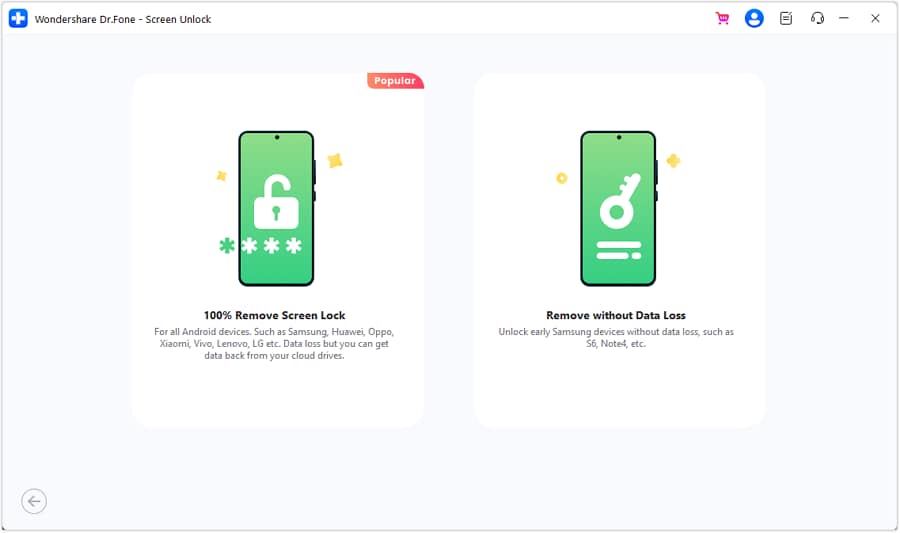
Passaggio 4. Tra le due opzioni disponibili, clicca su “Sblocca Schermo Android”.

Passaggio 5. Seleziona la marca del tuo dispositivo, “Samsung”, per iniziare il processo di sblocco.

Passaggio 6. Tra le due opzioni disponibili, scegli “Rimuovi senza perdita di dati”.
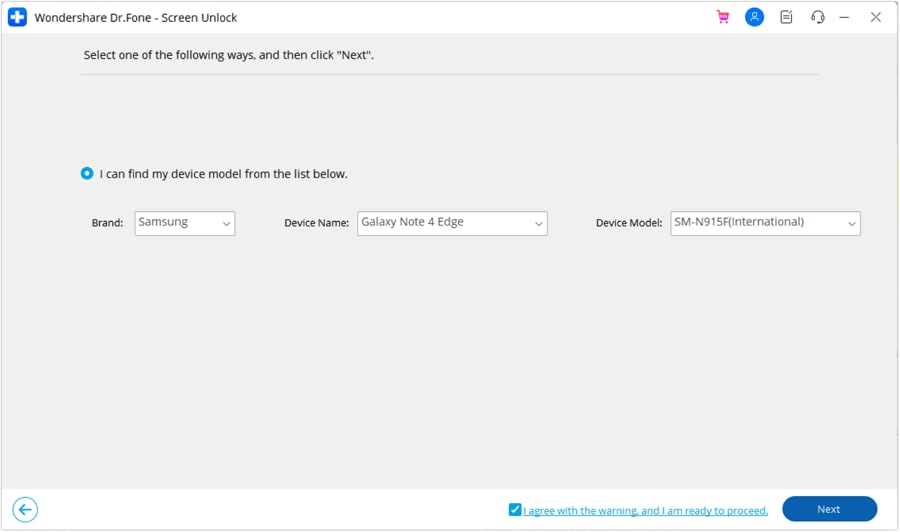
Passaggio 7. Scegli la marca, nome e modello del telefono. Spunta la casella “Accetto l’avviso e sono pronto a procedere”, quindi fai clic su “Avanti”.
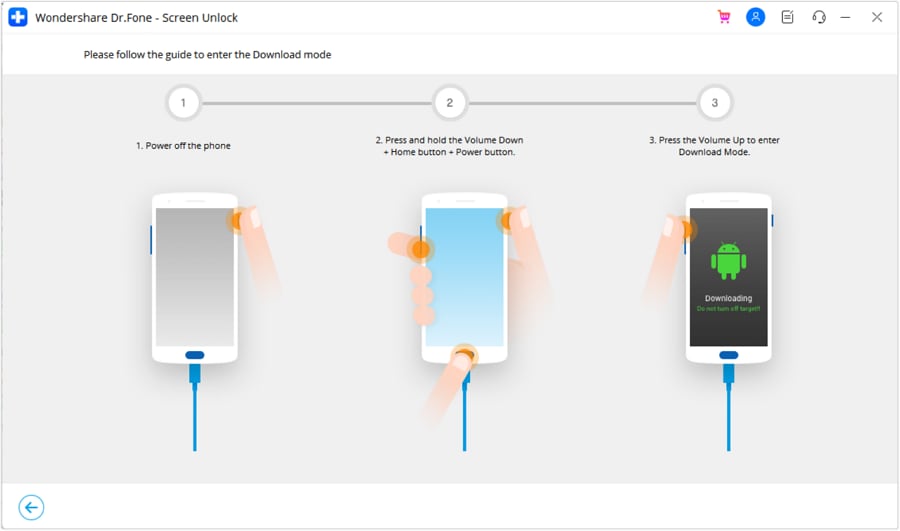
Passaggio 8. Segui le istruzioni a schermo per mettere il cellulare in modalità download. Queste istruzioni sono personalizzate per la marca del tuo dispositivo.
Passaggio 9. Dr.Fone avvierà il processo di rimozione del blocco schermo; una volta terminato, vedrai la schermata “Sbloccato con successo”.

In questo modo potrai bypassare il blocco schermo in pochi minuti se il tuo telefono Samsung non accetta la password corretta. Esploriamo ora i metodi più comuni per affrontare il blocco schermo.
Soluzione 2. Riavviare il telefono Samsung
A volte, un errore casuale causa piccoli problemi nei telefoni Android. Forzare il riavvio del telefono può risolvere questi problemi minori. Se il tuo telefono Samsung non accetta la password, segui i passaggi qui sotto per riavviarlo.
Passaggio 1. Tieni premuti contemporaneamente i tasti “Accensione” e “Volume Giù”.
Passaggio 2. Continua a tenerli premuti per 10-15 secondi fino a quando lo schermo diventa nero.
Passaggio 3. Dopo un po’, apparirà di nuovo il logo Samsung e il telefono si riavvierà.

Se il riavvio del telefono non risolve il problema della password del Samsung che non funziona, passa alla soluzione successiva.
Soluzione 3. Avviare il dispositivo in Modalità Sicura
Se utilizzi app di terze parti per il blocco del dispositivo, queste possono far funzionare male il software del telefono. Avviare il telefono in Modalità Sicura può bypassare queste app di terze parti. Segui i passaggi qui sotto per avviare il telefono Samsung in Modalità Sicura.
Passaggio 1. Premi contemporaneamente i pulsanti “Accensione” e “Volume Giù”.
Passaggio 2. Appariranno le opzioni di alimentazione. Tieni premuto il tasto Accensione finché non appare l’opzione “Modalità Sicura”.
Passaggio 3. Tocca l’opzione “Modalità Sicura” e il telefono si riavvierà in Modalità Sicura.

Una volta riavviato il telefono in Modalità Sicura, disabilita o elimina le app di terze parti che bloccano la schermata di blocco. Se ancora Samsung dice password errata, prova la soluzione successiva.
Soluzione 4. Usare il servizio Samsung Smart Things Find
Samsung offre il servizio Smart Things Find per gestire i telefoni smarriti. Puoi utilizzare questo servizio per localizzare e trovare il tuo telefono perso. Questo servizio offre anche l’opzione per sbloccare il dispositivo da remoto.
Devi configurarlo sul tuo dispositivo per poterlo utilizzare. Se hai già impostato Smart Things Find sul tuo telefono, puoi sbloccare il tuo device utilizzando un altro telefono o computer.
Segui i passaggi seguenti per sbloccare il tuo device usando il servizio Samsung Find My Device.
Passaggio 1. Visita il sito Samsung Smart Things Find utilizzando un altro telefono, tablet o computer.

Passaggio 2. Accedi con il tuo ID Samsung sul telefono che vuoi sbloccare.

Passaggio 3. Il servizio Samsung Find My Device mostrerà una mappa per aiutarti a localizzare il telefono. Seleziona il tuo dispositivo dall’elenco.

Passaggio 4. Usa l’opzione “Sblocca” per sbloccare il dispositivo.

Con questo metodo puoi risolvere il problema di telefono Samsung che non accetta il pattern corretto, problema di codice PIN o password" senza perdere i tuoi dati. Tuttavia, per i modelli più recenti, Samsung ha rimosso l'opzione di sblocco dal sito web. In questi casi, il ripristino alle impostazioni di fabbrica è l'ultima soluzione.
Soluzione 5. Utilizzare la Modalità Recovery per il Ripristino di Fabbrica
Se nulla funziona, puoi comunque riottenere l'accesso al tuo dispositivo, ma a costo dei tuoi dati. Il ripristino alle impostazioni di fabbrica del dispositivo e la rimozione di tutti i dati eliminerà anche il blocco dello schermo. Dopo il ripristino, il tuo dispositivo sarà nuovo, proprio come quando lo hai acquistato.
Questo metodo utilizzerà la modalità di recupero per ripristinare il dispositivo alle impostazioni di fabbrica. Vediamo come.
Passaggio 1. Spegni il telefono Samsung.
Passaggio 2. Premi contemporaneamente i tasti “Power” e “Volume Su” finché non appare il logo Samsung. Il telefono entrerà ora in Modalità Recovery.
Passaggio 3. Puoi muoverti tra le opzioni usando i tasti Volume e selezionarle con il tasto Power. Vai all'opzione “Cancella dati/Ripristino di fabbrica”.
Passaggio 4. Seleziona l'opzione di ripristino di fabbrica, conferma la tua scelta, e verranno cancellati tutti i dati.

Soluzione 6. Utilizzare l’Account Google per il Ripristino di Fabbrica
Puoi anche ripristinare il tuo dispositivo alle impostazioni di fabbrica usando il tuo account Google. Google offre anche il servizio Trova il mio dispositivo per localizzare dispositivi smarriti. Se il tuo telefono Samsung non accetta il PIN corretto, puoi ripristinare il dispositivo alle impostazioni di fabbrica utilizzando l'opzione Cancella dispositivo di Google.
Segui i passaggi seguenti per ripristinare il telefono Samsung alle impostazioni di fabbrica usando il servizio Trova il mio dispositivo.
Passaggio 1. Vai a Google Trova il mio dispositivo Sito web usando un altro telefono o computer.
Passaggio 2. Accedi con l'ID Google utilizzato nel telefono che vuoi sbloccare. Google troverà i dispositivi Android collegati a questo indirizzo email. Dalla lista dei dispositivi, seleziona quello specifico.
Passaggio 3. Dal menu delle opzioni, clicca su “Ripristina dispositivo alle impostazioni di fabbrica”. Google ripristinerà il tuo dispositivo da remoto.

Conclusione
Può essere frustrante se il tuo telefono Samsung non accetta la password corretta. Sono disponibili diversi metodi per riottenere accesso. Abbiamo esaminato varie opzioni per sbloccare il telefono. Le soluzioni includono quelle più semplici come il riavvio del telefono o l'utilizzo della Modalità sicura, e metodi avanzati come Dr. Fone - Sblocco Schermo (Android).
Nei casi in cui nulla funziona, il ripristino alle impostazioni di fabbrica può aiutare, ma questo cancellerà tutti i dati. Prima di eliminare tutti i dati, puoi provare Dr. Fone. È sicuro e facile da usare.
 sicuro e protetto
Domande frequenti
 D1. Cosa devo fare se il mio telefono Samsung non accetta la password dopo un aggiornamento software?D2. Come posso sbloccare il mio telefono Samsung senza perdere dati se ho dimenticato la password?


Nicola Massimo
staff Editor