Come rimuovere e reimpostare Face ID su iPhone 15/14/13/12/11/X/XS/XR

May 22, 2026 • Archiviato in: Sblocca Dispositivo • Soluzioni comprovate
Hai sbagliato quando hai impostato il Face ID la prima volta? Oppure ti sei stancato di togliere la mascherina ogni volta che vuoi sbloccare l’iPhone con Face ID? Adesso, vuoi disattivare Face ID. Qualunque sia il motivo, leggi questo articolo per scoprire come rimuovere Face ID dal tuo iPhone X, iPhone XS, iPhone XR o iPhone 11, iPhone 12, iPhone 13, iPhone 14 e iPhone 15.
Parte I: Cos'è Face ID?
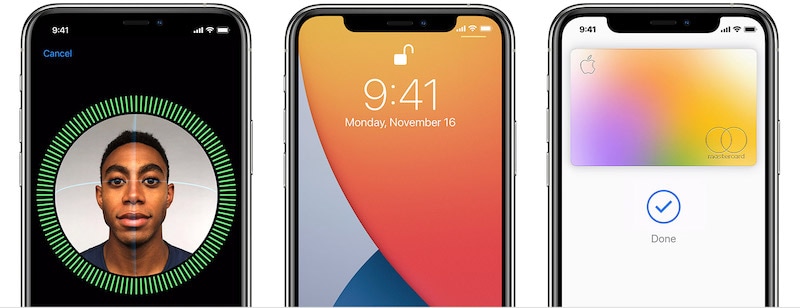
Se il nuovo iPhone 15/14/13 è il tuo primo iPhone oppure se non sei passato dagli iPhone 6/7/8 e non segui più tutte le novità Apple, potresti chiederti che cos’è questa funzione innovativa chiamata Face ID.
Face ID è un sistema di autenticazione introdotto per la prima volta su iPhone X, adottato poi su iPhone 13, iPhone 14 e ora anche su iPhone 15. Proprio come Touch ID che usa le impronte digitali, Face ID utilizza la tua conformazione del viso per autenticarti in tutte le situazioni – proprio come faceva Touch ID.
Face ID non è una versione evoluta di Touch ID, ma un sistema di autenticazione completamente diverso che sfrutta i componenti della cosiddetta TrueDepth camera per scansionare il volto. Face ID non è disponibile sugli iPhone con Touch ID (attualmente iPhone SE 2022) e Touch ID non è disponibile sugli iPhone che usano Face ID come meccanismo di sicurezza.
Parte II: Cosa puoi fare con Face ID?
Molti di noi sanno che possiamo sbloccare l’iPhone con il viso grazie al Face ID, invece che con impronta digitale o codice. In realtà, Face ID fa molto di più. Scopriamo insieme come funziona e cosa puoi fare con Face ID, così potrai decidere se davvero disattivarlo. Ecco cosa puoi fare con Face ID su iPhone 13/12/11:
II.I Sblocca il tuo iPhone 15/14/13/12/11/X/XS/XR
Come meccanismo di autenticazione, Face ID ti permette di sbloccare il tuo iPhone 13/iPhone 12/iPhone 11 semplicemente guardandolo. Come si fa? Ecco i passi:
Passo 1: Prendi in mano il tuo iPhone 15/14/13 oppure tocca lo schermo per riattivarlo.
Passo 2: Guarda l’iPhone.

Quando il simbolo del lucchetto passa in posizione sbloccata, puoi scorrere verso l’alto per sbloccare il tuo iPhone 15/14/13 con Face ID e accedere alla schermata Home.
Nota: Face ID non funziona in orizzontale su iPhone.
II.II Acquista con Face ID sul tuo iPhone 15/14/13
Face ID ti consente di autenticarti rapidamente per fare acquisti su App Store, Book Store e iTunes Store e utilizzare Apple Pay dove supportato.
Come usare Face ID su iPhone 15/14/13 per fare acquisti su App Store, Book Store o iTunes Store:
Passo 1: Controlla che Face ID sia attivo per gli acquisti andando in Impostazioni > Face ID e Codice e assicurati che la voce iTunes e App Store sia attivata.

Passo 2: In uno di questi store, quando premi su un contenuto da acquistare, apparirà una richiesta di conferma pagamento e le istruzioni per autenticarti tramite Face ID.

Le istruzioni sono semplicissime: premi due volte il tasto laterale per autenticarti con Face ID e finalizzare l’acquisto.
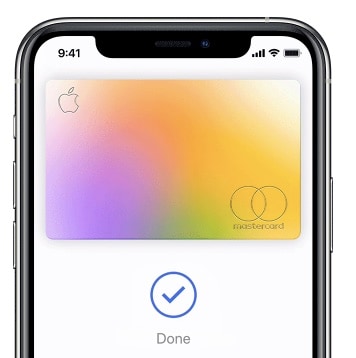
Quando hai finito sentirai un suono di conferma e vedrai il segno di spunta.
Come usare Face ID su iPhone 15/14/13 per pagare con Apple Pay:
Passo 1: Se Apple Pay è supportato dalle banche nel tuo Paese, puoi configurarlo aggiungendo una carta di credito, debito o prepagata compatibile nell’app Wallet dell’iPhone 13/12/11.
Passo 2: Dopo aver aggiunto la carta, verifica che Apple Pay sia attivo da Impostazioni > Face ID e Codice.
Passo 3: Per gli acquisti su App Store/Book Store/iTunes Store, funziona sempre allo stesso modo: doppio click sul tasto laterale per autenticarsi e usare la carta predefinita.
Passo 4: Guarda l’iPhone per autenticarti via Face ID e completare l’acquisto.
Passo 5: Nei negozi, avvicina la parte superiore dell’iPhone al lettore e attendi che compaia il segno di spunta e il messaggio "Fatto".
Passo 6: Per pagare con Apple Pay sui siti web, scegli Apple Pay come metodo di pagamento, premi due volte il tasto laterale, guarda l’iPhone e attendi il messaggio "Fatto" e il segno di conferma.
II.III Abbassa automaticamente il volume delle suonerie e delle sveglie
Face ID abilita anche quelle che Apple chiama funzioni “Rilevamento attenzione”, cioè comodità pensate per chi ha un iPhone con Face ID attivo.

Attivare e usare le funzioni di Rilevamento attenzione è facilissimo:
Passo 1: Vai in Impostazioni > Face ID e Codice.
Passo 2: Attiva l’opzione “Richiedi attenzione per Face ID”.
Passo 3: Attiva anche la funzione "Funzioni di rilevamento attenzione".
Fatto! Ora, quando ricevi una chiamata e il tuo iPhone 13 squilla forte, basta guardarlo per abbassare subito il volume. Quando parte una sveglia, puoi abbassare il volume semplicemente guardando il telefono. Inoltre, lo schermo non si oscurerà o bloccherà finché lo stai guardando. Perfetto per leggere in Kindle senza dover toccare sempre lo schermo per tenerlo acceso.
II.IV Compila automaticamente le password in Safari con Face ID
Face ID ti permette anche di compilare in automatico le password salvate in Safari, rendendo il login su iPhone 15/14/13 molto più rapido e facile.
Passo 1: Vai in Impostazioni > Face ID e Codice e attiva “Riempimento automatico password”.
Passo 2: Quando usi Safari per accedere a un sito che richiede username e password, toccando il campo comparirà la tastiera e, sopra di essa, le credenziali memorizzate su iCloud Passwords. Tocca le credenziali.
Passo 3: Guarda l’iPhone per autenticarti con Face ID e Safari inserirà automaticamente le parole d’accesso.
II.V Animoji e Memoji
Finora abbiamo visto quanto Face ID migliori la produttività e renda più semplice l’uso dell’iPhone. Ma c’è anche il lato divertente: le Animoji! Apple ha lanciato Face ID nel 2017 su iPhone X con grande clamore, anche grazie alle Animoji. Nel tempo Apple ha aggiunto anche i Memoji.

Le Animoji sono emoji animate. Grazie agli algoritmi avanzati della TrueDepth camera, queste emoji sono in grado di imitare le tue espressioni facciali e possono essere inviate facilmente nelle conversazioni delle varie app di messaggistica.
Ecco come inviare Animoji nelle chat sul tuo nuovo iPhone 13/12/11:
Passo 1: Apri una chat nell’app Messaggi.
Passo 2: Tocca il pulsante Memoji (il personaggio nel riquadro giallo) e scorri scegliendo l’Animoji o il Memoji che vuoi utilizzare.

Passo 3: Tocca registra e hai 30 secondi per sbizzarrirti col viso; il personaggio riprodurrà ogni espressione in tempo reale.
Passo 4: Quando hai finito, il tasto registra diventerà invia:

Tocca invia per spedire la tua prima Animoji o Memoji!
Parte III: Come rimuovere Face ID su iPhone 15/14/13
Nonostante Face ID offra un’esperienza top, può capitare che dia qualche problema. A volte il riconoscimento facciale non funziona, oppure smette completamente di lavorare.
Negli ultimi tempi, complice la pandemia di COVID-19, molti hanno scoperto quanto Face ID faccia fatica a riconoscere il volto con la mascherina. In questi casi ha senso togliere Face ID dall’iPhone e usare solamente il codice di sblocco. Oppure vuoi semplicemente resettare Face ID sul tuo iPhone 13/12/11 se sei cambiato o hai preso qualche chilo lavorando da casa.
Molto spesso, per risolvere problemi hardware/software basta semplicemente riavviare il dispositivo. Per riavviare iPhone 13/12/11 tieni premuto il tasto laterale finché non spunta il cursore di spegnimento, trascinalo per spegnere e poi riaccendi con lo stesso tasto.
A volte però il problema persiste e il riavvio non basta. Può essere che il sistema TrueDepth sia difettoso oppure Face ID non funzioni proprio. Magari compare il temuto messaggio “problema rilevato con la fotocamera TrueDepth” su iPhone 13/12/11. In questo caso ti spieghiamo come resettare e rimuovere Face ID: prova questi passi prima di portarlo in assistenza Apple.
Passo 1: Vai su Impostazioni > Face ID e Codice.
Passo 2: Scorri e tocca l’opzione "Reimposta Face ID" per rimuovere Face ID dal tuo iPhone 13/12/11.

Parte IV: Come configurare Face ID su iPhone 15/14/13
A volte vuoi disattivare Face ID solo temporaneamente, oppure il problema si risolve e vuoi riattivare Face ID. Configurare Face ID sul tuo iPhone 13 è facilissimo. Siediti in posizione comoda, in un ambiente ben illuminato, e segui questi passi:
Passo 1: Vai su Impostazioni > Face ID e Codice e inserisci il codice. Se non hai mai impostato un codice, dovrai crearne uno prima di continuare.
Passo 2: Tocca "Configura Face ID" per iniziare.
Passo 3: Tieni l’iPhone 15/14/13 in verticale all’altezza del volto (circa a distanza braccio) e poi premi "Inizia".

Passo 4: Allinea il volto nel cerchio mostrato e ruota lentamente la testa per completare il cerchio. Ripeti la rotazione una seconda volta.
Passo 5: Quando hai finito, tocca "Fine".
Se compare questo errore:

Ecco alcune cose che puoi provare: aggiorna il tuo iPhone 13/12/11 all’ultima versione iOS disponibile. Se vuoi, puoi anche provare una versione beta. Se invece stai già usando una beta, torna a una versione ufficiale per vedere se l’errore si risolve. Le beta possono sia risolvere che causare problemi.
Se il problema persiste, porta il dispositivo al centro assistenza più vicino. La fotocamera TrueDepth potrebbe essere danneggiata o non funzionare correttamente, e l’assistenza Apple è attrezzata per risolvere subito la situazione.
Parte V: Conclusioni
Face ID è molto più di un semplice sistema di autenticazione su iPhone (e iPad) e offre funzioni uniche che non trovi sui vecchi dispositivi con Touch ID, permettendo agli utenti di interagire con altre persone (Animoji e Memoji) e con il proprio iPhone (autenticazione tramite volto, funzioni di rilevamento attenzione) in modi completamente nuovi. Se non funziona come vorresti, puoi facilmente reimpostare o togliere Face ID in qualunque momento. Puoi usare iPhone 15/14/13 solo con il codice se preferisci. Se sei bloccato sulla schermata di blocco e non riesci a sbloccare il dispositivo, strumenti come Dr.Fone - Screen Unlock (iOS) ti vengono in aiuto. Usa Face ID sul tuo iPhone 15/14/13 con fiducia: sarà ancora più sicuro e smart per la tua esperienza quotidiana.

Dr.Fone - Screen Unlock (iOS)
Sblocca la schermata di iPhone/iPad senza complicazioni.
- Procedura semplice, guidata passo passo.
- Sblocca tutte le password schermo da iPhone e iPad.
- Non serve essere esperti: chiunque può usarlo.
- Compatibile con iPhone 13/ iPhone XS (Max) / iPhone XR / iPhone X / 8 (Plus)/ iPhone 7(Plus)/ iPhone6s(Plus), iPhone SE e con tutte le ultime versioni di iOS!






PAGINA NON TROVATA
Toolkit Più Usati


Non hai trovato la risposta che cercavi?

Ottieni Supporto per Dr.Fone
Chat Live, Email, Servizi di Chiamata

Chiedi una Risposta agli Esperti
Community per Domande e Risposte per Qualsiasi Domanda su Mobile

Trova Toolkit per Telefoni Cellulari
Miglior Risparmio per i nostri Best Seller.
 > How-to > Sblocca Dispositivo > Come rimuovere e reimpostare Face ID su iPhone 15/14/13/12/11/X/XS/XR
Nicola Massimo
staff Editor