
Come bypassare FRP Samsung S9 con o senza PC (2026)

May 27, 2026 • Archiviato in: Sblocca Dispositivo • Soluzioni comprovate
"Così ho rotto il mio telefono tristemente e un amico mi ha dato il loro vecchio Samsung S9 finché non posso sostituire il mio. Ha un blocco frp tuttavia, qualcuno sa un modo legittimo per aggirarlo o è una perdita di tempo? Grazie in anticipo!"

Dimenticare le credenziali del tuo account Google può tormentarti quando ripristini il tuo dispositivo Android. Il tuo telefono cellulare può diventare bloccato FRP quando non sei in grado di fornire i dettagli di verifica. Questa funzione è progettata per proteggere il dispositivo da accessi non autorizzati dopo un reset di fabbrica. Sebbene si tratti di una misura di sicurezza essenziale, dimenticare i tuoi dati di accesso può anche essere un grave inconveniente.
Fortunatamente, sono disponibili diversi modi per aggirare questo blocco di protezione senza aver bisogno dell'account associato al dispositivo. Questa immersione profonda esaminerà le possibili opzioni perSamsung S9 FRP bypass senza PC.
- Parte 1. È possibile bypassare il tuo Samsung S9 FRP senza un PC?
- Parte 2. Alcuni metodi che vale la pena provare per bypassare Samsung S9 FRP senza PC
- Metodo 1. Opzione di recupero Account Google
- Metodo 2. Digitazione di Google Voice
- Metodo 3. Tecnica di Bypass FRP
- Parte 3. La soluzione più avanzata per bypassare Samsung S9 FRP [con PC] [100% Rimozione FRP]

Parte 1. È possibile bypassare il tuo Samsung S9 FRP senza un PC?
Sebbene richieda tecniche specifiche che sfruttino le funzionalità integrate del dispositivo, farlo non è impossibile. La funzione FRP migliora la sicurezza impedendo l'accesso indesiderato dopo aver ripristinato il dispositivo al suo standard predefinito. Ciò rende il processo di bypassare senza utilizzare un PC più difficile. È possibile sbloccare il cellulare senza aver bisogno di un computer utilizzando metodi adatti, ma il tasso di successo è notevolmente inferiore. Potrebbe piacerti anche:File di bypass frpPer ulteriori risorse di sblocco.
Queste tecniche di solito comportano lo sfruttamento di determinate scappatoie o l'utilizzo delle impostazioni del dispositivo. Ad esempio, dovrai accedere a determinate app o installare APK dirette per rimuovere questo blocco. Anche se questi metodi possono funzionare, è importante ricordare che variano nella complessità. Inoltre, ilSamsung S9 Plus FRP bypass senza PCIl tasso di successo dipende notevolmente dalla versione Android e dagli aggiornamenti di sicurezza.
Parte 3. Alcuni metodi che vale la pena provare per bypassare Samsung S9 FRP senza PC
È del tutto comprensibile se si preferisce esplorare modi che non richiedono strumenti esterni o un computer. Sono disponibili diverse tecniche per gli utenti che cercano soluzioni più immediate o convenienti. Abbiamo ricercato e raccolto i migliori 3 modi per provare unS9 FRP bypass senza PC:
Metodo 1. Opzione di recupero Account Google
Il modo più semplice per sbarazzarsi di questo checkpoint di sicurezza è fornire ciò che richiede. Anche se hai dimenticato la password o l'e-mail del tuo account Google, puoi provare questa opzione se riesci a recuperare l'account. Questa soluzione può essere altamente efficace e semplice, risparmiandoti da sforzi extra. Utilizzare le seguenti istruzioni perFRP bypass Samsung S9 senza un PC:
- Fase 1.Inizia accendendo il cellulare e collegandolo al Wi-Fi per continuare fino alla schermata FRP. Qui, tocca "email dimenticata" o "password dimenticata" a seconda del tuo dilemma e premi "Avanti".

- Fase 2.Questo ti porterà alla Guida di recupero account di Google, dove puoi seguire le istruzioni visualizzate sullo schermo per ripristinare l'account. Una volta finito, torna alla schermata FRP per sbloccare il telefono utilizzando le nuove credenziali.
Metodo 2. Digitazione di Google Voice
Puoi affrontare uno scenario in cui ricordi le credenziali del tuo account ma non riesci a utilizzarle a causa di uno schermo rotto. È qui che entra in gioco Google voice typing, che ti consente di completare il processo di verifica utilizzando la tua voce. Il processo è abbastanza semplice e non ha prerequisiti complessi. Di seguito è riportata la guida semplificata perGalaxy S9 FRP bypass senza un tentativo di computer:
- Fase 1.Quando si avvicina alla schermata di blocco FRP sul cellulare dopo l'impostazione, toccare il campo email per aprire la tastiera. Una volta visualizzato, premere l'icona del microfono per avviare l'opzione "Digitazione vocale di Google".
- Fase 2.Dopo l'attivazione, inserisci oralmente le credenziali del tuo account Google e premi il pulsante "Verifica". Ora, attendi che il dispositivo confermi i tuoi dati e il blocco FRP verrà bypassato.
Metodo 3. Tecnica di Bypass FRP
Oltre all'utilizzo dell'account allegato, è possibile utilizzare più modi per rimuovere questo ostacolo di sicurezza. Una tecnica specifica sfrutta alcune scappatoie nel sistema Android per permetterti di aggirare questo blocco. L'utilizzo consente di eseguire l'operazione direttamente dal dispositivo, ma il tasso di successo varia a seconda del modello del telefono. Segui la guida approfondita descritta di seguito perbypass Account Google Samsung S9 senza computer:
- Fase 1.Accedi al tuo Samsung S9 bloccato e accendilo per collegarlo a una connessione Wi-Fi durante la procedura di configurazione. Una volta raggiunto lo schermo FRP, toccare il campo per email e premere l'icona dell'ingranaggio sulla tastiera.

- Fase 2.All'interno delle impostazioni della tastiera, selezionare "layout della tastiera e feedback" e scegliere "Taste-tap feedback" nella schermata successiva. Successivamente, toccare "Suono e vibrazioni" per optare per "Rispondere e terminare le chiamate".

- Fase 3.Vai alla finestra successiva per attivare la funzione "Rispondi automaticamente" e quindi utilizzarla per visualizzare i periodi di tempo associati. Qui, premere le opzioni "2 secondi" e "10 secondi" contemporaneamente e ripetere la procedura almeno due volte.

- Fase 4.Ora riceverai un prompt sulle impostazioni delle chiamate Continua a fermarti dove devi toccare "Informazioni sull'App". Una volta lì, premere l'icona delle impostazioni per scegliere "Registrazione chiamate" e premere l'opzione "Chiamate registrate". Premere i tasti screenshot sul dispositivo, quindi toccare l'immagine catturata per vederla.

- Fase 5.Successivamente, premere l'icona "Tre punti" e selezionare "Dettagli" per premere il pulsante "Modifica" nella schermata successiva. Qui, toccare l'icona "Più" vicino all'opzione Posizione per accedere alla schermata della mappa e cercare una posizione utilizzando la barra di ricerca.

- Fase 6.Successivamente, premere l'icona della mappa per avviare Google Maps e cercare nuovamente la posizione desiderata. Successivamente, selezionare la posizione cercata per selezionare "Condividi" e scegliere "Gmail" come la scelta da andare. Il telefono ti chiederà di inserire l'account e devi selezionare "Portami su Gmail".

- Passo 7.Ora, premere "Exchange & Office 365" nella schermata "Imposta email" e inserire l'indirizzo "Bypassfrp@outlook.com". Successivamente, toccare "Configurazione manuale" per scegliere "Exchange" e premere il pulsante "Avanti".

- Fase 8.Quando si ottiene la finestra pop-up "Imposta il tipo di blocco dello schermo sicuro", premere "OK" e impostare il blocco "Pattern" per il telefono. Una volta fatto, riavviare il Samsung S9 per configurarlo e fornire il blocco creato quando richiesto. Successivamente, vedrai l'opzione "Salta" sullo schermo FRP e la userai per aggirare il blocco.

Parte 3. Rimozione del 100% di FRP su Samsung S9 FRP con PC
Quando bypassare Google FRP senza un PC si guasta o diventa troppo complicato, la soluzione più affidabile e adatta ai principianti è utilizzareDr.Fone-Sblocco dello schermo (Android). Con il supporto completo del PC, questo metodo garantisce unTasso di successo del 100%— soprattutto suSamsung S9/S9+ /S9 Pluse altri modelli alimentati da Qualcomm Snapdragon.
A differenza dei rischiosi trucchi manuali di bypass FRP,Dr.FoneOffre un'esperienza senza soluzione di continuità e sicura che non richiede alcuna conoscenza tecnica previa. Il software rileva in modo intelligente il tuo dispositivo e ti guida passo dopo passo attraverso il processo.
Perché Dr.Fone è la scelta n. 1 per lo sblocco FRP?
La soluzione più avanzata per bypassare Samsung S9 FRP
- Rimozione del FRP al 100% garantita su tutti i modelli Samsung Snapdragon, inclusi Galaxy S9, S24, A52, A71, Note 20, serie Z Fold/Flip e altri.
- Supporta completamente Android 15, 14, 13 e versioni precedenti su chipset Snapdragon.
- Non c'è bisogno di credenziali Google o soluzioni alternative complicate.
- Sicuro e pulito processo di rimozione FRP senza rischio di mattoni il telefono.
- Supporta anche altri importanti marchi Android come Xiaomi, Oppo, OnePlus, Vivo e altri.


Nota:Questo metodo è specificamente ottimizzato per i dispositivi Qualcomm (Snapdragon). Se il tuo telefono Samsung ha un processore Snapdragon, questo è il tuo migliore e più sicuroRimozione FRPOpzione.
Guida rapida: come bypassare Samsung S9 FRP tramite Dr.Fone-Sblocco dello schermo (Android)
- Fase 1.Scarica e installa Dr.Fone sul tuo PC Windows e selezionaSblocco schermoDall'interfaccia principale.
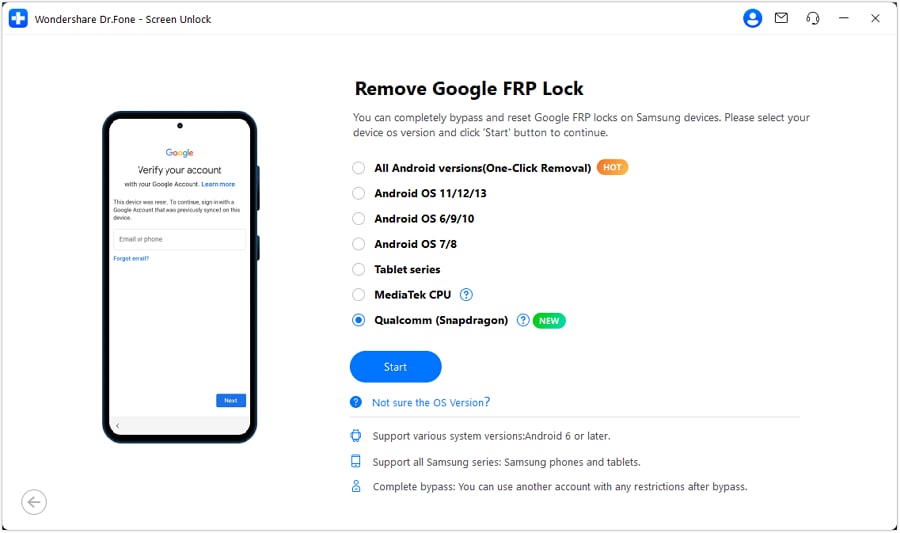
- Fase 2.scegliereRimuovere Google FRP Lock> SelezionareSamsung> cliccainizio.

- Fase 3.SelezionareQualcomm (Snapdragon)come il tuo dispositivo digitare e preparare il tuoCavo di ingegneria EDL.
- Fase 4.Il software scaricerà, verificerà e installerà automaticamente il firmware specifico per il dispositivo.
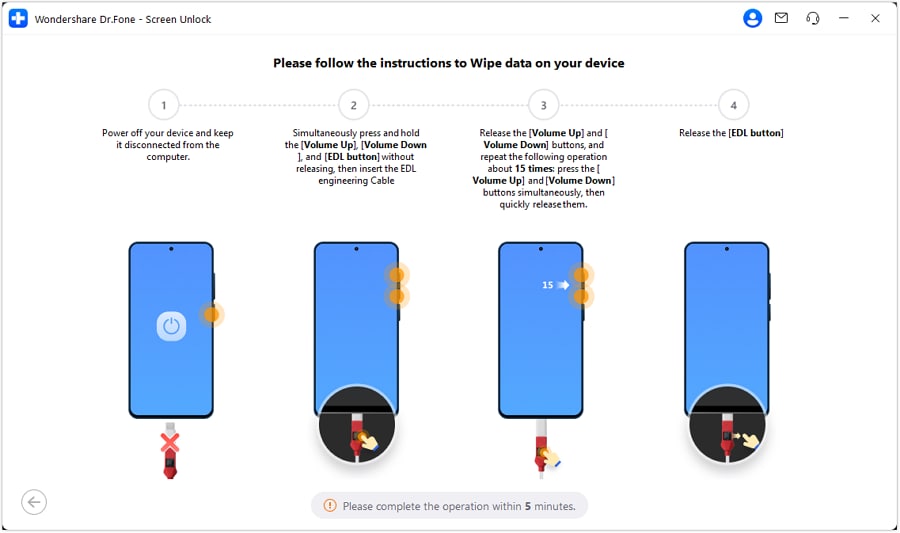
- Fase 5.Seguire le istruzioni sullo schermo per entrare in una modalità specifica.
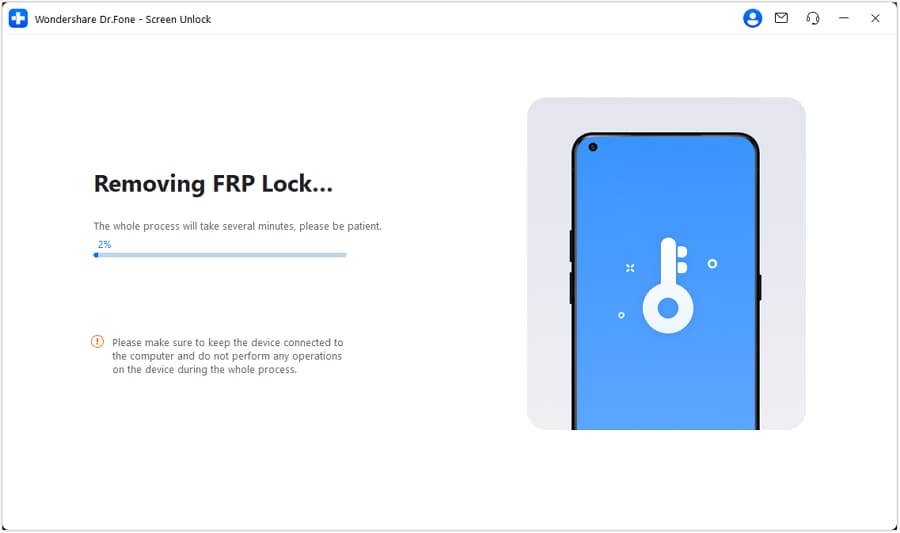
- Fase 6.Conferma il modello del dispositivo (ad es. SM-G9600 per Samsung S9) e lascia che Dr.Fone completa lo sblocco FRP.
- Passo 7.Riavviare il telefono: la verifica di Google non è più richiesta. Sei tornato in pieno controllo!
conclusione
Per riassumere, la procedura perFRP bypass Samsung S9 no PCPuò essere difficile da implementare a causa di complicazioni. Per coloro che preferiscono utilizzare le opzioni native, Google Account Recovery e Google Voice Typing sono ottime scelte. Queste tecniche di bypass FRP possono essere utili solo se si ha accesso ai dettagli dell'account associato.
Tuttavia,Dr.Fone-Sblocco dello schermo (Android)offre aRimozione del 100% di FRPsoluzione perTutti i dispositivi Samsung Snapdragon, inclusi modelli popolari come SamsungS9/S9+ /S9 Plus, S24, S23, A52, A71, nota 20,eserie Galaxy Z. Questo metodo affidabile e avanzato fornisce un modo semplice perAggirare la serratura FRPutilizzando un PC, rendendolo la scelta ideale quando altre soluzioni potrebbero non funzionare.
 Sicuro e sicuro


Nicola Massimo
staff Editor