
iPhone: Opzione “Mai” per blocco automatico assente? Ecco la soluzione

May 22, 2026 • Archiviato in: Sblocca Dispositivo • Soluzioni comprovate
Immagina questa situazione: sei immerso in un’attività importante e lo schermo del tuo iPhone continua a bloccarsi automaticamente, interrompendo il tuo flusso. Corri subito nelle impostazioni per disattivare il blocco automatico, ma scopri che l’opzione mai per il blocco automatico su iPhone non si trova da nessuna parte. Frustrante, vero? Questo problema è molto più frequente di quanto pensi e spesso è causato da restrizioni nascoste come la Modalità Risparmio Energetico attiva o da profili MDM.
La bella notizia? Si può risolvere! Basta qualche modifica al software o uno strumento adatto perché tu possa riportare facilmente l’opzione mai per il blocco automatico tra le tue impostazioni. Vediamo insieme perché questo accade e come risolverlo definitivamente, così puoi tornare a gestire il tuo iPhone o iPad come preferisci.
- Parte 1. Perché manca l’opzione "mai" per il blocco automatico su iPhone
- Parte 2. Come risolvere il problema della scomparsa dell’opzione "mai" per il blocco automatico su iPhone
- Metodo 1: Rimuovi le app di Microsoft Outlook o Google Gmail
- Metodo 2: Reimposta le impostazioni della Modalità Risparmio Energetico
- Metodo 3: Controlla e gestisci il profilo dispositivo (MDM)

- Parte 3. Rimuovi il profilo MDM da iPhone (Soluzione consigliata)
Parte 1. Perché manca l’opzione "mai" per il blocco automatico su iPhone
Ci sono diversi motivi per cui si verifica il problema mancata visualizzazione dell’opzione mai per blocco automatico su iPhone . Ecco i più comuni:
- Ottimizzazione delle impostazioni batteria: Quando è attiva la Modalità Risparmio Energetico, alcune funzionalità vengono limitate, tra cui l’opzione mai per il blocco automatico per risparmiare batteria. Ecco spiegato perché l’opzione mai per il blocco automatico su iPhone scompare.
- Restrizioni MDM: Se il tuo iPhone o iPad è gestito tramite Mobile Device Management (MDM), l’amministratore può disabilitare funzioni, ad esempio l’opzione "mai" per il blocco automatico. Molto comune su dispositivi aziendali con restrizioni di accesso.
- Bug o errori software: Alcuni bug di sistema dopo gli aggiornamenti iOS possono causare il problema mai per il blocco automatico non disponibile su iPhone . Se capita dopo un update, spesso si tratta di un malfunzionamento temporaneo.
- Impostazioni Tempo di Utilizzo: Se hai attivato limitazioni tramite Tempo di utilizzo, potrebbero essere influenzate anche opzioni come "mai" per il blocco automatico, rendendola momentaneamente non disponibile.
Parte 2. Come risolvere il problema della scomparsa dell’opzione "mai" per il blocco automatico su iPhone
Vuoi attivare l’opzione “Mai” per il blocco automatico su iPhone ma non la trovi? Tranquillo! In questa guida ti spiego passo passo come ripristinare questa funzione fondamentale per la personalizzazione del tuo iPhone. Scopriamo subito come fare.
Metodo 1: Rimuovi le app di Microsoft Outlook o Google Gmail
Se il problema della scomparsa dell’opzione "Mai" per blocco automatico su iPhone si presenta, potrebbe dipendere da un account aziendale collegato che impone restrizioni. Spesso, applicazioni come Microsoft Outlook o Google Gmail, gestite dal reparto IT aziendale, richiedono specifiche regole di sicurezza che possono disabilitare funzioni come "Mai".
Come risolvere il problema:
Passo 1: Elimina l’app Microsoft Outlook o Google Gmail dal tuo iPhone.
Passo 2: In alternativa, scollega eventuali account di lavoro associati al telefono.
Passo 3: Dopo la rimozione o disconnessione, torna alle impostazioni del Blocco Automatico e verifica se l’opzione "Mai" è ricomparsa.
Metodo 2: Reimposta le impostazioni della Modalità Risparmio Energetico
La Modalità Risparmio Energetico è un’altra possibile causa del problema manca "Mai" per il blocco automatico su iPhone . Limitando alcune funzioni in background per salvare batteria, di solito imposta il Blocco Automatico a 30 secondi. Disattivare e riattivare questa modalità può a volte risolvere.
Passi per gestire la Modalità Risparmio Energetico:
Passo 1: Apri l’app Impostazioni sul tuo iPhone.
Passo 2: Vai alla sezione Batteria.
Passo 3: Attiva la Modalità Risparmio Energetico.
Passo 4: Attendi qualche secondo, poi disattiva la Modalità Risparmio Energetico.
Passo 5: Vai su "Schermo e luminosità" nelle impostazioni e verifica se l’opzione "Mai" per il blocco automatico è ora visibile.

Metodo 3: Controlla e gestisci il profilo dispositivo (MDM)
Se il tuo iPhone è monitorato da un’organizzazione, un profilo di gestione dispositivi (MDM) potrebbe essere la causa della mancata opzione mai per blocco automatico su iPhone . Questi profili vengono installati sui dispositivi di lavoro per applicare determinate regole e potrebbero nascondere le opzioni di Blocco Automatico.
Cosa fare per controllare e rimuovere i profili di gestione dispositivo:
Passo 1: Apri l’app Impostazioni sul tuo iPhone.
Passo 2: Vai su Impostazioni > Generali e scorri fino a "VPN e Gestione Dispositivo".
Passo 3: Se c’è un profilo di gestione, selezionalo e tocca su "Rimuovi Gestione".
Passo 4: Riavvia l’iPhone.
Passo 5: Riapri le impostazioni Blocco Automatico e verifica se compare l’opzione "Mai".

Parte 3. Rimuovi il profilo MDM da iPhone (Soluzione consigliata)
Se non riesci a trovare il profilo di gestione nell’iPhone o impossibile eliminarlo direttamente, niente panico. Una soluzione pratica ed efficace è affidarsi a Dr.Fone - Screen Unlock (iOS) . Questo strumento sfrutta avanzate tecnologie di rimozione MDM in grado di eliminare anche i profili apparentemente non rimovibili, liberando il tuo dispositivo da qualsiasi restrizione, senza sforzi. Compatibile con ogni tipo di MDM, il software è semplice da usare anche per chi non ha esperienza tecnica.
Con Dr.Fone torni a gestire totalmente il tuo iPhone: puoi modificare le impostazioni di sicurezza, sbloccare un iPhone o iPad disabilitato, disattivare Tempo di Utilizzo senza codice e persino rimuovere il tuo Apple ID senza bisogno della password, comodamente da casa.
Vantaggi principali di Dr.Fone - Screen Unlock (iOS)
- Recupera l’accesso a tutte le impostazioni dispositivo e rimuovi le restrizioni MDM.
- Bypassa modifiche impostate dai vecchi proprietari.
- Evita continue richieste di autenticazione: tutto più fluido.
- Accedi liberamente all’App Store per scaricare e installare tutte le app che vuoi.

Dr.Fone - Screen Unlock (iOS)
Rimuovi il profilo MDM da iPhone senza stress.
- Procedura semplicissima, a prova di clic!
- Rimuovi codici di blocco schermo, Face ID, Touch ID e Apple ID senza problemi.
- Bypassa blocco attivazione iCloud senza password.
- Elimina MDM e Tempo di Utilizzo senza perdere i tuoi dati.
- Compatibile al 100% con le ultime versioni iOS!



Come rimuovere MDM da iPhone usando Dr.Fone
Dr.Fone - Screen Unlock (iOS) funziona sia su Windows che su Mac. Installa il programma sul tuo computer, poi affidati a questa guida rapida per bypassare MDM dal tuo iPhone.
Passo 1: Avvia Dr.Fone Screen Unlock
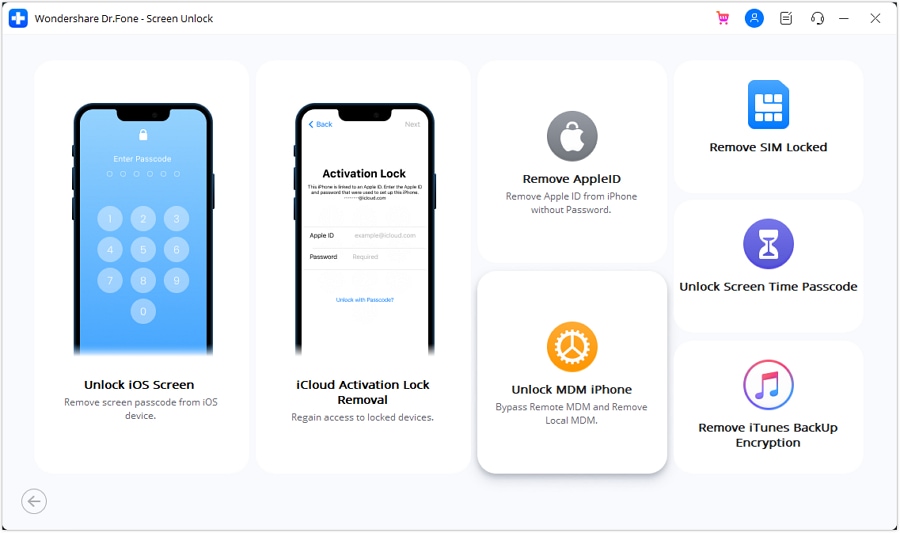
Scarica e installa Wondershare Dr.Fone sul tuo computer. Apri il software, accedi alla Toolbox e seleziona Screen Unlock . Poi scegli iOS per utilizzare la funzione di rimozione MDM.

Passo 2: Trova la funzione sblocco “MDM iPhone”
Nel tool, seleziona l’opzione Sblocca MDM iPhone , essenziale per eliminare qualsiasi restrizione MDM dal dispositivo.
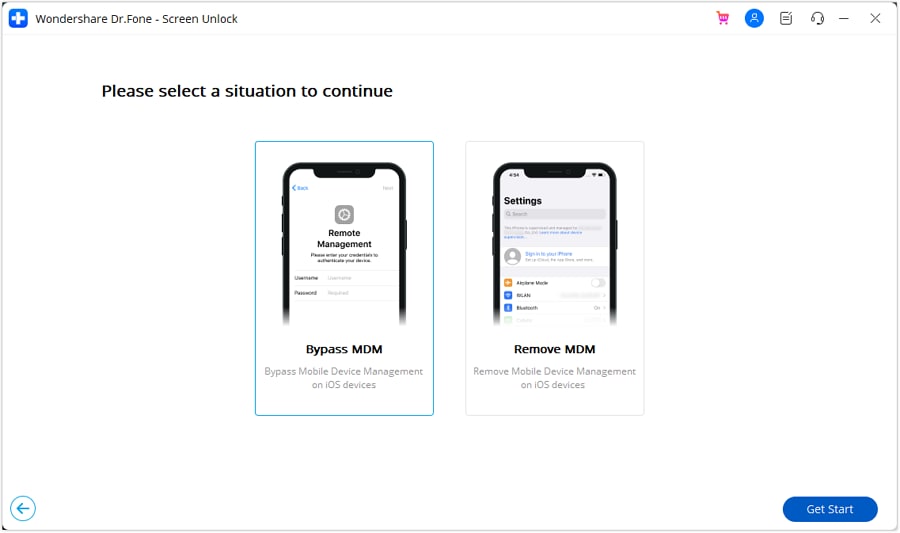
Passo 3: Scegli opzione “Bypass MDM”
Nella schermata successiva vedrai due scelte: seleziona Bypass MDM e clicca su Inizia per continuare.
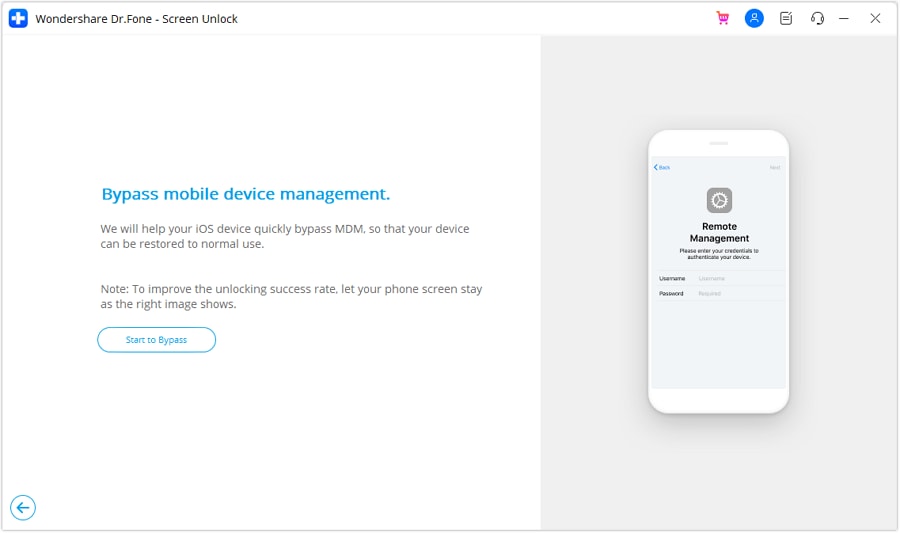
Passo 4: Avvia il processo di bypass MDM
Clicca su Avvia bypass per iniziare la procedura di rimozione del blocco MDM da iPhone o iPad.
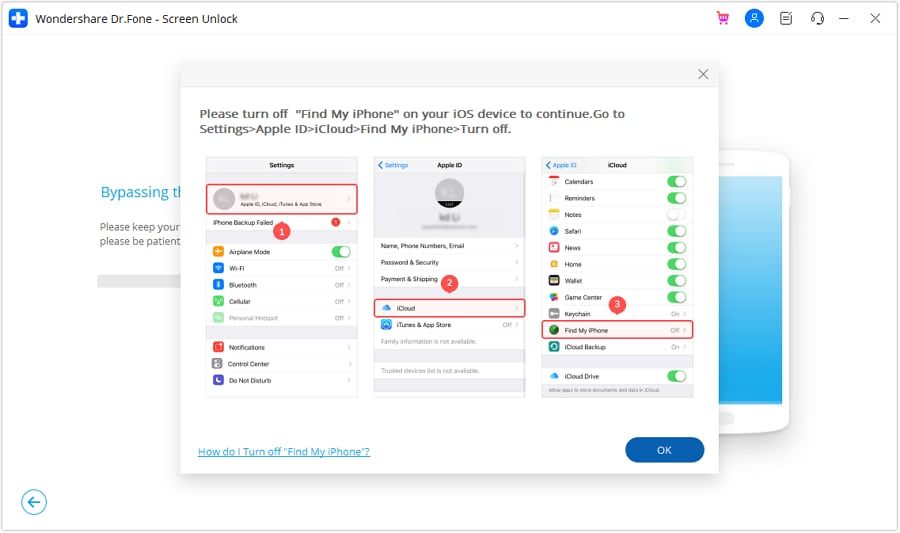
Passo 5: Disattiva la funzione “Dov’è”
Durante il processo, ti verrà chiesto di disattivare la funzione Dov’è sul dispositivo. Apri Impostazioni , tocca il tuo nome in alto, vai su iCloud e disattiva Dov’è iPhone/iPad . Conferma questo passaggio cliccando su OK nell’interfaccia del software.
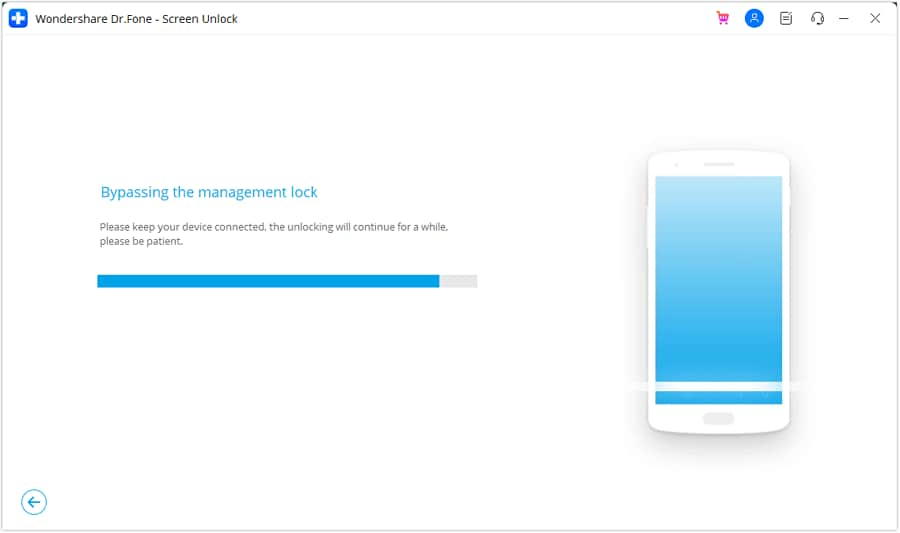
Passo 6: Controlla lo stato di avanzamento
Dr.Fone eseguirà ora il bypass del blocco MDM. Potrai seguire il progresso tramite la barra avanzamento in tempo reale.
Passo 7: Termina il bypass MDM
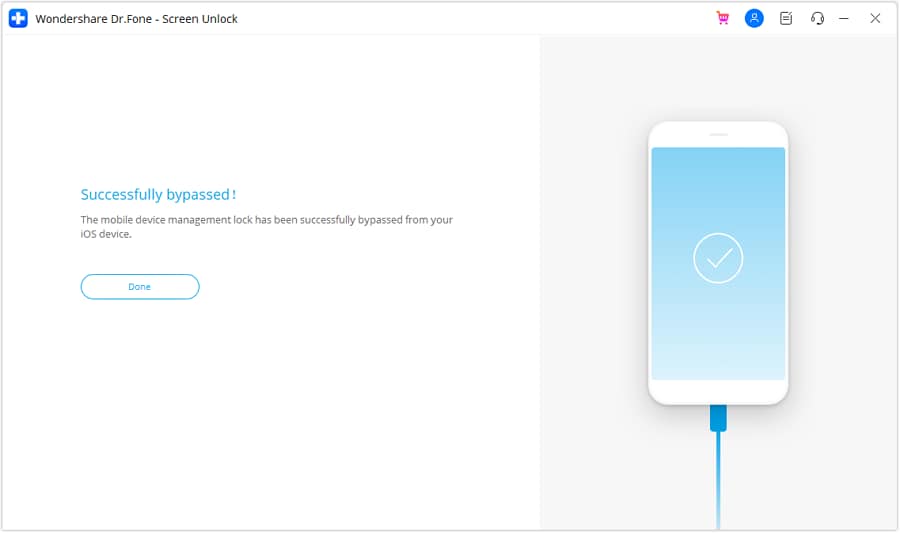
Una volta finito, ti apparirà un messaggio di conferma: il blocco MDM è stato bypassato con successo. Clicca su Fine per chiudere lo strumento.
Conclusione:
Risolvere il problema della mancanza dell’opzione "mai" per blocco automatico su iPhone non deve essere complicato. Che dipenda dalla Modalità Risparmio Energetico, dal Tempo di Utilizzo o da profili MDM restrittivi, ci sono soluzioni efficaci per riottenere la piena gestione delle impostazioni Blocco Automatico.
Per restrizioni persistenti, strumenti come Dr.Fone - Screen Unlock (iOS) offrono un’opzione facile e intuitiva per superare limitazioni come i profili MDM non rimovibili.
Seguendo queste indicazioni, potrai dire addio alle seccature dovute alla mai per il blocco automatico su iPhone e personalizzare i tuoi dispositivi Apple con zero fatica.
 sicuro & protetto
4,624,541 persone lo hanno già scaricato
Domande frequenti
 Q1. Perché manca l’opzione "mai" per il blocco automatico su iPad?Q2. Le restrizioni MDM causano la scomparsa dell’opzione "mai" per il blocco automatico su iPhone?Q3. Come posso riattivare l’opzione "mai" per il blocco automatico su iPhone?


 > How-to > Sblocca Dispositivo > iPhone: Opzione “Mai” per blocco automatico assente? Ecco la soluzione
Nicola Massimo
staff Editor