
Modi rapidi per saltare la verifica in due passaggi Gmail

May 22, 2026 • Archiviato in: Sblocca Dispositivo • Soluzioni comprovate
Immagina di dover accedere a un'applicazione oppure aggiornare qualcosa collegato al tuo account Gmail. All’improvviso ti appare la notifica di verifica in 2 passaggi e… non riesci più a entrare.
La verifica in 2 passaggi di Gmail di Google ti chiede di inserire un codice oppure di approvare l’accesso dal tuo dispositivo. È un livello di sicurezza aggiuntivo per garantire che solo tu possa entrare nel tuo account.
In questo articolo scopri come bypassare la verifica in 2 passaggi di Gmail in modo sicuro. Trovi consigli sulla configurazione, risoluzione problemi e metodi alternativi per il recupero dell’account. Il metodo alternativo migliore è Dr.Fone. Così puoi recuperare subito l’accesso. Iniziamo!
- Parte 1. Scopri come aggirare la verifica in 2 passaggi di Gmail
- Parte 2. Come attivare la verifica in 2 passaggi su Gmail
- Parte 3. Come bypassare davvero la verifica in 2 passaggi su Gmail?
- Metodo 1: Bypassare la verifica in 2 passaggi di Gmail reimpostando la password
- Metodo 2. Bypassare la verifica in 2 passaggi di Gmail usando un dispositivo fidato
- Metodo 3. Bypassare la verifica in 2 passaggi di Gmail tramite Google Prompt
- Metodo 4. Bypassare la verifica in 2 passaggi di Gmail tramite le opzioni di recupero account
- Metodo 5. Bypassare la verifica in 2 passaggi Gmail contattando il supporto Google

- Parte 4. Come bypassare la verifica in 2 passaggi Gmail con Dr.Fone Screen Unlock (Android) – La migliore alternativa
- Parte 5. Risolvi i problemi comuni con il bypass della verifica in 2 passaggi di Gmail
Parte 1. Scopri come aggirare la verifica in 2 passaggi di Gmail
In certi casi, la verifica in due passaggi può diventare inaccessibile. Devi quindi trovare altri sistemi per riuscire ad accedere al tuo account Gmail. Succede se perdi il telefono, perdi il codice di backup o magari trovi problemi nella procedura di login di Gmail.
La verifica in due passaggi protegge il tuo account. In caso d’emergenza, puoi doverla bypassare. Questo non mette a rischio la sicurezza: si usano solo tecniche di recupero reali. Puoi aggirarla usando 2FA di Google o Gmail ed entrare senza preoccupazioni.
Lo scopo di bypassare la verifica in 2 passaggi Gmail è mantenere sicuro l’account. Questo processo rende i nostri account molto più protetti.
Parte 2. Come attivare la verifica in 2 passaggi su Gmail
Puoi rafforzare la sicurezza del tuo Gmail con la verifica in 2 passaggi (2FA). In questa guida trovi istruzioni e tutte le varianti utili.
Passo 1: Scrivi gmail.com nel browser che preferisci.

Passo 2: In alto a destra apri la tua foto profilo. Entrando su “Gestisci il tuo Account Google”, accedi alle impostazioni del tuo account.

Passo 3: Nella colonna a sinistra, clicca su “Sicurezza”.

Passo 4: Clicca sull’opzione “Verifica in 2 passaggi”

Passo 5: Attiva un livello di sicurezza extra scegliendo “Attiva verifica in 2 passaggi”.

Passo 6: Clicca su Fine.

Parte 3. Come bypassare davvero la verifica in 2 passaggi su Gmail?
Bypassare l’autenticazione a due fattori di Gmail può sembrare complicato. Ecco i metodi davvero sicuri per recuperare l’accesso:
Metodo 1: Bypassare la verifica in 2 passaggi di Gmail reimpostando la password
I passaggi qui sotto ti spiegano come una password nuova può aggirare i protocolli della verifica in due passaggi.
Passo 1: Vai sulla pagina di login di Gmail e clicca su “Password dimenticata?”

Passo 2: Clicca su “aggiorna password”.

Passo 3: Scegli “Continua su Gmail” in fondo al menu.

Metodo 2. Bypassare la verifica in 2 passaggi di Gmail usando un dispositivo fidato
Seleziona l’opzione “ricordami su questo dispositivo” al momento dell’accesso. Così non servirà il codice di verifica per entrare sempre da questo device.

Metodo 3. Bypassare la verifica in 2 passaggi di Gmail tramite Google Prompt
Google Prompt funziona sui dispositivi mobili con l’app Google installata.

Questa funzione ti invia un messaggio diretto sul cellulare. Decidi se accettare o negare il tentativo di accesso. Così non dovrai inserire il codice manualmente.
Metodo 4. Bypassare la verifica in 2 passaggi di Gmail tramite le opzioni di recupero account
Se non riesci ad accedere con nessun metodo, usa gli strumenti di recupero account di Google. Dovrai magari rispondere alle domande di sicurezza o dimostrare la tua identità tramite email o telefono di recupero collegati.

Metodo 5. Bypassare la verifica in 2 passaggi Gmail contattando il supporto Google
Se nessuna soluzione funziona puoi chiedere aiuto al supporto Google . Completa le procedure richieste per recuperare l’account.

Gioca la carta giusta a seconda della situazione. Scegli il metodo che preferisci e rientra in Gmail senza rischi! Ricordati di preparare codici backup e aggiornare le opzioni di recupero per evitare problemi futuri con la verifica a due passaggi.
Parte 4. Come bypassare la verifica in 2 passaggi Gmail con Dr.Fone Screen Unlock (Android). L’alternativa più semplice e sicura
Se resti bloccato su Gmail per colpa della verifica in due passaggi, Dr.Fone - Screen Unlock (Android) è la soluzione più affidabile per ritornare nel tuo account. Il tool ti permette di bypassare la procedura di verifica . Non avrai nemmeno bisogno delle credenziali Google.

Dr.Fone - Screen Unlock (Android)
Bypassa la verifica in 2 passaggi Gmail senza perdere dati
- Totalmente scollegato dall’account Google precedente, nessun rischio che venga rintracciato o bloccato.
- Rimuovi tutti i blocchi schermo Android (PIN/pattern/impronta/Face ID) in pochi minuti.
- Compatibile con tantissimi modelli Android.
- Diverse strategie di rimozione, per garantirti il massimo tasso di successo.


Guida passo-passo all’uso di Dr.Fone - Screen Unlock:
Passo 1: Scarica e installa Dr.Fone. Collega il dispositivo al computer.
Passo 2: Seleziona “Sblocca schermo”.

Passo 3: Scegli Android.

Passo 4: Clicca su “Rimuovi blocco FRP Google” a destra dello schermo.

Passo 5: Seleziona la marca del tuo dispositivo mettendo la spunta.
Consiglio top: Fai un backup dei dati. Il reset di fabbrica elimina tutto dal cellulare!

Passo 6: Scegli tutte le versioni Android e avvia il processo.
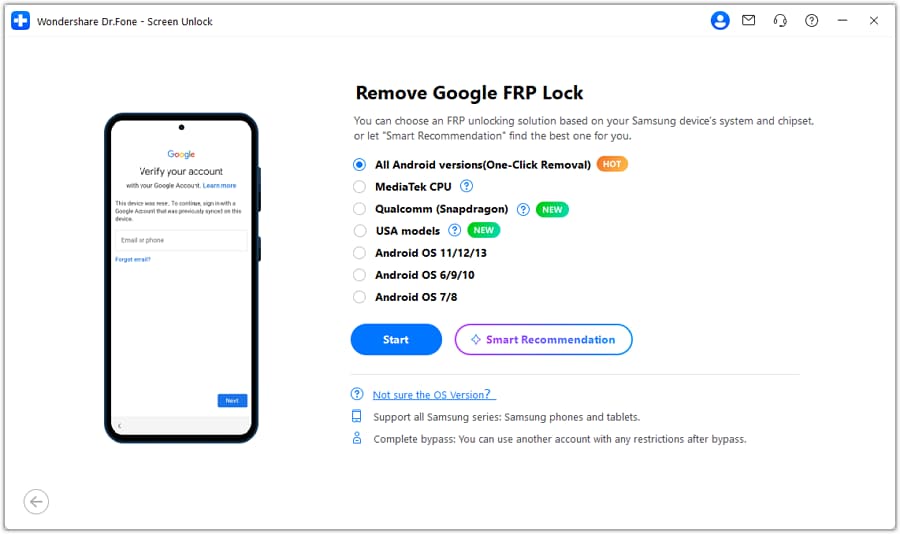
Passo 7: Segui le istruzioni a schermo. Al termine, clicca su Avanti.
Passo 8: Sullo schermo Android apparirà la richiesta per attivare il debug USB. Conferma sul Samsung, poi clicca su Autorizzato sul monitor del computer.
Passo 9: Il computer mostrerà l’avvenuta rimozione del blocco FRP dal Samsung nella schermata successiva.
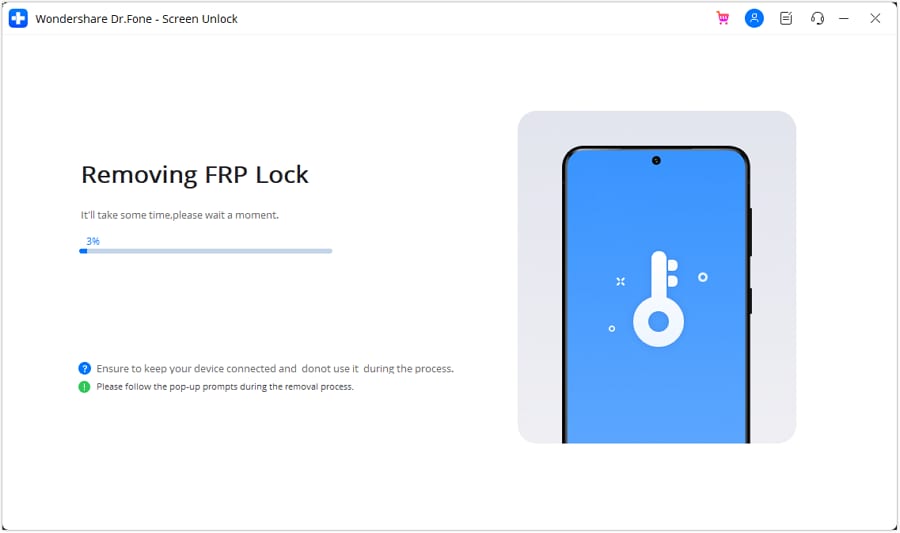
Passo 10: Dopo la rimozione del blocco FRP, nella finestra di dialogo comparirà il messaggio di completamento. Clicca su Fine. Se incontri ancora problemi, ripeti i passaggi.
Al termine di questi passaggi, molto probabilmente il blocco FRP Google verrà eliminato.
Parte 5. Risolvi i problemi comuni con il bypass della verifica in 2 passaggi di Gmail
Qui sotto trovi alcune dritte per gestire al meglio la verifica in 2 passaggi (2FA), evitando problemi e brutte sorprese.
5-1. Usa i codici di backup per un accesso d’emergenza
Quando attivi la verifica in 2 passaggi, Google ti rilascia dei codici aggiuntivi. Salvali su carta oppure scaricali e conservali in un posto sicuro. Se non riesci ad accedere dal telefono, conferma l’accesso con uno di questi codici alternativi.

5-2. Aggiorna sempre i tuoi dati di recupero
Tieni sempre aggiornate le informazioni di recupero, come numero di telefono e email alternativa. Così ricevi il codice di conferma anche se il metodo principale non funziona. Tenere questi dati aggiornati è fondamentale per accedere senza intoppi al tuo account Gmail.

5-3. Prova Google Authenticator
Queste app generano codici temporanei che funzionano anche senza connessione. Proprio per questo sono un’ottima alternativa affidabile.

Conclusione
Bypassare la verifica in 2 passaggi Gmail a volte serve davvero per tutelare l’account. Ma può diventare un’impresa se perdi il dispositivo o il codice non funziona. Questa guida dettagliata ti spiega tutte le vie autorizzate per aggirare la verifica, come cambiare password o usare un device fidato. E puoi anche puntare sull’alternativa top come Dr.Fone - Screen Unlock (Android) . Prepara backup e aggiorna i dati di recupero per evitare problemi in futuro.
 sicuro & protetto
Domande frequenti
 Q1. Se salto la verifica in 2 passaggi Gmail, rendo il mio account meno sicuro?Q2. Come recupero i codici di verifica se perdo il telefono?Q3. Come disattivo la verifica in 2 passaggi?Q4. Cosa faccio se i soliti metodi per accedere a Gmail non funzionano?


Nicola Massimo
staff Editor