
Come bypassare la verifica dell'account Google dopo il ripristino [Testato]

May 22, 2026 • Archiviato in: Sblocca Dispositivo • Soluzioni comprovate
Da quando è stata introdotta la versione 5.1 di Android, Google ha introdotto una funzione di sicurezza più avanzata che rende impossibile per le persone accedere al proprio telefono quando dimenticano i dettagli del proprio account Google.
Bloccato sulla verifica dell'account Google dopo un reset di fabbricaSul tuo dispositivo Samsung, come il Galaxy S22? Non preoccuparti, non sei solo. Fortunatamente, ci sono soluzioni efficaci per aggirare la verifica dell'account Google e riprendere il controllo del dispositivo.
In questo articolo vi presenteremo semplici passaggi su comeAggirare la verifica dell'account Google dopo il ripristino di Samsung S22/A21s. Quindi, tuffiamoci per crepare senza perdere molto tempo.
- Parte 1: Come aggirare la verifica dell'Account Google dopo il ripristino
- Metodo 1: Aggirare la verifica dell'account Google dopo il ripristino con il PC [più semplice]
- Metodo 2: come aggirare la verifica dell'account Google tramite Google keyboard
- Metodo 3: Aggirare la verifica di Google senza accesso a Internet
- Metodo 4: Come disattivare il blocco dell'account Google con una scheda SIM
- Metodo 5: Aggirare la verifica dell'account Google tramite SMS
- Parte 2: Come rimuovere l'Account Google dal telefono prima del Reset di fabbrica
- Domande frequenti: le persone chiedono anche di bypassare FRP
Parte 1: Come aggirare la verifica dell'Account Google dopo il ripristino
Stai riscontrando il blocco di attivazione di Google sul tuo telefono Samsung dopo un reset di fabbrica? Questa funzione di sicurezza protegge i tuoi dati, ma può essere un ostacolo se ostacola l'accesso. Le nostre guide passo passo forniscono soluzioni sicure ed efficienti per aiutarti a riprendere il controllo del tuo dispositivo senza compromettere la sicurezza.
Metodo 1: Aggirare la verifica dell'Account Google dopo il ripristino con il PC [più semplice]
Alla ricerca del modo migliore perAggirare la serratura FRPDopo aver ripristinato il telefono? Il Wondershare avanzatoDr.Fone-Sblocco dello schermoè una soluzione potente e facile da usare che rende il processo veloce e senza stress. È perfetto per le situazioni in cui è necessario disattivare la protezione di ripristino di fabbrica (FRP) o sbloccare il dispositivo dopo aver dimenticato unSpille, Password, impronte digitali, omodelli.
Dr.Fone supporta più marchi Android e funziona perfettamente su tutti i dispositivi Samsung Snapdragon che eseguono Android 11-15. La sua caratteristica di spicco è il suo tasso di successo del 100% quando si sbloccano i telefoni Samsung, anche gli ultimi modelli. Se vi chiedeteCome aggirare la verifica dell'account Google dopo il ripristinoOppure in difficoltà con Android 6, 9 o 10, Dr.Fone offre un'opzione affidabile su misura per il tuo dispositivo. Smettila di preoccuparti di passaggi complicati e riacquista l'accesso al tuo telefono oggi con facilità!
Dr.Fone-Sblocco dello schermo (Android)
Un potente strumento per rimuovere FRP sui dispositivi Samsung
- Aggirare l'account Google su OnePlus senza un PIN o un account Google.
- Rimuovi 5 tipi di blocco dello schermo: modello, PIN, password, impronte digitali e ID facciale.
- Tasso di successo del 100% per FRP bypass sui dispositivi Samsung Snapdragon.

- Sblocca i principali marchi Android come Samsung, Huawei, OnePlus, Xiaomi, ecc.
- Nessuna conoscenza tecnica richiesta, semplice, click-through, processo.
Guida passo passo per aggirare la verifica dell'Account Google dopo il ripristino utilizzando Dr.Fone-Sblocco dello schermo
Prima di procedere ai passaggi, assicurarsi di aver scaricato e installato il software Wondershare Dr.Fone sul computer Mac o Windows.
- Passaggio 1. Scarica il software Dr.Fone sul tuo PC e scegli "Sblocco schermo". Quindi, scegliere l'opzione "Rimuovi il blocco dell'Account Google (FRP)".

- Passaggio 2. Scegli la marca del tuo telefono Android sullo schermo. In questo caso, opteremo per Samsung poiché stiamo bypassando un account Google su un dispositivo Samsung.

- Passaggio 3. Ora, appariranno quattro tipi di versioni del sistema operativo tra cui scegliere. Scegli quello giusto Dalle opzioni e procedere cliccandoinizio.
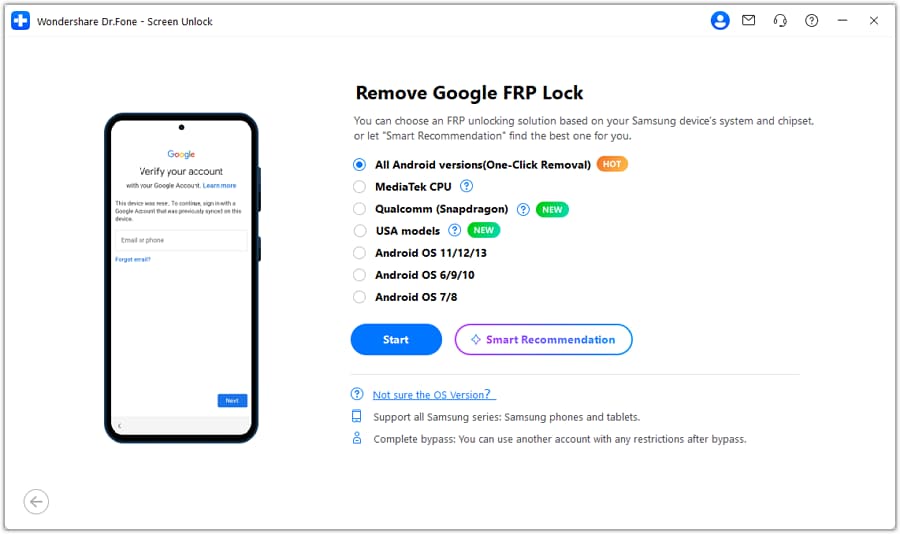
- Passaggio 4. Si prega di collegare il telefono al computer tramite un cavo USB. Successivamente, per rimuovere il FRP, seguire le notifiche e i passaggi come vengono visualizzati.
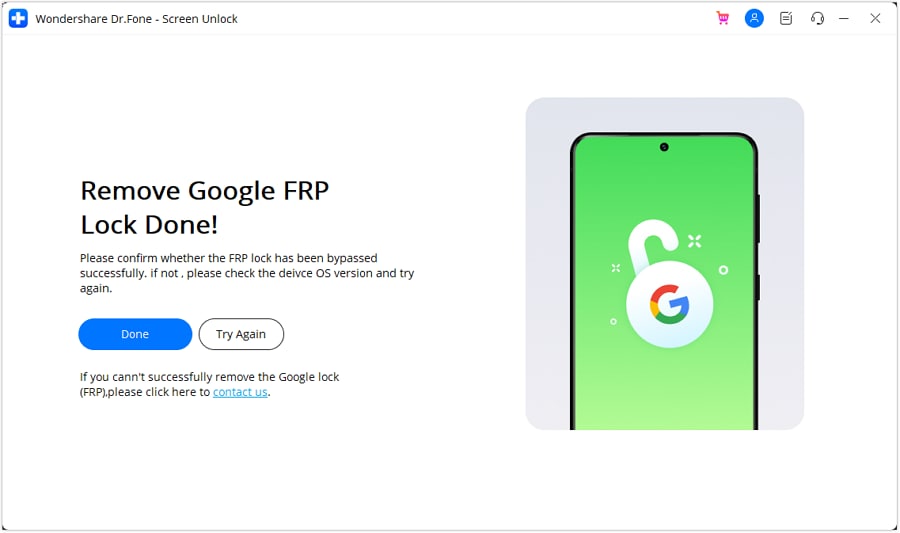
- Passaggio 5. Dopo la rimozione corretta della serratura FRP, la finestra del prompt visualizzerà una conferma del completamento.
Elimina il fastidio di più App e semplifica la tua esperienza mobile con l'App Dr.Fone, la soluzione all-in-one definitiva per gli utenti iOS e Android. Sblocca il dispositivo, modifica la posizione GPS e trasferisci i dati di WhatsApp con facilità. Inoltre, recuperare i dati persi dai dispositivi Android e trasferire file, foto e musica tra dispositivi con facilità. Risolvi i problemi di sistema comuni e ottieni il massimo dall'App Dr.Fone con la nostra sezione "Suggerimenti" qui sotto.
Dr.Fone App (iOS) & Dr.Fone App (Android)
Il tuo esperto unico per lo sblocco dello schermo, la pulizia intelligente, il recupero dei dati, la modifica della posizione e la gestione del telefono dei dispositivi mobili!
- Sblocca senza sforzo vari blocchi sul tuo dispositivo.
- Libera immediatamente spazio di archiviazione con smart clean.
- Recuperare rapidamente diversi tipi di dati e informazioni telefoniche perse.
- Cambia facilmente la posizione GPS sui dispositivi Android.
- Gestisci facilmente i contenuti dei dispositivi confusi e privati.



Metodo 2: come aggirare la verifica dell'account Google tramite Google keyboard
Alla ricerca di un modo affidabile perAggirare la verifica dell'account GoogleSul tuo dispositivo Android? Il nostro metodo Google Keyboard è efficace e facile da seguire. Segui la nostra guida passo-passo per aggirare senza problemi la verifica dell'account Google.
- Passaggio 1. Toccare Opzione nella schermata di verifica dell'account Google per accedere alla Tastiera Google. Quindi, tenere saldamente premuto il simbolo @ finché non appariranno le impostazioni> selezionare' Impostazioni della tastiera di Google per procedere.
- Passaggio 2. Vai all'angolo in alto a destra dell'interfaccia e fai clic sui 'tre punti'. Quindi, selezionare 'Help & Feedback' Successivamente.

- Passaggio 3. Selezionare 'Utilizzo di Google Keyboard' nella sezione Aiuto. Dopo averlo selezionato, tenere saldamente premuto qualsiasi testo sulla pagina, quindi fare clic su' Ricerca Web Avanti.
- Passaggio 4. Digitare 'Impostazioni' nella casella di ricerca. Quindi, scorrere verso il basso e selezionare 'Informazioni sul telefono' nella pagina successiva.
- Passaggio 5. Individuare il 'numero di compilazione'> toccarlo sette volte per abilitare le opzioni dello sviluppatore.
- Passaggio 6. Ora, torna al menu e seleziona 'Sviluppatore' dalle opzioni. Quindi toccare 'OEM sblocco e toccare' indietro' due volte.
- Passaggio 7. Infine, riavviare il dispositivo mobile e collegarlo a una rete Wi-Fi stabile. Successivamente, è sufficiente aggiungere un nuovo Account Google e è pronto per iniziare a utilizzare il dispositivo di nuovo.
Metodo 3: Aggirare la verifica di Google senza accesso a Internet
Bloccato sulla schermata di verifica di Google senza connessione internet? Nessun problema! La nostra soluzione offline ti permette diAggirare la verifica Google senza Wi-Fio dati mobili. Segui la nostra semplice guida per disattivare la verifica di Google offline e riprendere il controllo del tuo dispositivo.
- Passaggio 1. Inserire una scheda SIM funzionante nel dispositivo Android bloccato. Quindi, componi il numero della SIM inserita da un altro dispositivo mobile.
- Passaggio 2. Rispondi alla chiamata sul dispositivo di blocco, quindi salva il contatto facendo clic su 'Aggiungi nuovo contatto'.
- Passaggio 3. Successivamente, aggiungere un numero di stringa nel modulo di contatto aperto e toccare 'Salva'. Quindi, selezionare Google per creare un nuovo account.
- Passaggio 4. Successivamente, riavviare il dispositivo mobile. Congratulazioni, hai aggirato con successo la verifica di Google senza una connessione internet!
Metodo 4: Come disattivare il blocco dell'Account Google con una scheda SIM
Hai appena considerato questo metodo simile al 'metodo 2'? No, non lo sono, anche se entrambi i modi richiedono una scheda SIM per essere eseguita con successo.
- Passaggio 1. Rimuovere la scheda SIM dal dispositivo che si desidera bypassare FRP e riavviarla immediatamente.
- Passaggio 2. Basta scegliere la lingua preferita una volta riavviato il dispositivo.
- Passaggio 3. Quando lo fai, vedrai un modulo in cui devi inserire la tua Email e il tuo numero di telefono. Basta tenere premuto il simbolo @ per qualche secondo, quindi dal menu Impostazioni che appare, selezionare 'Impostazioni della tastiera Android'.
- Passaggio 4. Ora premi indietro, poi casa dopo. In questo modo, il motore di ricerca di Google verrà attivato e visualizzato sullo schermo proprio come viene visualizzato sulla schermata iniziale del dispositivo.
- Passaggio 5. Digitare 'Impostazioni' nella casella di ricerca. Quindi fai clic su di esso e sulla seguente interfaccia, disattivare l'opzione 'Salvare backup e ripristino automatico'.

- Passaggio 6. Infine, ripristinare il dispositivo per ripristinare le impostazioni. Successivamente, il tuo dispositivo diventerà accessibile.
Metodo 5: Aggirare la verifica dell'account Google tramite SMS
PuoiAggirare la verifica dell'account Google tramite SMS, ma è necessaria una connessione internet stabile per il processo. Segui questi passaggi per completare con successo ilbypass di verifica tramite SMS.
- Passaggio 1. Connettersi a una connessione internet stabile e provare a inserire qualsiasi email. Quindi, trova l'opzione di inviarlo via SMS.
- Passaggio 2. Successivamente, digitare un messaggio e passare a 112 nella finestra che appare sullo schermo.
- Passaggio 3. Verrà visualizzata una notifica che dice che si è verificato un errore e che il messaggio non è stato consegnato. Un pulsante di chiamata sarà anche accanto ad esso, basta cliccare sul pulsante.
- Passaggio 4.> Componi *#*4636#*#*. La composizione di questo codice ti richiederà di passare alla sezione Impostazioni, dove dovrai eseguire un ripristino rigido. Dopo aver ripristinato con successo il dispositivo, il telefono diventerà accessibile.
Parte 2: Come rimuovere l'Account Google dal telefono prima del Reset di fabbrica
Quando si imposta un dispositivo con un account Google, la protezione di ripristino di fabbrica (FRP) viene attivata automaticamente per impedire l'accesso non autorizzato. Se si esegue un reset di fabbrica senza disattivare FRP, è necessario verificare le credenziali dell'account Google per riottenere l'accesso.
Vedere i passaggi seguenti per rimuovere l'account Google dal telefono prima del reset di fabbrica.
- Passaggio 1. Avvia l'app 'Impostazioni' sul tuo dispositivo Android, vai a 'Cloud & Account' e tocca 'Account'.

- Passaggio 2. Selezionare 'Account Google' successivamente, quindi fare clic sui tre punti nell'angolo in alto a destra della pagina.
- Passaggio 3. sSeleziona 'Rimuovi Account'. Potresti ottenere una richiesta di verifica facendo questo. Tutto quello che devi fare è confermare la richiesta di cancellazione dell'account Google dal dispositivo. Sì, hai rimosso con successo la funzione FRP dal tuo dispositivo.
Domande frequenti: le persone chiedono anche di bypassare FRP
1. Cosa devo fare se il telefono non ha una tastiera di Google?
E' semplice. Basta provare altri metodi che non richiedono l'uso della tastiera del dispositivo mobile. Il metodo migliore di utilizzo che consigliamo è l'utilizzo di software avanzati comeDr.Fone-Sblocco dello schermo
2. È possibile rimuovere completamente la verifica di Google su Android?
Si', certo. Tutto ciò di cui hai bisogno è un software robusto in grado di aggirare la verifica dell'account Google. Ma, ancora una volta, Dr.Fone è l'opzione migliore per contattare se desideri un'operazione di bypass senza soluzione di continuità.
3. Cosa posso fare se il menu della tastiera non viene visualizzato?
È possibile utilizzare dr.fone-strumento di sblocco dello schermo per ottenere il lavoro svolto in tale scenario.
4. Il ripristino di fabbrica rimuove l'Account Google?
Il ripristino di fabbrica rimuove solo l'account Google dal telefono. Tuttavia, è comunque possibile accedere all'account e a tutte le informazioni su di esso effettuando l'accesso utilizzando l'email e la password utilizzate per crearlo.
Ottieni il massimo dal tuo dispositivo mobile con l'App Dr.Fone, la soluzione definitiva per gli utenti iOS e Android. La nostra app rende facile sbloccare il dispositivo, modificare la posizione GPS e trasferire i dati WhatsApp tra i dispositivi. Inoltre, recuperare i dati persi dai dispositivi Android e trasferire file, foto e musica senza soluzione di continuità. Visita la nostra sezione "Suggerimenti" per scoprire l'intera gamma di funzionalità e vantaggi che l'App Dr.Fone ha da offrire.
Dr.Fone App (iOS) & Dr.Fone App (Android)
Il tuo esperto unico per lo sblocco dello schermo, la pulizia intelligente, il recupero dei dati e la gestione del telefono dei dispositivi mobili!
- Sblocca senza sforzo vari blocchi sul tuo dispositivo.
- Libera immediatamente spazio di archiviazione con smart clean.
- Recuperare rapidamente diversi tipi di dati e informazioni telefoniche perse.
- Gestisci facilmente i contenuti dei dispositivi confusi e privati.
- Supporta sia dispositivi iOS che Android.
Concludetelo!
Rimanere bloccato nella fase di verifica di Google dopo aver ripristinato il dispositivo Android può essere frustrante. Per l'opzione più veloce e conveniente, consigliamo di utilizzareDr.Fone-Sblocco dello schermoper un processo di bypass efficiente.
 Sicuro e sicuro


 > How-to > Sblocca Dispositivo > Come bypassare la verifica dell'account Google dopo il ripristino [Testato]
Nicola Massimo
staff Editor