
Come riavviare qualsiasi Motorola nel 2026 (Soft e Hard Reset)

May 27, 2026 • Archiviato in: Sblocca Dispositivo • Soluzioni comprovate
Ripara oggi il tuo schermo bloccato con questa guida su come riavviare un telefono Motorola.
Molte persone continuano ad affrontare questo problema anche nel 2025, e il dispositivo smette di rispondere senza alcun preavviso. Lo schermo si blocca, i tuoi tocchi non funzionano e ti senti bloccato.
Ma non preoccuparti! Puoi risolvere il problema con diversi metodi. Non è necessario essere un esperto di tecnologia. Solo passaggi chiari che chiunque può seguire a casa. Questa guida ti accompagnerà attraverso tutti i metodi possibili. Scoprirai anche quali metodi ti aiutano se il tuo schermo Motorola si blocca sulla schermata di avvio.
Cominciamo!
- Parte 1. Come riavviare manualmente il mio telefono
- Metodo 1. Riavvio standard utilizzando il pulsante di accensione
- Metodo 2. Riavvio forzato del telefono Motorola
- Metodo 3. Riavviare tramite il menu delle impostazioni
- Metodo 4. Riavviare Motorola in modalità provvisoria
- Metodo 5. Riavviare Motorola in modalità recovery

- Parte 2. Come sbloccare la schermata del telefono Motorola con Dr.Fone Screen Unlock Android
Parte 1. Come riavviare manualmente il mio telefono
Per cominciare, puoi provare a riavviare il tuo telefono Motorola con una semplice sequenza di pulsanti. Ecco alcuni dei metodi per farlo:
Metodo 1. Riavvio standard utilizzando il pulsante di accensione
Questo è il metodo di riavvio di base quando il telefono risponde ancora al tocco. Funziona bene per piccoli problemi e rallentamenti. Puoi usarlo ogni volta che il dispositivo sembra non rispondere, ma non è completamente bloccato.
Tuttavia, se il tuo telefono Motorola non risponde al pulsante fisico, puoi utilizzare il collegamento di alimentazione dal pannello delle notifiche per riavviare il tuo Motorola senza il pulsante di accensione.
Ecco come riavviare un telefono Moto nel modo tradizionale:
- Tieni premuto il pulsante "Accensione".
- Il menu apparirà presto sullo schermo.
- Per riavviare il telefono, clicca su "Riavvia".

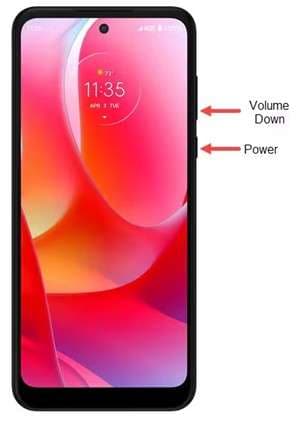
Metodo 2. Riavvio forzato del telefono Motorola
Usa questo metodo quando lo schermo si blocca e il telefono smette di rispondere a qualsiasi tocco. Dovrai utilizzare un piccolo trucco chiamato riavvio forzato. Questa azione sicura è simile a rimuovere la batteria e rimetterla rapidamente dentro.
Ecco come forzare il riavvio di un telefono Motorola:
- Premi e tieni premuti i tasti "Accensione" + "Volume Giù" finché lo schermo non diventa nero.
(Nota: Potrebbe essere acquisita una schermata, ma continua a tenere premuti i tasti) - Il telefono si spegnerà e il logo Motorola apparirà dopo pochi secondi.
- Il tuo dispositivo si riavvierà e potrai tornare ad utilizzarlo.
Metodo 3. Riavviare tramite il menu delle impostazioni
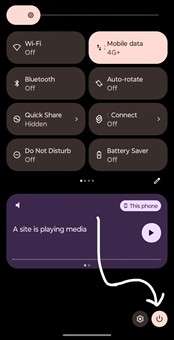
A volte il menu delle Impostazioni rapide è il posto più semplice da cui riavviare il telefono. Questo è un modo molto facile e pulito per spegnere il dispositivo. Usando il menu è perfetto quando i pulsanti non funzionano correttamente.
Ecco come riavviare un Moto utilizzando il menu delle impostazioni:
- Sblocca il tuo telefono Motorola e scorri verso il basso la barra delle notifiche.
- Clicca sull’icona "Accensione" in basso a destra. Apparirà un pop-up.
- Seleziona "Riavvia" e conferma per riavviare il dispositivo.
Metodo 4. Riavviare Motorola in modalità provvisoria
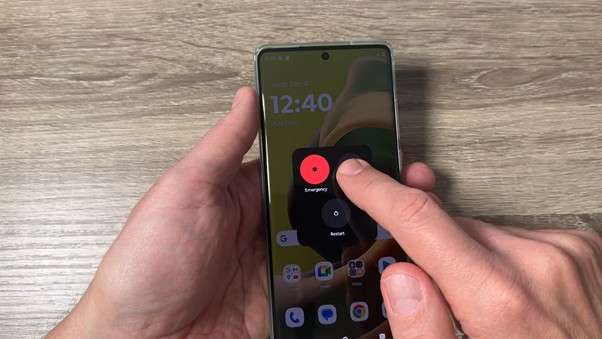
Puoi anche riavviare il telefono in modalità provvisoria. Ma funzioneranno solo le app necessarie. Serve principalmente per controllare se un'app di terze parti è la causa del problema.
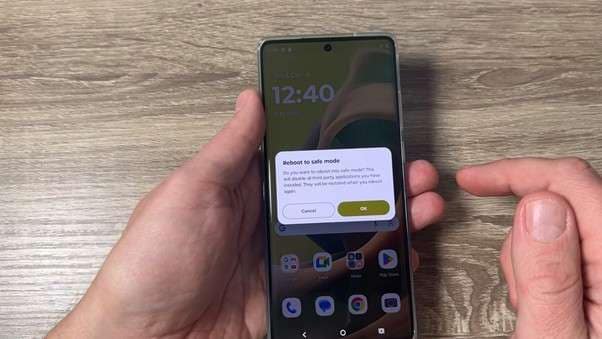
Per avviare un telefono Motorola in modalità provvisoria, esegui i seguenti passaggi:
- Premi il tasto "Accensione" sul tuo Motorola sbloccato.
- Tieni premuto più a lungo il pulsante spegni quando compare il menu sullo schermo.
- Una piccola finestra ti chiederà "Riavvia in Modalità Provvisoria". Clicca su "Ok" e procedi.
Metodo 5. Riavviare Motorola in modalità recovery
La modalità Recovery è uno spazio dove puoi risolvere problemi software più profondi del telefono. È utile per eseguire un ripristino di fabbrica completo se necessario. Usa questa modalità potente solo se gli altri semplici riavvii non hanno funzionato.
Ecco come riavviare un telefono Motorola:
- Spegni il telefono.
- Tieni premuti i tasti "Accensione" + "Volume Giù" finché non vedi un menu Fastboot. Usa il volume per selezionare “Modalità recovery”.
- Quindi, ancora una volta, usa i tasti del volume per scorrere fino a "Riavvia sistema ora".
- Selezionalo tramite il pulsante "Accensione" e procedi.

Parte 2. Come sbloccare la schermata del telefono Motorola con Dr.Fone Screen Unlock Android
A volte un semplice riavvio non basta per tornare ad usare il tuo dispositivo. E se improvvisamente dimentichi la password o il motivo di blocco? Hai bisogno di uno strumento potente e semplice che ti aiuti a rientrare nel dispositivo.
Lo strumento Dr.Fone - Screen Unlock (Android) è una scelta popolare e utile per questo problema. Questo strumento avanzato elimina in sicurezza tutti i blocchi schermo dimenticati. Funziona velocemente su molti dispositivi Motorola diversi per ripristinare l’accesso senza perdere dati.
Ecco alcune delle caratteristiche principali della funzione di sblocco Dr.Fone:
- Rimuove facilmente molti blocchi schermo, inclusi motivo, PIN e password.
- Questo strumento permette anche di sbloccare il blocco tramite riconoscimento facciale.
- Aiuta facilmente a bypassare la schermata dell'account Google dopo un rapido ripristino di fabbrica.
- È compatibile con molti diversi tipi di dispositivi Android.
- Non hai bisogno di alcuna competenza tecnica particolare per sbloccare facilmente il telefono.

Dr.Fone - Screen Unlock (Android)
Il miglior strumento per sbloccare lo schermo di Motorola e Android
- Rimuovi tutti i blocchi schermo Android (PIN/motivo/impronte/Face ID) in pochi minuti.
- Bypassa il blocco FRP di Samsung senza PIN o account Google.
- Chiunque può gestire la schermata di blocco senza conoscenze tecniche.
- Soluzioni specifiche di rimozione per garantire un alto tasso di successo.


Passaggi per sbloccare Motorola con Dr.Fone
Per prima cosa, scarica il software Dr.Fone sul tuo PC o laptop e installalo. Poi segui questi passi:
Passo 1. Collega il tuo dispositivo Motorola al PC/laptop tramite cavo USB. Apri il programma Dr.Fone, vai su "Toolbox" e clicca su "Screen Unlock".

Passo 2. Successivamente, seleziona "Android" come tipo di dispositivo. Si aprirà una nuova finestra. Qui, seleziona "Sblocca schermata Android" e prosegui.

Passo 3. Nella finestra successiva, devi scegliere la marca del dispositivo. Seleziona "Motorola" e Dr.Fone ti porterà alla finestra successiva. Qui seleziona "Rimuovi blocco schermo al 100%".

Passo 4. Ora la marca del dispositivo ti porterà ad entrare in una modalità specifica. Segui le istruzioni visualizzate a schermo. Dopo essere entrato in quella modalità, lo strumento inizierà automaticamente a sbloccare il telefono.
(Nota: Le istruzioni per entrare nelle modalità specifiche possono variare a seconda della marca del dispositivo. L’immagine sotto mostra un dispositivo Google come esempio.)

Passo 5. Attendi fino al termine del processo. Una volta finito, sullo schermo del desktop verrà mostrata l’interfaccia sottostante. Clicca su "Fatto" ed esci dallo strumento.

Conclusione
Questo è tutto per come riavviare un telefono Motorola. Hai imparato molti modi diversi di gestire schermi bloccati o problemi improvvisi.
Tuttavia, il riavvio non basta se il telefono è completamente bloccato o congelato questa volta. In questi casi uno strumento utile come Dr.Fone Screen Unlock fa al caso tuo. Rimuove in sicurezza PIN, motivi, password e impronte dimenticate. Questo potente strumento funziona anche se lo schermo del telefono è danneggiato o rotto.
Scarica Dr.Fone oggi stesso per tornare facilmente ad accedere completamente al tuo dispositivo.
 sicuro e protetto
4,624,541 persone lo hanno scaricato
Domande frequenti
 D1. Il riavvio del mio Motorola cancellerà qualcosa?D2. Ogni quanto dovrei riavviare il mio Motorola?D3. Qual è la differenza tra riavvio e reboot?D4. Il mio Motorola è bloccato in un ciclo di riavvii. Cosa dovrei fare?


Nicola Massimo
staff Editor