
Come passare da T-Mobile a Verizon: Guida passo passo

May 27, 2026 • Archiviato in: Sblocca Dispositivo • Soluzioni comprovate
Immagina di trasferirti in una nuova città e il tuo servizio SIM improvvisamente non è più così affidabile. Se le chiamate perse e la lentezza di internet con T-Mobile aumentano la tua frustrazione, potrebbe essere il momento giusto per passare a Verizon per una copertura e una velocità migliori.
Verizon offre coerenza e affidabilità. Ma cambiare operatore può sembrare opprimente. Ti guideremo attraverso il processo per garantire una transizione senza problemi.
Questo articolo spiega come passare da T-Mobile a Verizon, includendo i metodi online e l’utilizzo di Dr. Fone - Screen Unlock (iOS). Vengono affrontati anche eventuali problemi per guidarti efficacemente durante il procedimento.
- Parte 1: Perché è necessario passare da T-Mobile a Verizon
- Parte 2: Come passare da T-Mobile a Verizon
- Metodo 1: Passa da T-Mobile a Verizon online

- Metodo 2: Passa da T-Mobile a Verizon autonomamente con Dr. Fone - Screen Unlock (iOS)
- Parte 3. Consigli per la risoluzione dei problemi durante il passaggio da T-Mobile a Verizon
Parte 1: Perché è necessario passare da T-Mobile a Verizon
Le persone possono passare da T-Mobile a Verizon per varie ragioni oltre ai problemi di connettività. Un motivo significativo è la ricerca di un miglior servizio clienti e assistenza. Verizon è nota per fornire un servizio clienti rapido e disponibile che ti supporta con il tuo piano.
Verizon offre anche generalmente molti più piani e opzioni per gli utenti, come piani famiglia, proposte con dati illimitati e copertura internazionale. Persone e famiglie che desiderano soluzioni personalizzate adatte al proprio stile di vita potrebbero apprezzare questa flessibilità.
Parte 2: Come passare da T-Mobile a Verizon
Cambiare da T-Mobile a Verizon può aiutarti ad ottenere una copertura migliore e internet più veloce, ed è facile da effettuare online. Segui solo questi passaggi per completare la modifica senza intoppi.
Metodo 1: Passa da T-Mobile a Verizon online
Per passare da T-Mobile a Verizon online ci sono alcuni semplici passaggi.
Passaggio 1: Assicurati che il telefono sia compatibile con la rete Verizon prima di continuare. Usa il verificatore di compatibilità sul sito di Verizon con il tuo numero IMEI.

Passaggio 2: Conferma che il tuo numero sia idoneo.

Passaggio 3: Rivedi il tuo piano T-Mobile cliccando su “Account” nel menu a discesa. Assicurati che non siano attive penali di recesso anticipato per piani famiglia o importi ancora dovuti sull’account.

Passaggio 4: Contatta il servizio clienti Verizon. Per richiedere il passaggio, tocca il link "Chatta con noi" nella parte inferiore destra.

Raccomandazione: Per assistenza urgente, chiama Verizon al 888.844.7095 e chiedi di sostituire il tuo numero T-Mobile con uno nuovo Verizon.
Passaggio 5: Tieni pronti i dettagli dell’account T-Mobile durante la chiamata o la chat; sono: numero di account, PIN e IMEI del telefono, per aiutarli.

Passaggio 6: Attendi il completamento del trasferimento.
Raccomandazione: Dopo la richiesta, il tempo di trasferimento varia in base al tipo di numero. Di solito ci vogliono 2–10 giorni lavorativi per i numeri fissi e solo 4-24 ore per quelli cellulari.
Passaggio 7: Al termine dell’attesa, riceverai una notifica che Verizon ha attivato il tuo numero.
Passaggio 8: Cancella eventuali servizi o linee T-Mobile.

Questi passaggi ti aiuteranno a passare rapidamente da T-Mobile a Verizon online.

PAGINA NON TROVATA
Toolkit Più Usati


Non hai trovato la risposta che cercavi?

Ottieni Supporto per Dr.Fone
Chat Live, Email, Servizi di Chiamata

Chiedi una Risposta agli Esperti
Community per Domande e Risposte per Qualsiasi Domanda su Mobile

Trova Toolkit per Telefoni Cellulari
Miglior Risparmio per i nostri Best Seller.
Metodo 2: Passa da T-Mobile a Verizon autonomamente con Dr. Fone - Screen Unlock (iOS)
Per passare da T-Mobile a Verizon utilizzando Dr.Fone - Screen Unlock (iOS) sul tuo dispositivo iOS, segui questi passaggi per sbloccare la SIM dell'iPhone. Questo processo ti consente di utilizzare un altro operatore senza perdere dati sul dispositivo.

Dr.Fone - Screen Unlock (iOS)
Passa autonomamente da T-Mobile a Verizon utilizzando Dr.Fone - Screen Unlock
- Procedura semplice e guidata da clic.
- Sblocca le password dello schermo su tutti gli iPhone e iPad.
- Non sono richieste competenze tecniche, tutti possono farlo.
- Supporta pienamente l'ultima versione di iOS!



Passaggio 1. Scarica il software Dr. Fone - Screen Unlock dal sito ufficiale.
Passaggio 2. Installalo sul computer e avvialo.
Passaggio 3: Collega l’iPhone al PC con un cavo USB.
Raccomandazione: Prima di tentare lo sblocco dell’iPhone, assicurati di avere una copia di backup di tutti i tuoi dati.
Passaggio 4: Fai clic su Screen Unlock per iniziare il processo di sblocco.

Passaggio 5: Seleziona il tipo di dispositivo iOS
Passaggio 6: Seleziona “Rimuovi SIM bloccata”
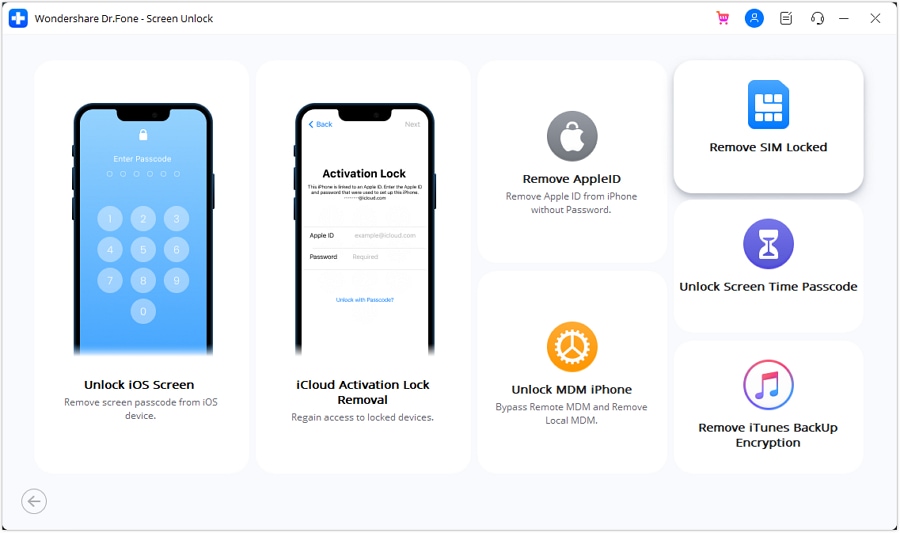
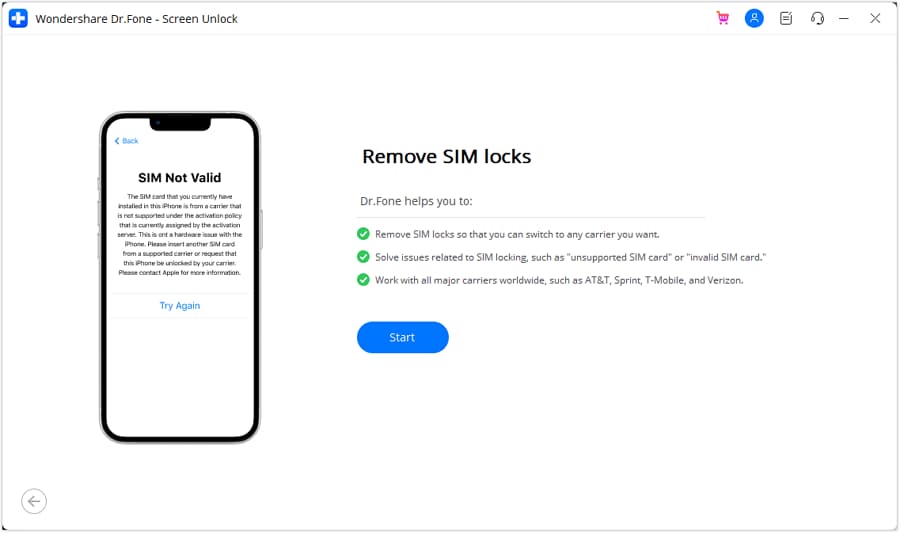
Passaggio 7: Clicca su Start per iniziare il processo di sblocco SIM.
Passaggio 8: Verifica i dettagli del dispositivo e fai clic su Sblocca ora per continuare.
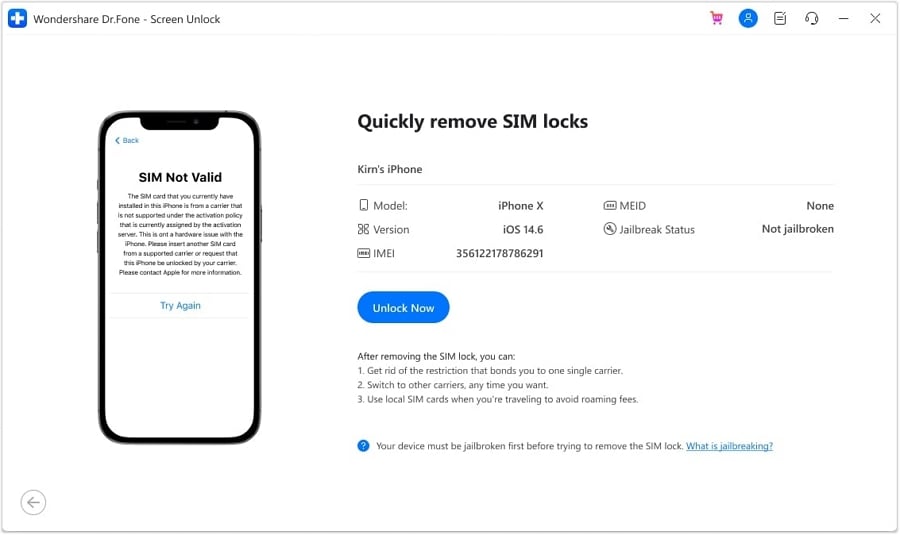
Raccomandazione: Il software Dr. Fone rileverà il tuo dispositivo e mostrerà le sue informazioni.
Passaggio 8: Segui la guida fornita o guarda il video per completare il jailbreak se richiesto.
Passaggio 9: Segui le istruzioni indicate. Se devi dimenticare eventuali reti Wi-Fi connesse, procedi.
Passaggio 10: Rimuovi il blocco SIM una volta che la barra di avanzamento raggiunge il 100%.
Passaggio 11: Dopo la comparsa del messaggio di completamento, fai clic su Fine.
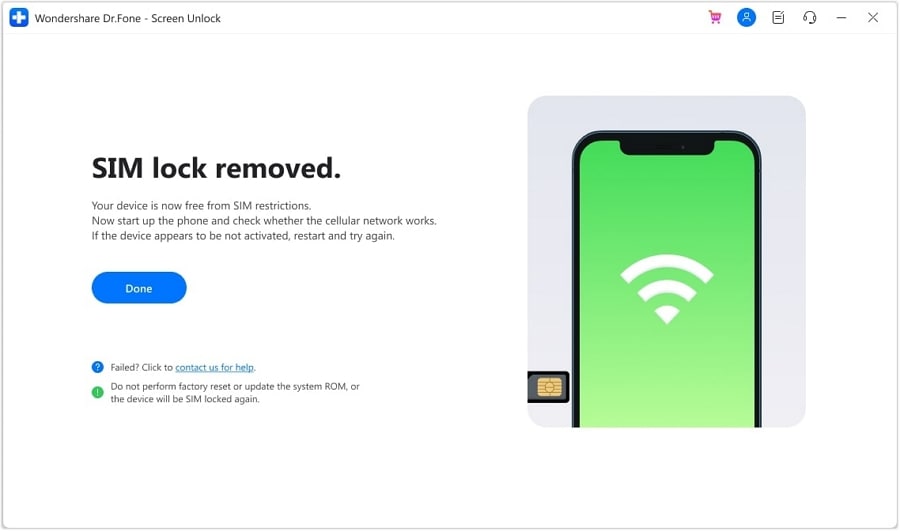
Passaggio 12: Dopo lo sblocco, inserisci la SIM Verizon e riavvia il dispositivo per l’attivazione.
Parte 3. Consigli per la risoluzione dei problemi durante il passaggio da T-Mobile a Verizon
Il passaggio da T-Mobile a Verizon può causare problemi di rete e di servizio. Queste semplici linee guida ti aiuteranno a risolvere i problemi più frequenti durante il passaggio.
3-1. Ripristina le impostazioni di rete
Passaggio 1: Vai su "Impostazioni" sul tuo iPhone, tocca "Generali",

Passaggio 2: Clicca su "Trasferisci o inizializza iPhone".

Passaggio 3: Tocca Inizializza.

Passaggio 4: Infine, "Ripristina impostazioni rete". Può aiutarti a ristabilire la connessione Verizon Wireless.
Raccomandazione:Il ripristino alle impostazioni di fabbrica cancellerà tutto dal dispositivo, quindi effettua prima il backup dei tuoi dati.

3-2. Aggiorna le impostazioni operatore
Passaggio 1: Tocca su "Impostazioni", quindi "Generali", come illustrato sopra.
Passaggio 2: Tocca "Info".

Passaggio 3: Tocca “Aggiorna” se disponibile.

Aggiorna le impostazioni dell'operatore per garantire prestazioni ottimali del dispositivo.
3-3. Chiama il servizio clienti
Contatta il servizio clienti Verizon per assistenza personalizzata se non riesci a risolvere il problema. Possono anche verificare eventuali problemi relativi all’account o alla rete nella tua zona.

Di seguito sono riportati i passaggi per evitare o minimizzare eventuali problemi durante il trasferimento verso Verizon.
3-4. Controlla le impostazioni APN
Per la connettività dati mobile, avere le impostazioni APN corrette è essenziale. Assicurarsi che queste impostazioni siano corrette può risolvere problemi con la rete di Verizon per l'accesso a Internet e i servizi dati.
Passaggio 1:Accedi al menu "Impostazioni" nella sezione "Cellulare" di un iPhone. Da lì, vai su "Opzioni dati cellulare".
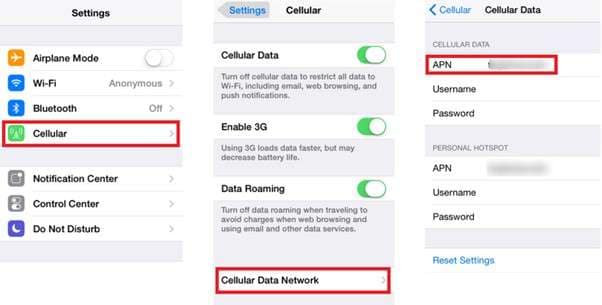
Passaggio 2:Clicca su "Rete cellulare" e assicurati che le impostazioni del Punto di Accesso (APN) siano corrette per Verizon.
Passaggio 3:Se le impostazioni APN sono errate, inserisci i valori forniti da Verizon oppure ripristina i valori predefiniti.
Conclusione
In sintesi,passare da T-Mobile a Verizonè semplice, con la giusta guida e gli strumenti appropriati. Usa i metodi online per una transizione senza problemi. Puoi provareDr.Fone - Screen Unlock (iOS)per rimuovere i blocchi SIM e mantenere i tuoi dati. Entrambi gli approcci offrono accesso immediato alla rete eccezionale di Verizon e al supporto. Inoltre, prova altri metodi. Visita un negozio Verizon per assistenza. Puoi anche contattare il servizio clienti per qualsiasi problema. E scegli il metodo migliore per te.
 sicuro e protetto
Domande frequenti
 Q1. Il telefono T-Mobile è compatibile con la rete cellulare di Verizon?Q2. Come verrà influenzato il mio piano T-Mobile dopo il trasferimento a Verizon?Q3. Posso sbloccare il mio iPhone se rimane bloccato dopo aver cambiato operatore da T-Mobile a Verizon?


Nicola Massimo
staff Editor