
Come fare hard reset e ripristino di fabbrica su tablet Lenovo: 5 metodi semplici per il 2026

Apr 08, 2026 • Archiviato in: Sblocca Dispositivo • Soluzioni comprovate
Se hai bisogno di ripristinare ai dati di fabbrica i tablet Lenovo, il metodo giusto dipende dal tipo di problema che devi risolvere. Un soft reset va benissimo per piccoli blocchi, mentre un hard reset del tablet Lenovo o il ripristino completo ai dati di fabbrica è la soluzione migliore se il dispositivo è bloccato, continua a bloccarsi, non si avvia correttamente o va formattato prima di venderlo. In questa guida scoprirai come fare un reset di fabbrica su tablet Lenovo, come accedere alla modalità recovery tablet Lenovo e cosa fare se il reset normale non funziona.
Ti spieghiamo anche le differenze fra soft reset, hard reset e ripristino ai dati di fabbrica, così puoi scegliere la soluzione più sicura ed efficace per il tuo modello Lenovo Tab.
- Parte 1: Quando conviene resettare il Lenovo Tab?
- Parte 2: Come resettare tablet Lenovo alle impostazioni di fabbrica?
- Parte 3: Come resettare un tablet Lenovo a dispositivo spento?
- Parte 4: Come fare il reset di fabbrica tablet Lenovo senza password?
- Parte 5: Cosa fare se il reset di fabbrica Lenovo Tab non funziona?
Parte 1: Quando conviene resettare il Lenovo Tab?
Dovresti resettare il tablet Lenovo se il dispositivo diventa instabile, inaccessibile o inutilizzabile normalmente. Nella maggior parte dei casi, il reset risolve problemi come errori software, crash ripetuti, aggiornamenti non andati a buon fine, blocchi del sistema, credenziali dimenticate o problemi di avvio che impediscono ad Android di caricarsi come dovrebbe.
Ci sono diverse situazioni in cui potrebbe servirti ripristinare ai dati di fabbrica i tablet Lenovo oppure eseguire un hard reset del tablet Lenovo. Ecco le cause più comuni:
1. Blocchi irregolari o il tablet non risponde più
Se il tuo Lenovo Tab si blocca, rallenta troppo o smette di rispondere al tocco, un reset permette di eliminare i bug temporanei e farlo tornare fluido. Il soft reset è di solito il primo passo, ma in caso di problemi ricorrenti può servire un reset completo.
2. Il sistema non si avvia correttamente in Android ma sembra accendersi
Se il tablet si accende ma resta fermo sul logo Lenovo, si riavvia in continuazione o Android non si carica, il reset di fabbrica può eliminare le impostazioni corrotte e risolvere l’avvio. Per questo tanti cercano forzare il reset del tablet Lenovo or hard reset tablet Lenovo.
3. Aggiornamento OTA (Over the Air) fallito
Se un aggiornamento OTA va storto e il tablet resta bloccato, lento o non si avvia, il reset è spesso la soluzione più veloce. Questo è utile soprattutto se la procedura d’aggiornamento ha danneggiato le partizioni dati utente o i file di configurazione di avvio.
4. Hai dimenticato la password, il pattern, il PIN o la sequenza del tablet Lenovo
Dimenticare pattern, PIN o password capita spesso. Se non riesci più a sbloccare lo schermo, un hard reset del tablet Lenovo tramite la recovery mode può farti recuperare l’accesso cancellando i dati legati al blocco. Per questo molti cercano come resettare tablet Lenovo senza email e password.
Oltre a queste, ci sono tante altre situazioni in cui potrebbe servirti un reset di fabbrica: ad esempio, prima della vendita, per cancellare i dati personali, risolvere conflitti tra app o errori gravi del sistema operativo.
Parte 2: Come resettare tablet Lenovo alle impostazioni di fabbrica?
Il reset di fabbrica riporta il tablet Lenovo allo stato iniziale cancellando app installate, impostazioni e file personali. Se il tablet si accende e accedi alle impostazioni, questa è in genere la via più facile per completare un ripristino di fabbrica Lenovo Tab.
Una volta deciso che il problema si può risolvere con un hard reset del tablet Lenovo, il passo successivo è capire la procedura completa del reset. Ricorda che l’hard reset elimina tutti i dati riportando il dispositivo alle impostazioni originali. Fai sempre prima il backup dei file importanti per non perdere nulla.
Qui sotto trovi tutti i passi per resettare ai dati di fabbrica un tablet Lenovo da 32 GB o 64 GB.
Passi per resettare un tablet Lenovo modello 32 GB
- Passo 1. Accendi il tablet e tieni premuti insieme Volume Su e tasto Accensione finché non entri nel programma ThinkPad Setup.
- Passo 2. Inserisci poi nel connettore USB del tablet la chiavetta USB di ripristino.
- Passo 3. In alto seleziona l’opzione Avvio dal menù.
- Passo 4. Nel sottomenu Boot, seleziona CD/DVD “Generic Mass Storage” e premi “+/- finché vedi il CD/DVD come primo dispositivo di avvio.
- Passo 5. Per confermare la modifica, premi F10 ed esci dalla schermata di ThinkPad Setup. Il tablet si riavvierà e partirà il programma di recupero.
- Passo 6. Scegli la lingua desiderata tra quelle proposte e clicca su Avanti.
- Passo 7. Segui le istruzioni a schermo e il dispositivo si resetterà.
Passi per resettare il tablet Lenovo modello 64 GB
- Passo 1. Sul tuo Lenovo tablet, scorri dal bordo destro e premi su Impostazioni > Cambia PC impostazioni.
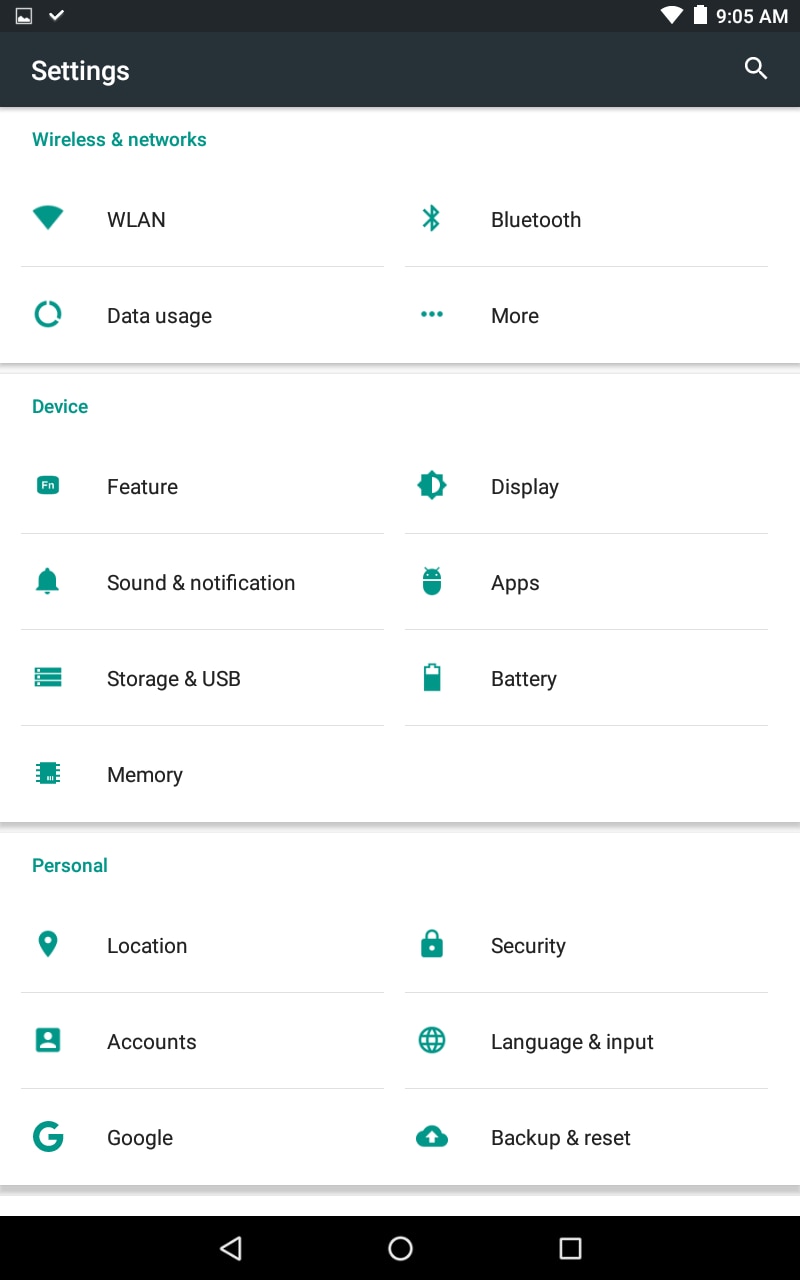
- Passo 2. Vai su Backup e ripristino e scegli Ripristino dati di fabbrica.
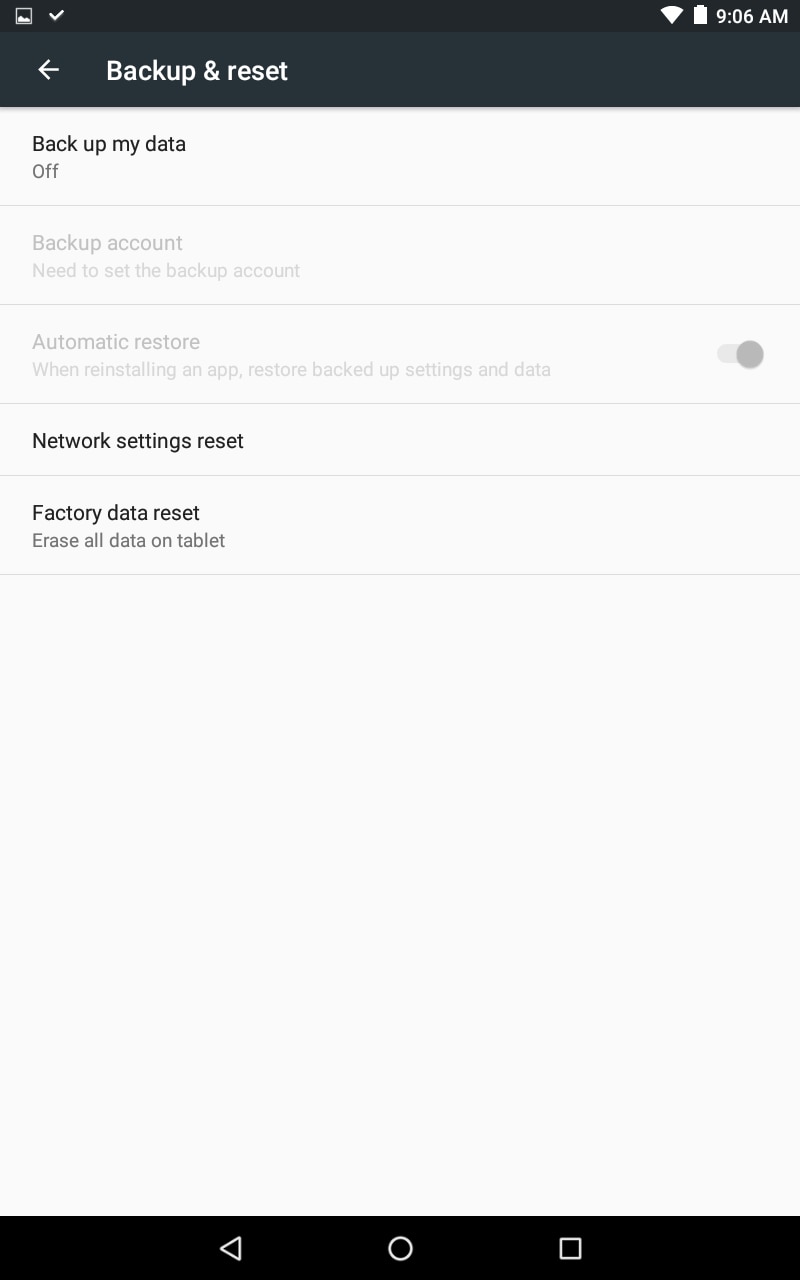
- Passo 3. Nella pagina di ripristino dati di fabbrica, tocca Reimposta tablet per eliminare tutti i dati, le foto e le app e riportare il dispositivo alle impostazioni di fabbrica.
- Passo 4. Al termine il tablet si resetterà e riavvierà da solo: così riuscirai a resettare e riavviare il Lenovo tablet correttamente.
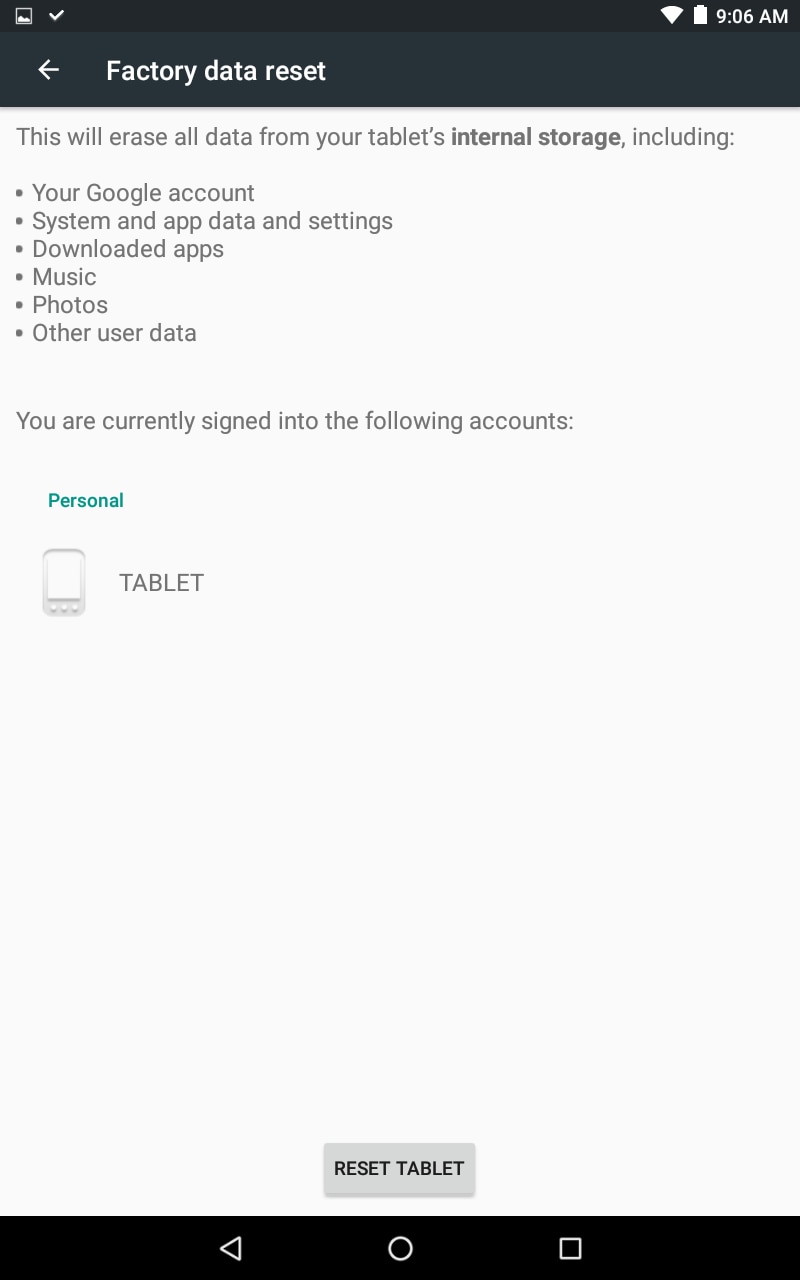
In sintesi: sfrutta la procedura dal menu impostazioni se il tablet funziona ancora. È l’opzione più semplice per chi cerca come ripristinare tablet Lenovo ai dati di fabbrica or ripristino di fabbrica per tablet Lenovo senza premere i tasti fisici.
Parte 3: Come resettare un tablet Lenovo a dispositivo spento?
Se il tuo tablet Lenovo non parte normalmente, puoi sempre resettare usando i pulsanti hardware per entrare in modalità recovery tablet Lenovo. Questo metodo "da spento" è la soluzione standard quando lo schermo è congelato, Android non parte o il tablet va in loop di avvio.
I passi che abbiamo visto sopra vanno bene se il tablet si accende normalmente. Ma se il dispositivo non parte? In quel caso puoi sempre fare un hard reset del tablet Lenovo usando la combinazione dei pulsanti hardware. Questa modalità è molto utile se il tablet è bloccato, fisso sul logo o non reagisce, permettendoti di ripristinarlo anche da spento.
Nota: Questo reset con i tasti cancella anche tutti i tuoi documenti, immagini e app che NON sono precaricati nel tablet.
Passi per il reset di fabbrica sul tablet Lenovo spento
- Passo 1. Prima di tutto assicurati che il tablet sia spento e non collegato al caricatore.
- Passo 2. Ora, a seconda del dispositivo e del modello, devi premere e tenere la combinazione di tasti per entrare in recovery mode.
Le combinazioni più usate per entrare in recovery su tablet Lenovo Android sono:
- Volume Su + Power
- Volume Giù + Power
- Volume Su + Volume Giù + Power
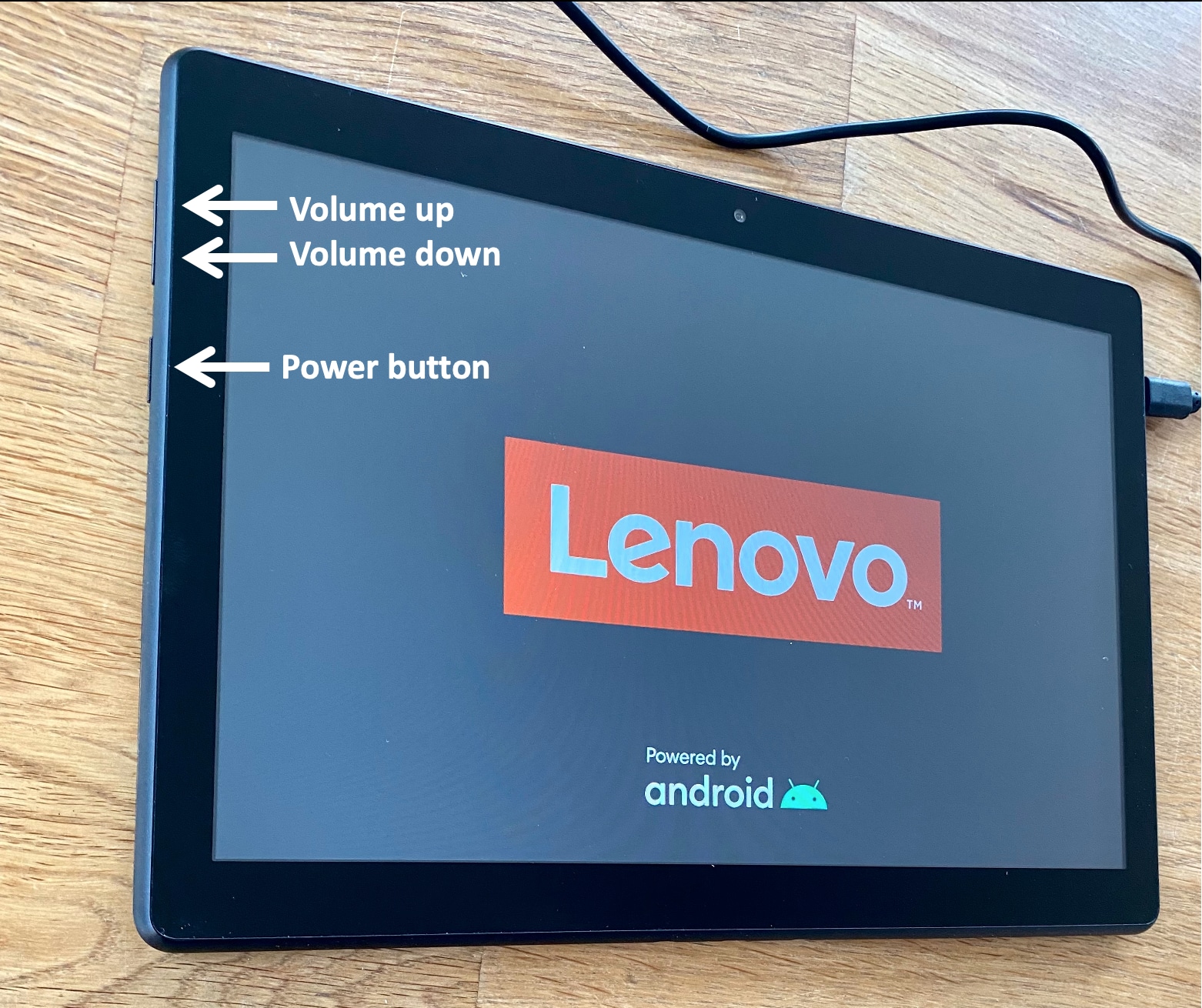
- Passo 3. Dopo aver cliccato la giusta combinazione e avviato la recovery, vai su Wipe data/factory reset or Reset Factory dal menù.
- Passo 4. Premendo Invio partirà subito il ripristino ai dati di fabbrica. Poi riavvia il Lenovo tablet al termine.
Se una combinazione non funziona, prova le altre in base al modello Lenovo Tab che hai. Ecco perché si cercano spesso hard reset Lenovo tab, modalità recovery tablet Lenovo, o richieste specifiche tipo hard reset lenovo tab 6. Il percorso dei tasti può variare leggermente a seconda della generazione, ma l’obiettivo è sempre lo stesso: entrare in recovery ed eseguire il reset di fabbrica.
A volte può capitare di vedere schermate di avvio strane tipo modalità FFBM tablet Lenovo. Generalmente, la FFBM è una modalità tecnica di diagnostica/fabbrica e non la recovery standard Android. Se entri in FFBM invece che nella recovery "normale", riavvia il tablet e riprova la combinazione adatta prima di rifare il reset.
Parte 4: Come fare il reset di fabbrica tablet Lenovo senza password?
Se hai dimenticato password di blocco, PIN o pattern sul tuo Lenovo puoi usare la recovery per eliminare tutti i dati oppure affidarti a un tool desktop per rimuovere la schermata di blocco. Questa sezione è pensata per chi cerca come resettare tablet Lenovo senza email e password con una procedura rapida e pratica.
Se non ricordi la password, PIN o disegno e non sblocchi il Lenovo Tab dopo vari tentativi, una soluzione è fare un hard reset del tablet Lenovo. Oppure puoi usare programmi affidabili tipo Dr.Fone - Sblocca Schermo (Android), che funziona su Windows e Mac per aggirare diversi tipi di blocchi: password, PIN, pattern, addirittura impronte.
Il programma è compatibile con tantissimi dispositivi Android, compresi i tablet Lenovo, e grazie all’interfaccia semplice è tutto veloce e senza stress. Bastano pochi passaggi e con Dr.Fone puoi togliere il blocco e riavere il totale accesso al tablet (o qualsiasi altro device).
Dr.Fone - Sblocca Schermo (Android)
Ripristino di fabbrica Lenovo tablet senza password
- Sblocca velocemente e in sicurezza il tuo tablet Lenovo
- Rimuovi facilmente password e blocchi schermo di ogni tipo
- Esperienza semplice: non serve essere esperto di tecnologia
- Risultati sicuri grazie a una percentuale di successo molto alta
Passi per ripristinare ai dati di fabbrica tablet Lenovo senza password con Dr.Fone – Sblocca Schermo (Android)
- Passo 1. Scarica, installa e apri su PC il programma Dr.Fone . Dall’interfaccia scegli la funzione Sblocca Schermo dal menù.

 sicuro e affidabile
- Passo 2. Collega il tablet al PC e nell’interfaccia seleziona Sblocca schermo Android dal menù.

- Passo 3. Ora, dalla lista, scegli marca e modello corretti per scaricare il pacchetto recovery giusto.

- Passo 4. Scegli la marca e avvia la modalità specifica. Attendi lo sblocco. Se non va, clicca su Riprova. Quando Android si è sbloccato con successo, premi Fine.

Per una guida video dettagliata puoi guardare anche questo tutorial su YouTube.
 sicuro e affidabile
Rispetto alla modalità manuale recovery, questa opzione è più comoda per chi non sa muoversi tra i menu oppure vuole una soluzione veloce per tornare a usare il tablet. È perfetta anche per chi cerca resettare tablet Lenovo senza password e come resettare tablet Lenovo senza email e password.
Parte 5: Cosa fare se il reset di fabbrica Lenovo Tab non funziona?
Se il reset di fabbrica di un tablet Lenovo non funziona, di solito il problema dipende da tre fattori: il tablet non entra in recovery, il sistema è corrotto, o il processo viene interrotto da errori software. La soluzione dipende da dove si blocca il reset.
A volte il reset Lenovo non dà risultati e ti trovi con un nuovo problema. Qui sotto trovi le cause più comuni e anche le soluzioni pratiche.
1. Il tablet Lenovo non entra in modalità recovery
Per fare un hard reset del tablet Lenovo, prima devi avviare la modalità recovery. Senza recovery il reset non può andare a termine, quindi questo passaggio è fondamentale per il ripristino del tablet.
Come risolvere?
In quel caso devi riavviare il reset da capo. Prova ad avviare il dispositivo in modalità provvisoria (Safe Mode): se parte, puoi salvare i file importanti e poi riprovare il reset di fabbrica.
Controlla che la batteria sia carica, i tasti usati siano quelli corretti per il tuo modello e il tablet sia spento. Spesso basta tenere i tasti troppo poco o sbagliare combinazione per fallire il procedimento.modalità recovery tablet Lenovo altre volte capita proprio per queste ragioni.
2. Il tablet si spegne dopo la scritta “Purtroppo Interfaccia di Sistema si è arrestata”
In qualche caso mentre provi il reset lo schermo diventa nero, si apre una finestra con la scritta “Purtroppo Interfaccia di Sistema si è arrestata” e il tablet continua a spegnersi e riaccendersi.
Come risolvere?
La cosa più semplice è scollegare e ricollegare la batteria. Se risolvi, hai fatto! Questo messaggio spunta di solito se ci sono root non compatibili, Google Search o pacchetti G-apps strani.
Per aggirare il problema puoi rootare manualmente e installare le ultime G-Apps, oppure – prima del reset – accedi alla recovery, scegli wipe cache e poi rifai il ripristino ai dati di fabbrica.
Se il tablet ancora non si resetta, prova a svuotare prima la cache, riavviare e poi fare il reset. Spesso sono i file temporanei rimasti che impediscono un reset Lenovo tab oppure causano il loop del reset.
Consiglio: Stai cercando un’app per gestire tutto lo smartphone? Dr.Fone App è la soluzione tutto-in-uno che fa al caso tuo:
- Per utenti iOS:Libera spazio con Smart Clean, togli qualsiasi blocco (schermata, iCloud, MDM o Apple ID) e trasferisci dati tra dispositivi con la nostra soluzione completa per iOS.
- Per utenti Android:Sblocca lo schermo e aggira la FRP, cambia la posizione con un tap e ripara telefoni Samsung danneggiati, tutto in pochi click.
Scopri tutte le possibilità di gestione mobile con Dr.Fone App (iOS) e Dr.Fone App (Android). Provala ora e trasforma davvero il tuo smartphone.



Conclusione
A reset di fabbrica su tablet Lenovo può risolvere problemi di blocco schermo, aggiornamenti falliti, boot loop e crash pesanti. Se il tablet funziona, usa il menu impostazioni. Se è bloccato o non risponde, prova la modalità recovery tablet Lenovo recovery per un reset manuale. Per una soluzione più veloce e guidata, tool come Dr.Fone – Sblocca Schermo ti permettono di riottenere l’accesso e fare il reset con meno fatica.
sicuro e affidabileDomande frequenti
 Q1. Come entro in modalità recovery tablet Lenovo per hard reset?Q2. Come posso resettare un tablet Lenovo senza email e password?Q3. Perché il mio tablet Lenovo resta in modalità FFBM dopo il reset?Q4. Cosa fare se il reset hard Lenovo Tab 6 o il reset del tablet Lenovo non funziona?


 > How-to > Sblocca Dispositivo > Come fare hard reset e ripristino di fabbrica su tablet Lenovo: 5 metodi semplici per il 2026
Nicola Massimo
staff Editor