Bypassa il Blocco Attivazione iCloud e l'FRP di Android senza password.

 Sicurezza verificata al 100% | Nessun abbonamento richiesto | Nessun malware

 :
: 
 ChatGPT
 Perplexity
 Gemini
 Claude
 Grok
Grok
Ricevere un messaggio "SIM non valida" sul tuo iPhone può davvero mandarti fuori giri. Un attimo funziona tutto alla perfezione, quello dopo sei tagliato fuori da chiamate, SMS e dati cellulari. Probabilmente non hai fatto cambi recenti e la tua scheda SIM era ben fissata, quindi ti chiedi cosa abbia causato questo problema improvviso.
Questo messaggio di errore non è solo una scocciatura: ti scollega dal lavoro, dalla famiglia e dalle chat social. Fortunatamente sei nel posto giusto. Qui ti aiutiamo a capire le cause principali della sim non valida su iphone e ti forniamo soluzioni chiare, passo dopo passo, per far tornare il tuo iPhone online.
In questo articolo
- Parte 1. Scopri perché il tuo iPhone mostra 'SIM non valida'
- Parte 2. Soluzioni base per l’errore 'SIM non valida' su iPhone
- Soluzione 1. Riavvia l’iPhone
- Soluzione 2. Attiva e disattiva la Modalità aereo
- Soluzione 3. Rimuovi e reinserisci la SIM
- Soluzione 4. Aggiorna il software iOS
- Soluzione 5. Ripristina le impostazioni di rete
- Soluzione 6. Aggiorna le impostazioni del gestore
- Soluzione 7. Verifica il tuo account con il gestore
- Parte 3. La soluzione finale per errori 'SIM non valida' su iPhone bloccato
Parte 1. Scopri perché il tuo iPhone mostra 'SIM non valida'
Quando il tuo iPhone mostra un messaggio sim non valida significa che il dispositivo non riesce a collegarsi alla rete cellulare perché non riconosce o non autentica la SIM inserita. Questo può generare la notifica "SIM non valida", "Nessuna SIM" oppure impedire chiamate, messaggi e dati mobili.
Per risolvere la sim non valida è fondamentale capire prima le cause possibili, che possono andare da piccoli problemi software a problemi hardware o del gestore.
- SIM danneggiata o sporca: Spesso il problema sta proprio nella SIM. Danni fisici come graffi sui contatti d’oro, polvere o sporco possono bloccare la connessione. Anche una scheda non ben inserita nel vassoio può causare questo errore.
- Errori software: A volte, bug temporanei di iOS possono impedire la comunicazione fra software del telefono e hardware della SIM, portando al mancato riconoscimento.
- Impostazioni del gestore non aggiornate: Il tuo operatore aggiorna periodicamente le impostazioni per ottimizzare la connessione e abilitare nuove funzioni. Se queste impostazioni sono obsolete, il tuo iPhone può faticare a collegarsi, e ti ritrovi con un errore sim non valida.
- Problemi account gestore: Il problema potrebbe pure non essere del telefono. Un account inattivo o sospeso, bollette non pagate oppure una SIM disattivata dal provider possono dare questo messaggio.
- iPhone bloccato con un gestore: Uno dei motivi più comuni è inserire una SIM di un altro operatore su un iPhone bloccato con il gestore originale. L’iPhone rifiuta la nuova SIM e mostra "SIM non valida".

Parte 2. Soluzioni base per l’errore 'SIM non valida' su iPhone
Ora che conosci le possibili cause, vediamo come risolvere l’messaggio sim non validaerrore. Partiamo dalle soluzioni più semplici e passiamo a quelle più avanzate. Queste soluzioni ufficiali per sim non valida offerte da Apple sono un ottimo punto di partenza.
Soluzione 1. Riavvia l’iPhone
Spesso riavviare il dispositivo è il modo più veloce per risolvere sim non valida su iphone. Un semplice riavvio elimina i piccoli bug software che possono causare il problema. Premi e tieni premuto il tasto di accensione (e il tasto volume su modelli recenti) finché non compare il cursore di spegnimento. Trascinalo per spegnere il dispositivo.
Attendi circa 30 secondi, poi premi di nuovo il tasto di accensione finché non vedi il logo Apple. Dopo il riavvio controlla se il messaggio "errore sim non valida" è sparito.

Soluzione 2. Attiva e disattiva la Modalità aereo
Se il riavvio non funziona, attivare/disattivare la Modalità aereo è un’altra soluzione veloce. Questo costringe il telefono a disattivare e ripristinare la connessione con la rete mobile e la SIM.
-
Passo 1 Accedi al centro di controllo
Scorri verso il basso dall’angolo in alto a destra (iPhone X e successivi) o in su da sotto (iPhone 8 e precedenti) per aprire il Centro di Controllo.
-
Passo 2 Attiva e disattiva la Modalità aereo
Tocca l'icona dell'aereo per attivare la Modalità aereo: diventa arancione. Attendi 15-30 secondi, poi ritocca l’icona per disattivarla. L’iPhone proverà a riconnettersi alla rete.

Soluzione 3. Rimuovi e reinserisci la SIM
Quando la sim è non valida, il problema può essere una pessima connessione fisica. Spegni il telefono completamente prima di procedere. Trova il vassoio della SIM sul lato del dispositivo e usa lo strumento di espulsione o una graffetta per spingere delicatamente nel foro ed espellere il vassoio.
Rimuovi la SIM, controlla se ha polvere o danni. Puoi pulire delicatamente i contatti dorati con un panno asciutto e pulito. Rimetti la SIM nel vassoio nel verso giusto e reinserisci tutto nell’iPhone. Riaccendi il dispositivo.

Soluzione 4. Aggiorna il software iOS
Una versione di iOS obsoleta può causare problemi di compatibilità con la SIM o la rete del gestore. Apple rilascia spesso aggiornamenti che risolvono bug di connessione. Tenere il software aggiornato può risolvere il errore sim non validaproblema.
Collega l’iPhone a una rete Wi-Fi stabile. Vai su Impostazioni > Generali > Aggiornamento software. Se c’è un aggiornamento, tocca "Scarica e installa". Segui le istruzioni a schermo.

Soluzione 5. Ripristina le impostazioni di rete
Se l’errore continua, le impostazioni di rete potrebbero essere danneggiate. Un ripristino cancella tutte le configurazioni, compresi password Wi-Fi, VPN e impostazioni cellulari, riportandole ai valori di fabbrica. Tieni a portata di mano le password Wi-Fi prima di iniziare.
Vai su Impostazioni > Generali > Trasferisci o ripristina iPhone > Ripristina. Seleziona "Ripristina impostazioni di rete" e conferma.

Soluzione 6. Aggiorna le impostazioni del gestore
Il tuo operatore può aver rilasciato un aggiornamento che migliora prestazioni e compatibilità. È un processo veloce. Prima collegati a Wi-Fi o rete cellulare.
-
Passo 1 Vai alla sezione 'Info'
Apri Impostazioni, vai su Generali > Info.
-
Passo 2 Installa l’aggiornamento
Se c’è un aggiornamento impostazioni gestore, compare un popup: basta toccare "Aggiorna" per installare. Se non compare, le impostazioni sono già aggiornate.

Soluzione 7. Verifica il tuo account con il gestore
A volte un errore sim non validaerrore è legato direttamente all’attivazione dell’account. Accedi al sito o app del gestore per controllare eventuali problemi. Ad esempio, se vedi un errore sim non valida verizon, controlla sul tuo account Verizon se ci sono segnalazioni su pagamenti o servizi.
Se non trovi problemi online, chiama l’assistenza clienti del gestore. Possono verificare se l’account è attivo, se la SIM non è stata disattivata per errore e se ci sono disservizi di rete nella zona. A volte scoprono che la SIM stessa va cambiata.
Parte 3. La soluzione finale per errori 'SIM non valida' su iPhone bloccato
Se hai provato tutte le soluzioni sopra e l’messaggio sim non validaerrore rimane, soprattutto dopo aver inserito una nuova SIM, il tuo iPhone è probabilmente bloccato col gestore. È una misura di sicurezza che impedisce l’uso su altre reti. Per sbloccare questa restrizione serve uno strumento dedicato.
Wondershare Dr.Fone - Screen Unlock (iOS) offre una soluzione potente e affidabile. È pensato per rimuovere i blocchi sim, così puoi usare il tuo iPhone con qualsiasi operatore nel mondo. L’interfaccia intuitiva ti permette di recuperare la piena funzionalità della rete anche senza competenze tecniche.
 Sblocca il codice di iPhone/iPad in pochi minuti.
- Rimuovi Face ID, Touch ID, blocco MDM e blocco schermo.
- Bypassa facilmente il blocco di attivazione iCloud.
- Compatibile con tutte le versioni iOS e i dispositivi.
- Passaggi semplici, nessuna abilità tecnica richiesta.
Ecco come risolvere l'errore sim non valida con Dr.Fone:
-
Passo 1 Avvia Dr.Fone e scegli Screen Unlock
Scarica e installa Wondershare Dr.Fone sul computer. Apri il programma, collega l’iPhone tramite USB e seleziona Toolbox > Screen Unlock. Poi scegli la voce iOS.

-
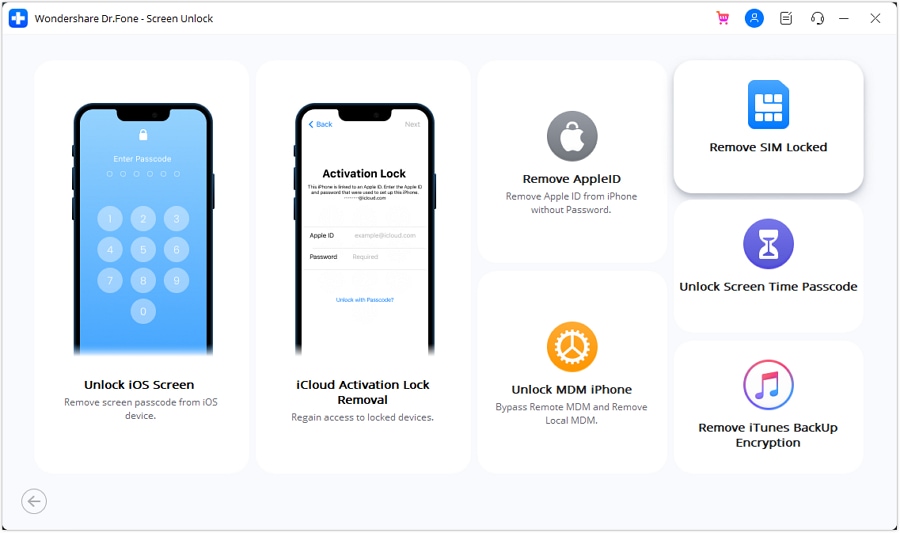
Passo 2 Scegli la funzione Rimuovi blocco SIM
Nella schermata successiva scegli "Rimuovi blocco SIM" e clicca su "Start" per iniziare.
-
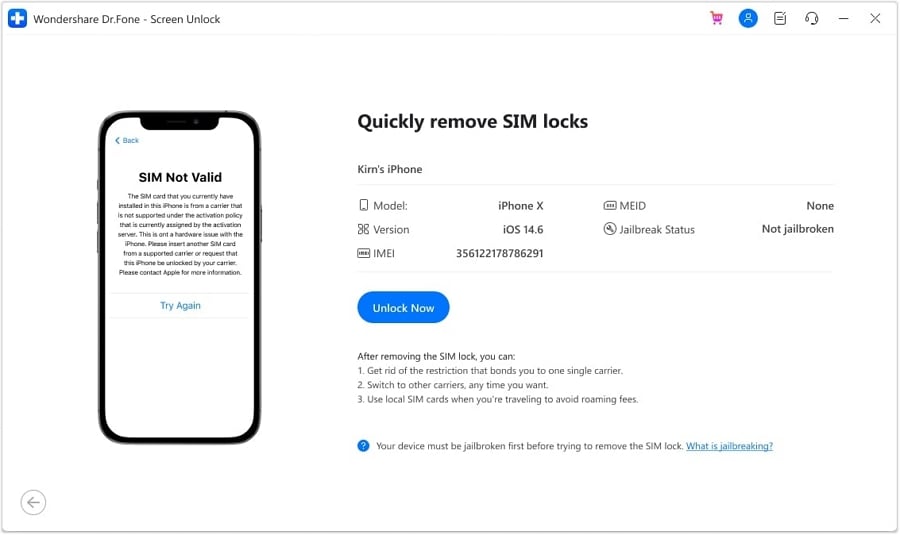
Passo 3 Conferma i dati del tuo iPhone
Dr.Fone rileva automaticamente il modello del tuo iPhone. Verifica che siano corretti e clicca su "Sblocca ora" per proseguire.
-
Passo 4 Effettua il jailbreak dell’iPhone
Per far accedere Dr.Fone ai file di sistema che gestiscono il blocco del gestore serve il jailbreak. Clicca sul pulsante "Guida Jailbreak" e segui attentamente le istruzioni a schermo, oppure guarda il video tutorial.
-
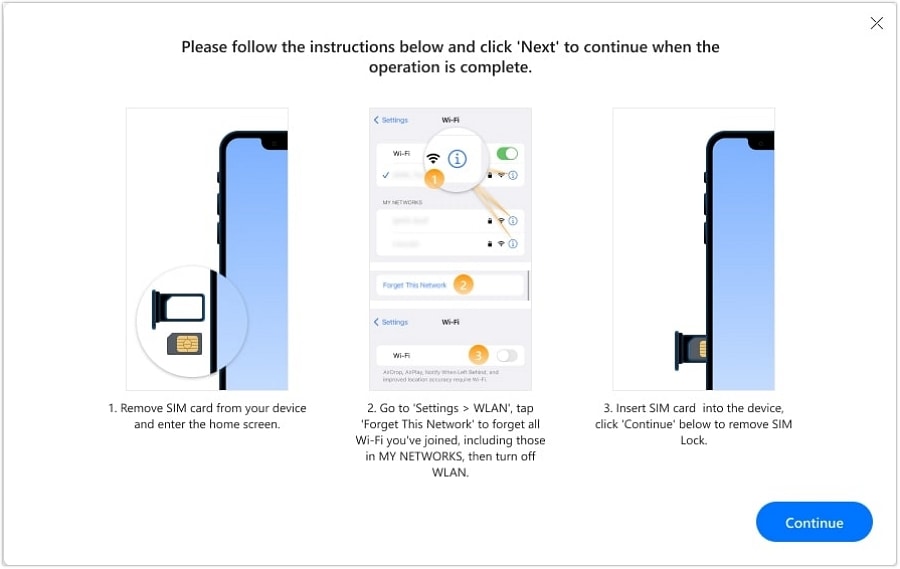
Passo 5 Configura le impostazioni di rete
Finito il jailbreak, rimuovi la SIM dal telefono. Vai su Impostazioni > Wi-Fi, seleziona "Dimentica questa rete" su tutte le reti salvate, poi disattiva il Wi-Fi. Reinserisci la SIM.
-
Passo 6 Completa il processo di sblocco
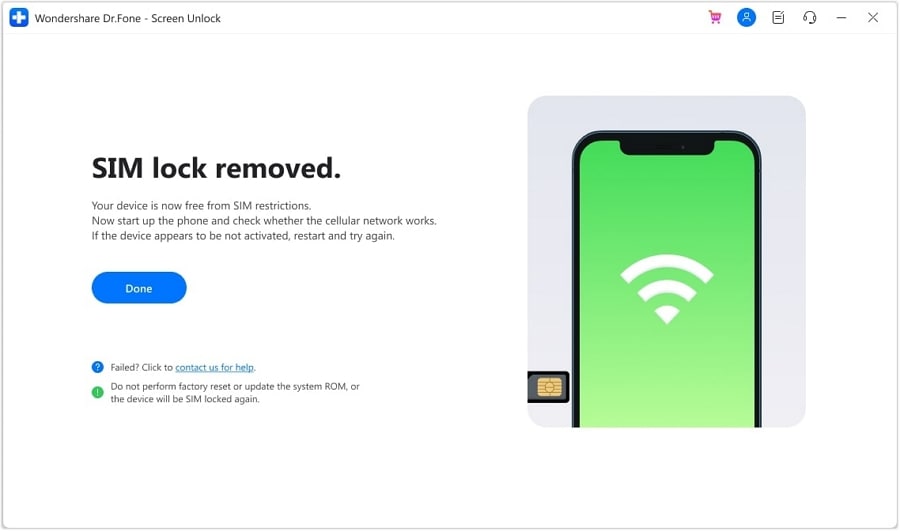
Dr.Fone ora avvierà la rimozione del blocco SIM. Quando la barra di avanzamento arriva al 100%, viene mostrato un successo. Clicca su "Fine" per terminare. Ora il tuo iPhone è sbloccato e deve riconoscere la nuova SIM senza problemi.
Conclusioni
Quando la Se il tuo iPhone mostra improvvisamente il messaggio sim non valida, significa che c’è un problema di comunicazione tra il dispositivo, la scheda SIM e la rete cellulare. Può essere causato da SIM inserita male, bug software o il blocco operatore che impedisce l’uso su reti diverse.
Ti consigliamo di partire dai passaggi base di questo articolo: riavvia il dispositivo, attiva/disattiva la Modalità aereo e ripristina le impostazioni di rete. Se non risolvi e sospetti un blocco del gestore, usa uno strumento affidabile come Wondershare Dr.Fone – Screen Unlock (iOS) per eliminare definitivamente la restrizione e far tornare il tuo iPhone completamente operativo.




Domande frequenti
-
1. Cosa significa davvero 'SIM non valida' su iPhone?
Il messaggio 'SIM non valida' indica che l’iPhone non riesce a leggere, riconoscere o collegarsi alla rete cellulare usando la SIM installata. Può essere dovuto a SIM danneggiata fisicamente, bug software, problemi con l’account del gestore oppure blocco operatore che impedisce di usare una SIM diversa. -
2. Un vassoio SIM danneggiato può causare errore 'SIM non valida'?
Sì, assolutamente. Un vassoio SIM piegato o danneggiato può impedire il corretto contatto con i pin del lettore interno. Questo scarso contatto può bloccare la lettura da parte dell’iPhone e generare il messaggio 'SIM non valida'. Se sospetti il danno, fallo controllare o sostituire. -
3. Ripristinare le impostazioni di rete elimina i dati personali?
No, ripristinare le impostazioni di rete è sicuro per i tuoi dati. Non cancella app, foto, contatti o messaggi. Cancella però tutte le reti Wi-Fi salvate e le relative password, dispositivi Bluetooth salvati e impostazioni cellulari/VPN. Dovrai riconnetterti alle tue reti Wi-Fi. -
4. Usare uno strumento come Dr.Fone per sbloccare la SIM è sicuro per l’iPhone?
Sì, usare uno strumento affidabile come Dr.Fone - Screen Unlock (iOS) è sicuro. Richiede il jailbreak, segui le istruzioni con attenzione. Dr.Fone ti guida passo dopo passo. Lo sblocco non danneggia l’hardware, e potrai usare la SIM di qualunque operatore.
 Aggiungi Wondershare Dr.Fone come fonte preferita su Google.