
Top 5 modi per bypassare FRP su Motorola: funziona sia con che senza PC

Apr 08, 2026 • Archiviato in: Sblocca Dispositivo • Soluzioni comprovate
Immagina la situazione: hai azzerato il tuo telefono Motorola, al riavvio ti viene chiesto l’account Google e non ricordi più le vecchie credenziali. Il telefono resta bloccato, lo stress sale—ed è qui che questa guida ti salva. Ti presentiamo i 5 metodi migliori per aggirare FRP Motorola, sia con che senza PC.
Ogni metodo qui di seguito è pensato per aiutare proprietari legittimi a riprendere il controllo del telefono con istruzioni chiare e passi semplici, senza panico. Scopri come funziona aggirare FRP Motorola senza PC, e perché una soluzione tramite PC come Dr.Fone può essere più immediata ed efficace.
- Parte 1. Cos'è l'FRP Android sui telefoni Motorola
- Parte 2. Perché potresti dover bypassare l’FRP sul tuo Motorola?
- Parte 3. Come aggirare FRP Motorola con il computer [Le Strategie Top]

- Parte 4. Aggira FRP Motorola senza PC: cosa funziona passo‑passo
- Parte 5. Come disattivare il blocco FRP su Motorola
Parte 1. Cos'è l'FRP Android sui telefoni Motorola
Prima di scoprire come aggirare FRP Moto G senza PC, ti spieghiamo cos’è l’FRP Android sui telefoni Motorola: si chiama Factory Reset Protection ed è una funzione di sicurezza Google. L’FRP protegge tutti i Motorola con Android 5.1 o superiore (come le serie Moto G, E, Edge) e blocca l’accesso al telefono dopo il reset di fabbrica, se non accedi con lo stesso account Google inserito in precedenza.
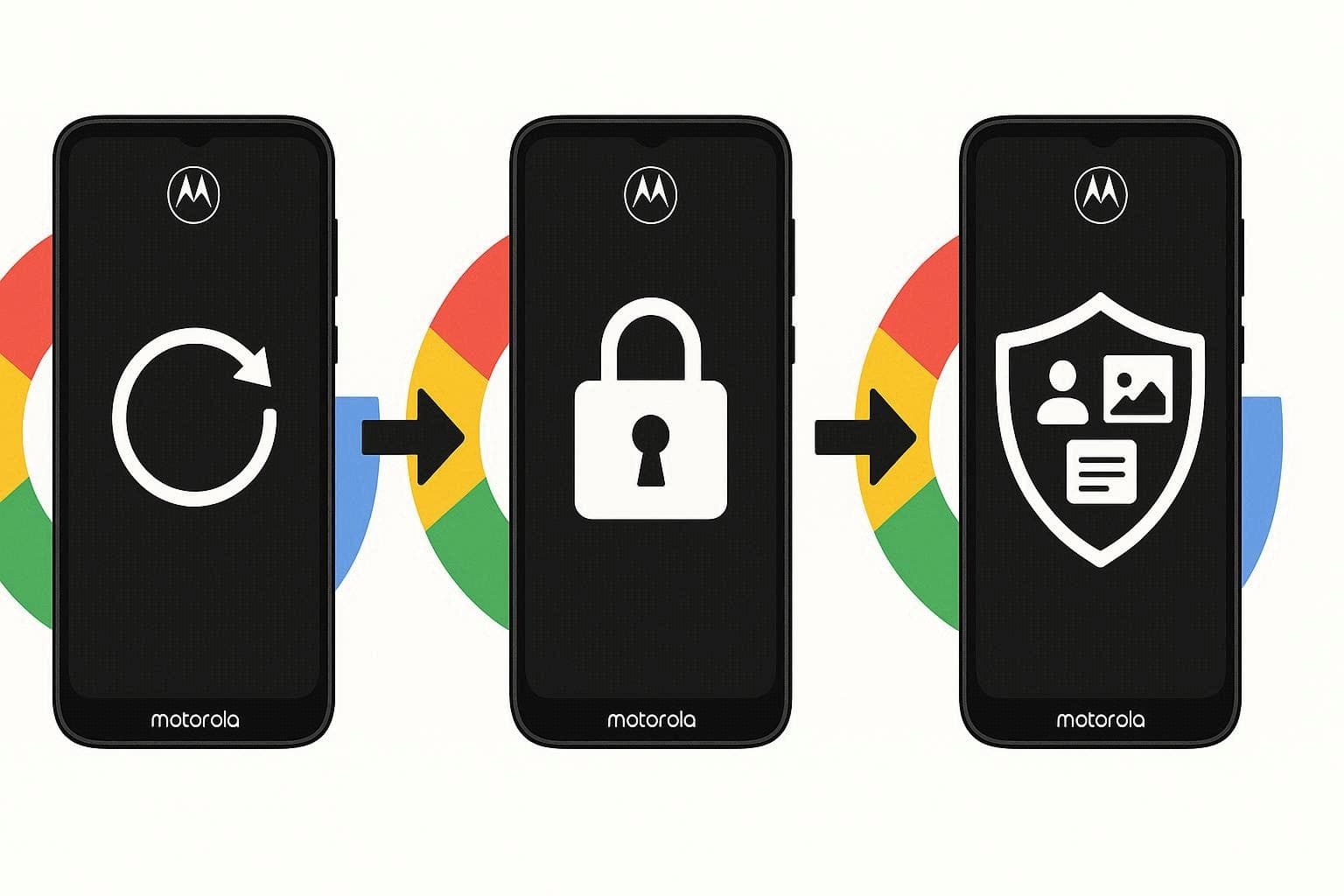
In più, la funzione FRP garantisce la protezione dei dati personali e rende più difficile il riutilizzo o la vendita di dispositivi persi/rubati. Se l’FRP resta attivo e il reset avviene senza rimuovere prima l’account Google, durante la configurazione il telefono chiederà l’ultima email e password Google associate. Senza i dati giusti, resterai bloccato nella schermata di verifica account.
Motivi comuni per cui appare il blocco FRP Motorola
Prima di vedere come aggirare FRP Motorola con computer, dai un’occhiata alle cause più tipiche:
|
Motivo |
Spiegazione rapida |
| Reset senza rimuovere l’account Google | Hai azzerato il telefono senza eliminare prima l'account Google: ora serve la verifica. |
| Email o password Google dimenticata | Il proprietario non ricorda più le credenziali Google usate sul dispositivo. |
| Acquisto di un telefono usato ancora collegato al vecchio account | Il precedente proprietario non ha rimosso il suo account Google, quindi all’avvio compare la richiesta FRP. |
| Confusione tra più account Google | Hai vari account e non sai quale hai utilizzato per ultimo sul telefono. |
| Reset da remoto dopo blocco o malfunzionamento | Il telefono è stato azzerato da recovery o Trova il mio dispositivo con account ancora collegato: si attiva FRP. |
Parte 2. Perché potresti dover bypassare l’FRP sul tuo Motorola?
Se stai cercando come aggirare FRP Moto G Stylus 5G senza PC, ecco alcune situazioni tipiche dove serve il bypass:
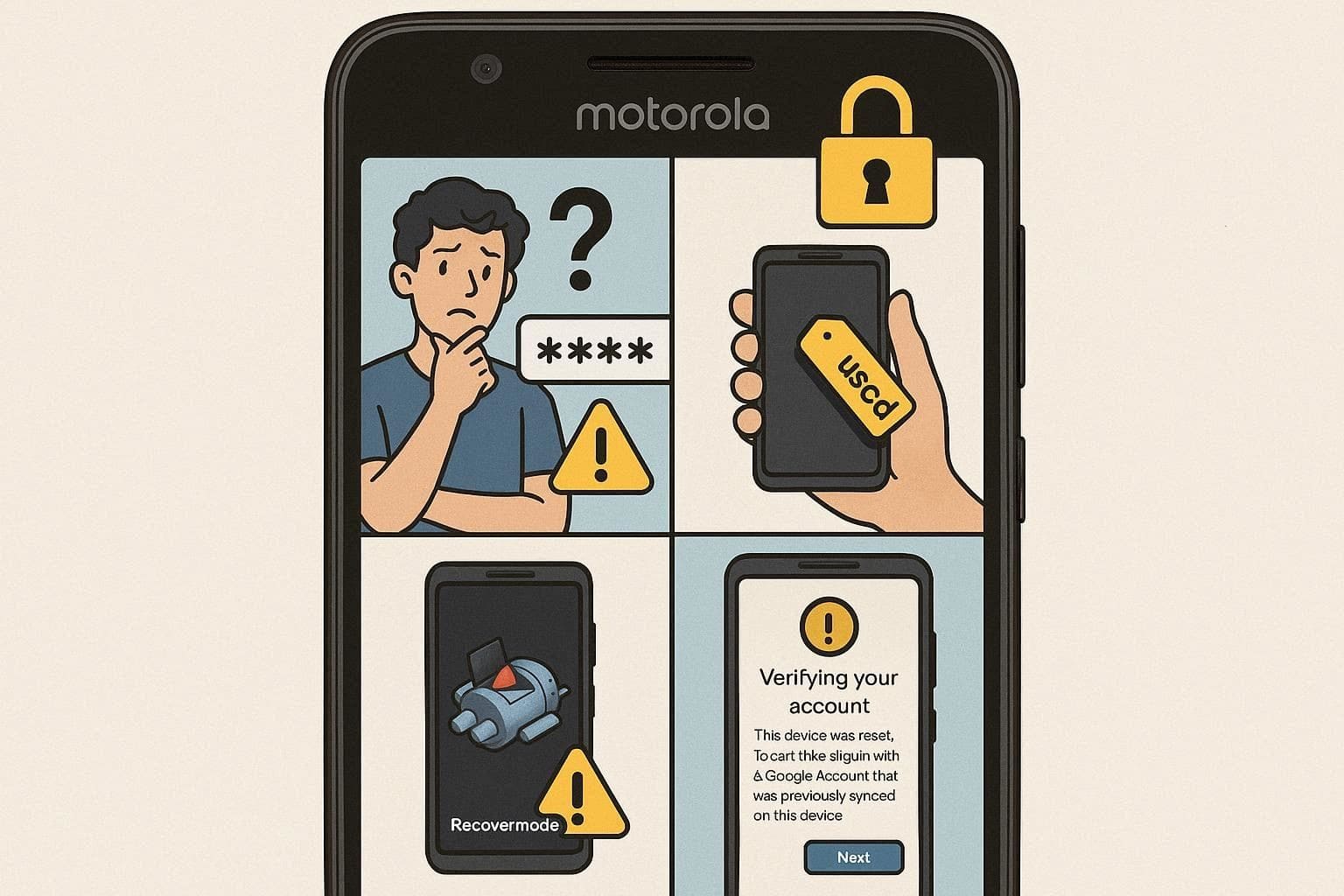
- Hai fatto il reset ma non ricordi esattamente email o password Google.
- Hai comprato/ricevuto un Motorola e il precedente proprietario ha dimenticato di eliminare l’account.
- Hai fatto un reset da recovery o Trova il mio dispositivo mentre l’account Google era ancora agganciato.
- Provando il recupero Google, la vecchia email o il numero bloccano l’accesso.
Parte 3. Come aggirare FRP Motorola con il computer [Le Strategie Top]
Dato che i trucchi per aggirare FRP Moto G Stylus senza computer sono poco affidabili, meglio affidarsi a metodi legittimi. In questa sezione ti presentiamo 2 soluzioni tramite PC, semplici e sicure per bypassare l’FRP:
Metodo 1. Dr.Fone – Sblocco Sistema (Android) – Soluzione 1 Click
Dr.Fone - Sblocco Schermo (Android) è una soluzione rapida e intuitiva che ti permette di rimuovere il blocco FRP su oltre 16 dispositivi Android, compresi Samsung, Xiaomi, Redmi, Oppo, Realme, Vivo, Motorola e molti altri—perfino senza password o account Google. In più, serve anche per bypassare la verifica Google dopo un reset di fabbrica, rendendolo uno strumento versatile e praticissimo.
Per aggirare FRP su Moto, la suite guida passo dopo passo, con anche l’opzione per inviare la notifica e sbloccare. Il tool è adatto a tutti, dai meno esperti e assicura una percentuale di successo molto alta sugli smartphone dei marchi più noti. Supporta oltre 2000 dispositivi Android e tablet, con aggiornamenti settimanali anche per le nuove versioni Android.

Dr.Fone - Sblocco Schermo (Android)
Il miglior tool per sbloccare FRP e risolvere qualsiasi blocco schermo Android
- Una volta sbloccato, il telefono non sarà più collegato al vecchio account Google e non potrà più essere bloccato da quest’ultimo.
- Rimuovi ogni tipo di blocco schermo Android (PIN/pattern/impronta/faccia) in pochi minuti.
- Compatibile con la maggior parte dei modelli Android.
- Soluzioni specifiche di rimozione garantite per massimizzare il successo.


Guida passo‑passo: aggira FRP su Moto G Stylus con computer usando Dr.Fone
Ecco come puoi bypassare il blocco Google su Motorola con PC: basta seguire questi passaggi per farlo in modo sicuro:
Passo 1. Apri l’FRP Tool e scegli il marchio Moto
Nella Toolbox di Dr.Fone, seleziona “Sblocco Schermo” per Android e poi “Rimuovi Blocco Google FRP”. Scegli il brand “Moto” e premi “Avvia”.

Passo 2. Invia la Notifica per proseguire
Continua con la procedura bypass, poi premi “Invia Notifica” all’interno dello strumento e scegli “OK”.

Passo 3. Completa efficacemente il bypass FRP su Motorola
Segui le istruzioni dell’interfaccia, e al termine premi “Fatto” per completare.

Metodo 2. MotoReaper
Un’altra alternativa per bypassare il blocco Google su Motorola con PC è usare MotoReaper, tool indirizzato soprattutto ai vecchi modelli Moto. Funziona bene con molti device (Android 5.1–7.1, processori Qualcomm o MTK). Si usa tramite USB in modalità Fastboot/EDL e saltando i comandi manuali ADB/Fastboot. I pulsanti chiari guidano ogni passo, così pure chi è alle prime armi si orienta facilmente:
Nota: Supportato solo su vecchie versioni Android; usalo solo con device e account di cui sei proprietario legittimo.
Prima di iniziare:
- Serve un cavo dati di qualità ottima e senza danni.
- Installa il Motorola Device Manager e i driver più aggiornati sul PC.
Passo 1. Scarica MotoReaper e estrai i file in una nuova cartella sul tuo computer. Collega il telefono via cavo USB al PC e avvia l’eseguibile MotoReaper dalla cartella appena creata.
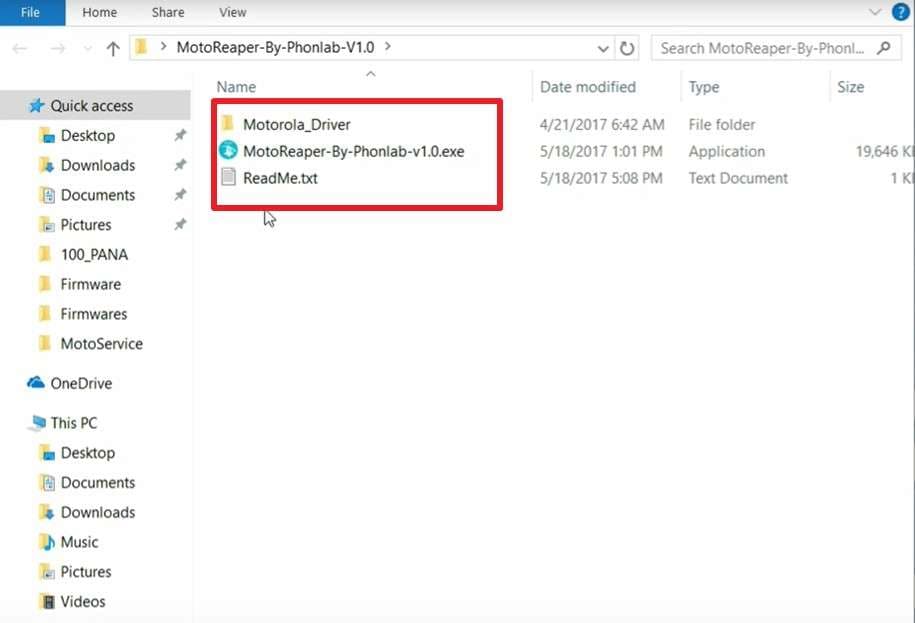
Passo 2. Premi le opzioni “Come collegare il mio dispositivo” e “L’ho già fatto” se hai già connesso tutto. Ora spegni il Motorola, tieni premuti insieme “Volume Giù + Power” fino alla schermata bootloader, scorri per selezionare ed entrare in “Factory Mode”.
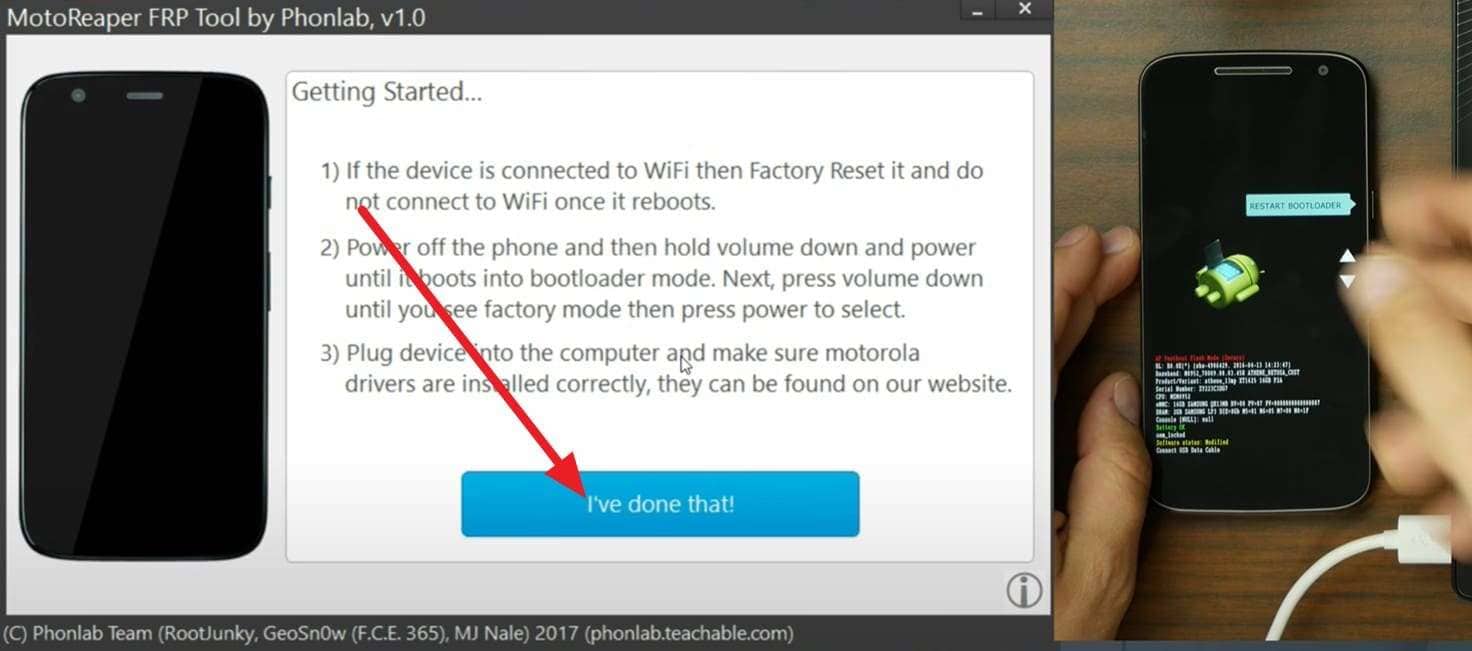
Passo 3. Scegli le opzioni “Ho collegato il mio dispositivo” e poi "Inject Exploit!” dopo la connessione riuscita.
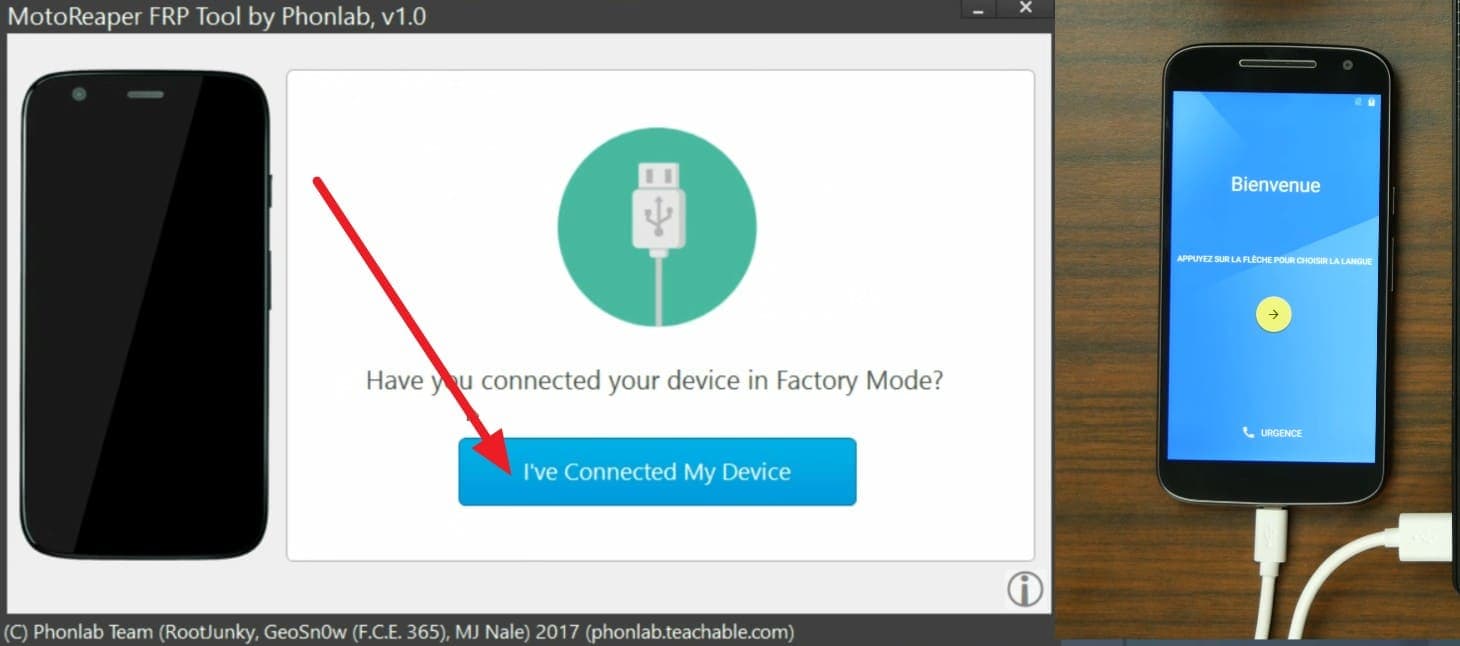
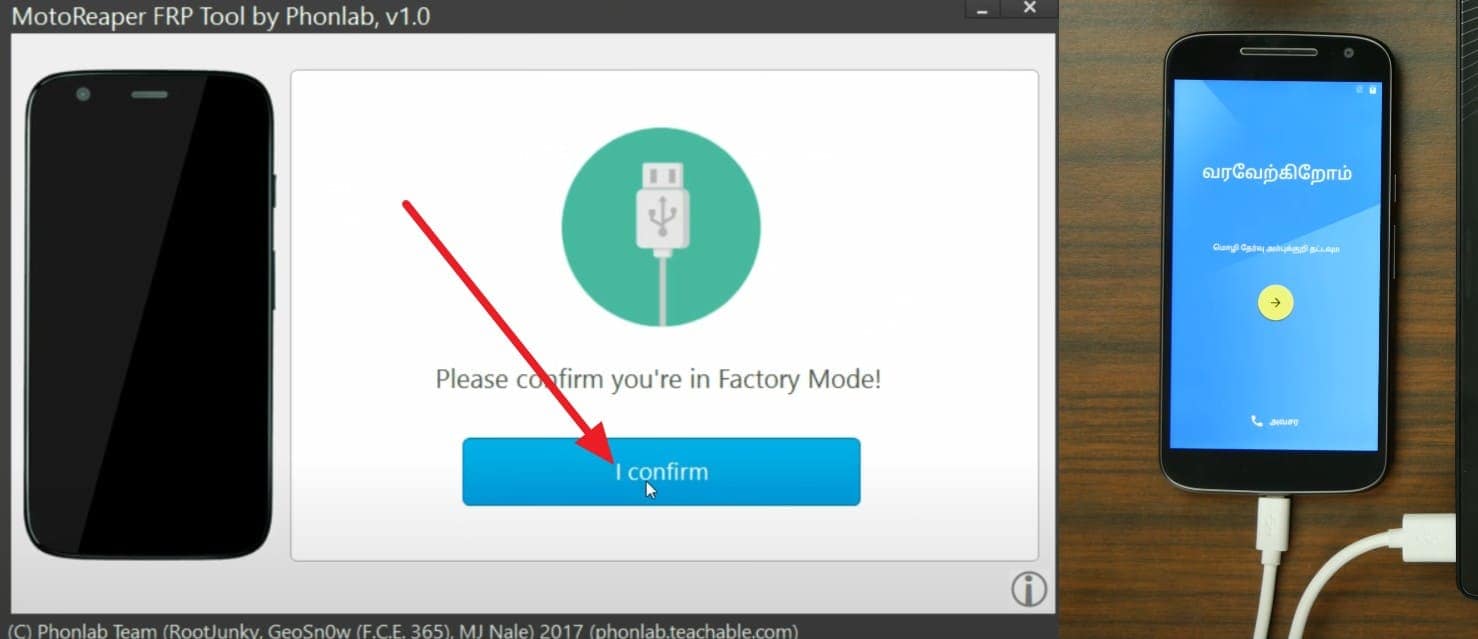
Passo 4. Scollega il telefono, rientra su bootloader/factory mode, ricollega tutto. Quando il tool rileva il dispositivo, scegli “L’ho fatto” e poi conferma con “Confermo”.
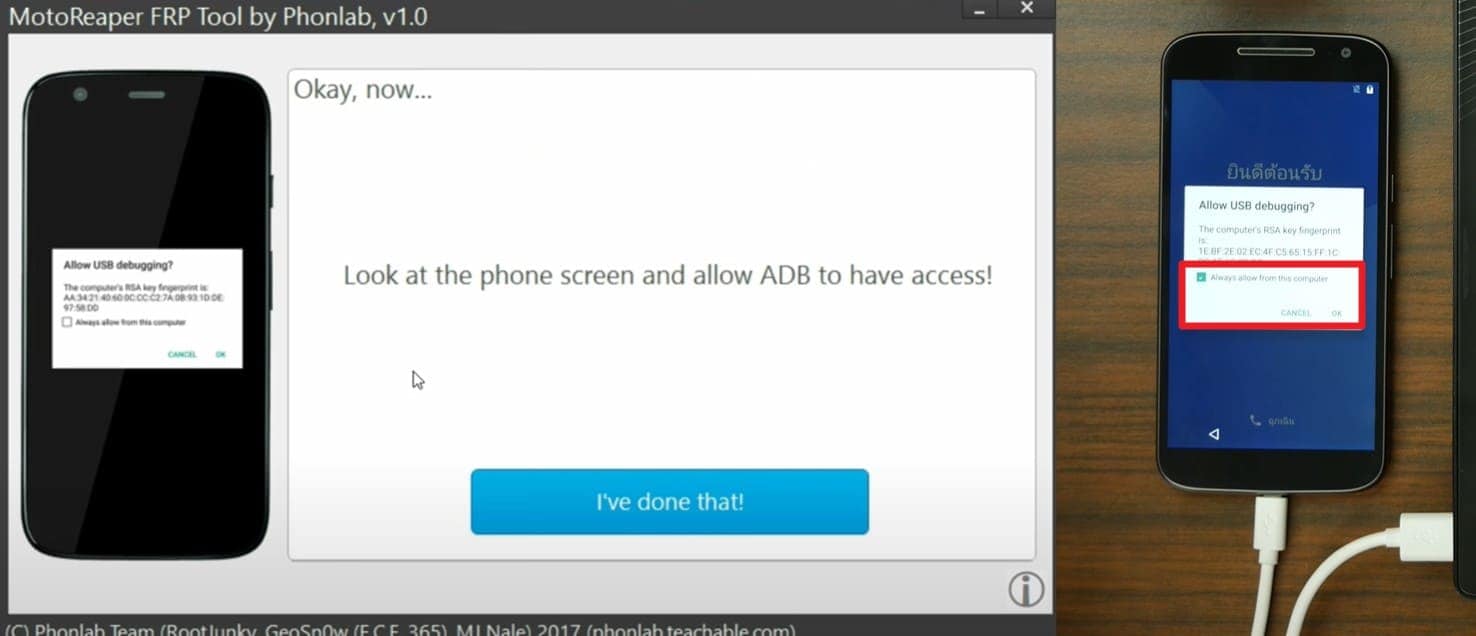
Passo 5. Ora premi “OK” per consentire ADB scegliendo “Consenti sempre da questo computer”.
Passo 6. Infine seleziona “Sblocca adesso” per iniziare il processo di sblocco FRP.
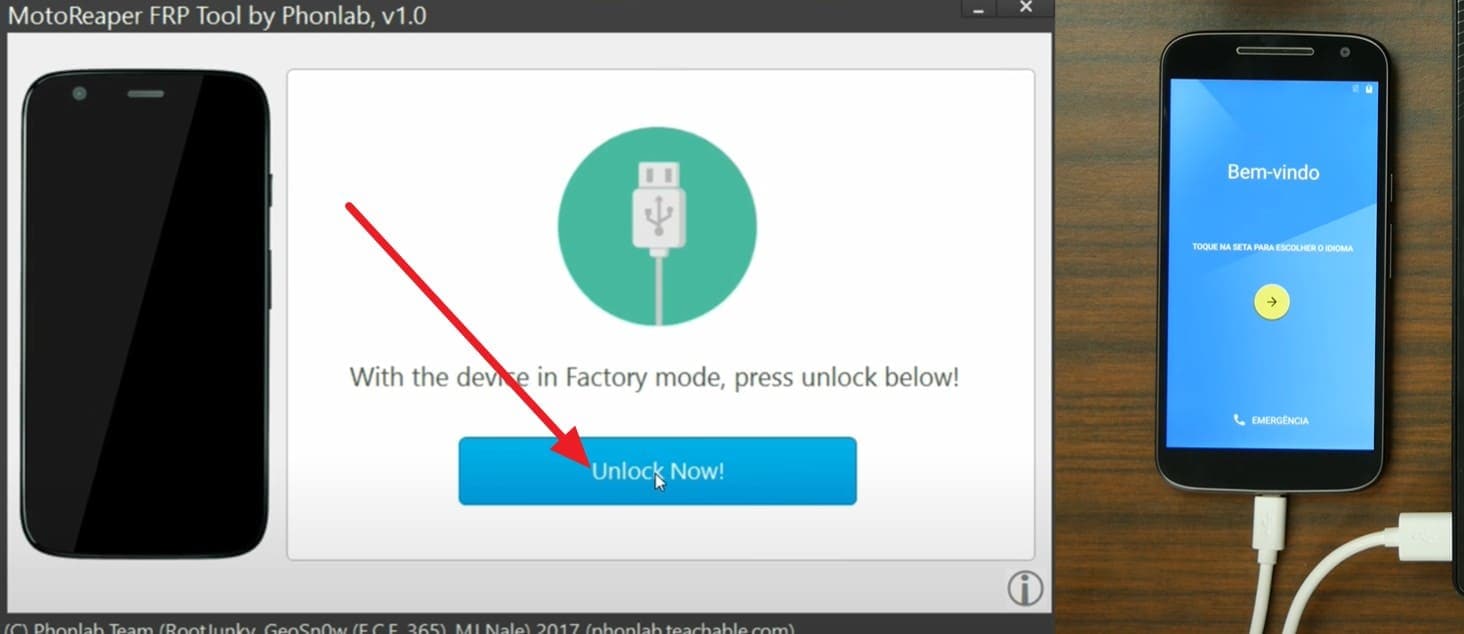
Parte 3. Aggira FRP Motorola senza PC: cosa funziona passo‑passo
Oltre al PC, se vuoi sapere come aggirare FRP Moto G Play senza PC, segui queste 3 opzioni smart:
Soluzione 1. Usare Accessibilità dispositivo & trucco Internet
Questo metodo dà diritto al proprietario di sbloccare un Motorola senza PC. Utilizza solo le funzioni del telefono tipo TalkBack, tastiera Braille, menu accessibilità e la connessione Internet. Funziona anche con i modelli più nuovi (es. Android 12 sui Moto), dove i vecchi tool PC non servono più. Procedi così:
Passo 1. Dalla schermata iniziale scegli “Impostazioni visive”, poi “TalkBack”. Attiva “TalkBack” nella nuova schermata.
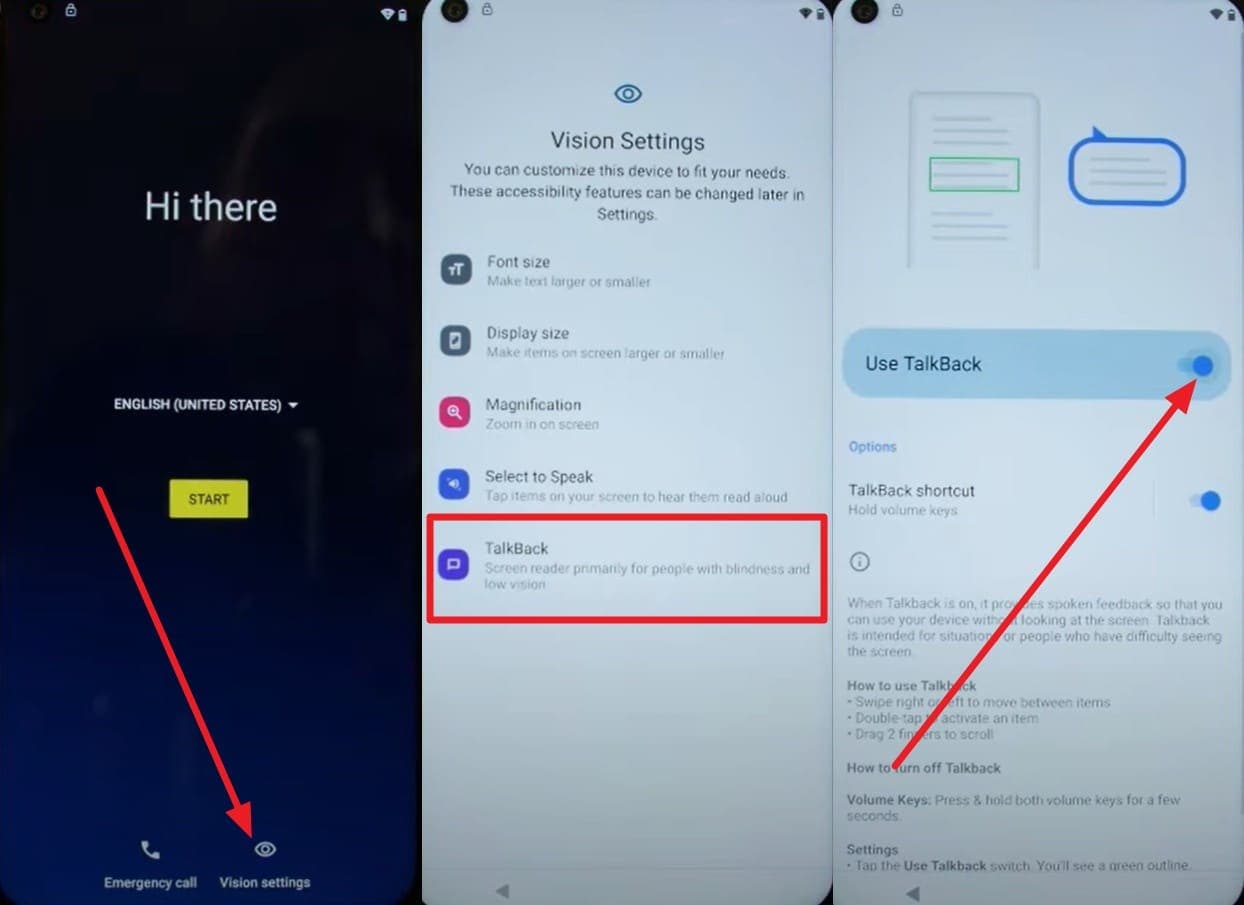
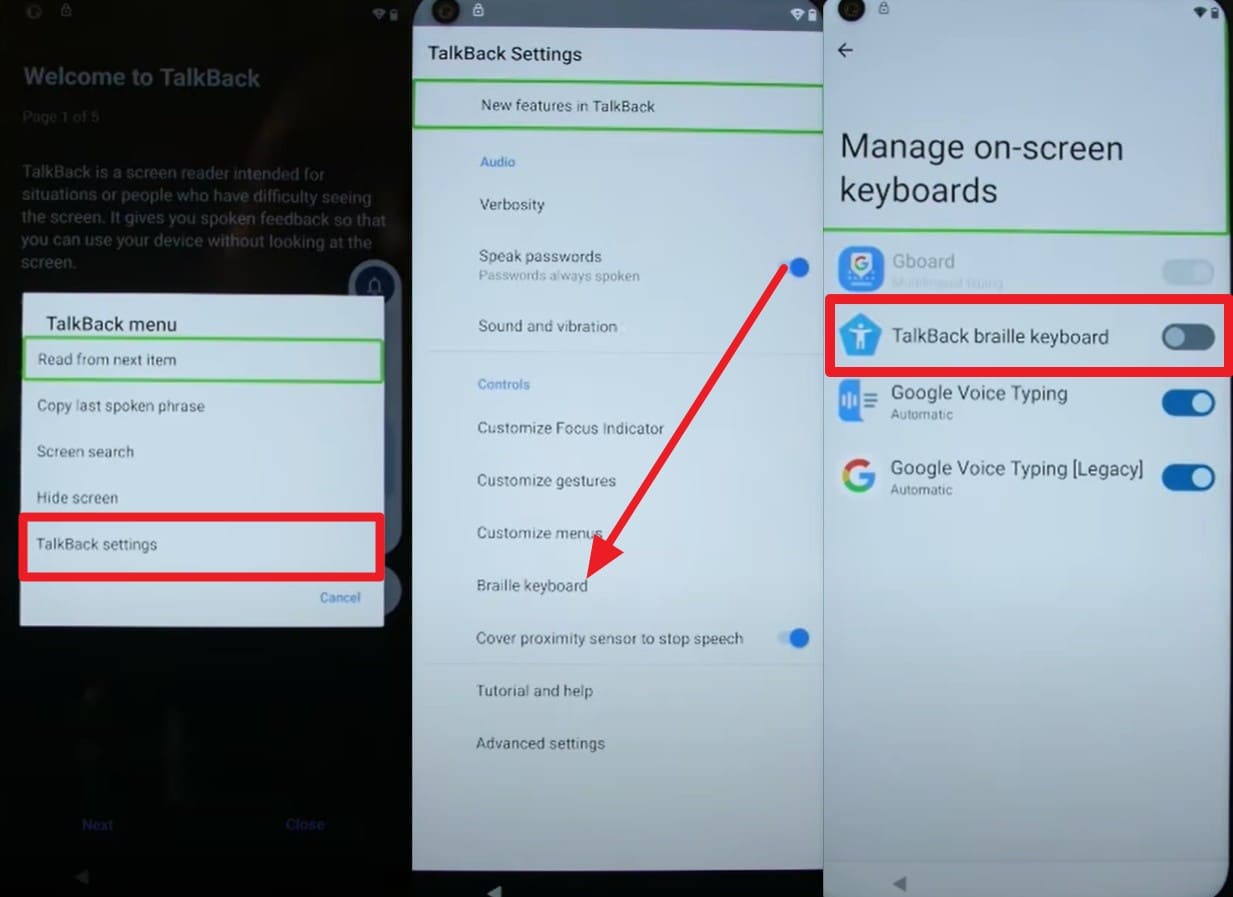
Passo 2. Con TalkBack attivo, disegna una “L” sullo schermo e seleziona “Impostazioni TalkBack” dal menu che si apre. Vai su “Tastiera Braille”, seleziona “Configura Tastiera Braille" e poi scegli “TalkBack Braille Keyboard” tra le impostazioni.
Passo 3. Esci, disattiva TalkBack e premi “Start” per collegarti al Wi-Fi. Tocca l'icona del “Globo” nella tastiera, scegli “Tastiera Braille” nel menu. Seleziona “Attiva dalle impostazioni di accessibilità” per entrare nella sezione “Accessibilità”.
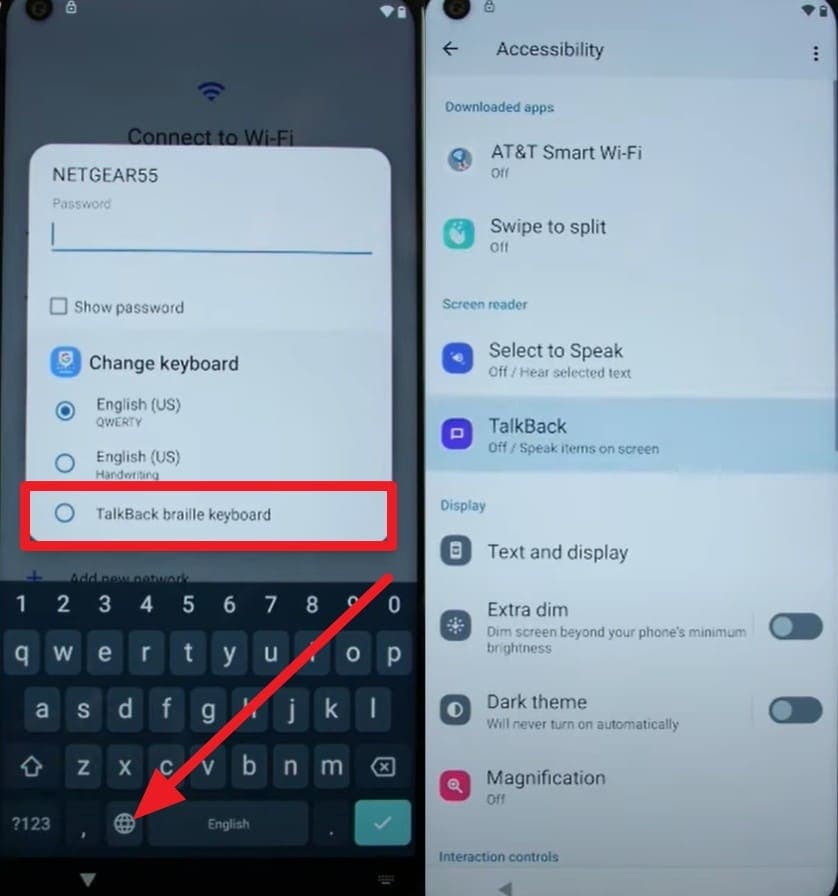
Passo 4. Tocca “Assistant”, pronuncia “Impostazioni” e scegli “Apri impostazioni”. All’interno, seleziona “App”, poi “Configurazione Android”, e forzane l’arresto. Arresta anche “Google Play Services” e disattivalo.
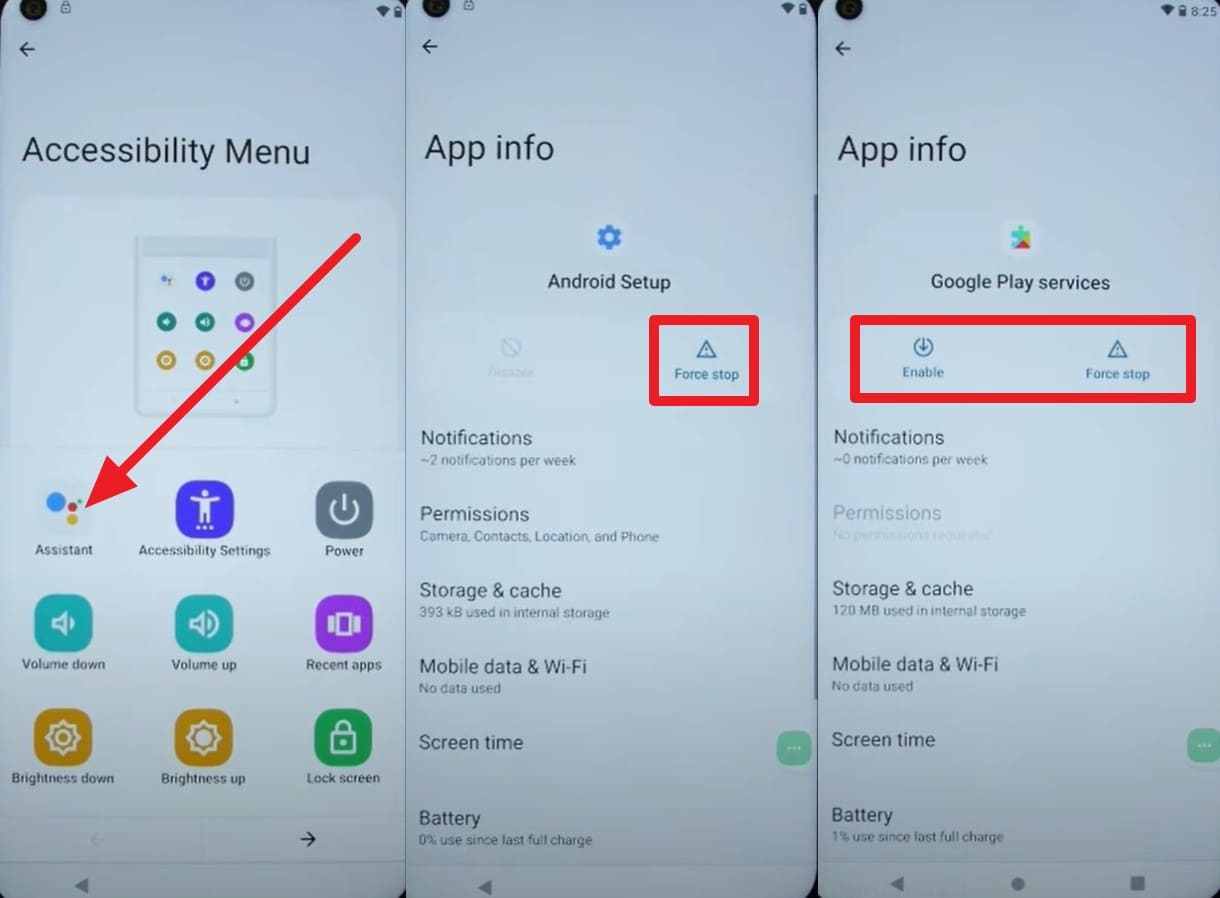
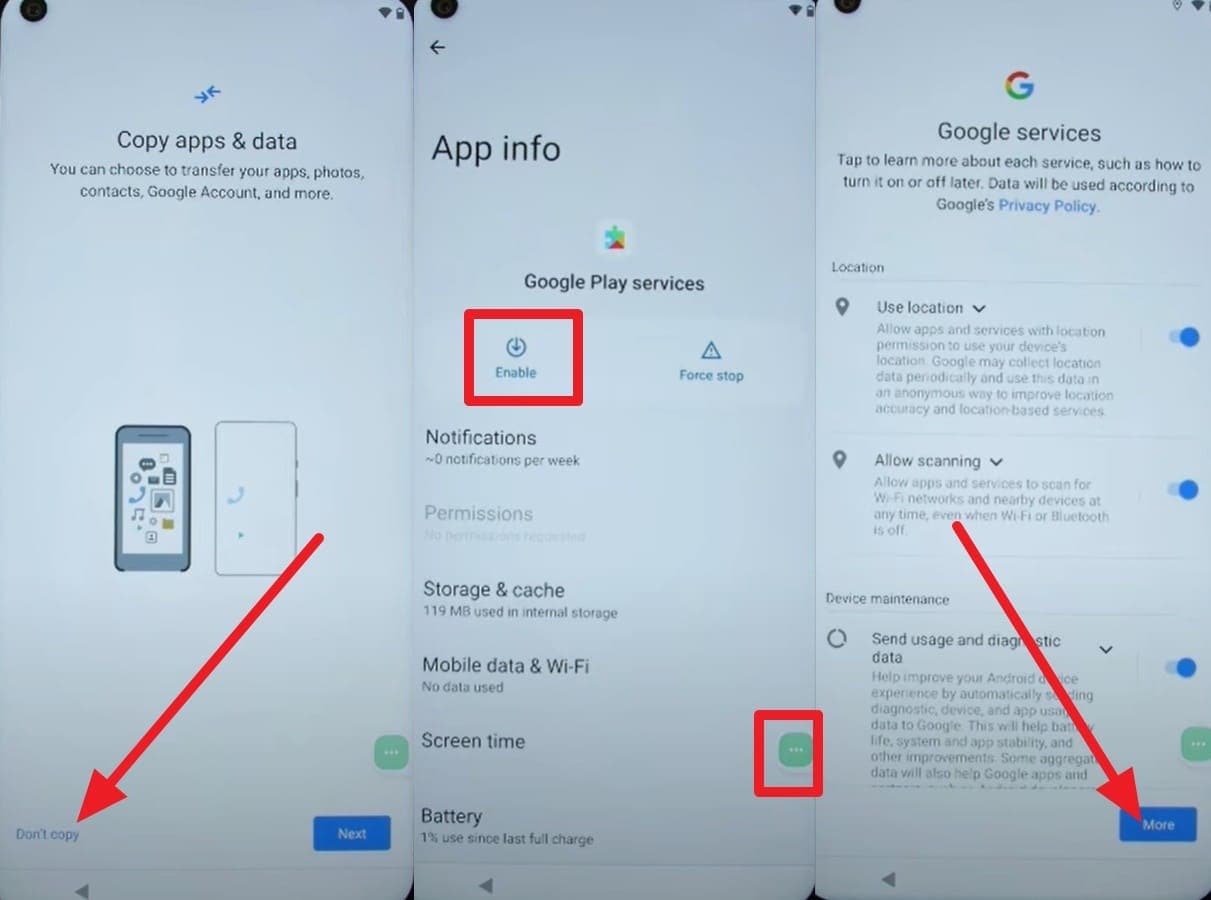
Passo 5. Torna alla schermata di configurazione: appena termina il loop “Attendi solo un attimo”, premi “Non copiare”. Dal menu accessibilità premi “Assistant”, abilita di nuovo Google Play Services. Infine scegli “Altro > Accetta”, salta l'inserimento della password e hai bypassato FRP.
Nota: Una volta terminato, puoi anche fare un ripristino di fabbrica per iniziare da zero.
Soluzione 2. Trucco SIM & chiamata di emergenza
Per aggirare FRP Moto G senza PC, puoi sfruttare chiamata d’emergenza per accedere a Maps, Messaggi, YouTube e Chrome. Non ti serve PC, né USB; va bene anche per i modelli più recenti come Moto G73 5G. Ecco come fare:
Passo 1. Dalla schermata “Inizio”, premi “Chiamata d’emergenza”, digita “112” e chiama.
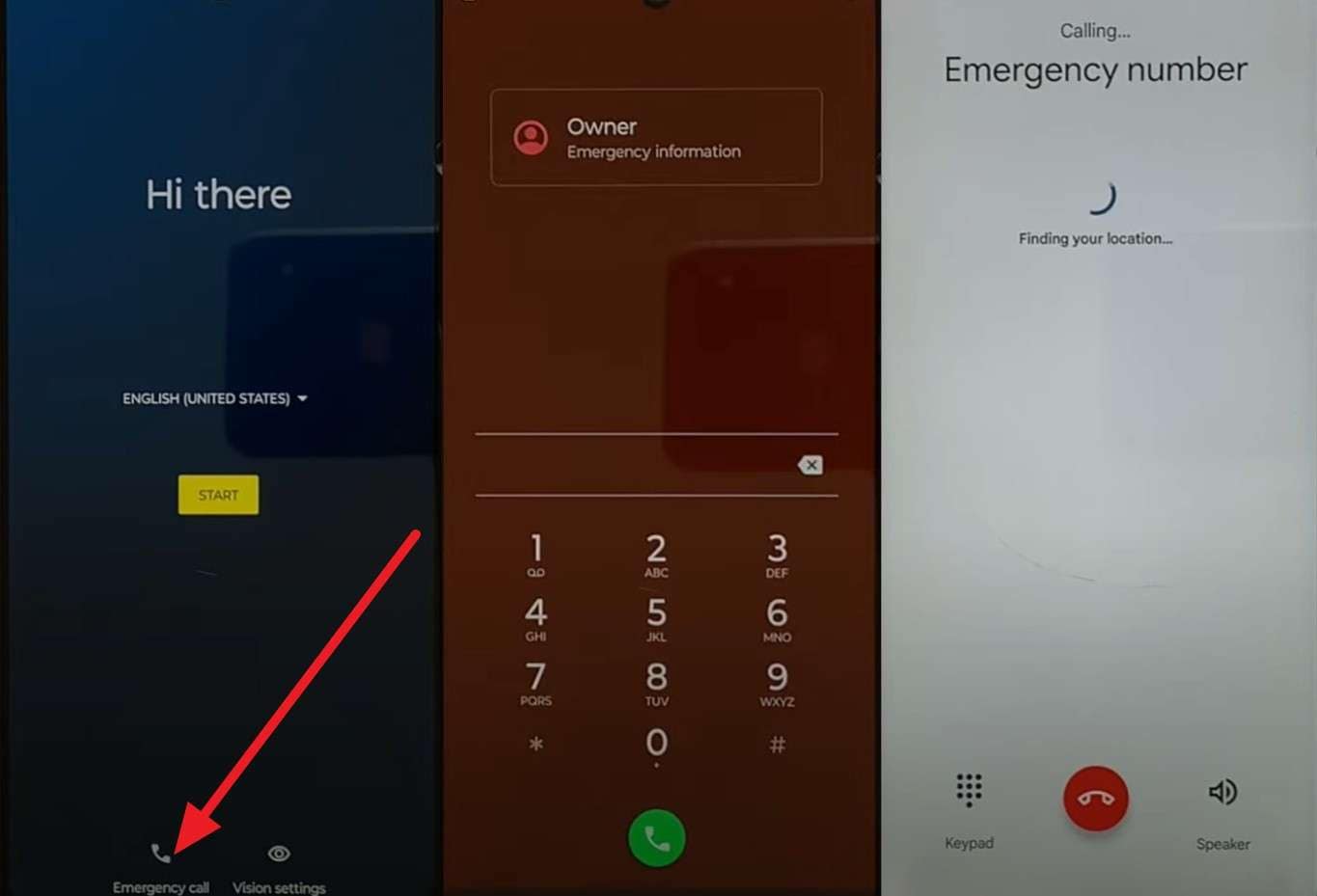
Passo 2. Ripeti la chiamata e tocca la posizione Google Maps appena compare. Nella schermata successiva premi “Salta”, poi “Condividi” e scegli “Messaggi”.
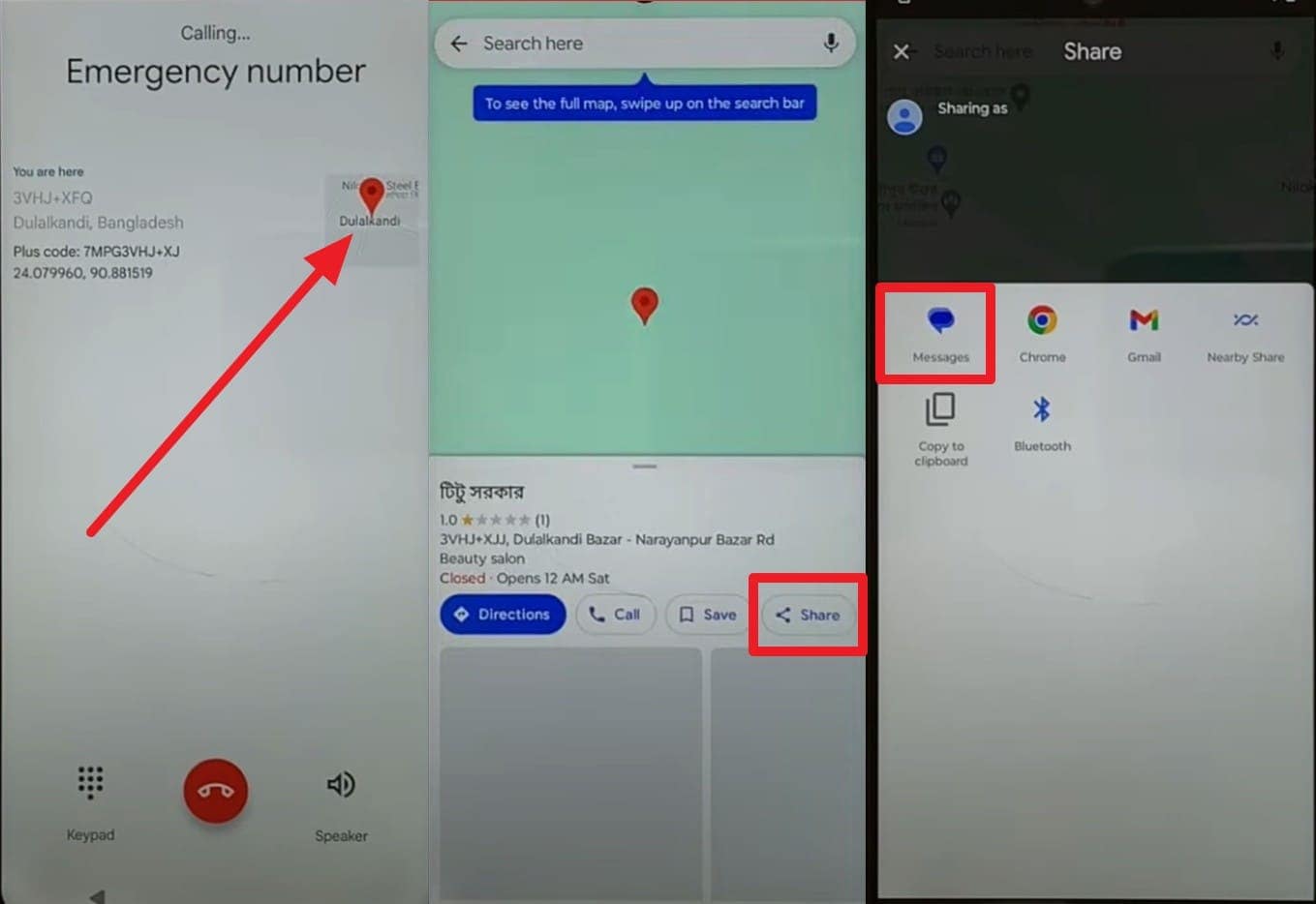
Passo 3. Premi “Nuovo messaggio” nel popup, invia un numero a caso. Nella textbox scrivi YouTube.com e tocca sulla preview del logo YouTube.
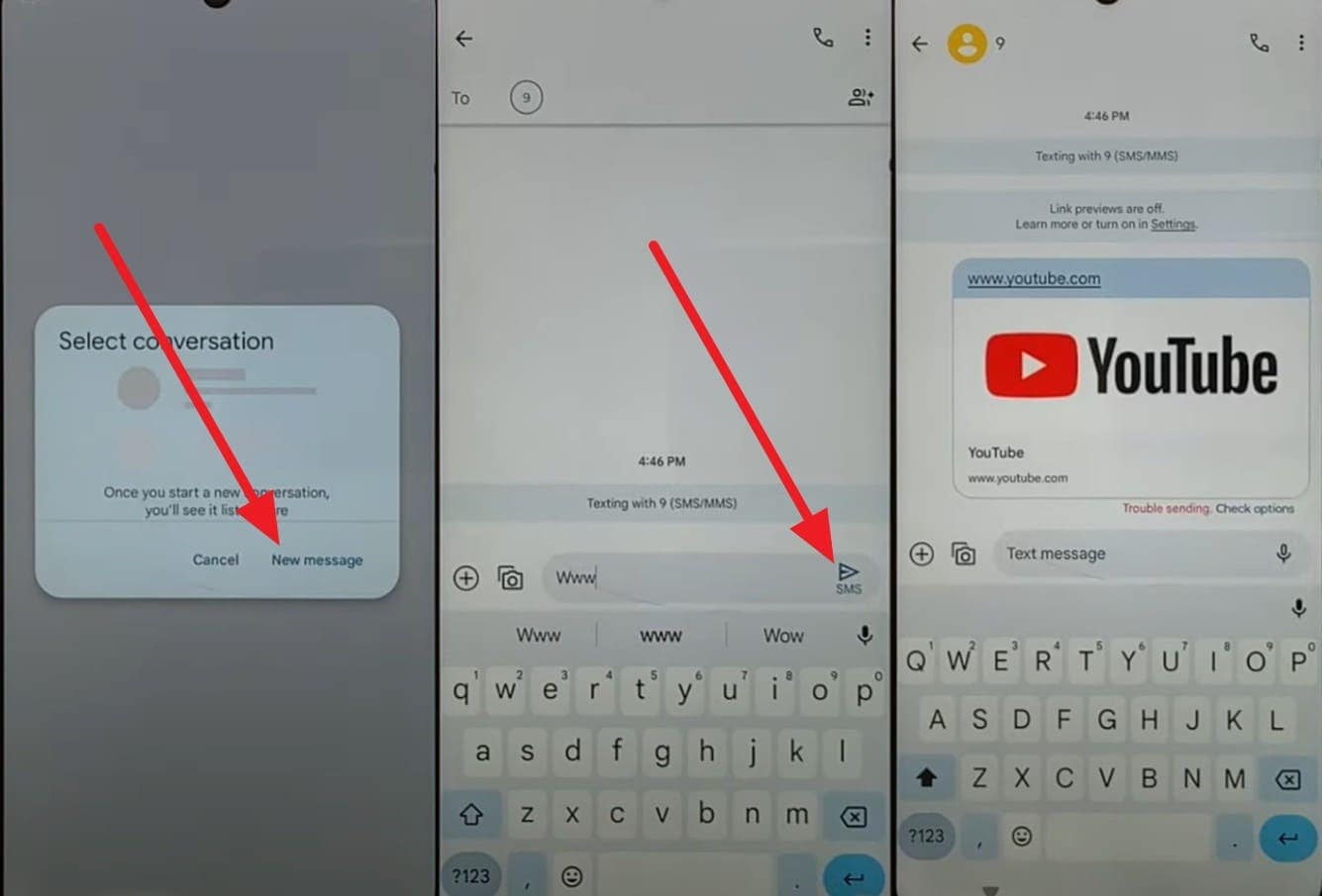
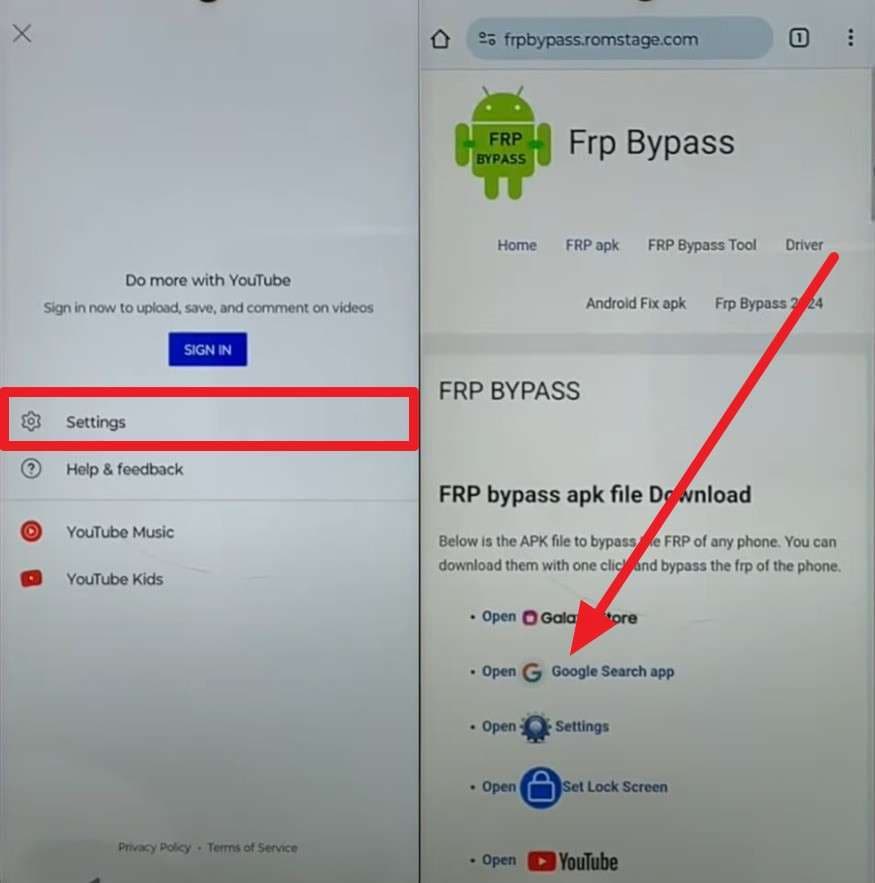
Passo 4. Premi l’icona Account, poi su “Impostazioni”, “Informazioni” e in “Termini di servizio YouTube”. Quando si apre il browser, digita “gsmfavor.com”, scegli l’app “Google Search”.
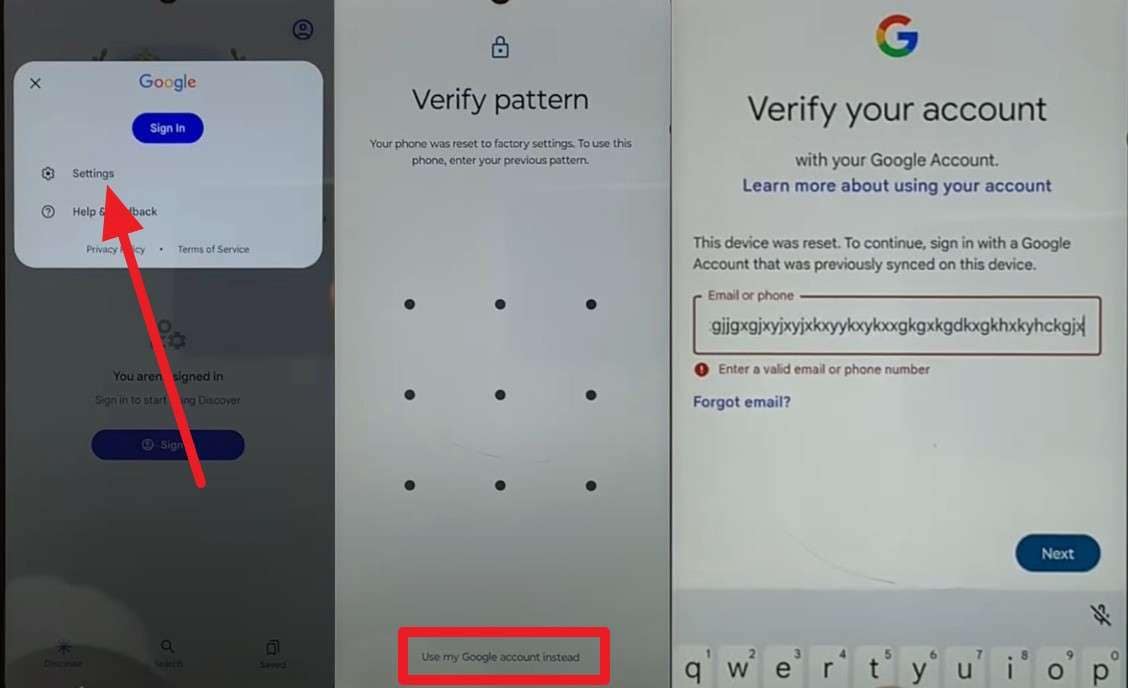
Passo 5. Tocca di nuovo icona Account per tornare su impostazioni, sulla schermata blocco pattern seleziona “Usa il mio account Google”. Ora inserisci più volte un testo casuale, poi riavvia tenendo premuto il pulsante di accensione.
Passo 6. Se non funziona, richiama il 112, condividi la posizione, digita “gsmfavor.com”, seleziona “Impostazioni”, poi “Batteria” > “Utilizzo batteria” e disabilita “Google Play Services”.
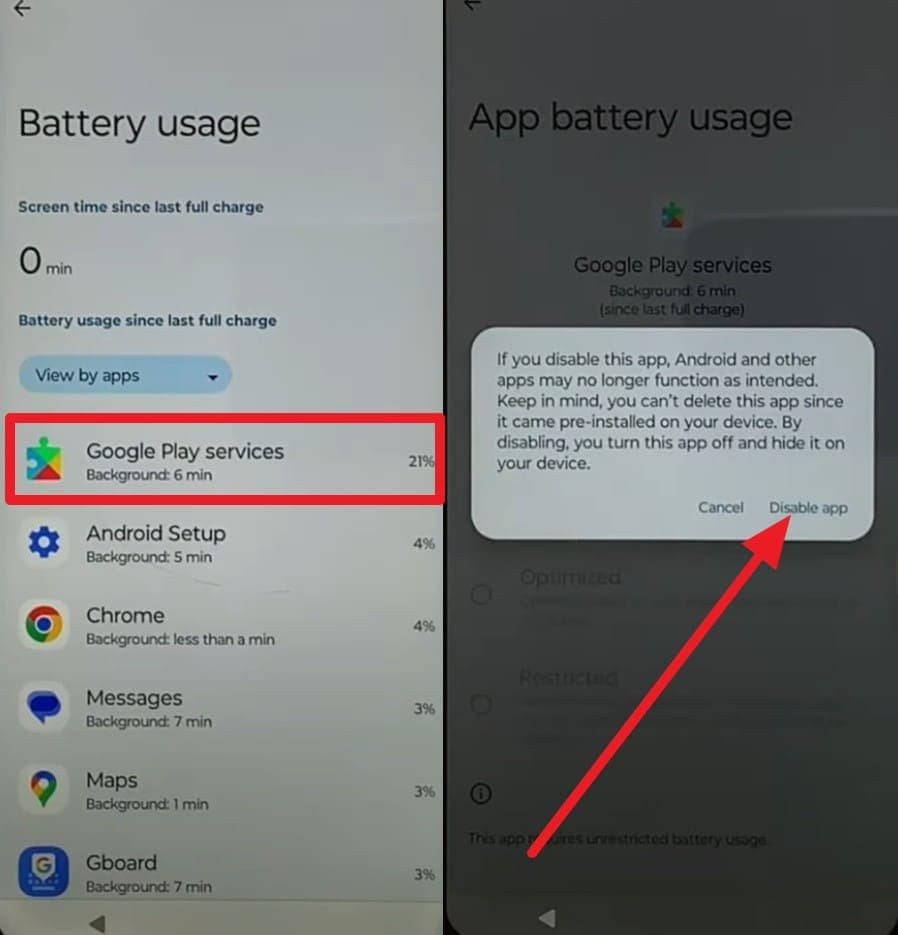
Passo 7. Arresta anche “Configurazione Android”, riavvia il telefono e premi “Avvia” per vedere l’opzione “Configura offline” nella schermata Wi-Fi. Tocca, accetta & continua, salta il PIN, seleziona “Non ora” e “Altro” per bypassare definitivamente FRP.
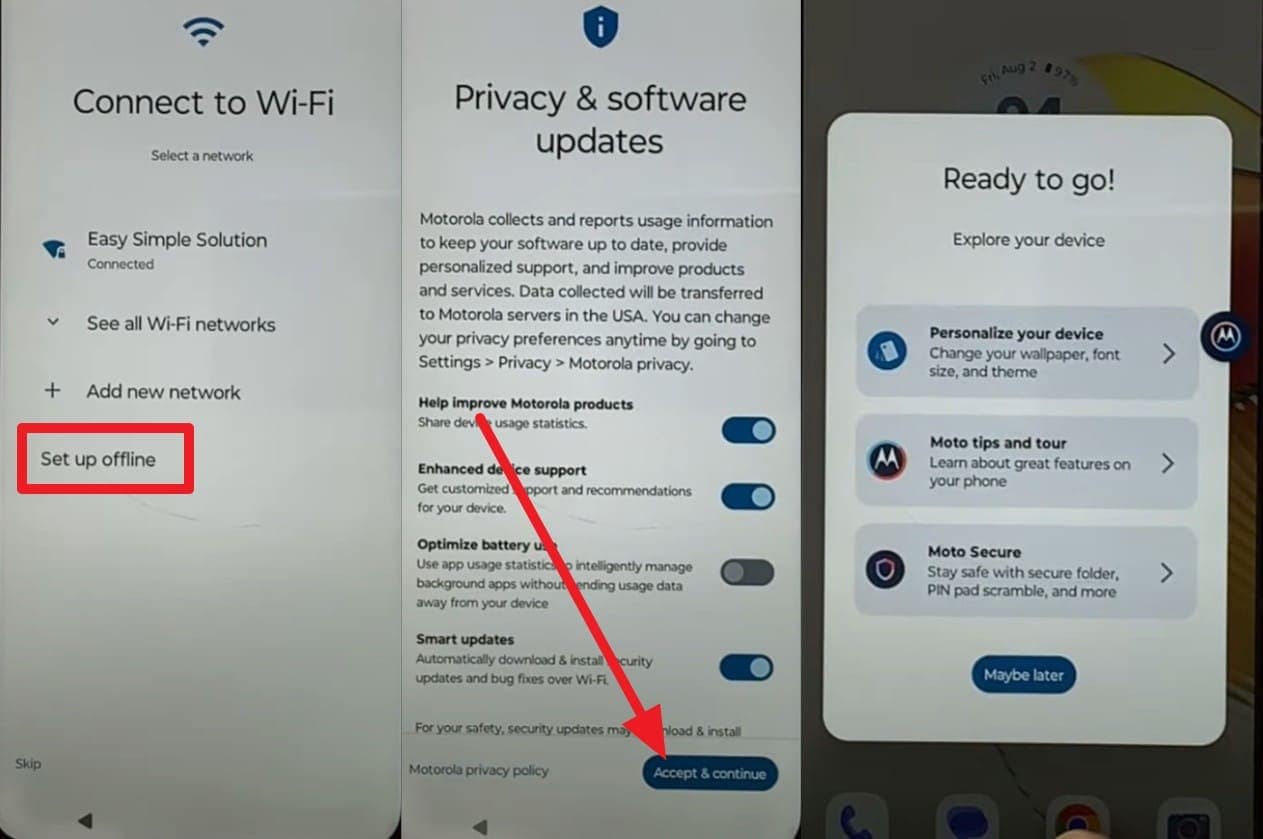
Soluzione 3. Usare una tastiera Bluetooth
Per aggirare FRP Motorola con PC velocemente, puoi sfruttare una tastiera Bluetooth: aiuta a sbloccare Motorola senza PC, cavi o tool flash. Ti basta collegare la tastiera via Bluetooth e Wi-Fi attivo. I tasti facilitano l’apertura di opzioni nascoste su schermi piccoli, segui questi step:
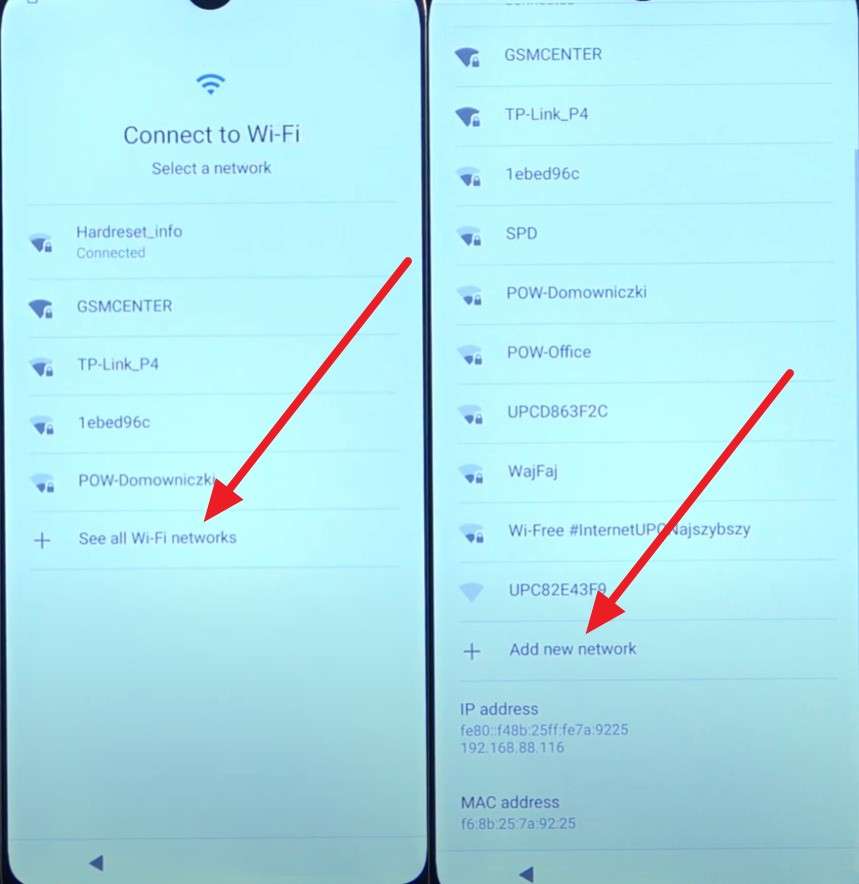
Passo 1. Accedi alla schermata Wi-Fi, tocca “Mostra tutte le reti Wi-Fi”, scorri e scegli “Aggiungi rete”.
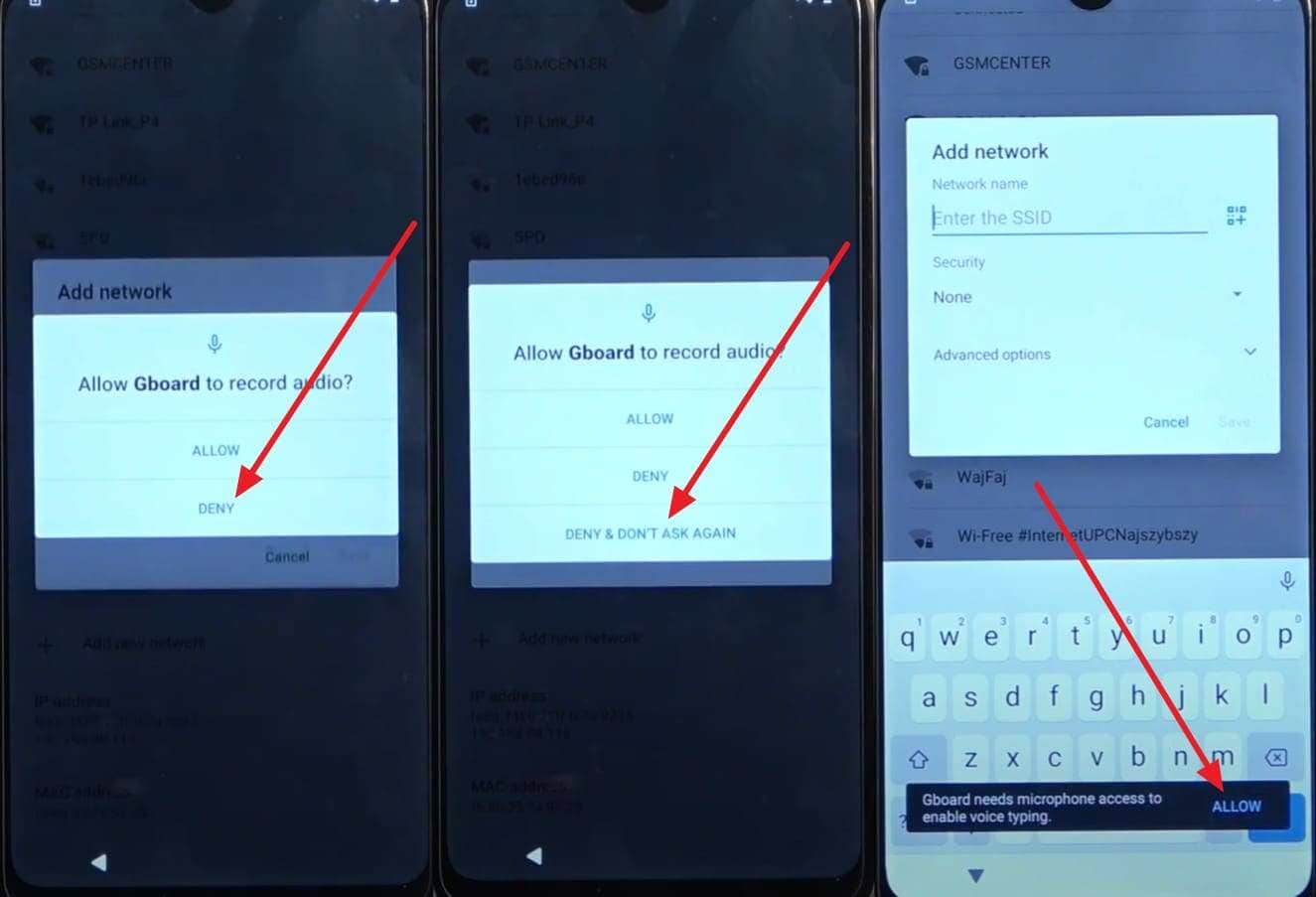
Passo 2. Apparirà una casella, tocca il “Microfono” e scegli “Nega”. Ripeti più volte finché compare l’opzione “Nega e non chiedere più”. Premi nuovamente microfono e ora scegli “Consenti”.
Passo 3. Nella schermata Info App accedi a “Autorizzazioni”, clicca sulla lente e cerca “Impostazioni”. Apri direttamente le impostazioni, vai su “App e notifiche > Info App”, trova “Google Play Services” e disabilita/forza arresto dell’app.
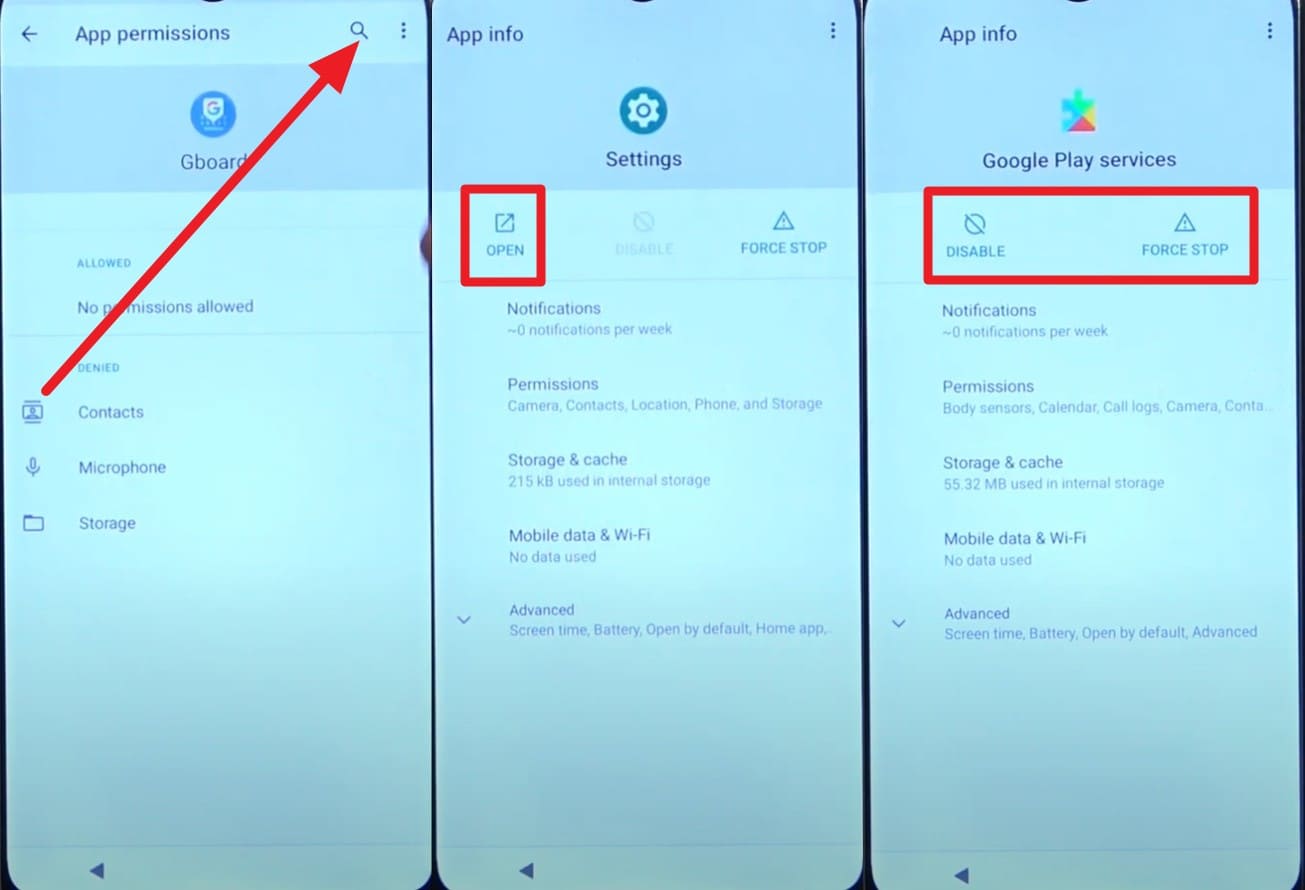
Passo 4. Riavvia ora il telefono: se appare “Configura offline” nella connessione Wi-Fi, riabilita Google Play Services seguendo la procedura sopra. Premi infine su “Configura offline” e poi su "Continua”.
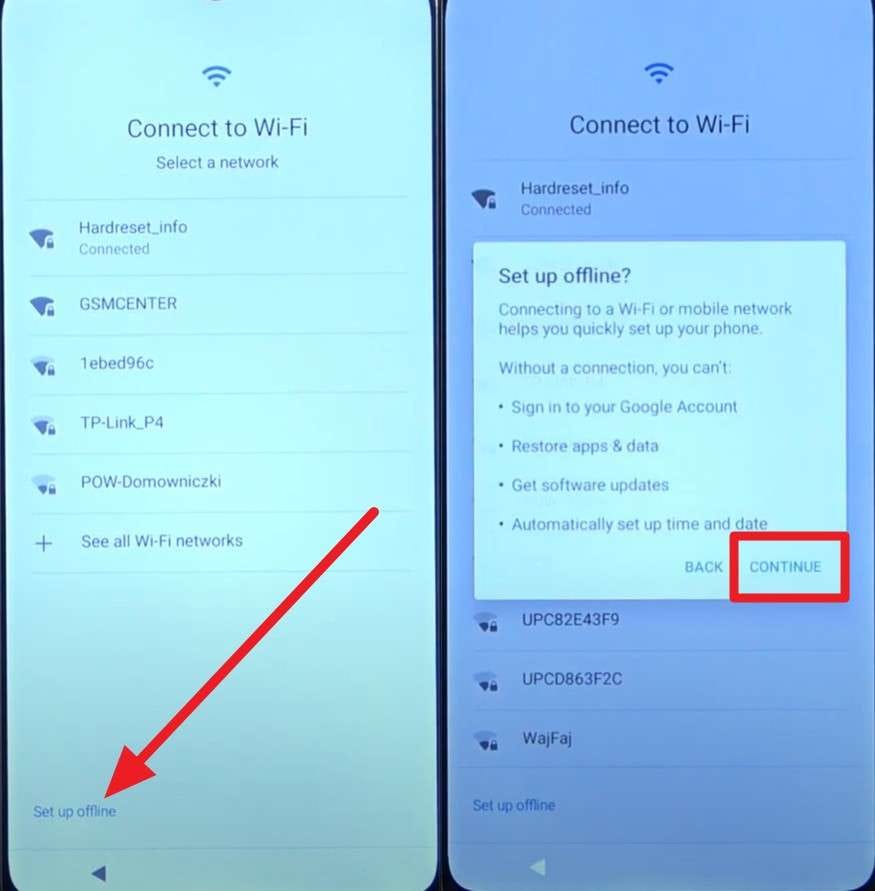
Passo 5. Alla fine, seleziona “Altro”, “Accetta”, salta inserimento PIN. Poi scegli “Accetta e continua > Avanti > Avanti > Nega > Avanti”—e hai bypassato FRP.
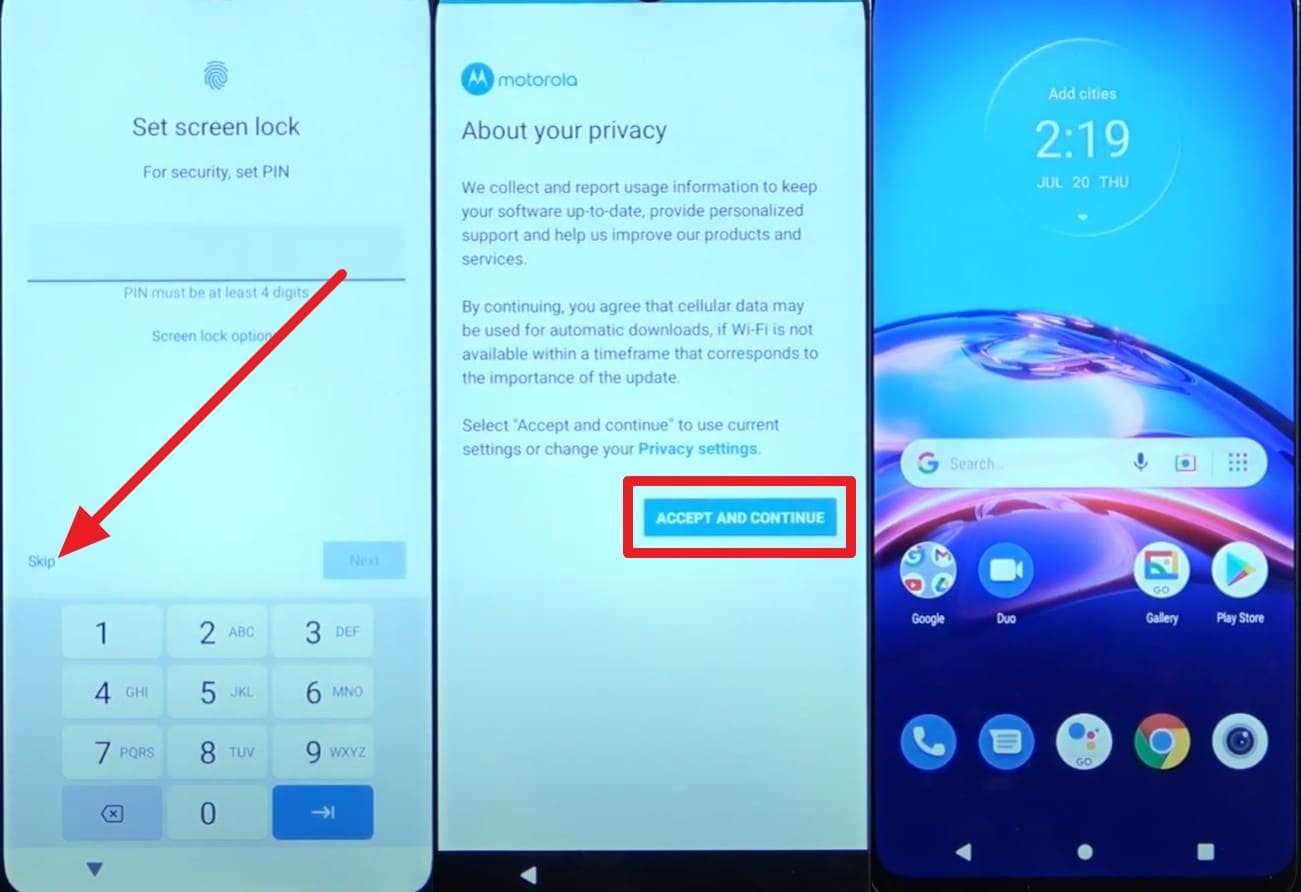
Nota: Scegli “Cancella tutti i dati” per azzerare davvero dopo il bypass FRP su Moto.
Parte 4. Come disattivare il blocco FRP sul tuo Motorola
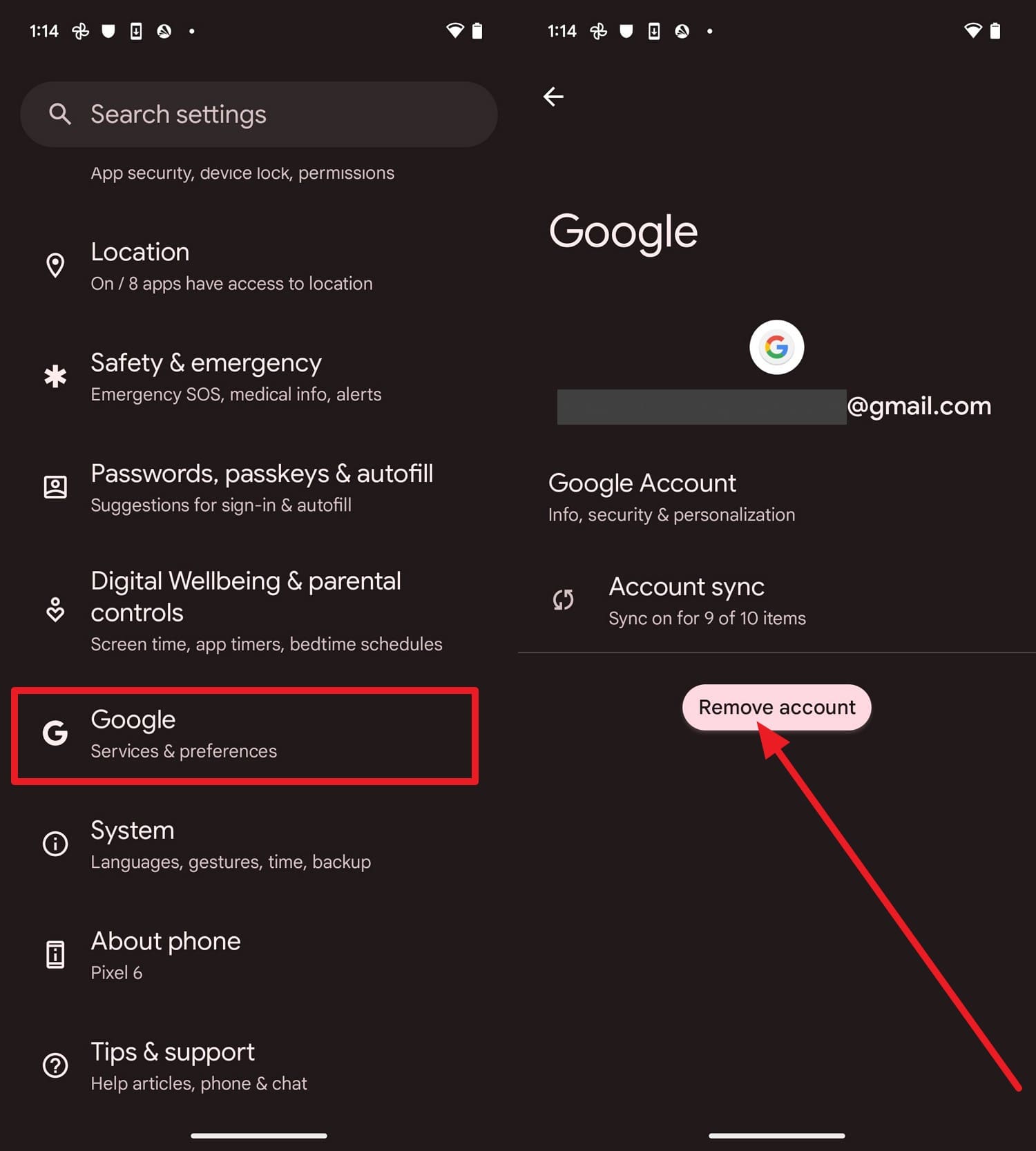
Se vuoi evitare problemi e risparmiare tempo cercando i metodi per aggirare FRP Moto G senza PC, è meglio disattivare direttamente l’FRP seguendo questi passi:
Procedura: Nelle impostazioni “Account”, seleziona l’account Google e conferma toccando su “Rimuovi account”.
Conclusione
In sintesi, ti abbiamo illustrato tutti i principali metodi per aggirare FRP Motorola senza PC. Visto che molti sono solo trucchetti e non affidabili, ti consigliamo il metodo Dr.Fone – Sblocco Schermo (Android): è più sicuro, pratico e ti segue passo dopo passo, così sblocchi il FRP Motorola con meno errori e zero sorprese.
 sicuro & protetto
4,624,541 persone l’hanno già scaricato
Domande frequenti
 Q1. Perderò la garanzia del telefono?Q2. Il bypass FRP può danneggiare il telefono?Q3. Il bypass FRP da telefono funziona su tutti i Motorola?


 > How-to > Sblocca Dispositivo > Top 5 modi per bypassare FRP su Motorola: funziona sia con che senza PC
Nicola Massimo
staff Editor