
Come Bypassare la Verifica del PIN Dopo il Ripristino di Fabbrica? [Metodi Con Cavo/Wireless]

Apr 07, 2026 • Archiviato in: Sblocca Dispositivo • Soluzioni comprovate
Nel corso degli anni, i telefoni cellulari sono stati dotati di numerose funzionalità di sicurezza per aiutarti a proteggere i tuoi dati personali. La protezione contro il ripristino delle impostazioni di fabbrica è una di queste misure di sicurezza che impedisce l'accesso non autorizzato al tuo dispositivo. Tuttavia, può creare difficoltà per gli utenti legittimi quando hanno dimenticato le proprie credenziali.
Può essere quindi frustrante trovarsi di fronte a una schermata inaspettata che chiede un PIN che non ricordi più. Rimanere bloccati nella schermata di verifica può lasciarti con opzioni limitate, ma esistono diversi metodi per aggirare questo ostacolo. Questa guida esplora opzioni dettagliate per come bypassare la verifica del PIN dopo il ripristino delle impostazioni di fabbrica per ripristinare l'accesso al tuo telefono.

- Parte 1. Perché il mio smartphone Android chiede un PIN dopo il ripristino delle impostazioni di fabbrica?
- Parte 2. Come bypassare la verifica del PIN dopo il ripristino delle impostazioni di fabbrica da qualsiasi smartphone Android - Soluzione con un clic

- Parte 3. Altre tecniche per bypassare la verifica del PIN dopo il ripristino delle impostazioni di fabbrica
Parte 1. Perché il mio smartphone Android chiede un PIN dopo il ripristino delle impostazioni di fabbrica?
Ti starai chiedendo perché il tuo cellulare improvvisamente ti chiede di verificare la tua identità dopo un ripristino quando non hai mai attivato tale funzione. Quando ti chiede un PIN dopo un ripristino di fabbrica, è dovuto a un protocollo di sicurezza noto come Factory Reset Protection (FRP). Introdotto da Google con Android 5.1 Lollipop, l'FRP impedisce l'accesso non autorizzato se il telefono viene ripristinato senza autorizzazione.
Questa funzione garantisce che nessuno possa accedere al tuo dispositivo senza utilizzare l'account Google o il PIN corretti impostati dal proprietario originale. Per quanto riguarda l'attivazione, l'FRP viene automaticamente attivato quando aggiungi un account Google al tuo cellulare. Quando sei il legittimo proprietario che ha semplicemente dimenticato le credenziali di accesso, dovrai bypassare la verifica del PIN dopo il ripristino delle impostazioni di fabbrica.
Parte 2. Come bypassare la verifica del PIN dopo il ripristino delle impostazioni di fabbrica da qualsiasi smartphone Android - Soluzione con un clic
Non essere in grado di ricordare il codice necessario per riottenere l'accesso al telefono può essere fastidioso quando hai fretta. Mentre il processo di verifica del PIN Samsung dopo il ripristino delle impostazioni di fabbrica può sembrare un'attività che richiede tempo, non è sempre così. Con lo strumento giusto come Dr.Fone - Screen Unlock (Android), puoi risolvere questo problema con pochi clic su tutte le versioni Android.
Questo software specializzato fornisce una soluzione semplice a questo dilemma tramite la sua potente funzione Screen Unlock. Lo strumento è destinato a consentire agli utenti senza competenze tecniche di riprendere il controllo dei propri dispositivi. Questo programma può facilmente rimuovere la schermata di blocco, inclusi PIN, sequenze, password e persino blocchi con impronte digitali. Inoltre, ti permette di verificare il codice PIN dopo un ripristino delle impostazioni di fabbrica su tutti i modelli Android dei principali marchi.
Vantaggi dell'utilizzo di Wondershare Dr.Fone
- L'intero processo di sblocco può essere completato in pochi minuti con passaggi minimi.
- Questo software garantisce un processo di sblocco sicuro senza danneggiare il dispositivo o compromettere le sue impostazioni di sicurezza.
- A seconda del modello del dispositivo, può rimuovere i blocchi dello schermo dal telefono senza causare perdita di dati, preservando i tuoi file essenziali.
Istruzioni dettagliate per bypassare la verifica del PIN dopo il ripristino delle impostazioni di fabbrica da qualsiasi smartphone Android
Di seguito sono descritti i passaggi semplificati che puoi seguire per rimuovere questo ostacolo di sicurezza e riottenere l'accesso al tuo smartphone Android:
Passo 1. Scegli la marca del telefono dopo aver cliccato Rimuovi blocco Google FRP
La procedura può essere avviata collegando il telefono bloccato da FRP al computer con l'ultima versione di Wondershare Dr.Fone installata. Dopo aver avviato il programma, vai su "Screen Unlock" e imposta "Android" come tipo di dispositivo per procedere. Ora, scegli "Rimuovi blocco Google FRP" e seleziona la marca del tuo smartphone Android come "Samsung".

Passo 2. Utilizza il pulsante di chiamata di emergenza per accedere al menu segreto
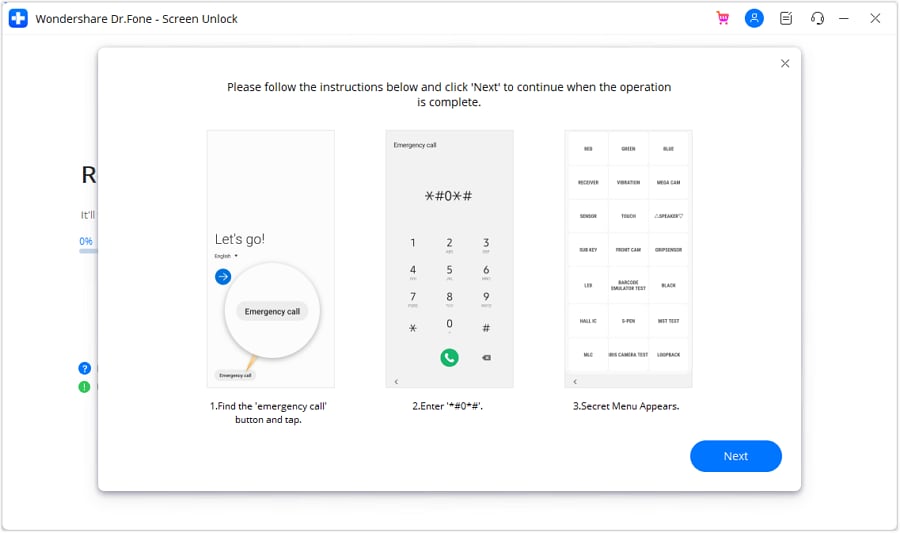
Quando hai accesso alla schermata "Rimuovi blocco Google FRP", scegli l'opzione "Tutte le versioni Android (rimozione con un clic)" e clicca "Avvia". Il programma ora ti chiederà di andare al cellulare e toccare il pulsante "Chiamata di emergenza" sul tastierino del telefono. Ora, esegui il codice "#0#" per avviare il menu segreto e premi "Avanti" sul computer.
Passo 3. Clicca su Autorizza per bypassare il PIN dopo aver attivato il debug USB
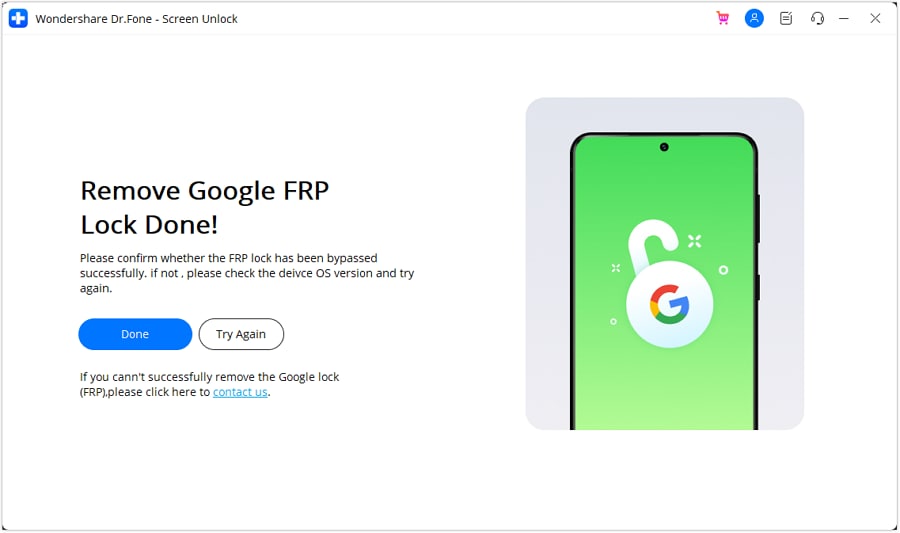
Successivamente, il programma ti chiederà di abilitare il debug USB sul tuo smartphone Android. Una volta fatto, clicca su "Autorizza" nella finestra del computer per avviare la procedura di bypass FRP. Il processo di sblocco richiederà del tempo per essere completato, e puoi utilizzare "Fatto" per terminare questa operazione se il dispositivo è sbloccato.
Parte 3. Altre tecniche per bypassare la verifica del PIN dopo il ripristino delle impostazioni di fabbrica
Mentre Wondershare Dr.Fone offre una soluzione rapida e semplice, ci sono molti modi disponibili se stai cercando metodi alternativi. Questi approcci possono variare in complessità ma possono comunque aiutarti a bypassare il PIN verificato dopo il ripristino di fabbrica Samsung. I tre metodi principali sono spiegati di seguito, dettagliando come funziona ciascun metodo e i passaggi coinvolti.
Metodo 1. Contattare il precedente proprietario
Lo scenario più probabile in cui affronti questo dilemma è quando hai acquistato un dispositivo di seconda mano e lo hai ripristinato alle impostazioni di fabbrica. Quindi il modo più efficace per come bypassare la verifica del PIN dopo il ripristino delle impostazioni di fabbrica senza PC è contattare il precedente proprietario. Poiché è collegato all'account originale registrato sul telefono, contattare la persona può aiutare a risolvere il problema.
È importante assicurarsi che il titolare dell'account originale rimuova correttamente il proprio account Google dal dispositivo dopo averlo sbloccato. Questo disabiliterà la funzione di protezione dal ripristino delle impostazioni di fabbrica e ti permetterà di configurare il telefono come un nuovo utente. Anche se questa opzione può richiedere la cooperazione del precedente proprietario, è spesso il modo meno complicato per gestire questo dilemma.
Metodo 2. Utilizzare il tuo account Google
Sebbene il PIN sia un modo rapido per verificare la tua identità dopo aver ripristinato lo smartphone, non è l'unico metodo. Puoi anche provare il tuo account Google, che è collegato al tuo cellulare, per sbloccarlo. Una volta inseriti durante il processo di configurazione per verificare la tua proprietà, dovrebbe ripristinare il tuo accesso. I seguenti sono i passaggi per come bypassare la verifica del PIN dopo il ripristino delle impostazioni di fabbrica gratuitamente:
Passo 1. Una volta acceso il telefono dopo averlo ripristinato alle impostazioni predefinite, connettilo al Wi-Fi quando richiesto. Continua a configurare il cellulare fino a raggiungere la schermata "Verifica PIN" e tocca "Usa invece il mio account Google".

Passo 2. Nella schermata successiva, inserisci la tua email e procedi con "Avanti". Dopodiché, inserisci le credenziali corrette e attendi che il telefono verifichi le password fornite per lo sblocco.

Metodo 3. Provare a bypassare la verifica del PIN
È possibile superare questo controllo di sicurezza utilizzando tecniche specifiche che sfruttano determinate impostazioni o funzionalità sul tuo dispositivo. Devi ricordare che questo metodo dipende dal modello e dalla marca del tuo dispositivo Android.
Inoltre, queste tecniche sono solitamente complesse e richiedono più tentativi per avere effetto. Di seguito è descritta la guida per una di queste soluzioni per risolvere un telefono che chiede un PIN dopo un ripristino delle impostazioni di fabbrica:
Passo 1. Quando arrivi alla schermata "Verifica PIN" sul tuo cellulare, premi "Usa invece il mio account Google". Successivamente, tocca il campo email per accedere alla tastiera e tocca l'icona "Ingranaggio" per accedere alle sue impostazioni.

Passo 2. Nella schermata successiva, premi l'icona indietro dall'alto per scegliere "Digitazione vocale Google" nella schermata successiva. Ora, utilizza l'icona di ricerca dall'angolo in alto a destra per cercare "Voce".

Passo 3. Successivamente, scegli il primo risultato della tua ricerca per accedere alle impostazioni per la voce dell'Assistente Google e premi l'opzione indietro. Dopo questo, tocca "Generale" e scorri verso il basso per selezionare "Gestisci ricerche in sospeso" in questa scheda.

Passo 4. Ora, utilizza l'icona "Cerca" per cercare "Impostazioni" e premi l'opzione corrispondente esatta. All'interno delle impostazioni, individua e tocca "Biometrica e sicurezza" per selezionare "Riconoscimento facciale" nella schermata successiva.

Passo 5. Successivamente, tocca "Continua" sulla schermata "Riconoscimento facciale" e seleziona un tipo di blocco dello schermo per configurarlo. Una volta terminato, riavvia il dispositivo e configuralo fino a raggiungere la schermata di blocco. Qui, inserisci il codice di blocco appena creato per sbloccare il telefono e iniziare a usarlo.

Conclusione
In sintesi, imparare come superare la verifica del PIN dopo il ripristino delle impostazioni di fabbrica è un'abilità essenziale da possedere. Ci sono diverse soluzioni efficaci per riottenere l'accesso al tuo dispositivo Android. Puoi scegliere di contattare il precedente proprietario, utilizzare il tuo account Google o provare tecniche di bypass alternative.
Per un'esperienza più efficiente e senza problemi, Wondershare Dr.Fone - Screen Unlock (Android) è altamente raccomandato. Fornisce una soluzione affidabile con un clic per bypassare la verifica del PIN o il blocco FRP, garantendo un processo fluido e sicuro senza richiedere passaggi complessi.
 sicuro e protetto
FAQ
 Q1. Posso disabilitare l'FRP sul mio telefono Android?Q2. Il bypass della schermata di verifica PIN causerà perdita di dati?Q3. Come recupero il mio account Google se dimentico la password?


 > How-to > Sblocca Dispositivo > Come Bypassare la Verifica del PIN Dopo il Ripristino di Fabbrica? [Metodi Con Cavo/Wireless]
Nicola Massimo
staff Editor