
Modi legittimi per resettare ai dati di fabbrica S9/S10 senza password

May 22, 2026 • Archiviato in: Sblocca Dispositivo • Soluzioni comprovate
Quando il tuo smartphone non risponde come dovrebbe, oppure se vuoi cancellare tutti i dati prima di rivenderlo, potresti valutare un servizio di riparazione. In questi casi, conviene sempre eseguire un ripristino alle impostazioni di fabbrica sullo smartphone. Questa funzione non solo elimina tutti i dati, ma riporta anche il dispositivo alle condizioni originali di fabbrica.
Anche i telefoni e i tablet top di gamma come Samsung Galaxy possono avere questi problemi. Hai problemi con un dispositivo Samsung? Usa semplicemente il tasto di reset. In questa guida ti spiego passo dopo passo come fare il Factory Reset Samsung S10 senza password. Continua a leggere per scoprire tutto su come resettare un Samsung senza password!
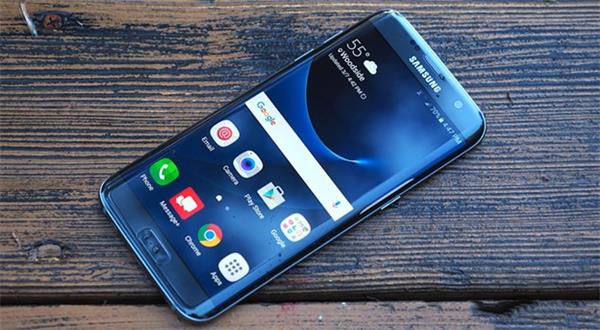
Parte 1: Samsung Galaxy S9 Vs. Samsung Galaxy S10
S9
Come sempre da Samsung, il Galaxy S9 è uno smartphone di fascia alta sotto ogni aspetto. Ma ora è arrivato anche il Galaxy S10, che porta novità come lo scanner di impronte digitali integrato, una tripla fotocamera posteriore e la ricarica wireless inversa. Fa gola, ma il S9 – essendo il modello precedente – ora offre il miglior rapporto qualità-prezzo con il nuovo prezzo ribassato.
S10
Il Galaxy S10 è il top gamma della linea smartphone Samsung, insieme a Galaxy Note 10. È il modello più versatile, pensato davvero per chi cerca il meglio Android. Facciamo chiarezza: Galaxy S10 è un super smartphone. Potrebbe essere ideale per molti, ma troppo basic o troppo evoluto per altri.
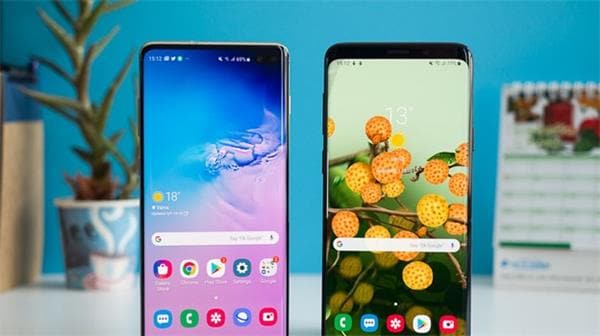
Tabella Specifiche
| Specifiche | S9 | S10 |
| Display | Super AMOLED, HDR10 | Dynamic AMOLED, HDR10+ |
| Sistema operativo supportato | Android 8.0 (Oreo) | Android 9.0 (Pie) |
| Fotocamera principale | 12MP | 12MP |
| Batteria | 3000 mAh | 3400 mAh |
| Chipset | Exynos 9810 | Exynos 9820 |
Parte 2. Come eseguire il Factory Reset su Samsung Galaxy S10/9 normalmente?
Uno dei primi metodi che vediamo in questa guida riguarda come formattare normalmente il Samsung S10/S9.
In questo caso, "normalmente" significa che vuoi resettare il dispositivo avendone la password e senza nessun problema di accesso. Qui sotto trovi la procedura passo passo spiegata nel dettaglio:
Nota: Assicurati che il telefono abbia abbastanza carica prima di effettuare il ripristino Samsung.
Passo 1: Se lo schermo è bloccato, sbloccalo e vai alla schermata principale, poi apri l’app Impostazioni dalla lista delle app.
Passo 2: Per tornare alle impostazioni di fabbrica, vai su Impostazioni > Gestione generale > Ripristina > Ripristino dati di fabbrica.
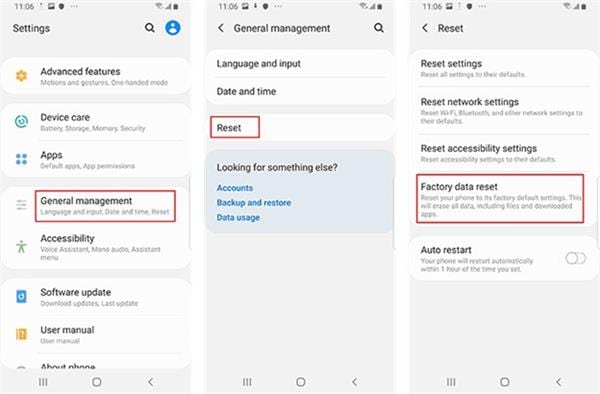
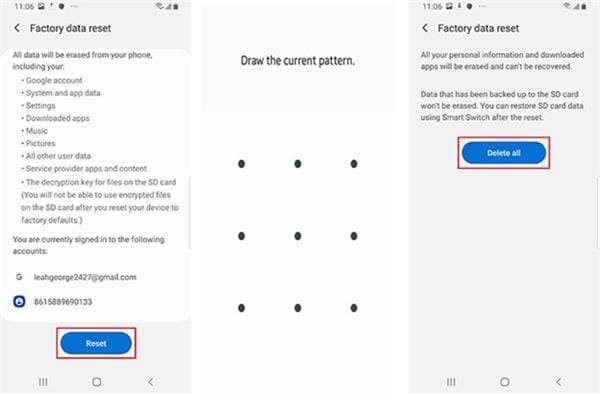
Passo 3: Tocca il tasto “Ripristina” dopo aver aperto la pagina di ripristino dati di fabbrica. A questo punto inserisci la password di blocco schermo, il PIN o la sequenza per confermare.
Passo 4: Tocca il tasto “Elimina tutto” per riportare il telefono alle impostazioni di fabbrica.
Parte 3. Come fare il Factory Reset Samsung Galaxy S10/9 senza password?
Qui vediamo i metodi che puoi usare per resettare questi dispositivi Samsung anche senza conoscere la password. Ecco i 3 modi principali per partire con il factory reset senza accesso:
Metodo 1. Resetta Samsung S10/9 senza password [Veloce e Sicuro]
Dr.Fone - Sblocco Schermo (Android) è uno strumento potente creato per aiutare gli utenti a sbloccare un dispositivo Android anche senza password. Ecco perché Dr.Fone è davvero una delle migliori soluzioni:

Dr.Fone - Sblocco Schermo (Android)
Factory Reset Samsung Galaxy S10/9 senza password in pochi click
- Rimuove 5 tipi di blocco schermo: sequenza, PIN, password, impronte e riconoscimento facciale.
- Bypassa blocco FRP Android senza PIN né account Google.

- Sblocca tutti i principali brand Android, tra cui Samsung, Huawei, LG, Xiaomi e altri.
- Non serve conoscere la tecnologia: la procedura è facilissima, basta cliccare e seguire.
Come fare un Factory Reset Samsung S10/9 senza password con Dr.Fone:
Passo 1: Inizia scaricando e installando Dr.Fone sul tuo computer. Una volta installato, apri il programma e seleziona “Sblocco Schermo” dal menu principale.
Passo 2: Usa un cavo USB per collegare il Samsung bloccato (S10 o S9) al computer. Dr.Fone rileverà il dispositivo in automatico. Seleziona l’opzione "Sblocca schermo Android" per continuare.

Passo 3: Poi scegli “Samsung” che vuoi sbloccare.

Passo 4: Segui le istruzioni sullo schermo per mettere il tuo Samsung nella modalità specifica. Dr.Fone riconoscerà il device in automatico e scaricherà il pacchetto di recovery appropriato per procedere allo sblocco.

Passo 5: Attendi il completamento. Una volta finito, il tuo Samsung sarà formattato senza password e potrai configurarlo come nuovo oppure ripristinare un backup.

 sicuro & affidabile
Metodo 2. Resetta il Samsung con tasto Power e Bixby
Come puoi formattare un telefono Android se hai dimenticato la password, la sequenza o il PIN? Il factory reset – chiamato anche hard reset o master reset – è il sistema più efficace per risolvere questi problemi, ma va usato solo come ultima risorsa.
Riporterà il telefono alle impostazioni di fabbrica e cancellerà tutti i tuoi dati. Quindi è fondamentale fare un backup totale delle informazioni importanti prima di procedere!
Nota: Puoi anche fare un factory reset usando i tasti hardware del dispositivo.
Passo 1: Per prima cosa assicurati che il telefono sia spento, poi tieni premuto il tasto Power/Bixby insieme al tasto Volume Su.
Passo 2: Dopodichè, devi premere e restare su Power.
Passo 3: Rilascia i tasti quando vedi il logo Android comparire sullo schermo.
Passo 4: Appena appare il menu di recovery Android, premi Volume Giù e seleziona “Cancella dati/Ripristino dati di fabbrica”.
Passo 5: Poi premi Power o Bixby per confermare. Scegli Sì e continua.

Passo 6: Al termine del reset, scegli “Riavvia ora il sistema”.
Metodo 3. Resetta un Samsung rubato con Android Device Manager
Il terzo metodo consiste nell’usare Android Device Manager per eliminare tutti i dati dal telefono e poi sbloccare il device: una soluzione efficace se hai bisogno di riportare ai dati di fabbrica un Android bloccato.
Android Device Manager è una funzione di sicurezza che ti permette di localizzare, bloccare o cancellare i contenuti da remoto sul tuo dispositivo Android.
Ecco come eliminare tutti i dati da un telefono Android bloccato tramite Android Device Manager.
Passo 1: Puoi trovare il tuo Android bloccato visitando android.com/find e accedendo con l’account Google sincronizzato.
Passo 2: Dopo aver selezionato il dispositivo da cancellare in alto nella pagina, scegli l’opzione “Cancella dispositivo”.
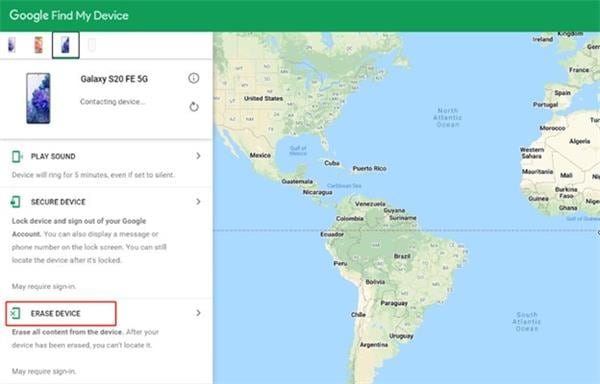
Passo 3: Fai nuovamente clic su “Cancella dispositivo” e inserisci di nuovo la password del tuo Google Account.
Passo 4: Clicca su “Cancella” nel menu che compare dopo aver scelto “Cancella tutti i dati” e aspetta che la procedura di formattazione sia completata.
Parte 4. Domande frequenti sul Factory Reset Samsung Galaxy S9/S10
1. Il factory reset elimina tutto su Samsung Galaxy S9/S10?
Quando effettui un factory reset su uno smartphone Android, vengono rimossi tutti i dati archiviati e il telefono torna come appena uscito dalla scatola dalla fabbrica.
2. C’è differenza tra hard reset e factory reset?
Ci sono due tipi diversi di reset di fabbrica per il tuo telefono Windows: soft reset e hard reset. La differenza è che l’hard reset riporta completamente il telefono alle impostazioni di fabbrica, il soft reset è più simile a un riavvio approfondito.
3. Come rimuovere un account Google sincronizzato su Android dopo il reset?
Da quando il Factory Reset Protection (FRP) è stato introdotto su Android 5.1 Lollipop, il factory reset non basta più per cancellare un account Google sincronizzato. Per completare il reset, la funzione FRP chiederà la password dell’account associato. Tuttavia, esistono software che puoi usare dopo aver formattato per rimuovere l’account Google dal telefono senza inserire le credenziali.
Dr.Fone - Sblocco Schermo (Android) è il miglior software per eliminare un account Google sincronizzato in precedenza su uno smartphone Android. Ti permette di cancellare rapidamente l’account senza fornire dati Google. A differenza di altre app, questa non richiede informazioni del profilo Google collegato. È compatibile con Samsung, Xiaomi, Redmi, Oppo, Realme e Vivo. Trovi guide dettagliate online per Xiaomi/Redmi/OPPO/Realme/Vivo e Samsung.
Conclusione
Se hai bloccato il dispositivo o hai dimenticato la password FRP, né il soft né l’hard reset possono aiutarti a sbloccarlo.
L’unica soluzione possibile è Dr.Fone - Sblocco Schermo (Android), che funziona rapidamente e senza limiti. Con questa procedura puoi formattare Samsung Galaxy S10, S9, S8, S7 e S5 senza inserire la password!
 sicuro & affidabile



PAGINA NON TROVATA
Toolkit Più Usati


Non hai trovato la risposta che cercavi?

Ottieni Supporto per Dr.Fone
Chat Live, Email, Servizi di Chiamata

Chiedi una Risposta agli Esperti
Community per Domande e Risposte per Qualsiasi Domanda su Mobile

Trova Toolkit per Telefoni Cellulari
Miglior Risparmio per i nostri Best Seller.
 > How-to > Sblocca Dispositivo > Modi legittimi per resettare ai dati di fabbrica S9/S10 senza password
Nicola Massimo
staff Editor