
Come eliminare l'account iCloud senza password: 6 modi facili e veloci

May 22, 2026 • Archiviato in: Sblocca Dispositivo • Soluzioni comprovate

Vuoi eliminare il tuo account iCloud ma non ricordi la password? Forse hai perso i dati di accesso, hai comprato un dispositivo usato, oppure vuoi semplicemente iniziare da capo. In ogni caso, è importante gestire tutto nel modo giusto.
Apple ha misure di sicurezza molto rigide per proteggere le tue informazioni da chiunque provi ad accedervi senza permesso. La buona notizia è che esistono metodi legali e sicuri per eliminare un account iCloud senza conoscere la password.
In questa guida ti mostriamo 6 soluzioni semplici come eliminare account iCloud senza password.
Vediamole insieme: ti aiutiamo passo dopo passo!
- Metodo 1: Elimina account iCloud senza password tramite Impostazioni
- Metodo 2: Cancella account iCloud senza password con iTunes
- Metodo 3: Rimuovi account iCloud da iPad senza password contattando il proprietario precedente
- Metodo 4: Cancella account iCloud senza password contattando il supporto Apple
- Metodo 5: Rimuovi account iCloud senza password con Dr. Fone - Sblocca Schermo (iOS)

- Consiglio extra: come resettare la password iCloud senza telefono
Metodo 1: Elimina account iCloud senza password tramite Impostazioni
Se utilizzi iOS 7 o versioni precedenti, rimuovere l’account iCloud senza password è piuttosto semplice. Tuttavia, Apple ha aumentato la sicurezza con Blocco Attivazione, quindi questo metodo non funziona sulle versioni più recenti di iOS.
Ecco cosa fare:
Passo 1 Apri l’app Impostazioni sul tuo dispositivo.
Passo 2 Scorri verso il basso, tocca iCloud.
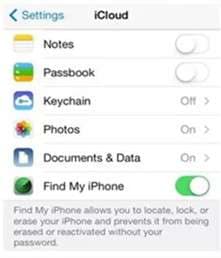
Passo 3 Quando richiesto, inserisci una password qualsiasi nel campo e premi “Fine”.
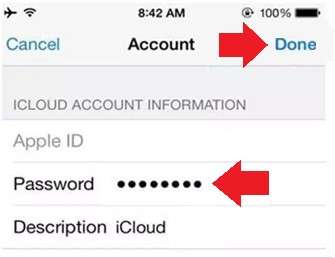
Passo 4 Apparirà un messaggio di errore per password errata: seleziona Annulla.
Passo 5 Torna alle Impostazioni iCloud, cancella la descrizione e elimina l’account.
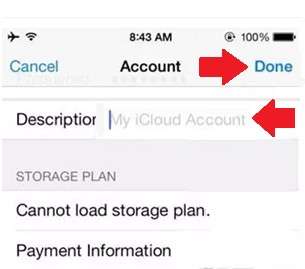
In questo modo rimuovi l’account iCloud senza necessità della password originale.
Metodo 2: Cancella account iCloud senza password con iTunes
Il metodo affidabile per eliminare account iCloud tramite iTunes è molto utile, soprattutto se hai dimenticato la password ma possiedi ancora il dispositivo. Consiste nel ripristinare il dispositivo ai dati di fabbrica, operazione che in molti casi elimina anche l’account iCloud.
Ecco come fare:
Passo 1 Scarica e installa l’ultima versione di iTunes sul tuo computer.
Passo 2 Collega iPhone, iPad o iPod touch al computer con il cavo USB.
Passo 3 Imposta il dispositivo in modalità di recupero.
- Per iPhone 8 e successivi: premi e rilascia il tasto volume su, poi volume giù. Tieni premuto il tasto laterale finché appare la schermata della modalità di recupero.
- Per iPhone 7/7 Plus: tieni premuti contemporaneamente volume giù e tasto di accensione finché compare la modalità di recupero.
- Per iPhone 6s o precedenti: tieni premuti contemporaneamente i tasti Home e Power finché appare la schermata di recupero.
Passo 4 In iTunes comparirà una finestra dove puoi scegliere se aggiornare o ripristinare il dispositivo. Clicca su “Ripristina”.
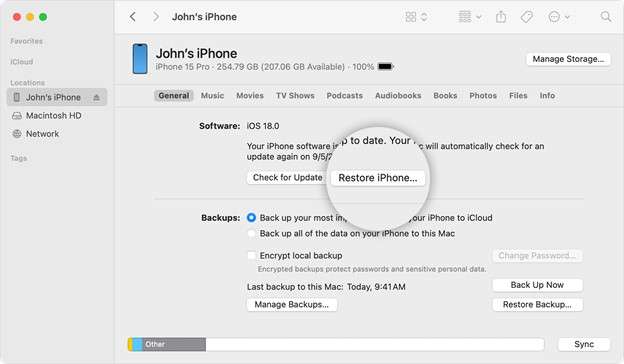
Passo 5 Seleziona di nuovo “Ripristina” per confermare, iTunes scarica il firmware più recente e resetta il dispositivo.
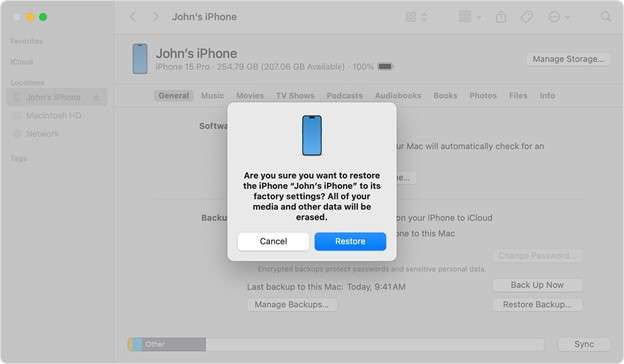
Passo 6 Dopo il ripristino, segui le istruzioni sullo schermo per configurare il dispositivo.
Metodo 3: Rimuovi account iCloud da iPad senza password contattando il proprietario precedente
Se il dispositivo era di qualcun altro e hanno ancora accesso all’account iCloud, contattarli è un’alternativa pratica.
Ecco cosa fare:
Passo 1 Contatta il proprietario precedente e spiega la tua situazione.
Passo 2 Chiedi di accedere all’account iCloud e rimuovere il dispositivo da “Trova il mio iPhone”.
Passo 3 Può farlo accedendo a iCloud e andando su “Trova il mio iPhone”.
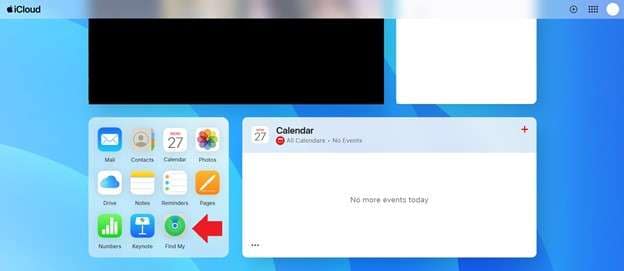
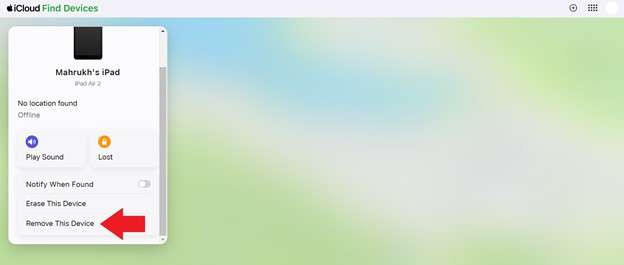
Passo 4 Deve selezionare il dispositivo e cliccare su “Rimuovi questo dispositivo”.
Passo 5 Clicca su “Rimuovi” quando appare il messaggio di conferma.
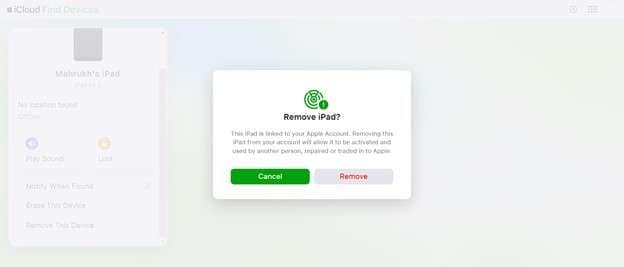
Una volta tolto, puoi configurare il dispositivo col tuo account iCloud.
Metodo 4: Rimuovi account iCloud da iPhone senza password tramite DNS Bypass Method
Il metodo DNS Bypass è una soluzione furba per aggirare il blocco iCloud su vari dispositivi. Non elimina completamente l’account, ma permette l’accesso ad alcune funzioni.
Segui questi passi per rimuovere account iCloud da iPhone con DNS bypass:
Passo 1 Accendi l’iPhone, scegli lingua e paese per la configurazione.
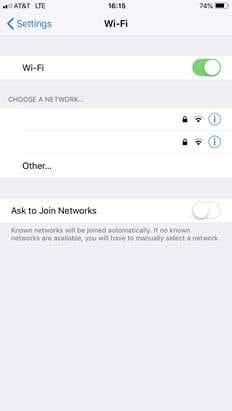
Passo 2 Tocca la “i” accanto al nome della rete Wi-Fi nella schermata delle impostazioni Wi-Fi.
Passo 3 Tocca “Configura DNS > Manuale” e inserisci il DNS in base alla tua posizione. Ecco una guida:
- USA: 104.154.51.7
- Europa: 104.155.28.90
- Asia: 104.155.220.58
- Sud America: 35.199.88.219
- Australia e Oceania: 35.189.47.23
- Altri continenti: 104.155.28.90
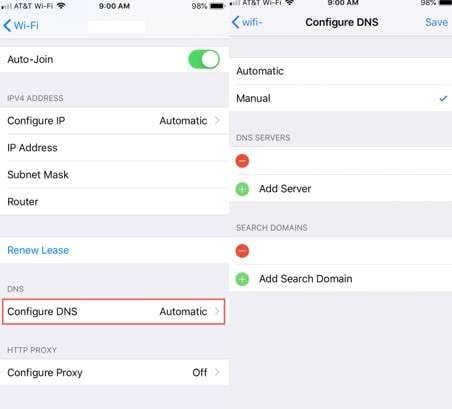
Passo 4 Dopo aver inserito l’indirizzo DNS, torna alla schermata delle reti Wi-Fi > attiva la Wi-Fi > seleziona la rete e inserisci la password.
Passo 5 Tocca “Indietro” e verrai reindirizzato alla schermata di bypass iCloud.
Passo 6 Ora puoi accedere alle funzionalità limitate.
Come già detto, questo metodo può risultare difficile per qualcuno. Se non fa per te, prova a contattare il supporto Apple.
Metodo 4: Cancella account iCloud senza password contattando Supporto Apple
Il supporto Apple è la scelta migliore se sei il proprietario originale e puoi provare la proprietà. Con la documentazione giusta, potrebbero aiutarti a rimuovere l’account iCloud.
Ecco cosa fare:
Passo 1 Raccogli le prove di proprietà, ad esempio ricevuta d’acquisto o fattura.
Passo 2 Vai sul sito del Supporto Apple oppure chiama il numero ufficiale.
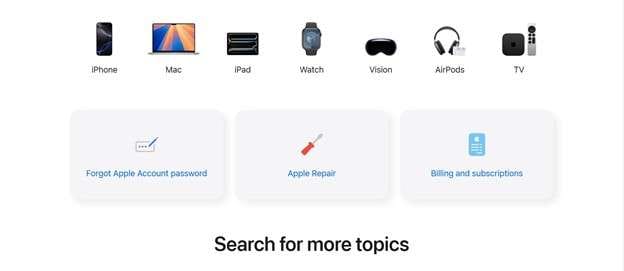
Passo 3 Spiega chiaramente la situazione e fornisci più dettagli possibili.
Passo 4 Invia i documenti richiesti per verificare la proprietà.
Passo 5 Il supporto Apple valuterà la richiesta e rimuoverà l’account iCloud se la proprietà viene confermata.
Metodo 5: Rimuovi account iCloud senza password con Dr. Fone - Sblocca Schermo (iOS)
Se vuoi una soluzione più semplice e meno tecnica per rimuovere account iCloud da iPhone senza password, prova Dr. Fone - Sblocca Schermo (iOS).
Dr.Fone - Sblocca Schermo (iOS) è un’app veramente potente che consente di bypassare il blocco schermo e rimuovere account iCloud con facilità. Ideale per chi ha dimenticato la password, è stato bloccato dopo aver comprato un iPhone usato o ha altri problemi di accesso.
Con un’interfaccia intuitiva e funzioni avanzate, è ormai una soluzione molto apprezzata dagli utenti iOS in tutto il mondo.

Dr.Fone - Sblocca Schermo (iOS)
Rimuovi account iCloud senza password.
- Procedura semplice e guidata.
- Rimuovi codici di blocco, Face ID, Touch ID e Apple ID in pochi click.
- Bypassa il blocco attivazione iCloud anche senza password.
- Aggira MDM e screen time senza perdita di dati.
- Compatibile con l’ultima versione iOS!



Passaggi per eliminare account iCloud senza password
Passo 1 Scarica Dr. Fone sul PC, apri l’app e scegli “Sblocca Schermo” dall’interfaccia.

Passo 2 Seleziona “Rimuovi Apple ID” nella schermata successiva.

Passo 3 Collega il tuo dispositivo iOS al PC con il cavo lightning e clicca “Sblocca Ora” per continuare.
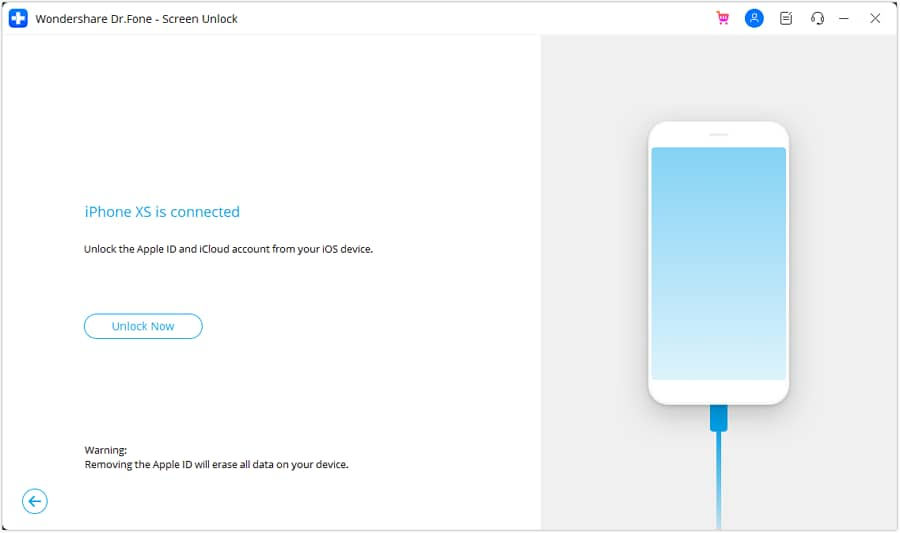
Passo 4 Conferma se il dispositivo ha un blocco schermo.
Passo 5 Poi conferma se hai attivato l’autenticazione a due fattori.
Passo 6 Segui le istruzioni a schermo per mettere il dispositivo in modalità di recupero.

Passo 7 Inserisci modello e versione iOS del dispositivo, poi clicca su “Avvia”.
Passo 8 Inizierà il download del firmware specifico per il tuo dispositivo.

Passo 9 Quando il firmware è scaricato, clicca “Sblocca Ora” per eliminare l’account iCloud.
Passo 10 Inserisci il codice di conferma e clicca su “Sblocca”.
Passo 11 Dr. Fone avvierà la procedura per rimuovere l’Apple ID.
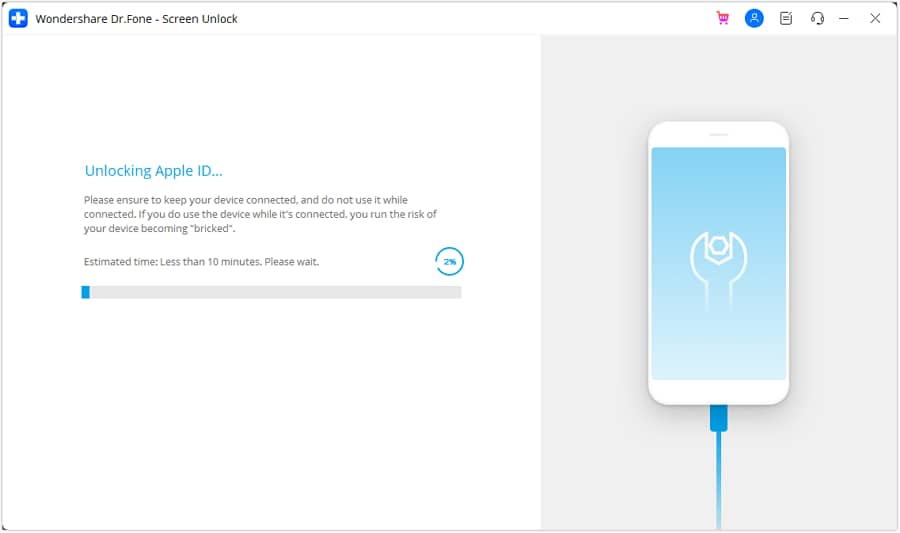
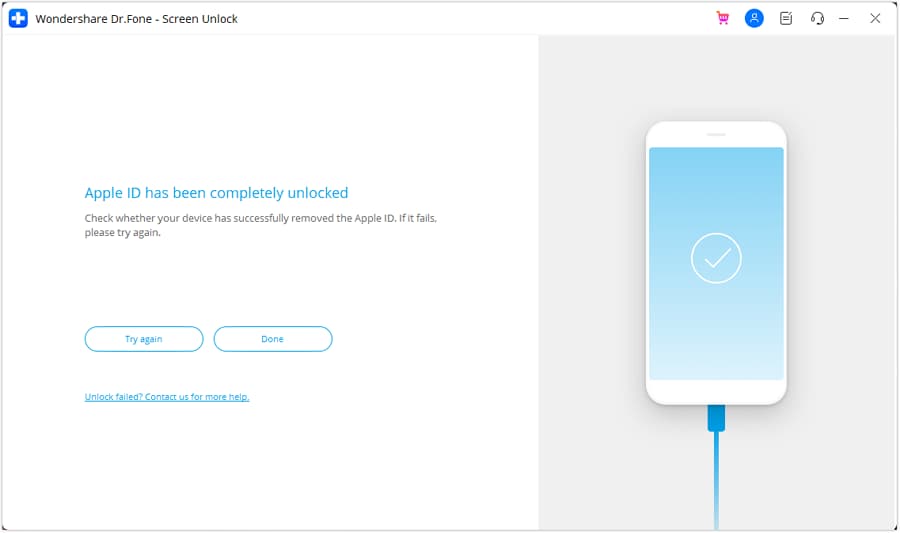
Passo 12 Quando la rimozione dell’Apple ID è completata, apparirà il messaggio di conferma. Fai clic su “Fine” per terminare.
 sicuro & affidabile
4,624,541 persone l’hanno scaricato
Consiglio extra: come resettare la password iCloud senza telefono
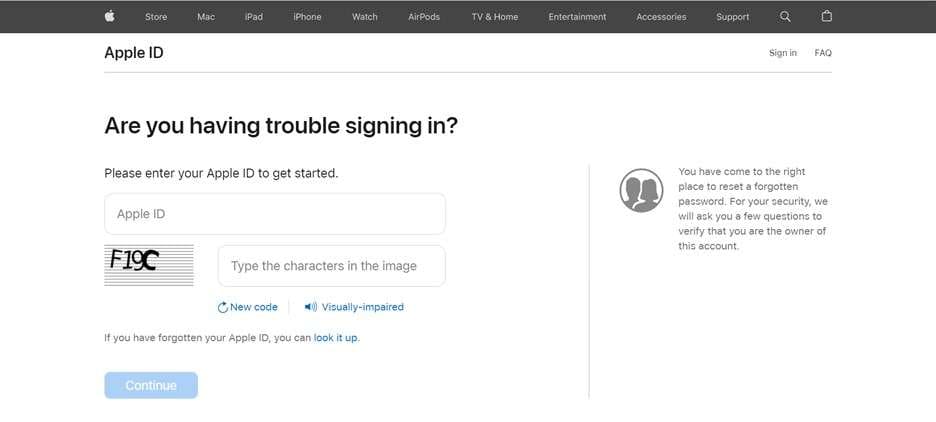
Se hai dimenticato la password iCloud, puoi facilmente resettarla tramite il sito iForgot. Ecco come si fa:
Passo 1 Vai sul sito iforgot, inserisci il tuo Apple ID e il codice nello spazio dedicato.
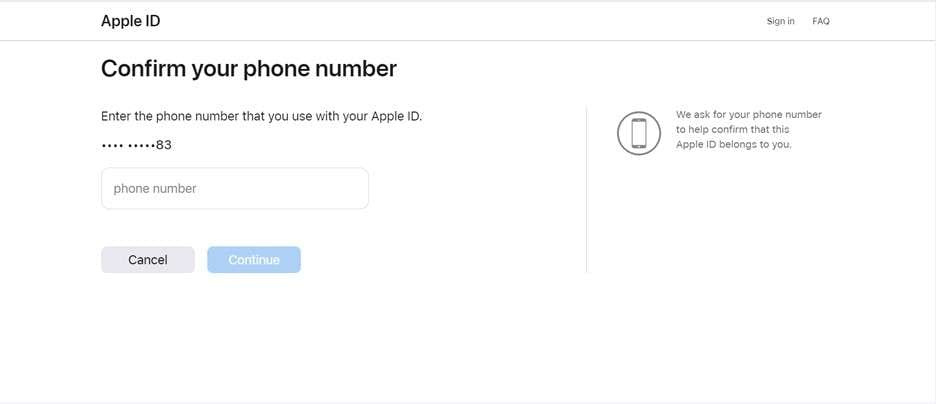
Passo 2 Inserisci il numero di telefono associato all’Apple ID e clicca “Continua”.
Passo 3 Riceverai una notifica sul telefono per il reset dell’Apple ID. Tocca “Consenti”.

Passo 4 Ti verrà chiesto il codice di sblocco dello schermo. Clicca però su “Codice dimenticato”.

Passo 5 Ti sarà richiesto di verificare il tuo numero di telefono e inserire la chiave di recupero impostata in precedenza.
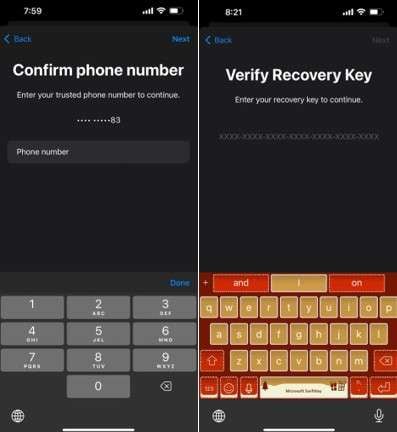
Passo 6 Dopo aver inserito la chiave di recupero, potrai resettare il tuo Apple ID e la password.
Conclusione
Eliminare un account iCloud senza password è frustrante e va valutato bene per rispettare la legge e proteggere i tuoi dati.
In questa guida abbiamo raccolto 6 soluzioni pratiche su come eliminare account iCloud senza password. Se vuoi un metodo più professionale, ti consigliamo Wondershare Dr. Fone - Sblocca Schermo (iOS) to rimuovi Apple ID senza jailbreak dal tuo dispositivo e senza alcun rischio.
Quindi, scarica Dr. Fone e lascia che risolva tutti i tuoi problemi iOS!
sicuro & affidabile4,624,541 persone l’hanno scaricato



PAGINA NON TROVATA
Toolkit Più Usati


Non hai trovato la risposta che cercavi?

Ottieni Supporto per Dr.Fone
Chat Live, Email, Servizi di Chiamata

Chiedi una Risposta agli Esperti
Community per Domande e Risposte per Qualsiasi Domanda su Mobile

Trova Toolkit per Telefoni Cellulari
Miglior Risparmio per i nostri Best Seller.
 > How-to > Sblocca Dispositivo > Come eliminare l'account iCloud senza password: 6 modi facili e veloci
Nicola Massimo
staff Editor