3 consigli pratici per Pixel 6 & Pixel 6 Pro sbloccati

May 22, 2026 • Archiviato in: Sblocca Dispositivo • Soluzioni comprovate
Ti è mai capitato di non riuscire a sbloccare il tuo Pixel 6? In questo articolo ti spieghiamo come sbloccare Google Pixel 6 con i nostri migliori consigli e trucchi.
Anche se i telefoni Pixel hanno Android stock e sono perfetti per l’uso personale, possono comunque dare qualche grattacapo. Se dimentichi la password del tuo Pixel 6, non puoi accedere ai tuoi dati. Ma niente paura: esistono diversi metodi per sbloccare il dispositivo Google Pixel. Qui sotto trovi tutte le tecniche più efficaci e semplici per sbloccare Pixel 6 e Pixel 6 Pro. Tutti i metodi che ti proponiamo sono testati e garantiti per un alto tasso di successo. Tuttavia,, se vuoi risolvere il problema subito, puoi sbloccare il tuo Pixel 6 con Dr.Fone – Sblocca Schermo. È uno strumento sicuro, veloce e rispetta la tua privacy.
- Parte 1: 3 Consigli top per sbloccare Pixel 6 e Pixel 6 Pro
- 1. Sblocca tramite modalità Recovery (Backup necessario)
- 2. Ripristino di fabbrica con Trova il mio dispositivo Google.
- 3. Usa Dr.Fone – Sblocca Schermo (Facile e sicuro)

- Bonus: Come sbloccare un Pixel 6 bloccato dall’operatore
- Parte 2: Backup per evitare la perdita dei dati durante lo sblocco
Parte 1: 3 Consigli top per sbloccare Pixel 6 e Pixel 6 Pro
1. Sblocca tramite modalità Recovery (Backup necessario)
- Sblocca il tuo Pixel 6 Pro per avviare questa procedura.
- Tieni premuti contemporaneamente i pulsanti Accensione e Volume (-) finché non compare la schermata Fastboot, poi rilasciali.
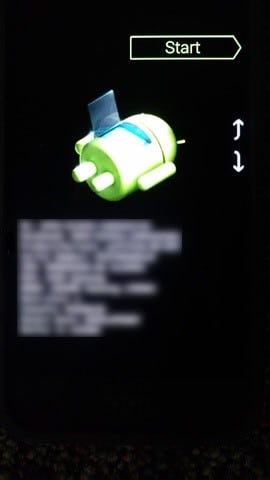
Dopo aver visto la finestra "Nessun comando" sul display del tuo Pixel 6 Pro, segui questi passaggi:

- Premi e tieni premuto il tasto Accensione e premi una volta il Volume (+). Poi rilascia entrambi e seleziona la Modalità Recovery.
- Puoi scorrere le opzioni con i tasti Volume e Power per scegliere quella giusta.
- Dalla schermata seguente, premi il tasto Accensione su "Cancella dati/Ripristino di fabbrica".
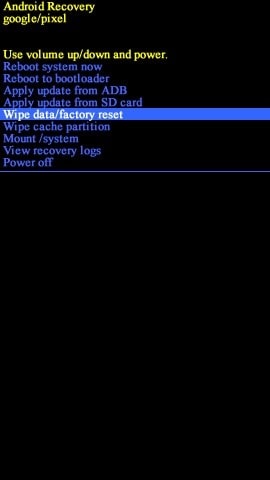
- Aspetta qualche minuto che il processo termini e il tuo Pixel 6 Pro si resetterà.
- Riavvia il sistema per avere il tuo Pixel 6 sbloccato .
Nota: Ricorda di fare un backup dei tuoi file, perché durante la procedura perderai tutti i tuoi dati.
2. Ripristino di fabbrica con Trova il mio dispositivo Google.
Il modo più veloce per sbloccare Pixel 6 è usare la funzione Trova il mio dispositivo Google. Funziona solo se il tuo Pixel 6 Pro è acceso, collegato a una rete WiFi con GPS e la funzione Trova il mio dispositivo attivati nelle impostazioni.
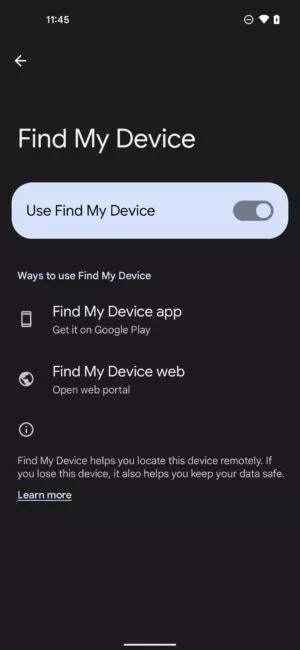
Puoi resettare il blocco schermo a distanza da un altro dispositivo con Trova il mio dispositivo. Tuttavia, il Pixel 6 verrà ripristinato ai dati di fabbrica.
- Vai su Trova il mio dispositivo Google usando un altro telefono.
- Assicurati di selezionare il Pixel 6 o 6 Pro bloccato.
- Tocca su "Cancella" per il sblocco Pixel 6 .
- Il Pixel 6 verrà resettato da remoto e potrai configurarlo come nuovo telefono.
3. Usa Dr.Fone – Sblocca Schermo (Facile e sicuro)
L’ultima (e migliore) opzione per sbloccare un Pixel 6 è usare Dr.Fone – Sblocca Schermo (Android). Questa soluzione permette di rimuovere password, PIN o qualsiasi blocco schermo da Pixel e altri dispositivi. Il software è super intuitivo e basta qualche click per eliminare il blocco da qualunque telefono Android. Non sono richieste competenze tecniche particolari – puoi sbloccare anche se hai dimenticato il PIN, fatto troppi tentativi o hai acquistato un Pixel 6 usato. Dr.Fone risolve tutto in pochissimo tempo.

Dr.Fone – Sblocca Schermo (Android)
La migliore soluzione per rimuovere FRP e risolvere il blocco schermo Pixel!
- Completamente scollegato dall’account Google precedente, non sarà più tracciato né bloccato.
- Rimuovi tutti i blocchi schermo Android (PIN/pattern/impronta/faccia) in pochi minuti.
- Supporta quasi tutti i telefoni e tablet Samsung (al momento per Android 6–12).
- Soluzioni mirate e personalizzate per garantire un alto tasso di successo.


Passi per lo sblocco
Passo 1. Collega il tuo Pixel 6
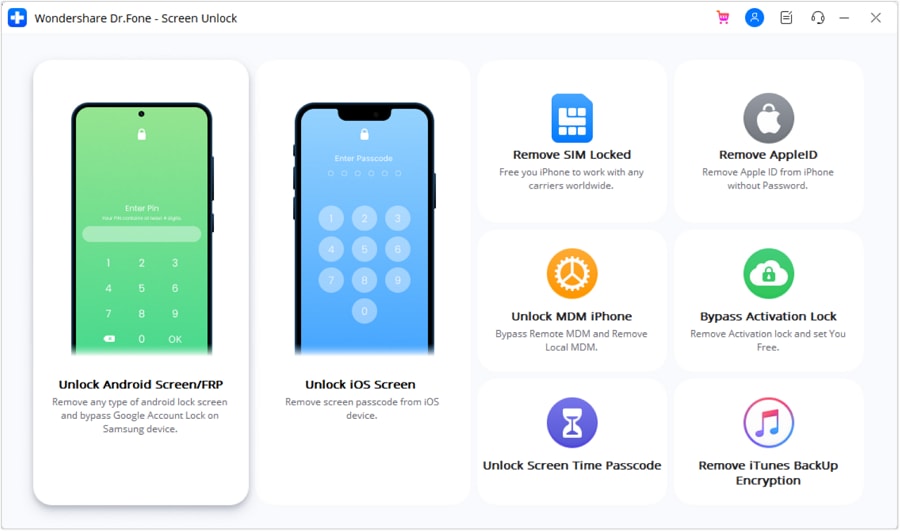
Apri il software Dr.Fone sul tuo computer e seleziona “Sblocca Schermo” tra le varie opzioni.

Collega il Pixel 6 tramite cavo USB al PC. Poi clicca su "Sblocca Schermo Android" nel programma.
Passo 2. Seleziona il modello del tuo telefono
Troveremo la soluzione ideale per cancellare il blocco schermo da tutti gli Android: Google Pixel, Samsung, Huawei, ecc.
Attenzione, ogni modello ha un pacchetto di ripristino diverso: seleziona quello esatto. Tutti i modelli compatibili sono disponibili nella pagina di Dr.Fone.
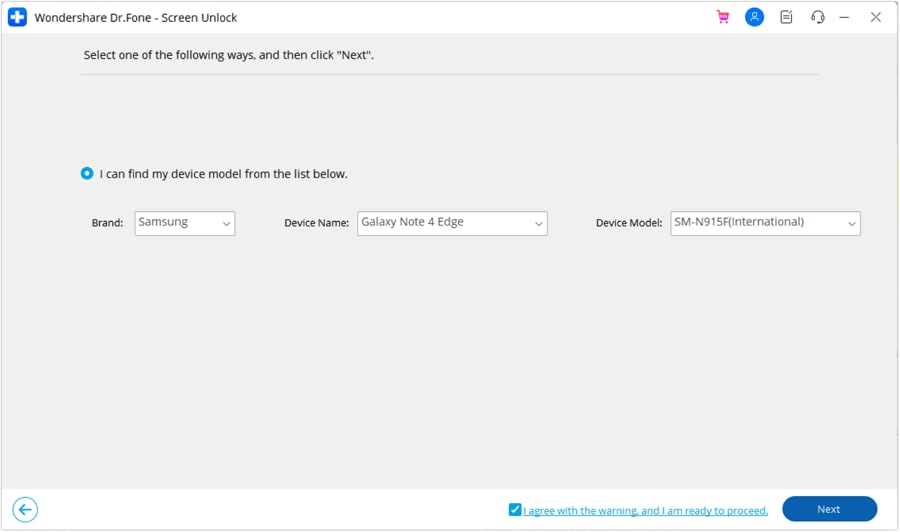
Passo 3. Entra in modalità Download
Segui i suggerimenti sul programma per accedere alla modalità Download.
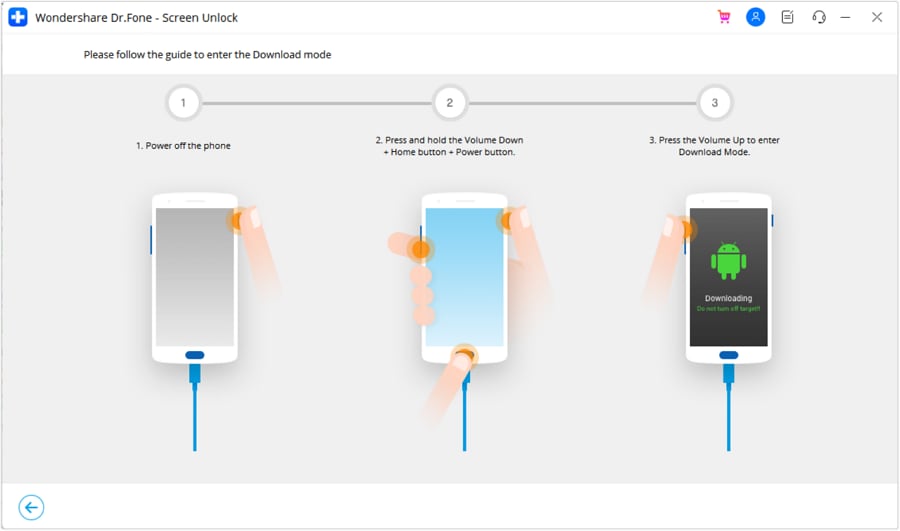
- Spegni il tuo Pixel 6.
- Tieni premuti Volume (-), Home e Power.
- Poi premi il tasto Volume (+).
- A questo punto il Pixel 6 entrerà in Download Mode e puoi iniziare la rimozione del blocco schermo.
Passo 4. Scarica il pacchetto di ripristino
Il Pixel 6 scaricherà ora il pacchetto adeguato in modalità Download. Aspetta il completamento.
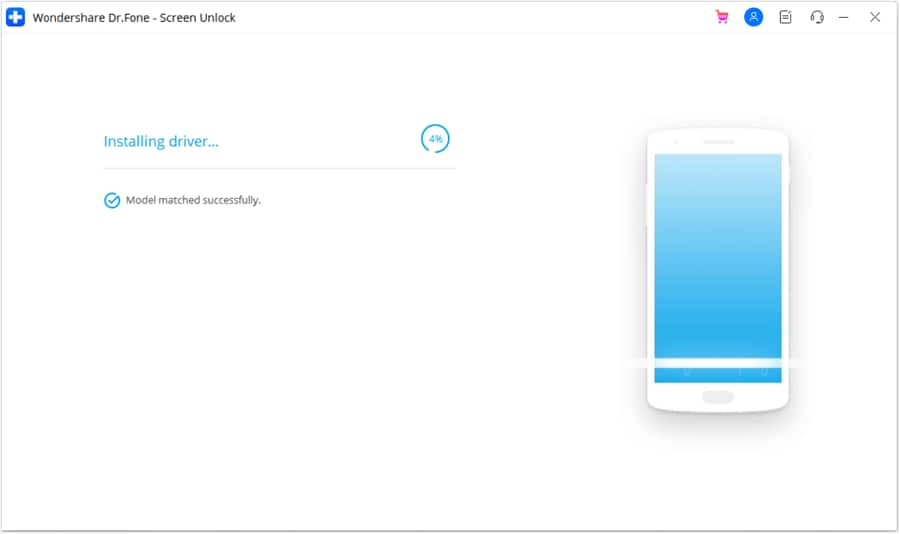
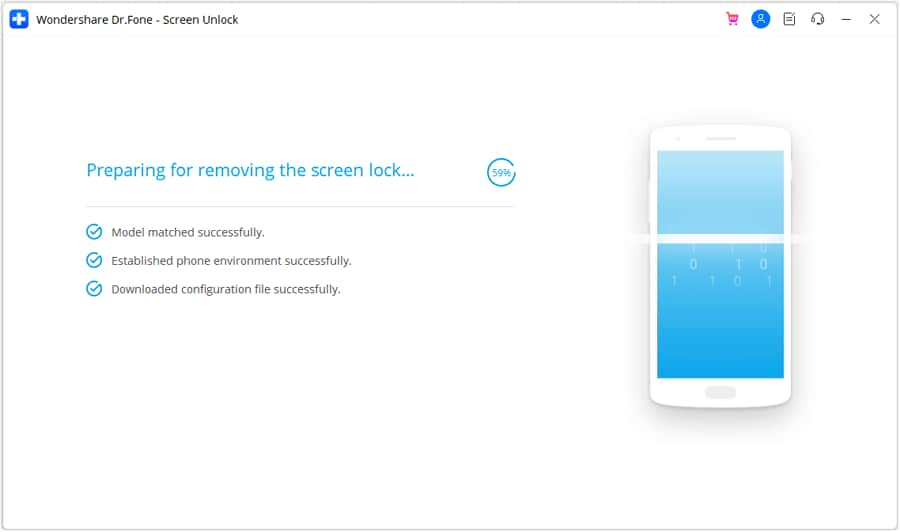
Passo 5. Rimuovi il blocco Pixel senza perdita dati
Al termine dello scaricamento, clicca “Rimuovi ora” per cancellare il blocco Pixel senza alcuna perdita di dati.
 sicuro & protetto
Bonus: Come sbloccare un Pixel 6 bloccato dall’operatore
Un telefono bloccato dall’operatore può essere usato solo con quel provider. Ma se lo sblocchi, accetta qualsiasi SIM! Se compri il Pixel 6 dallo store ufficiale Google, sarà già sbloccato. Se invece lo acquisti da rivenditori terzi, di solito sarà bloccato: per questo ti consigliamo di comprare solo dagli store ufficiali Google. Se il telefono è bloccato, contatta il tuo operatore per trovare una soluzione immediata.
Parte 2: Backup per evitare la perdita dei dati durante lo sblocco
Per evitare di perdere dati importanti, usa una soluzione di backup. Google One fa al caso tuo: apri l’app, accedi col tuo account e segui le istruzioni per salvare tutti i file. Dopo il ripristino di fabbrica, potrai recuperarli facilmente.
Puoi anche provare Dr.Fone – Phone Backup per ripristinare il tuo Pixel 6. Questa soluzione ti aiuta a recuperare dati persi in qualsiasi circostanza ed è facilissima da usare. Così puoi fare il reset di fabbrica in tutta tranquillità e avere sempre il sbloccare Google Pixel 6 .
In conclusione
I metodi spiegati in questa guida per Pixel 6 sbloccato sbloccare Pixel 6 sono tutti testati e funzionano davvero. Se vuoi un’alternativa, prova Dr.Fone Android Unlock: è uno strumento molto popolare per rimuovere qualsiasi blocco schermo su Pixel 6 o 6 Pro. Facile da usare, senza rischi di perdita dati. La tua privacy è al sicuro.
sicuro & protetto



PAGINA NON TROVATA
Toolkit Più Usati


Non hai trovato la risposta che cercavi?

Ottieni Supporto per Dr.Fone
Chat Live, Email, Servizi di Chiamata

Chiedi una Risposta agli Esperti
Community per Domande e Risposte per Qualsiasi Domanda su Mobile

Trova Toolkit per Telefoni Cellulari
Miglior Risparmio per i nostri Best Seller.


Nicola Massimo
staff Editor