
Come bypassare FRP sui telefoni TCL (Metodi sicuri e funzionanti per il 2026)

Apr 02, 2026 • Archiviato in: Sblocca Dispositivo • Soluzioni comprovate
Hai ripristinato il tuo dispositivo TCL, pensando che avrebbe risolto tutto, ma ora non passerà oltre la schermata di verifica di Google. Provi a ripristinare la password, i vecchi account e persino il Wi-Fi e niente funziona. Sembra che il telefono che possiedi improvvisamente non sia più tuo.
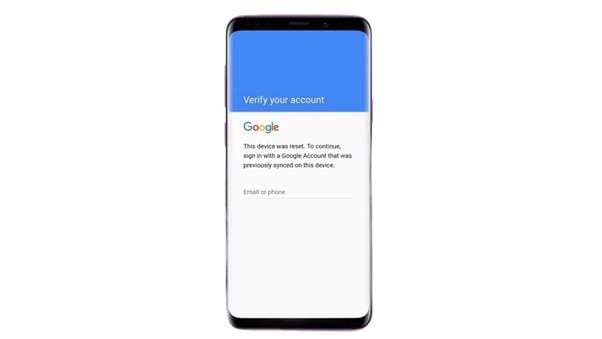
Quello schermo non è solo un errore. È la protezione di Reset di fabbrica (FRP) che è una funzione Android integrata destinata a impedire ai ladri di usare dispositivi rubati. Protegge i tuoi dati, ma quando dimentichi il tuo accesso o acquisti un telefono usato, può trasformarsi in un muro che non puoi aggirare.
La buona notizia è che non hai bisogno di APK rischiose o "trucchi" casuali di YouTube. Questa guida ti mostrerà sicuro e verificatobypass TCL FRPMetodi che funzionano sulla maggior parte dei modelli, comprese le versioni di Tracfone, e come sbloccare il dispositivo nel modo giusto.
- Parte 1. Cosa significa FRP sui telefoni TCL
- Parte 2. Come bypassare FRP sui telefoni TCL in modo sicuro
- Metodo 1: Recupera l'account Google originale (primo e più sicuro)
- Metodo 2: contattare TCL o il tuo operatore (Tracfone) per la verifica della proprietà
- Metodo 3: Blocco intelligente/dispositivo fidato o dispositivo precedentemente accoppiato
- Metodo 4: TalkBack/Accessibilità o metodi basati su ADB (utilizzare con cautela)
- Metodo 5: se nient'altro funziona, prova un'alternativa sicura

- Domande frequenti
Parte 1. Cosa significa FRP sui telefoni TCL
Prima di provare qualsiasi correzione, è utile essere chiari su cosa FRP effettivamente controlla e perché alcuni modelli TCL si comportano in modo diverso. Questa parte fornisce una breve ripartizione pratica in modo da poter scegliere il metodo giusto in seguito.
1.1 Che cos'è FRP sui telefoni TCL?
La protezione da Reset di fabbrica (FRP) è una funzione di sicurezza integrata in Android. Dopo un ripristino di fabbrica, il telefono chiede l'account Google che è stato effettuato l'ultima volta. Se l'account non è fornito, la configurazione non finirà. Questo è FRP: una rete di sicurezza progettata per impedire che i dispositivi rubati vengano riutilizzati.
Sui dispositivi TCL, la regola è la stessa, ma il telefono lo applica utilizzando gli identificatori univoci del dispositivo (IMEI, ID hardware) più il token dell'account Google. In termini chiari, il telefono e l'account Google sono collegati fino a quando tale collegamento non viene intenzionalmente rimosso.
Se mai si rimane bloccati sulla schermata di verifica, eseguendo unbypass TCL FRP(noto anche come bypassing Google lock sul telefono TCL) può aiutarti a riottenere l'accesso. QuestiFRP bypass TCLI metodi sono destinati a casi legittimi.
1.2 Perché TCL (e Tracfone) a volte sono più difficili da sbloccare
Non tutti i telefoni TCL sono identici. Tre fattori nel mondo reale cambiano quanto facile o difficile sarà un bypass:
- firmware del vettore: Tracfone e altre build specifiche del vettore spesso aggiungono patch o bloccano determinate soluzioni alternative a livello di sistema. Un trucco che funziona su un firmware TCL stock potrebbe non funzionare su un'unità bloccata dal vettore.
- Versione Android: le nuove versioni di Android chiudono le vecchie scappatoie. I metodi che hanno funzionato su Android 8-10 potrebbero essere inefficaci su Android 11-13 e successivi.
- Build regionali e impostazioni del bootloader: Alcuni modelli TCL vengono spediti con impostazioni di bootloader o di recupero più rigorose in determinate regioni. Ciò influisce sul fatto che gli strumenti o i passaggi basati su ADB possano essere eseguiti.
A causa di queste differenze, notare sempre il numero del modello e lo stato del vettore prima di provare qualcosa. Questo piccolo passo risparmia tempo e riduce il rischio.
1.3 Tentare un bypass TCL FRP è sicuro o legale?
La risposta breve è solo se possiedi il dispositivo o hai l'autorizzazione esplicita. FRP esiste per prevenire il furto. Cercare di bypassare il telefono di qualcun altro può essere illegale.
Punti di sicurezza pratici:
- Prova di proprietà: tieni a portata di mano la ricevuta, l'email originale dell'account o il record IMEI se hai bisogno di aiuto ufficiale.
- Evitare file sconosciuti: non installare APK da siti casuali. Spesso trasportano malware e raramente funzionano su dispositivi patched.
- Utilizzare strumenti affidabili o supporto OEM: se il recupero ufficiale dell'account non riesce, preferire strumenti desktop del fornitore o di fiducia che spieghino cosa fanno e preservino la privacy.
Questi controlli riguardano più che la legalità. Proteggono i tuoi dati e riducono la possibilità di bloccare il telefono.
Parte 2. Come bypassare FRP sui telefoni TCL in modo sicuro
Hai visto ogni trucco "no-PC" su YouTube e una dozzina di discussioni sul forum che promettono una rapidabypass TCL FRP. Molti di questi metodi sono patched, rischiosi o assolutamente pericolosi. Di seguito sono riportati i metodi pratici che iniziano con opzioni ufficiali a basso rischio e si muovono verso strumenti verificati solo quando necessario. Utilizza il metodo giusto per il tuo modello, versione Android e stato di proprietà.
Metodo 1: Recupera l'account Google originale (primo e più sicuro)
Il più semplice e affidabileFRP bypass TCLIl metodo telefonico consiste nell'accedere con l'account Google che si trovava sul dispositivo; FRP scompare istantaneamente, nessun software di terze parti necessario. Questo è il percorso ufficiale e più sicuro.
passi
- Vai al Recupero Account Google (accounts.google.com/signin/recovery).
- Prova password note, e-mail di recupero o telefono di recupero.
- Utilizzare un dispositivo e una posizione familiari, se possibile, poiché Google segnala i login sconosciuti.
- Una volta riacquistato l'accesso, rimuovere l'account dal TCL e quindi reimpostare di fabbrica se necessario.
Migliore per:Proprietari che controllano ancora l'e-mail/telefono di recupero collegato o ricordano i dettagli parziali dell'account.
Metodo 2: contattare TCL o il tuo operatore (Tracfone) per la verifica della proprietà
Quando puoi dimostrare la proprietà (ricevuta, IMEI, informazioni sull'account), TCL o il tuo operatore può guidare lo sblocco o fornire un percorso ufficiale. I vettori a volte gestiscono le varianti bloccate in modo diverso. Questo metodo è ideale quandoFRP bypass TCLI tentativi di Tracfone falliscono, soprattutto per le unità bloccate dal vettore.
passi
- Preparare la prova: ricevuta di acquisto, IMEI (Impostazioni → Informazioni), record SIM originali o uno screenshot dell'annuncio di vendita.
- Contatta il supporto Tracfone/TCL tramite i canali ufficiali (support.tcl.com o il portale del tuo operatore).
- seguire il loro processo di verifica; Possono richiedere documentazione o passaggi remoti.
Migliore per:Utenti con prova di acquisto o record SIM/account e quelli con unità TCL bloccate dall'operatore.
Metodo 3: Blocco intelligente/dispositivo fidato o dispositivo precedentemente accoppiato
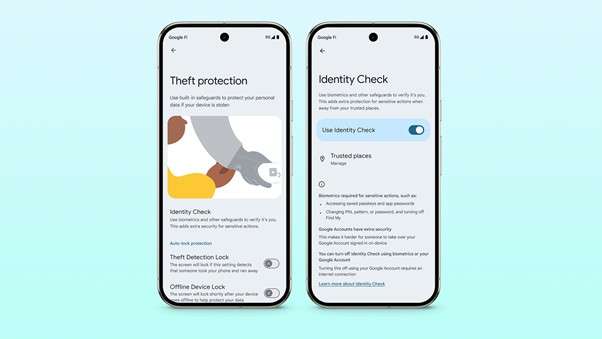
Se è stato abilitato il blocco intelligente (dispositivo affidabile, posizione o voce), il telefono potrebbe sbloccarsi quando rileva la condizione di affidabilità, consentendo inoltre di completare la configurazione senza utilizzare il dispositivo.Aggirare Google lock su TCLMetodo telefonico. Questa è un'opzione rara ma valida.
passi
- Prova ad accendere il telefono dove l'hai usato in precedenza (Wi-Fi domestico o vicino a un dispositivo Bluetooth di fiducia).
- Se il dispositivo rileva la condizione di fiducia, effettua l'accesso e rimuovi il vecchio account Google.
- In caso di successo, eseguire un normale ripristino di fabbrica dopo aver rimosso gli account.
Migliore per:Proprietari che hanno utilizzato Smart Lock e hanno accesso allo stesso ambiente di fiducia o dispositivo accoppiato.
Metodo 4: TalkBack/Accessibilità o metodi basati su ADB (utilizzare con cautela)
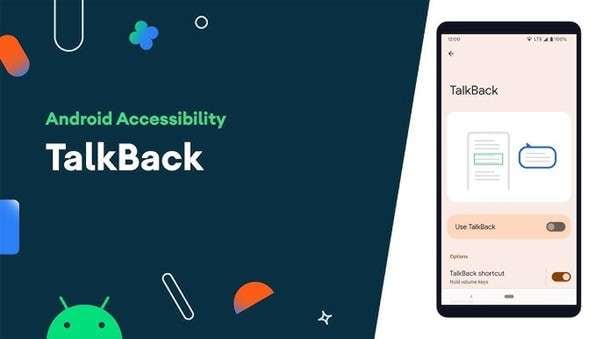
Storicamente, alcune soluzioni alternative di accessibilità/TalkBack o ADB consentono di raggiungere le impostazioni e rimuovere l'account. Tuttavia, questi sono stati ampiamente patched su recenti build Android/TCL e possono bloccare un dispositivo se utilizzato in modo errato. Molti video "come fare" li mostrano ancora, ma spesso falliscono con il firmware moderno.
Gradi (alto livello)
- Ricerca se il tuo esatto modello di TCL + versione Android è vulnerabile a qualsiasi trucco documentato di TalkBack o di emergenza.
- Se si utilizza ADB, abilitare il debug USB (raro sui dispositivi bloccati) e seguire i passaggi verificati dello strumento PC specifico per il modello solo da fonti affidabili.
- Se non sei sicuro, fermati e scegli un percorso ufficiale o assistito da strumenti.
Migliore per:Utenti tecnicamente qualificati con modelli TCL più vecchi che capiscono ADB e hanno istruzioni esatte sul modello e che accettano il rischio.
I forum pubblici e YouTube sono pieni di hack "no-PC". Spesso mostrano successo a breve termine ma sono inaffidabili; Invece, fare affidamento su modello specifico, documentazione affidabile prima di provare.
Metodo 5: se nient'altro funziona, prova un'alternativa sicura
Se hai provato ogni percorso, recupero account, verifica operatore e persino ADB, ma lo schermo FRP non scomparirà ancora, c'è una soluzione più semplice che non si basa su trucchi patched o APK rischiose.
Piuttosto che saltare tra strumenti casuali, una soluzione pulita èDr.Fone-Sblocco dello schermo (Android). Rimuove il blocco di verifica di Google attraverso un processo guidato basato su PC che supporta molti marchi, tra cui i modelli TCL e Tracfone.

Dr.Fone-Sblocco dello schermo (Android)
Aggirare TCL FRP e risolvere i blocchi dello schermo
- Rimuovi tutti i blocchi dello schermo Android (PIN/modello/impronte digitali/ID facciale) in pochi minuti.
- Aggirare il blocco FRP di Samsung senza un PIN o un account Google.
- Tutti possono gestire la schermata di blocco senza alcuna conoscenza tecnica.
- Fornire soluzioni specifiche di rimozione per promettere un buon tasso di successo.


Ecco come puoi farlo in semplici passaggi:
Passaggio 1: Apri Sblocco schermo (Android) in Dr.Fone
- Installa e avvia Wondershare Dr.Fone sul tuo computer Windows o Mac.
- Dal menu principale, vai su Toolbox → Sblocco schermo.
- Scegli Android nella schermata successiva per accedere alle opzioni relative a FRP.

Scarica sempre Dr.Fone dal sito ufficiale di Wondershare, conferma che il tuo dispositivo sia supportato e abbia la prova di proprietà pronta. Questo strumento richiede un PC e un cavo USB.
Passaggio 2: Seleziona "Rimuovi Google FRP Lock"
- In Android, selezionare Rimuovi Google FRP Lock (l'opzione che mira alla verifica dell'account Google).
- Quando richiesto, scegli il marchio del telefono o l'opzione più corrispondente elencata.
- Se viene visualizzato TCL, selezionalo. Se TCL non è elencato, scegliere un altro Android e seguire i passaggi guidati per un flusso generico.
- Per alcuni marchi, lo strumento offre sia un percorso specifico del marchio che un "sblocco generale" di riserva, quindi scegli prima il percorso del marchio se disponibile.

Passaggio 3: Scarica il Driver e selezione del modello
Dopo aver scelto il marchio, Dr.Fone recupererà automaticamente tutti i driver PC richiesti per quel dispositivo. Consentire il download di completare.
Se il programma lo chiede, scegli il tuo modello esatto dall'elenco. La selezione accurata del modello migliora i tassi di successo.
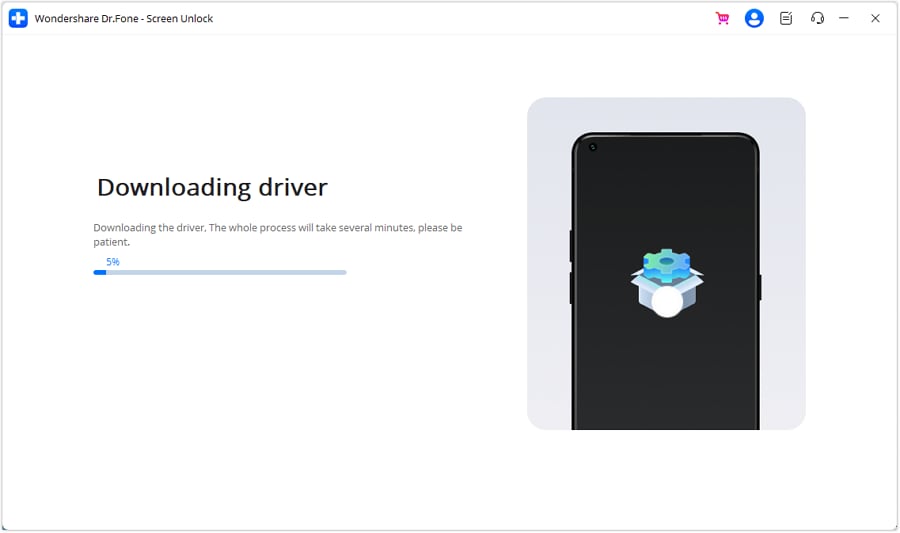
Passaggio 4: Preparare e collegare il telefono (modello di connessione comune)
- Spegni il telefono.
- Collegare il telefono al PC con un cavo USB.
- Per molti modelli, lo strumento ti istruirà a premere una specifica combinazione di pulsanti (ad esempio, premere e tenere tenuto insieme per alcuni secondi Volume Up + Volume Down) durante la connessione, quindi segui esattamente le istruzioni sullo schermo.
- Quando necessario, metti il dispositivo nella modalità richiesta da Dr.Fone (ripristino, Download o modalità di avvio specifica), l'app spiega come.

Passaggio 5: Avviare il processo di rimozione FRP
- Una volta che il telefono è stato riconosciuto e tutti i passaggi di preparazione sono stati confermati, fare clic su Avvio (o il pulsante equivalente sullo schermo).
- Dr.Fone eseguirà la routine di rimozione, ma questo può richiedere alcuni minuti mentre il programma comunica con il telefono e applica i passaggi necessari.

Passaggio 6: finire e riavviare
- Quando il processo è completato, Dr.Fone mostra una conferma (ad esempio, fatto).
- Riavviare il telefono e procedere attraverso la configurazione di Android; La schermata di verifica di Google non dovrebbe più bloccarti.
- Se richiesto, conferma le impostazioni di rete e accedi con un account Google che controlli (o crearne uno, se necessario).

conclusione
FRP può essere frustrante quando ti blocca fuori da un telefono che possiedi veramente, ma è anche lì per un motivo: la protezione. La chiave è gestirla in sicurezza. Attenersi ai percorsi di recupero legittimi, agli strumenti verificati e al supporto del produttore.
E se ogni percorso manuale fallisce, Dr.Fone – Screen Unlock (Android) fornisce una soluzione semplice e guidata che sblocca in modo sicuro il blocco FRP, consentendoti di configurare nuovamente il tuo telefono TCL, senza rischi di dati o download inesistenti.
Il tuo dispositivo dovrebbe essere tuo da usare, solo assicurati che sia anche protetto nel modo giusto.
 Sicuro e sicuro
4,624,541Le persone lo hanno scaricato
Domande frequenti
 Q1. È legale bypassare FRP su un dispositivo TCL o Tracfone?Q2. Il mio telefono TCL non è stato rilevato da Dr.Fone. Cosa devo fare?Q3. Un reset di fabbrica rimuove completamente FRP?Q4. Posso bypassare FRP su un TCL Tracfone senza un PC?Q5. FRP tornerà dopo l'aggiornamento o il ripristino del telefono?


 > How-to > Sblocca Dispositivo > Come bypassare FRP sui telefoni TCL (Metodi sicuri e funzionanti per il 2026)
Nicola Massimo
staff Editor