
Blocco FRP OnePlus Nord? 2 Metodi Efficaci per Bypassarlo

May 27, 2026 • Archiviato in: Sblocca Dispositivo • Soluzioni comprovate
Perdere le credenziali del tuo account Google collegato al tuo cellulare significa essere bloccato se ripristini il telefono. Accade a causa del meccanismo di protezione di ripristino di fabbrica; Una funzione di sicurezza progettata per impedire accessi indesiderati. Fortunatamente, ci sono metodi affidabili per eliminare questa restrizione senza problemi. Invece di lottare con soluzioni complicate, puoi usare tecniche semplici ed efficaci.
Questi metodi non richiedono competenze tecniche avanzate, rendendoli accessibili anche ai principianti. Questa rapida guida troverà il meglio disponibileStrumento di sblocco OnePlus Nord FRP. Continua a leggere per ripristinare l'accesso completo al dispositivo e continuare a utilizzarlo senza interruzioni.
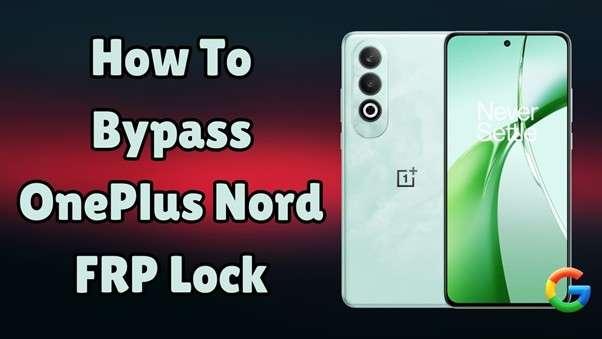
- Parte 1. Che cos'è OnePlus Nord FRP Lock?
- Parte 2. È possibile aggirare il blocco OnePlus Nord FRP?
- Parte 3. Come eseguire OnePlus Nord FRP Bypass [con e senza PC]
- Metodo 1. Utilizzare il più potente strumento di sblocco OnePlus Nord FRP

- Metodo 2. Utilizzare FRP Bypass APK per rimuovere OnePlus Nord FRP
- Suggerimento professionale. Come evitare di aggirare OnePlus Nord FRP Lock
Parte 1. Che cos'è OnePlus Nord FRP Lock?
Durante la configurazione del cellulare dopo il ripristino, è possibile incontrare una funzione di sicurezza nota come protezione di ripristino di fabbrica (FRP). Questa protezione è integrata nei dispositivi Android per impedire l'accesso non consentito dopo un ripristino. Se qualcuno tenta di ripristinare il OnePlus Nord senza prima rimuovere l'account Google, FRP bloccherà l'accesso fino a quando non verranno inserite le credenziali corrette.
Questa funzione protegge il telefono e il suo contenuto da furti o uso improprio. Tuttavia, dimenticare i dettagli dell'account Google può anche creare problemi. Senza le informazioni di accesso corrette, il dispositivo rimane bloccato per impedire qualsiasi tipo di configurazione e utilizzo. Questo porta gli utenti a cercare unStrumento di sblocco FRP per OnePlus Nord CE 2 Lite per eliminare questa restrizione.
FRP si attiva automaticamente quando un ID Google è collegato al telefono e rimane in posizione fino a quando non vengono fornite le credenziali corrette. Sebbene questa misura di sicurezza sia utile, può essere frustrante quando l'accesso all'account viene perso. L'utilizzo dei metodi di bypass giusti può aiutare a riprendere il controllo senza complicazioni in tali casi.
Parte 2. È possibile aggirare il blocco OnePlus Nord FRP?
Finché utilizzi l'approccio giusto, rimuovere queste restrizioni dal tuo cellulare non è un problema. Poiché questa funzione di sicurezza è progettata per impedire l'accesso indesiderato, i metodi di ripristino standard non funzioneranno. L'unico modo normale per eseguire ilOnePlus Nord FRP bypassè quello di inserire i dettagli dell'account collegato. Nonostante ciò, è ancora possibile eliminare questo blocco tramite diversi approcci quando le informazioni di accesso non sono disponibili.
Alcuni metodi prevedono l'utilizzo di strumenti specializzati chebypass FRP senza verifica dell'account. Altri fanno affidamento su funzionalità integrate del dispositivo o soluzioni alternative temporanee per riottenere l'accesso. Anche se queste soluzioni sono efficaci, devono essere utilizzate con attenzione per evitare potenziali problemi. Con i passi giusti, puoi rimuovere la serratura e riconquistare il pieno accesso al tuo OnePlus Nord. Questo ti permette di configurarlo con un nuovo account e continuare a usarlo.
Prima di esplorare i metodi dettagliati di seguito, potresti anche voler controllare la nostra risorsa completa suScarica gli strumenti frpper ulteriori opzioni di sblocco.
Parte 3. Come eseguire OnePlus Nord FRP Bypass [con e senza PC]
Il modo in cui si procede a tentare di liberare il cellulare da Google lock dipende dalla situazione e dalle risorse disponibili. Alcune soluzioni richiedono un computer, offrendo un processo più controllato e affidabile. Allo stesso modo, molti metodi affermano di sbloccare il telefono senza bisogno di alcun mezzo. Di seguito sono riportati due approcci perOne Plus Nord FRP bypassOperazione
Metodo 1. Utilizzare il più potente strumento di sblocco OnePlus Nord FRP
Per un processo di sblocco senza problemi, fare affidamento su un'app specializzata può fare tutta la differenza. Invece di lottare con complicati passaggi manuali, scegli unStrumento di sblocco OnePlus Nord N100 FRP. L'impiego di tali risorse affidabili consente di avere un'esperienza fluida e sicura. La scelta più efficace a questo riguardo èDr.Fone-Sblocco dello schermo (Android), un programma fidato da milioni di persone.
Si tratta di uno strumento progettato per gestire telefoni Android bloccati, indipendentemente dalla loro marca o versione firmware. Con un approccio dinamico e funzionalità potenti, consente agli utenti di rimuovere le restrizioni FRP in pochissimo tempo. Per non parlare del fatto che fornisce un processo di sblocco semplice che non ha prerequisiti. Inoltre, il programma elimina la necessità di credenziali di account Google garantendo al contempo che il dispositivo rimanga pienamente funzionante.
A differenza dei metodi rischiosi o inaffidabili, questo software offre un approccio sicuro per affrontare i dilemmi di blocco. Ciò assicura di prevenire potenziali problemi come mattoncini o malfunzionamenti del dispositivo. Puoi essere un principiante o un esperto, e questoStrumento di sblocco OnePlus Nord CE 2 Lite 5G FRPFunzionerà perfettamente. Segui le seguenti istruzioni dettagliate per eliminare tutte le restrizioni dal tuo cellulare:

Dr.Fone-Sblocco dello schermo (Android)
Il miglior strumento per bypassare OnePlus FRP e risolvere i blocchi dello schermo
- Completamente scollegato dal precedente account Google, non sarà più rintracciato o bloccato da esso.
- Rimuovi tutti i blocchi dello schermo Android (PIN/modello/impronte digitali/ID facciale) in pochi minuti.
- Compatibile con vari modelli Android.
- Fornire soluzioni specifiche di rimozione per promettere un buon tasso di successo.


Fase 1. Apri Dr.Fone e seleziona la funzione di rimozione di Google FRP
Per iniziare, avvia Dr.Fone e vai alla sezione "Toolbox" per accedere all'elenco delle opzioni disponibili. Successivamente, andare avanti scegliendo "Sblocco schermo" per procedere con il processo di sblocco. Dopo aver selezionato questa opzione, specificare la piattaforma del dispositivo toccando "Android". Ora, individuare e scegliere la funzione "Rimuovi Google FRP Lock" dal menu visualizzato.

Fase 2. Selezionare la marca del dispositivo e seguire i passaggi visualizzati sullo schermo
In questa fase, scegliere "OnePlus" dall'elenco dei marchi in modo che il software possa rilevare il modello di dispositivo corretto. Una volta fatto questo, il driver necessario verrà scaricato automaticamente per garantire una compatibilità regolare. Una volta completata l'installazione, spegni il telefono e collegalo al computer. Mentre lo fai, assicurati di tenere premuto entrambi i pulsanti del volume per tre secondi.

Fase 3. Attendere che lo strumento rimuova il blocco FRP di Google
Dopo aver seguito con successo le istruzioni fornite, il software inizierà immediatamente a eliminare le restrizioni dal tuo OnePlus Nord. Questo processo richiederà solo un breve periodo e, una volta terminato, premere il pulsante "Fatto" per finalizzare la procedura.

 Sicuro e sicuro
4,624,541Le persone lo hanno scaricato
Metodo 2. Utilizzare FRP Bypass APK per rimuovere OnePlus Nord FRP
Quando un PC non è disponibile, un approccio diretto comporta aggirare le lacune di sicurezza del telefono e utilizzare app dedicate. Questa tecnica funziona installando un APK specializzato FRP bypass sul cellulare bloccato.
Viene quindi utilizzato per rimuovere la verifica dell'account Google senza software esterno. Anche se un po' conveniente, questo metodo non funziona sempre. La seguente guida può aiutarti conFRP bypass OnePlus NordAttraverso un APK dedicato:
Fase 1.Per iniziare, accendi il telefono e tocca il pulsante "Avvio". Successivamente, accettare i termini e le condizioni e premere "Avanti". Quindi, collegare il dispositivo a una rete Wi-Fi e verificare lo stato FRP.
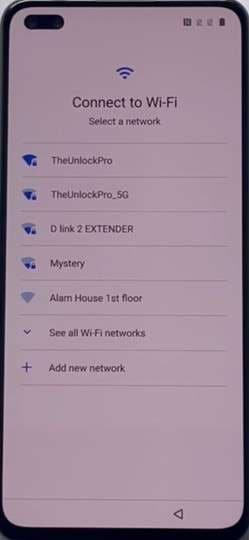
Fase 2.Successivamente, torna alla schermata Hello iniziale, tocca ancora una volta "Avvia" e seleziona "Informativa sulla Privacy" nella pagina Termini e condizioni di OnePlus. A questo punto, individuare il primo paragrafo di "Introduzione" e toccare "[1]."
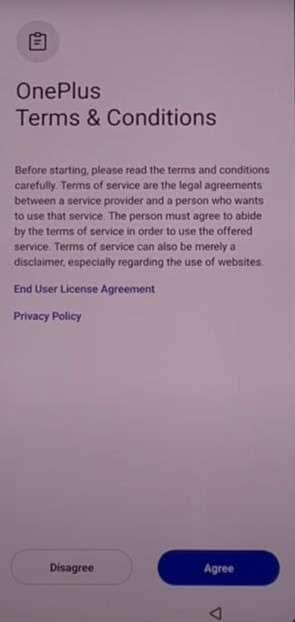
Fase 3.Successivamente, verrai indirizzato a un indirizzo email, che devi toccare. In questo modo verrà avviata l'app Gmail, dove è necessario premere "Salta" prima di selezionare "Scopri di più" nella parte superiore dello schermo.
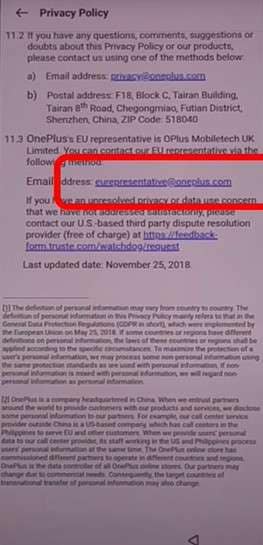
Fase 4.Nella seguente schermata "Aiuto", tocca il menu "Tre punti" nell'angolo in alto a destra e scegli "Condividi articolo". Da lì, selezionare "Messaggi" e scegliere "Nuovo messaggio". Ora digitare "www.youtube.com" nel messaggio e inviarlo al numero 121.
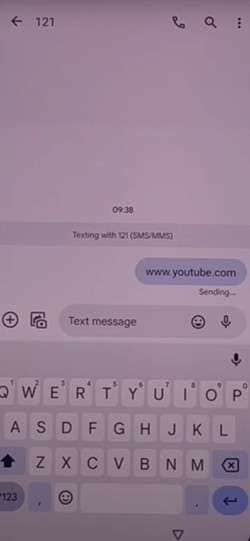
Fase 5.Poiché il messaggio non passerà, tocca il link YouTube che hai appena inviato per avviare l'app. Poiché sarà necessario un aggiornamento, eseguire un ripristino rigido sul dispositivo.
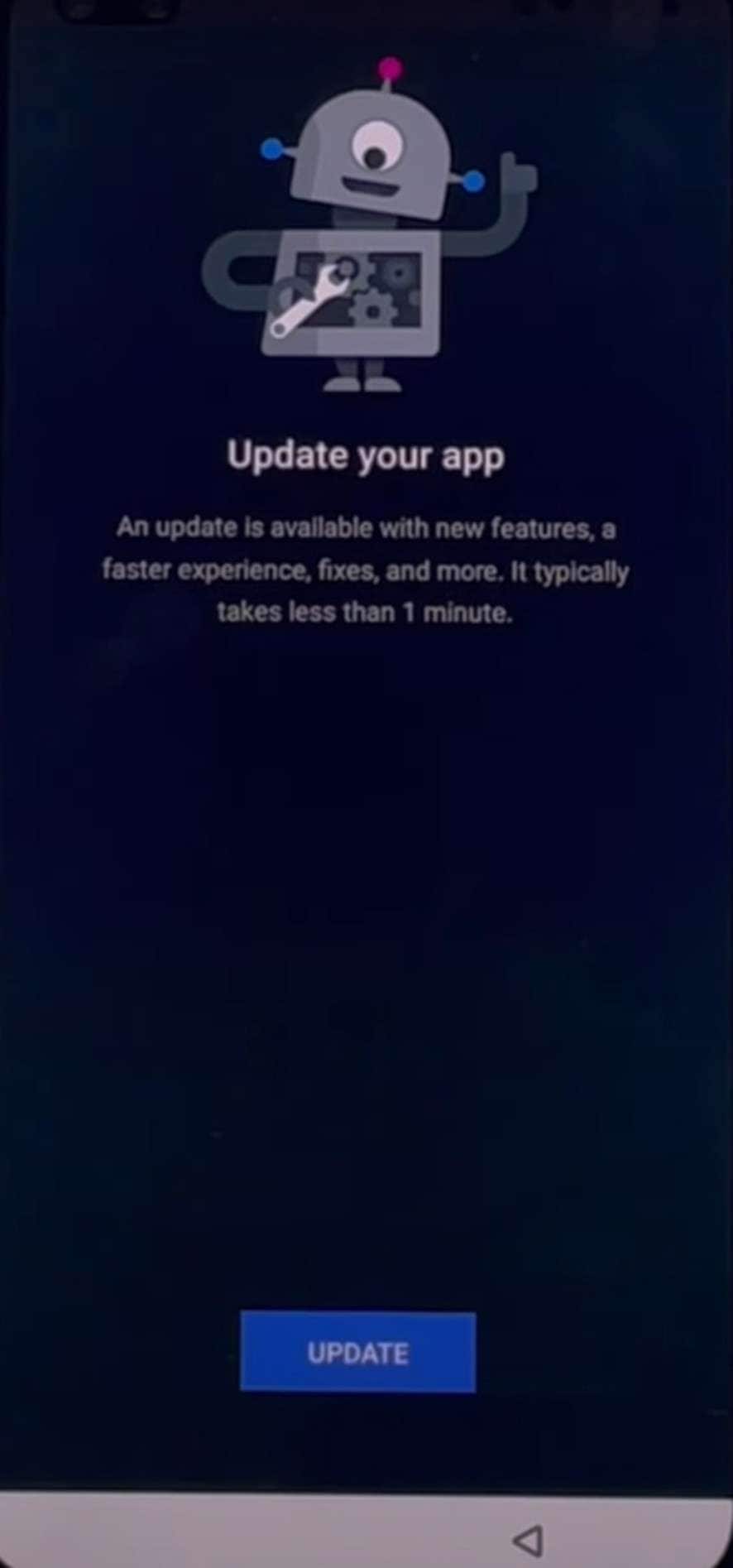
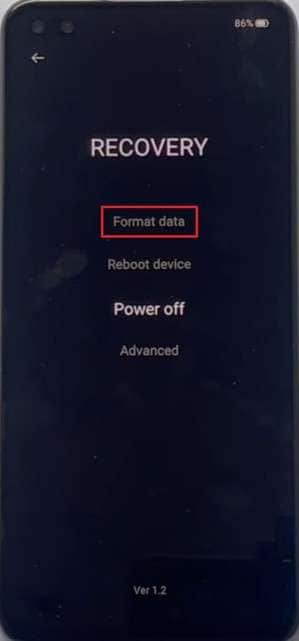
Fase 6.Per procedere, spegni il telefono e premi contemporaneamente i pulsanti "Volume Down" e "Power". Quando appare il logo di OnePlus, rilasciare il pulsante "Accensione" e attendere la schermata della modalità di recupero.
Passo 7.Una volta in modalità di recupero, toccare "Formato dati" e confermare l'azione per completare il processo. Dopo il riavvio del dispositivo, ripetere i passaggi precedenti da 1 a 5 per aprire YouTube toccando il collegamento.
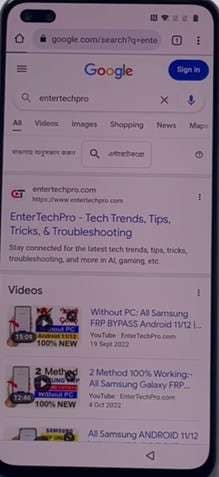
Fase 8.Questa volta si aprirà Google Chrome, dove è necessario accettare i termini per accedere alla pagina YouTube. Da qui, utilizzare la barra di ricerca di Google per visitare il sito web di EnterTechPro e navigare alla sua sezione APK-Bypass.
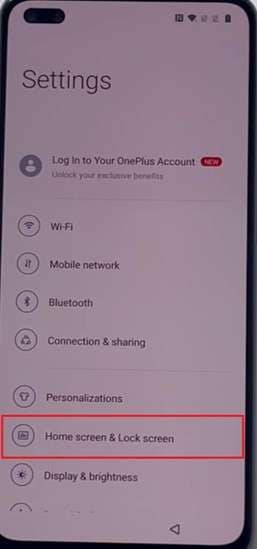
Passo 9.In questa fase, toccare "Apri App Impostazioni" per accedere alle impostazioni del dispositivo. Quindi, aprire la scheda "Home Screen & Lock Screen" per selezionare "Home Screen Layout" e procedere con i passaggi successivi utilizzando un altro dispositivo Android.
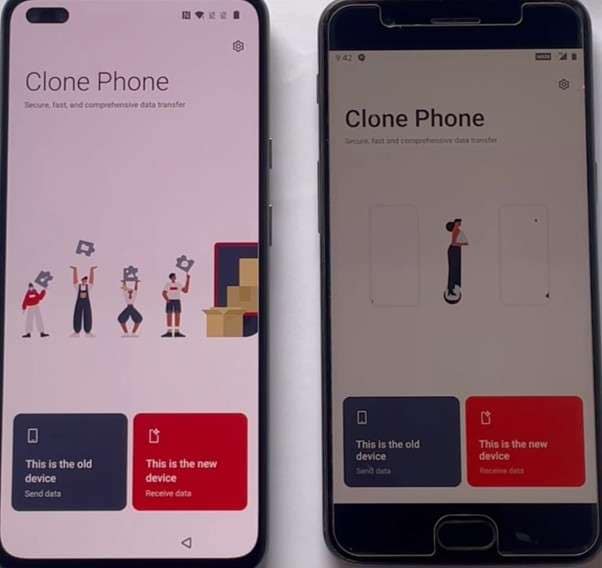
Fase 10.Sul secondo telefono, installare l'app Clone Phone OnePlus e avviare la stessa app sul dispositivo OnePlus Nord. Dopo aver concesso le autorizzazioni richieste, toccare "Questo è il nuovo dispositivo" sul nuovo cellulare e "Questo è il vecchio dispositivo" sull'altro telefono.
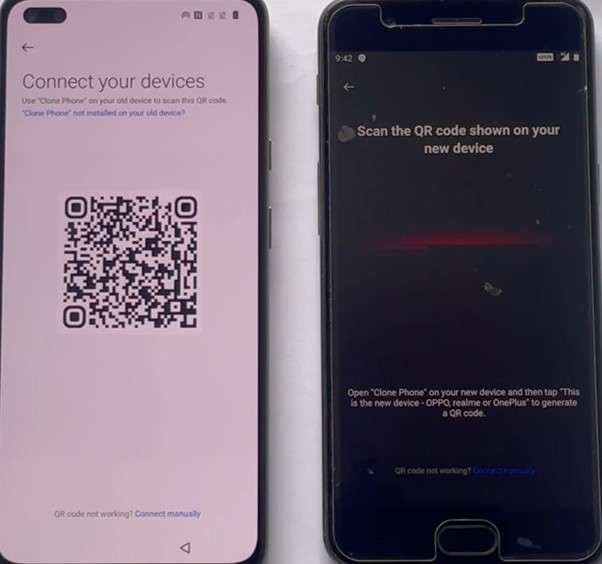
Fase 11.Infine, collegare entrambi i telefoni utilizzando il codice QR e selezionare alcuni piccoli file in kilobytes da trasferire. Una volta completato il trasferimento, il processo di bypass FRP sarà completato con successo.
Suggerimento professionale. Come evitare di aggirare OnePlus Nord FRP Lock
Impedire che questa situazione si verifichi in primo luogo è sempre più facile che trovare modi per risolverla. Prendendo alcune semplici precauzioni, puoi garantire un accesso ininterrotto al tuo OnePlus Nord. La prima cosa che devi fare è ricordare sempre le credenziali del tuo account Google. Poiché sono così essenziali, conservarli in modo sicuro in un gestore delle password, se necessario.
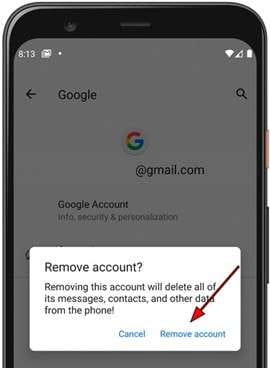
In secondo luogo, assicurati di rimuovere l'account Google collegato dal dispositivo prima di eseguire un reset di fabbrica. Non farlo comporterà l'attivazione delOnePlus Nord FRPSerratura. Seguendo questa guida, puoi assicurarti che tutti gli account Google vengano cancellati dal cellulare prima di cancellarli:
Fase 1.Per prima cosa, vai alle impostazioni del telefono e continua a scorrere fino a trovare la sezione "Account". Successivamente, toccarlo per visualizzare tutti gli Account collegati e cercare l'Account Google associato al dispositivo.
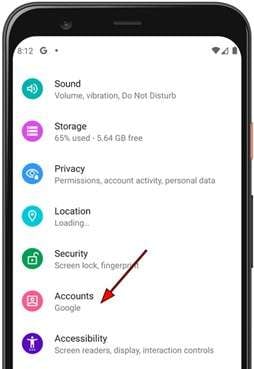
Fase 2.Quindi, selezionarlo e seguire attentamente i passaggi forniti per connettersi con successo. Infine, se sono collegati più account, assicurarsi che ciascuno sia rimosso per completare il processo correttamente.
conclusione
In sintesi, affrontando ilOnePlus Nord FRPIl blocco può essere frustrante per molti utenti. Tuttavia, riconquistare l'accesso è del tutto possibile con il giusto approccio. Quando si utilizza un potente strumento di sblocco o un metodo basato su APK, entrambe le soluzioni offrono modi efficaci per aggirare FRP. Tuttavia, optare per una tecnica sicura e affidabile è fondamentale per evitare complicazioni.
Per un'esperienza più semplice, Dr.Fone-Sblocco schermo (Android) si distingue come l'opzione migliore. Semplifica l'intero processo, garantendo una rapida e sicura rimozione di FRP senza difficoltà tecniche. Invece di lottare con soluzioni alternative rischiose, questo strumento fornisce un modo senza problemi per sbloccare il tuo OnePlus Nord.
Sicuro e sicuro4,624,541Le persone lo hanno scaricato


Nicola Massimo
staff Editor