
Come rimuovere pubblicità dalla schermata di blocco (Guida 2026)

May 27, 2026 • Archiviato in: Sblocca Dispositivo • Soluzioni comprovate
Sei stanco di vedere annunci indesiderati sulla schermata di blocco del tuo telefono? La comparsa casuale di annunci è frustrante. Sono un'invasione della tua privacy e rendono l'utilizzo del telefono meno piacevole.
Potresti non sapere cosa sta causando questi pop-up sul tuo telefono. Ma le ragioni più comuni sono le app scaricate di recente con il permesso di inviarti notifiche.
Fortunatamente, non devi sopportare questi pop-up! Questa guida ti spiegherà tutto su come rimuovere gli annunci dalla schermata di blocco in modi semplici ed efficaci. Forniremo guide passo passo sia per dispositivi iPhone che Android!
Iniziamo.
- Parte 1. Come rimuovere gli annunci dalla schermata di blocco su telefoni Android
- Soluzione 1. Disinstalla le app scaricate di recente
- Soluzione 2. Rimuovi gli annunci tramite le impostazioni delle notifiche
- Soluzione 3. Blocca gli annunci dei siti web con Chrome
- Soluzione 4. Blocca gli annunci tramite Samsung Internet
- Parte 3. Come bloccare gli annunci sulla schermata di blocco su iPhone
- Soluzione 1. Rimuovi gli annunci personalizzati su iPhone
- Soluzione 2. Blocca gli annunci disattivando le notifiche

- Parte 4. Come fermare gli annunci sulla schermata di blocco usando Dr.Fone per sbloccarla
Parte 1. Come rimuovere gli annunci dalla schermata di blocco su telefoni Android
Puoi facilmente rimuovere gli annunci dalla schermata di blocco su Android una volta che hai capito cosa li sta causando. Le ragioni più comuni includono app scaricate di recente con il permesso di inviarti notifiche. Oppure potrebbe essere un sito web visitato di recente a cui hai accidentalmente permesso di mostrarti annunci.
Gli utenti Samsung potrebbero vedere pop-up casuali da servizi come Glance e Samsung Internet. Ma indipendentemente dal motivo, puoi rimuovere questi annunci facilmente. Continua a leggere per scoprire come fare grazie alle soluzioni qui sotto!
Soluzione 1. Disinstalla le app scaricate di recente
Potresti aver visto annunci dopo aver scaricato una specifica app. Poiché molte app possono inviare notifiche di default, potresti non sapere quale app stia mostrando gli annunci. Puoi disinstallare una ad una le app scaricate di recente utilizzando il Play Store per eliminare i pop-up.
Scopriamo i passaggi qui sotto.
Passo 1. Vai al “Play Store” sul tuo smartphone e tocca la tua immagine del profilo.
Passo 2. Seleziona “Gestisci app e dispositivo” e vai nella sezione “Gestisci”.
Passo 3. Tocca “Aggiornate di recente” e seleziona l’opzione “Meno usate”.
Passo 4. Disinstalla una ad una le app di terze parti più recenti dall’elenco fino a che i pop-up spariranno dal tuo telefono.

Ecco fatto. Hai finito! Ti chiedi ancora come rimuovere gli annunci dalla schermata di blocco? Scopriamolo con la prossima soluzione!
Soluzione 2. Rimuovi gli annunci tramite le impostazioni delle notifiche
Puoi anche fermare gli annunci revocando i permessi di notifica all’app interessata. Questo è un metodo rapido ed efficace per bloccare gli annunci sulla schermata di blocco di Samsung e su tutti gli altri dispositivi Android.
Ti chiedi come fermare gli annunci sulla schermata di blocco usando questo metodo? Continua sotto per scoprire come!
Passo 1. Vai alle “Impostazioni” del tuo telefono Android e tocca su “Notifiche”.
Passo 2. Seleziona “Notifiche app” per scegliere quale app può inviarti notifiche.
Passo 3. Disattiva l’interruttore per le app da cui non vuoi ricevere notifiche. In questo modo rimuoverai anche gli annunci dell’app.

Ed ecco come rimuovere gli annunci dalla schermata di blocco con le impostazioni delle notifiche. Ora, passiamo alla prossima soluzione.
Soluzione 3. Blocca gli annunci dei siti web con Chrome
Quando visiti un nuovo sito web tramite il browser Chrome, la maggior parte ti chiederà di consentire notifiche o news sul telefono. Potresti aver accidentalmente toccato su “Consenti” e aver dato al sito questa autorizzazione.
Se pensi che questa possa essere la causa, non preoccuparti. Usa i passaggi sotto per bloccare gli annunci sulla schermata di blocco da qualsiasi sito web.
Passo 1. Apri l’app “Chrome” sul tuo telefono e tocca i tre puntini verticali in alto a destra.
Passo 2. Tocca “Impostazioni” e scorri fino alla sezione “Avanzate”. Seleziona “Impostazioni sito” dall’elenco.
Passo 3. Scorri nella sezione Contenuti e premi “Pop-up e reindirizzamenti”.
Passo 4. Disattiva l’interruttore per queste impostazioni per bloccare tutti i siti dal farti vedere annunci sulla schermata di blocco.

Passo 5. Se l’interruttore per “Pop-up e reindirizzamenti” è già disattivo, torna a “Impostazioni sito”. Tocca su “Annunci invasivi” e disattiva l’interruttore anche qui.

Ecco fatto come fermare gli annunci sulla schermata di blocco in pochi semplici passaggi. Continuiamo e passiamo alla prossima soluzione!
Soluzione 4. Blocca gli annunci tramite Samsung Internet
Ti chiedi come bloccare gli annunci sulla schermata di blocco del tuo Samsung? Il trucco potrebbe essere bloccare gli annunci tramite Internet Samsung. Non è necessario farlo se non hai mai usato Samsung Internet per navigare.
Ma se lo hai fatto, vediamo come bloccare gli annunci sulla schermata di blocco con questa soluzione.
Passo 1. Apri l’app Samsung Internet sul tuo telefono. Tocca sulle tre linee orizzontali in basso a destra.
Passo 2. Tocca su “Impostazioni” e poi su “Siti e download” tra le opzioni.
Passo 3. Seleziona “Notifiche” e premi i tre puntini verticali in alto a destra. Tocca su “Consenti o blocca siti”.
Passo 4. Disattiva l’interruttore accanto ai siti che vuoi bloccare. Questo rimuoverà tutti gli annunci dei siti selezionati dalla tua schermata di blocco.

Passo 5. Per evitare di ricevere annunci in futuro, torna alla schermata principale delle impostazioni e tocca “Ad blocker”. Scarica un adblocker tra le opzioni disponibili per rimuovere definitivamente gli annunci dalla schermata di blocco.

Ecco come rimuovere gli annunci dalla schermata di blocco su telefoni Samsung! Ora, passiamo alla prossima parte che mostra come rimuovere gli annunci dalla schermata di blocco di iPhone.
Parte 3. Come bloccare gli annunci sulla schermata di blocco su iPhone
Sul tuo iPhone compaiono annunci sulla schermata di blocco? Potrebbero essere gli annunci personalizzati forniti da Apple. Alcune app potrebbero anche mostrare pubblicità tramite le notifiche push del tuo iPhone. Cambiando i permessi per questi annunci sul tuo iPhone, puoi facilmente rimuoverli dalla schermata di blocco.
Scopriamo come farlo qui sotto.
Soluzione 1. Rimuovi gli annunci personalizzati su iPhone
Apple utilizza i tuoi dati per aiutarti a trovare prodotti, servizi o app rilevanti attraverso annunci personalizzati. Potresti non volerlo. Blocca facilmente questi annunci utilizzando l’app Impostazioni. Ecco come fare.
Passo 1. Vai su “Impostazioni” del tuo iPhone. Quindi scorri e tocca “Privacy e Sicurezza”.
Passo 2. Scorri fino in fondo e scegli “Pubblicità Apple” tra le opzioni disponibili.
Passo 3. Disattiva l’interruttore per “Annunci personalizzati” nella nuova schermata.

Questo potrebbe non eliminare tutti gli annunci che ricevi sulla tua schermata di blocco. Vuoi sapere come bloccare gli annunci sulla schermata di blocco in modo più efficace? Continua sotto per scoprirlo!
Soluzione 2. Blocca gli annunci disattivando le notifiche
Bloccare le notifiche per le singole app può aiutare moltissimo a fermare gli annunci sulla schermata di blocco. Questo metodo ti permette di dare la priorità alle app che ti notificano solo cose importanti. Le altre app che ti inviano pubblicità irrilevante possono essere bloccate singolarmente.
Ecco i passaggi per farlo facilmente.
Passo 1. Apri l’app Impostazioni del tuo iPhone e tocca “Notifiche”.
Passo 2. Scorri e trova l’app che vuoi bloccare e toccala.
Passo 3. Disattiva l’interruttore accanto a “Consenti notifiche” per smettere di ricevere notifiche da quell’app.
Passo 4. Puoi anche bloccare la visualizzazione delle notifiche sulla schermata di blocco. Per farlo, deseleziona l’opzione “Schermata di blocco” sotto “Notifiche sensibili al tempo”.

Tutto qui! Hai imparato come rimuovere gli annunci dalla schermata di blocco sia dalle app che da Apple. Passiamo oltre e vediamo come rimuovere gli annunci su un telefono bloccato!
Parte 4. Come fermare gli annunci sulla schermata di blocco usando Dr.Fone per sbloccarla
Hai il telefono bloccato con un codice che non ricordi più? Non lasciare che questo ti impedisca di accedere al telefono. Sblocca la schermata del tuo telefono con Dr.Fone - Sblocco Schermo (Android). È uno strumento potente per recuperare l’accesso al tuo dispositivo, a prescindere dal tipo di blocco!
Puoi sbloccare tutti i tipi di blocco schermo, incluso PIN, sequenza, Face lock e impronta digitale. Supporta anche tutti i principali marchi di telefoni Android, offrendo un modo sicuro per sbloccare la schermata del telefono. La parte migliore? Non è richiesta esperienza tecnica. Solo pochi click e il gioco è fatto!

Dr.Fone - Sblocco Schermo (Android)
Interrompi gli annunci sulla schermata di blocco usando Dr.Fone per sbloccare
- Completamente scollegato dal precedente account Google, non verrà più rintracciato o bloccato.
- Rimuovi tutti i tipi di blocco schermo Android (PIN/sequenza/impronta digitale/Face ID) in pochi minuti.
- Compatibile con diversi modelli Android.
- Fornisce soluzioni specifiche per una maggiore probabilità di successo.


Vuoi sapere come usarlo per superare la schermata bloccata? Scaricalo e installalo sul tuo dispositivo Windows o Mac. Poi, segui le istruzioni qui sotto per sbloccare la schermata.
Passo 1. Avvia Dr.Fone e collega il tuo Android al PC tramite cavo USB. Clicca su “Toolbox” dal pannello sinistro e seleziona “Sblocco Schermo”.

Passo 2. Dal tipo di dispositivo, selezionare l'opzione "Android" e fare clic sul pulsante "Sblocca schermo Android".

Passo 3. Seleziona la marca del tuo telefono Android tra le varie opzioni mostrate nella finestra successiva.

Passo 4. Selezionare "Rimuovi il blocco dello schermo al 100%" nella schermata successiva. Gli utenti Samsung possono anche scegliere "Rimuovi senza perdita di dati".
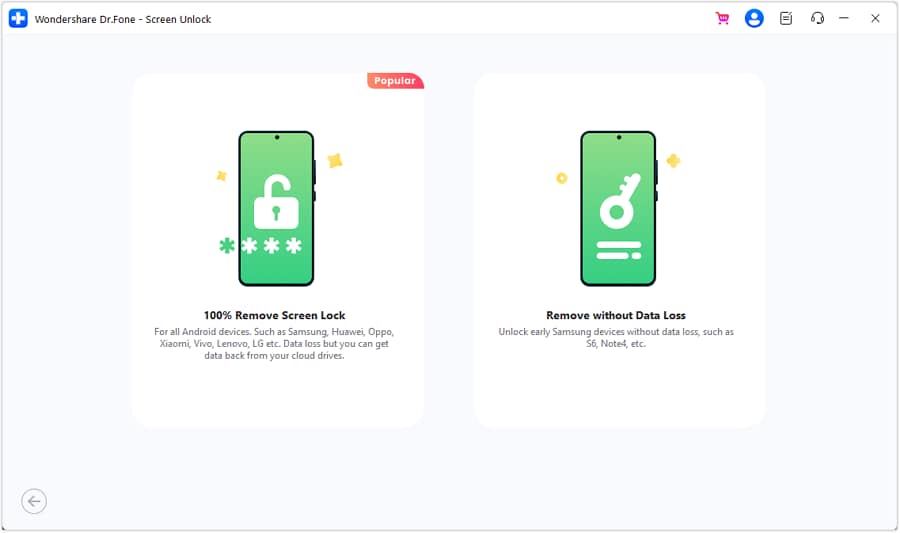
Passo 5. Segui le istruzioni sullo schermo per sbloccare lo schermo del telefono. Questi differiscono a seconda della marca del telefono.

Fase 6.Dr.Fone inizierà a sbloccare il dispositivo. In pochi minuti, il telefono verrà sbloccato con successo. Puoi verificarlo con la finestra mostrata qui sotto.

Questo è tutto! È stato semplice, giusto? Dr.Fone rende veloce ed efficiente il ripristino dell'accesso al telefono. Hai ancora domande sucome rimuovere gli annunci dalla schermata di blocco? Guarda le domande frequenti qui sotto per trovare le tue risposte!
conclusione
Pubblicità indesiderate sullo schermo di blocco del telefono può essere un'esperienza fastidiosa. Abbiamo fornito un walk-through completo sucome rimuovere gli annunci dalla schermata di bloccoSu dispositivi Android e iPhone.
Ci sono numerosi modi per interrompere queste notifiche sul telefono, sia che provengano da un sito web o da un'app. Queste soluzioni sono semplici e facili da provare!
Abbiamo anche parlato diDr.Fone-Sblocco dello schermo (Android). Fornisce una soluzione sicura e affidabile per rimuovere i blocchi dello schermo in pochi clic. Quindi provalo e riacquista subito l'accesso al tuo telefono!
 Sicuro e sicuro
Domande frequenti
 1. Perché la schermata di blocco del mio telefono mostra annunci?2. Come rimuovere gli annunci dalla schermata di blocco del telefono Samsung?3. Come posso rimuovere Glance ads dalla schermata di blocco?


Nicola Massimo
staff Editor