
Face Unlock Android non funziona: come risolvere [Guida]

May 27, 2026 • Archiviato in: Sblocca Dispositivo • Soluzioni comprovate
Riepilogo delle Soluzioni Rapide (TL;DR)
Problema più Comune: Illuminazione scarsa o fotocamera sporca (85% dei casi)
Soluzione più Veloce: Pulisci la fotocamera frontale + Crea un Face ID alternativo (5 minuti)
Percentuale di Successo: 95% con la registrazione di un volto alternativo
Quando usare Dr.Fone: Blocco completo del dispositivo e impossibilità di accedere alle impostazioni
Soluzione Rapida Passo-passo:
- Pulisci l'obiettivo della fotocamera con un panno in microfibra (30 secondi)
- Attiva/Disattiva Sblocco Col Volto nelle Impostazioni (1 minuto)
- Aggiungi Face ID Alternativo con occhiali/illuminazione diversa (5 minuti)
- Il tasso di successo aumenta dal 70% al 95%
Consiglio Pro: Registra il volto alternativo con occhiali, trucco o cappelli per migliorare il riconoscimento in ogni situazione.
Poiché molti utenti fanno affidamento sul riconoscimento facciale per sbloccare rapidamente il telefono, può essere fastidioso quando smette di funzionare.Face ID su Android è pensato principalmente per risparmiare tempo e mantenere i tuoi dati al sicuro. Tuttavia, a volte, non risponde e non riconosce il tuo viso, o mostra un errore senza motivo apparente. Questo problema può verificarsi improvvisamente e influenzare l'uso quotidiano del telefono.
Tuttavia, questo problema specifico non è grave nella maggior parte dei casi e può essere risolto senza assistenza esperta. Per questo motivo, questo articolo ti aiuterà a capire perché le funzionalità Face ID di Android smettono di funzionare e cosa puoi fare al riguardo. Ti mostrerà metodi semplici e facili da applicare per risolvere il problema senza complicazioni.
Cause più Comuni:
- Scarsa Illuminazione: La fotocamera non vede il tuo volto in condizioni di poca luce
- Fotocamera Bloccata: Polvere, impronte o una pellicola protettiva coprono l'obiettivo
- Aspetto Cambiato: Occhiali, cappelli, trucco che confondono il sistema
- Problemi Software: Errori di sistema o software non aggiornato
- Blocchi di Sicurezza: Troppi tentativi di sblocco falliti
Buone Notizie: 6 metodi comprovati di seguito possono risolvere il 95% dei problemi Face ID in 15 minuti!
- Parte 1. Cos'è lo Sblocco Col Volto su un telefono Android?
- Parte 2. Perché il mio Face ID non funziona su Android?
- Parte 3. 6 Modi per Correggere Face ID Android che Non Funziona Corretta
- Metodo 1. Prova Azioni Veloci
- Metodo 2. Disattiva e Riattiva Sblocco Col Volto
- Metodo 3. Rimuovi e Aggiungi di Nuovo il Face ID
- Metodo 4. Crea un Face ID Alternativo
- Metodo 5. Rimuovi App Problematiche in Modalità Sicura
- Metodo 6. Controlla Aggiornamenti Software Recenti

- Parte 4. Come Rimuovere Face ID su Android Usando il Miglior Sblocco Schermo Android
Parte 1. Cos'è lo Sblocco Col Volto su un telefono Android?
Sblocco Col Volto è una funzione intelligente che ti permette di aprire o sbloccare il telefono semplicemente guardandolo. Utilizza una tecnologia biometrica avanzata per analizzare punti unici come occhi, naso e forma del viso. Chiamato Riconoscimento Facciale su Android, rende lo sblocco e le verifiche di sicurezza molto più veloci e semplici. Permette solo a te di sbloccare il telefono e di proteggere i dati dall'accesso di altri.
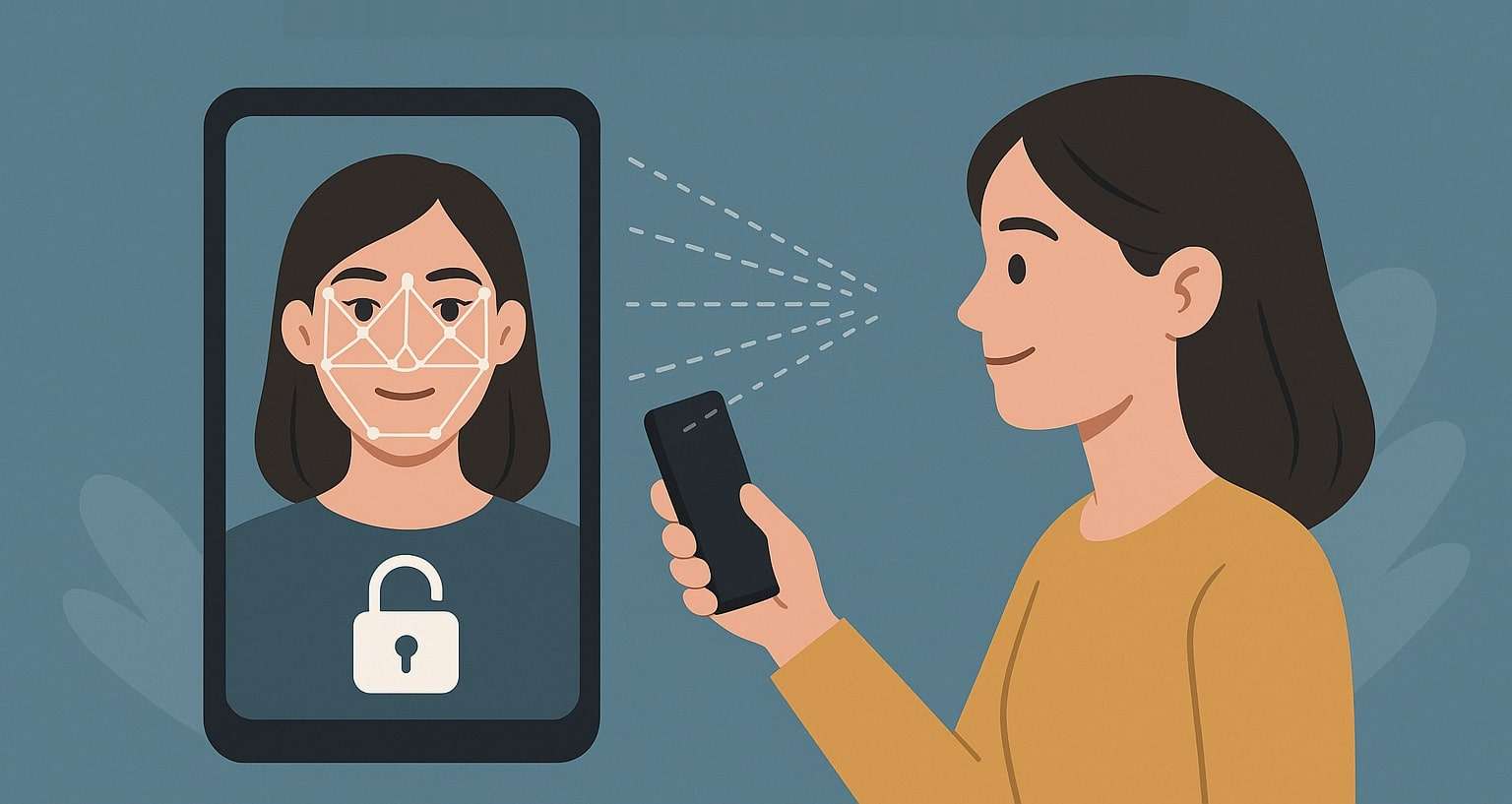
Consiglio Pro: Lo sblocco col volto funziona al meglio in ambienti ben illuminati. La maggior parte dei dispositivi Android utilizza il riconoscimento facciale 2D (basato su fotocamera), più veloce ma meno sicuro dei sistemi 3D (come Face ID di iPhone con sensori a infrarossi). Imposta sempre un PIN di backup forte come sicurezza secondaria.
Parte 2. Perché il mio Face ID non funziona su Android?
Se stai utilizzando Android con riconoscimento facciale e improvvisamente smette di funzionare, potrebbero esserci diverse cause. Di seguito, esploriamo le 6 ragioni più comuni che ostacolano la capacità del telefono di rilevare il tuo volto:
Le 6 Cause Principali del Fallimento di Face ID su Android
1. Scarsa Illuminazione (Più Comune - 40% dei casi)
Perché succede: Lo sblocco col volto necessita di luce sufficiente per scansionare accuratamente le caratteristiche facciali
Sintomi: Fallisce in stanze buie o con retroilluminazione
Soluzione rapida: Spostati in una zona ben illuminata o attiva la funzione "Schermo Luminoso"
Prevenzione: Registra un volto alternativo in differenti condizioni di illuminazione
2. Fotocamera Frontale Bloccata (30% dei casi)
Perché succede: Polvere, impronte o pellicole protettive coprono l'obiettivo
Sintomi: Il Face ID funzionava prima ma ha iniziato a peggiorare
Soluzione rapida: Pulire l'obiettivo con un panno in microfibra (Metodo 1)
Prevenzione: Pulisci la fotocamera ogni settimana; controlla l'allineamento della pellicola protettiva
3. Occhiali, Cappelli o Trucco (15% dei casi)
Perché succede: Oggetti indossabili alterano l'aspetto del volto per la fotocamera
Sintomi: Funziona a volte ma fallisce con accessori indossati
Soluzione rapida: Crea un Face ID alternativo con accessori (Metodo 4)
Prevenzione: Registra 2 profili facciali (con/senza occhiali)
4. Malfunzionamento di Sistema (10% dei casi)
Perché succede: Bug software o dati facciali corrotti
Sintomi: Fallimento improvviso dopo aggiornamento o crash di sistema
Soluzione rapida: Disattiva/riattiva Sblocco Col Volto (Metodo 2) o riaggiungi i dati facciali (Metodo 3)
Prevenzione: Tieni il sistema aggiornato; effettua il backup dei dati facciali dopo la registrazione
5. Blocco di Sicurezza (3% dei casi)
Perché succede: Troppi tentativi di sblocco falliti attivano il protocollo di sicurezza
Sintomi: Messaggio "Face ID temporaneamente disabilitato"
Soluzione rapida: Usa PIN/password di backup; attendi 30 secondi e riprova
Prevenzione: Assicurati di avere buona luce e la fotocamera pulita prima di sbloccare
6. Problemi Hardware (2% dei casi)
Perché succede: Danni fisici alla fotocamera frontale da cadute o acqua
Sintomi: App fotocamera mostra immagini sfocate/nero; Face ID non ha mai funzionato
Soluzione rapida: Testa l'app fotocamera; rivolgiti a un centro assistenza se danneggiata
Prevenzione: Usa una custodia protettiva; evita esposizione ad acqua/polvere
Nota Importante: Se il tuo Face ID ha smesso di funzionare dopo un aggiornamento di sistema, probabilmente il problema è software e può essere risolto con i metodi seguenti. Se non ha mai funzionato dall'acquisto, contatta l'assistenza del produttore per possibili difetti hardware.
Parte 3. 6 Modi per Correggere Face ID Android che Non Funziona Corretta
Esaminando le varie cause alla base del problema, esistono anche diverse soluzioni rapide per superare la difficoltà. La sezione seguente presenta quindi i 6 migliori modi per ripristinare il riconoscimento facciale in Android se non funziona:
Soluzione Rapida per il Problema: Quale Metodo Provare Per Primo?
| Sintomo del Problema | Soluzione Consigliata | Tempo | Tasso di Successo |
|---|---|---|---|
| Face ID fallisce con poca luce | Metodo 4: Face ID Alternativo | 5 min | 95% |
| Blocco recente della fotocamera | Metodo 1: Pulire la fotocamera | 30 sec | 85% |
| Indossare occhiali/trucco | Metodo 4: Face ID Alternativo | 5 min | 95% |
| Improvviso fallimento Face ID | Metodo 2: Attivare Face Unlock | 1 min | 70% |
| Dopo aggiornamento software | Metodo 6: Aggiornamento sistema | 5-15 min | 80% |
| Dopo aver installato nuova app | Metodo 5: Modalità sicura | 10 min | 60% |
Albero decisionale per la risoluzione dei problemi
Face ID non funziona?
↓
Puoi accedere alle impostazioni?
├─ NO (Bloccato fuori) → Usa Dr.Fone Screen Unlock (Parte 4)
└─ SÌ → Quando ha smesso di funzionare?
├─ Dopo aggiornamento sistema → Metodo 6: Aggiornamento software
├─ Dopo aver installato app → Metodo 5: Modalità sicura
└─ Improvvisamente/Sconosciuto → Indossi occhiali/trucco?
├─ SÌ → Metodo 4: Face ID alternativo (95% di successo)
└─ NO → Prova in ordine: Metodo 1 (Pulizia) → Metodo 2 (Attivazione) → Metodo 3 (Rinserimento)
Suggerimento: Parti dall'alto e segui il percorso in base alla tua situazione
Confronta tutte le 6 soluzioni
|
Metodo |
Difficoltà |
Tempo |
Tasso di Successo |
Ideale per |
| 1. Pulire la fotocamera | Facile | 30 secondi | 85% | Problemi di polvere/impronte digitali |
| 2. Attivare Face Unlock | Facile | 1 min | 70% | Problemi software |
| 3. Rinserire dati Face | Media | 3 min | 90% | Aspetto cambiato |
| 4. Face ID alternativo (CONSIGLIATO) | Media | 5 min | 95% | Occhiali/trucco/cappelli |
| 5. Modalità sicura | Difficile | 10 min | 60% | Conflitti app di terze parti |
| 6. Aggiornamento software | Facile | 5-15 min | 80% | Bug sistema obsoleto |
Metodo 1. Prova Azioni Veloci
Il primo metodo perrisolvere il problema Face Unlock su Android è pulire la fotocamera frontale. Come scoperto sopra, polvere e impronte digitali possono bloccare la visuale della fotocamera, influenzando la scansione del volto. A questo punto, basta semplicemente pulire o strofinare l'obiettivo della fotocamera frontale per rimuovere eventuali particelle di polvere. In ogni caso, questa azione rapida aiuta il telefono a rilevare i dettagli del tuo viso in modo più accurato e a sbloccare.
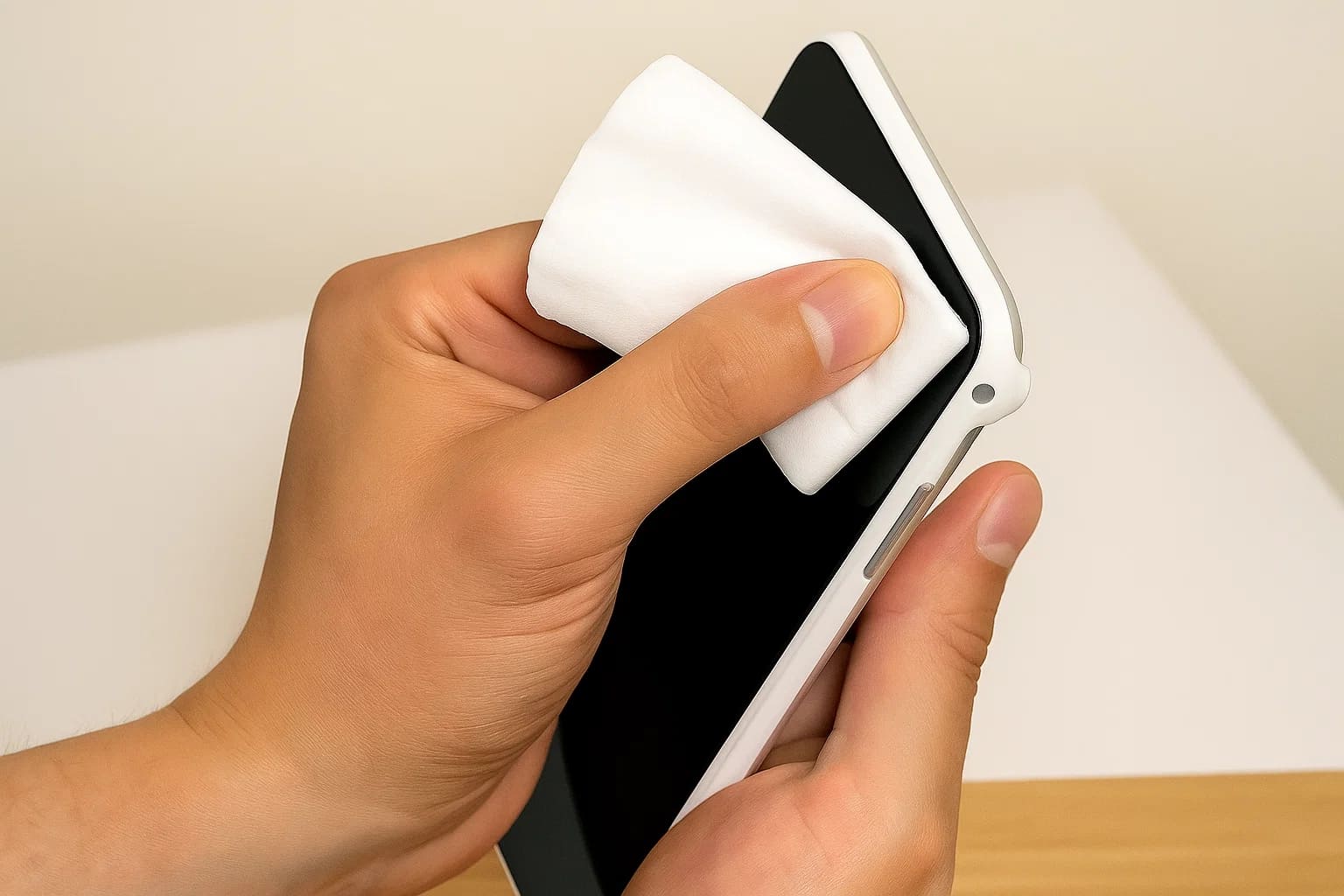
Suggerimenti per la pulizia: Usa un panno in microfibra (pulitore per occhiali va benissimo). Strofina delicatamente con movimenti circolari. Evita tovaglioli di carta o materiali ruvidi che possono graffiare l'obiettivo. Pulire settimanalmente per le migliori prestazioni.
Metodo 2. Disattiva e Riattiva Sblocco Col Volto
Attivare edisattivare Face Unlock può anche aggiornare il sistema e risolvere piccoli problemi. Questo metodo aiuta a ripristinare la funzione di rilevamento del volto Android senza strumenti o app aggiuntive. Inoltre consente al telefono di ricaricare i dati facciali e migliorare il riconoscimento. Segui quindi i passaggi dettagliati qui sotto su come disabilitare e riabilitare questa funzione di sblocco sullo smartphone:
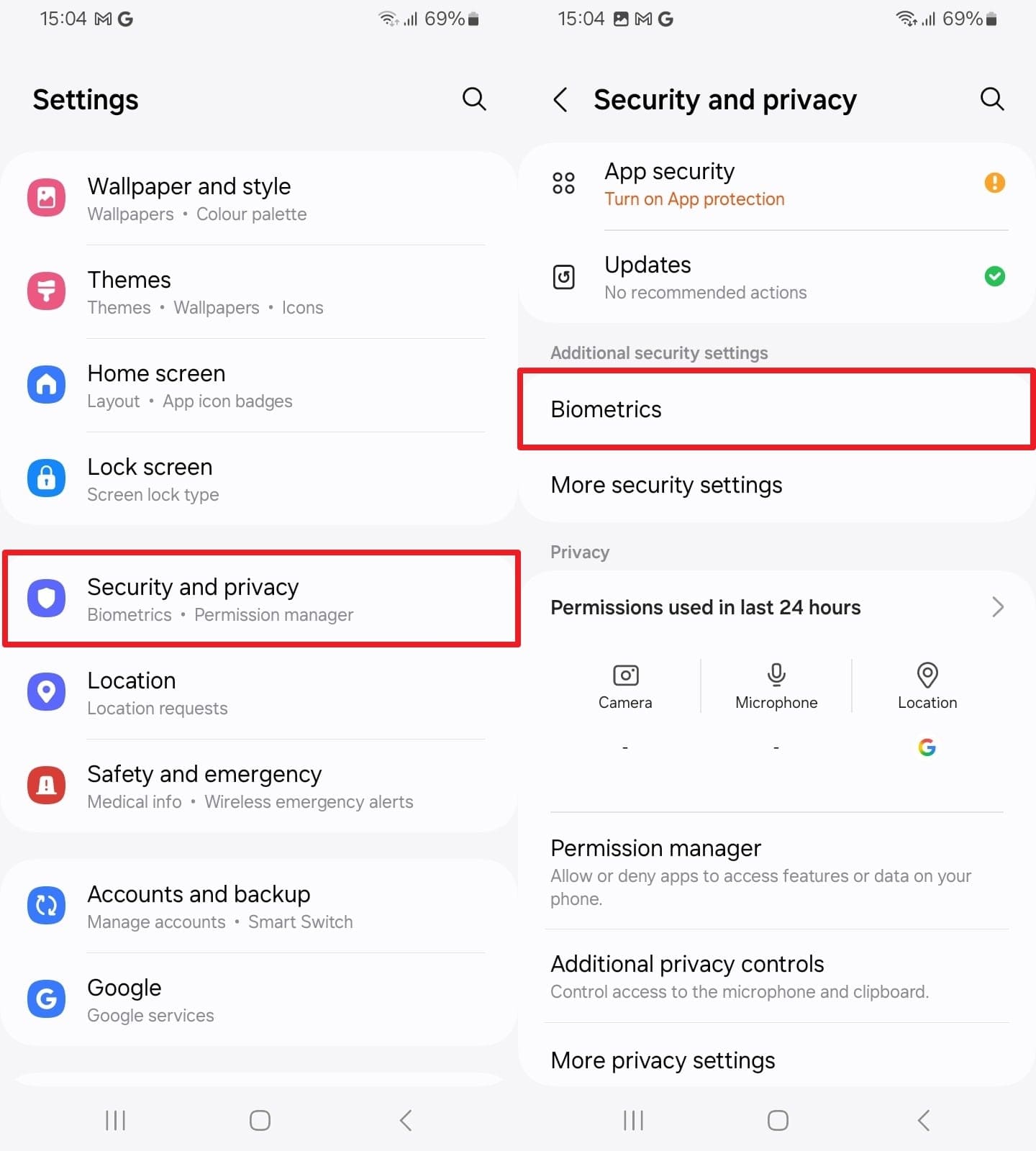
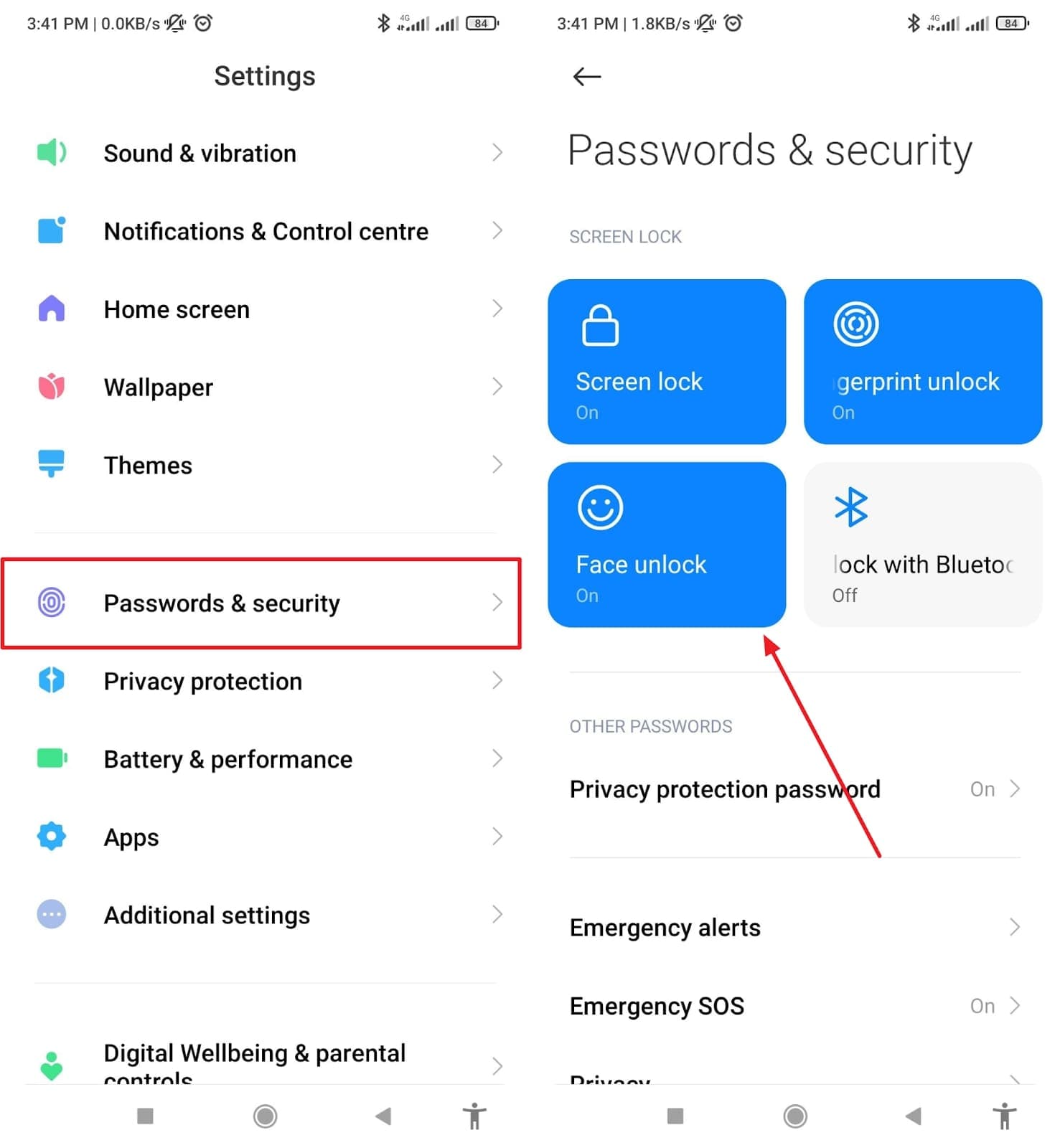
Passo 1. Accedendo alle impostazioni del dispositivo, tocca l'opzione "Sicurezza e Privacy" per selezionare la scelta "Biometria" nella schermata successiva.
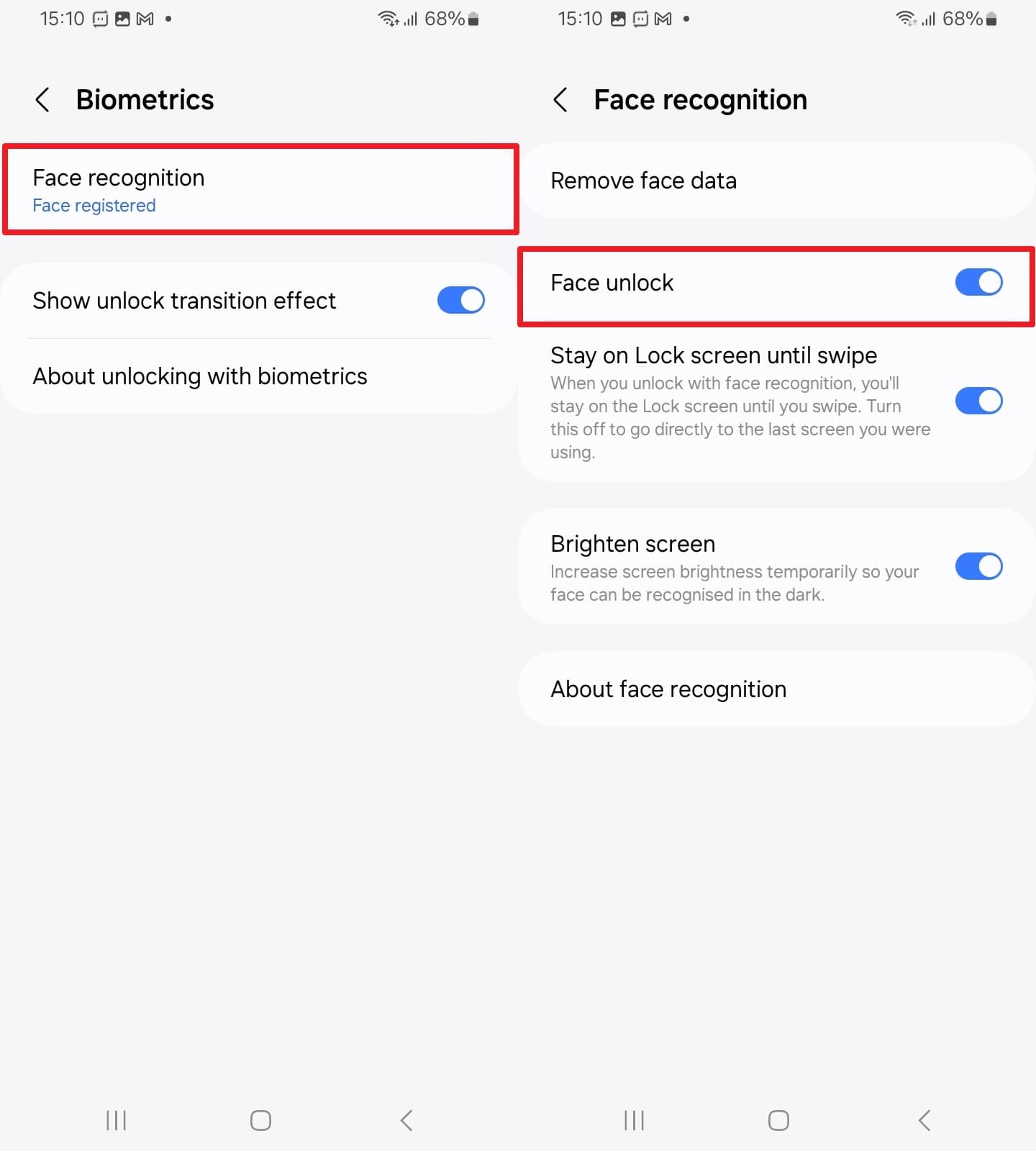
Passo 2. Avanzando, premi l'opzione "Riconoscimento volto" per disabilitare e poi riabilitare il toggle "Face Unlock".
Metodo 3. Rimuovi e Aggiungi di Nuovo il Face ID
Un'altra soluzione è rimuovere e aggiungere nuovamente questa funzione di sblocco quando Face ID non funziona sul telefono Android. Aiuta a rinfrescare i dati salvati e migliora il rilevamento su molti dispositivi. Questa funzione è utile quando cambiamenti facciali o differenze di illuminazione influenzano il rilevamento. In ogni caso, segui i passaggi rapidi qui sotto per capire come rimuovere e aggiungere di nuovo questa funzione di sblocco:
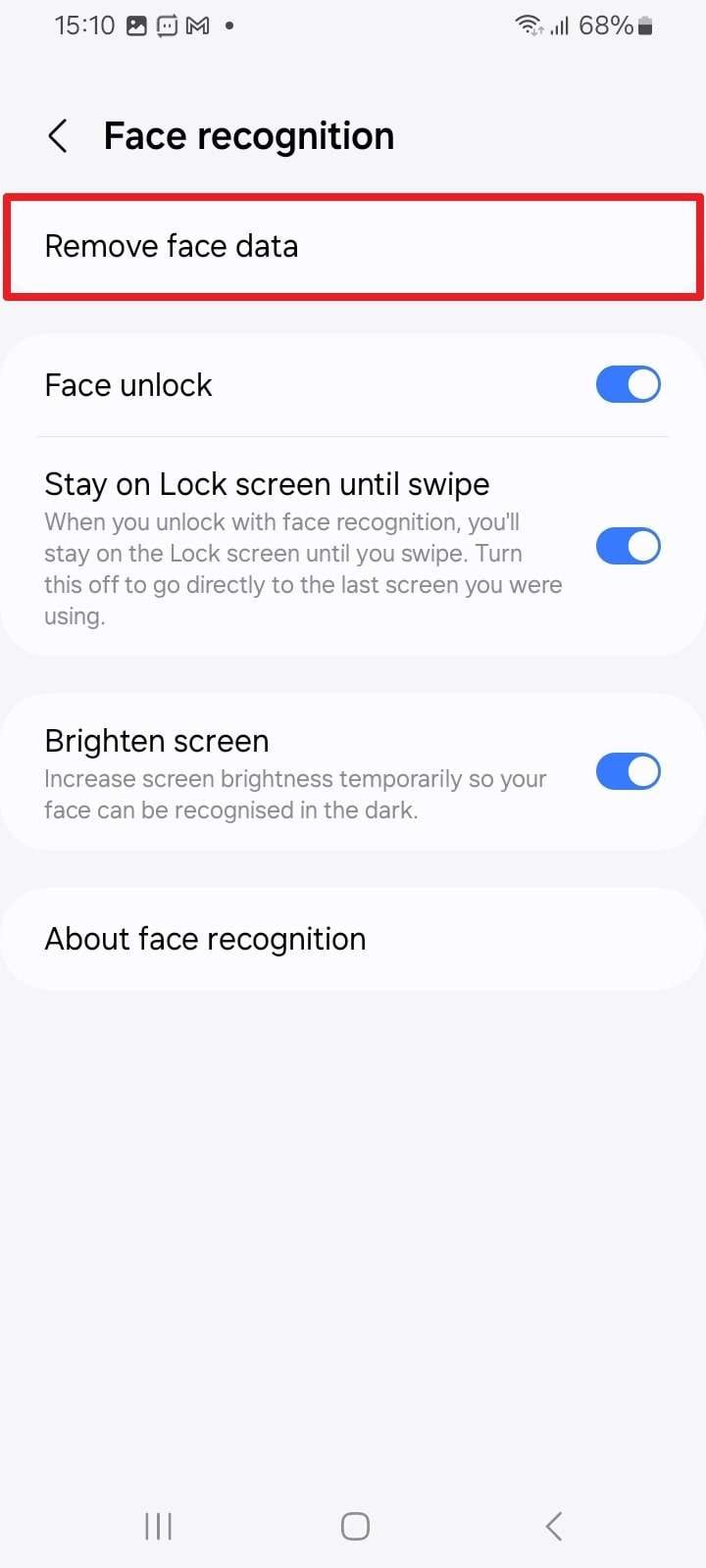
Passo 1. Dopo aver raggiunto la schermata "Riconoscimento volto" dalle impostazioni "Sicurezza e Privacy" del telefono, tocca l'opzione "Rimuovi dati volto".
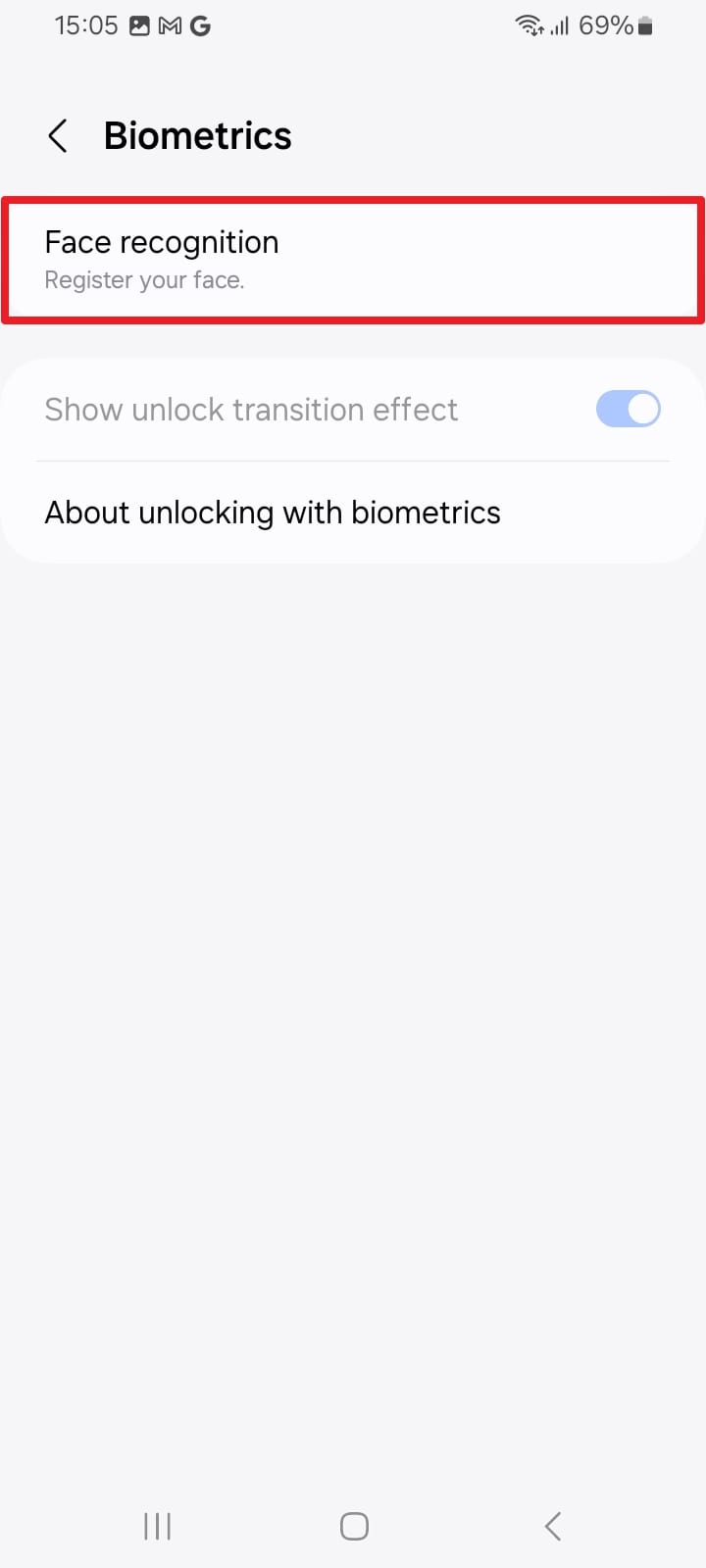
Passo 2. Poi, torna alla schermata "Biometria" e premi l'opzione "Riconoscimento volto" per aggiungere nuovamente questa funzione di sblocco.
Prima di procedere: Assicurati di ricordare il tuo PIN/password di backup prima di rimuovere i dati Face. Ti servirà per accedere alle impostazioni e registrare di nuovo il volto.
Metodo 4. Crea un Face ID alternativo (CONSIGLIATO)
Perché questo metodo ha tasso di successo del 95%
Questa è la soluzione PIÙ efficace perché permette al telefono di riconoscerti con diversi aspetti - con occhiali, trucco, cappelli, o condizioni di illuminazione diverse. Gli utenti riportano un aumento drammatico del successo dello sblocco, dal 70% al 95%!
Oltre a quanto sopra, puoi creare dati facciali alternativi e consentire al telefono di riconoscerti anche con lievi cambiamenti di aspetto. Questa funzione migliora il riconoscimento facciale su Android memorizzando una seconda versione del volto. Inoltre, il sistema confronta entrambi i volti salvati per aumentare le probabilità di uno sblocco riuscito. Quindi, segui i passaggi indicati per aggiungere senza problemi i dati facciali alternativi:
Passo 1. Per iniziare, vai nelle impostazioni del telefono, seleziona l'opzione "Password e Sicurezza" e tocca la funzioneFace Unlock.
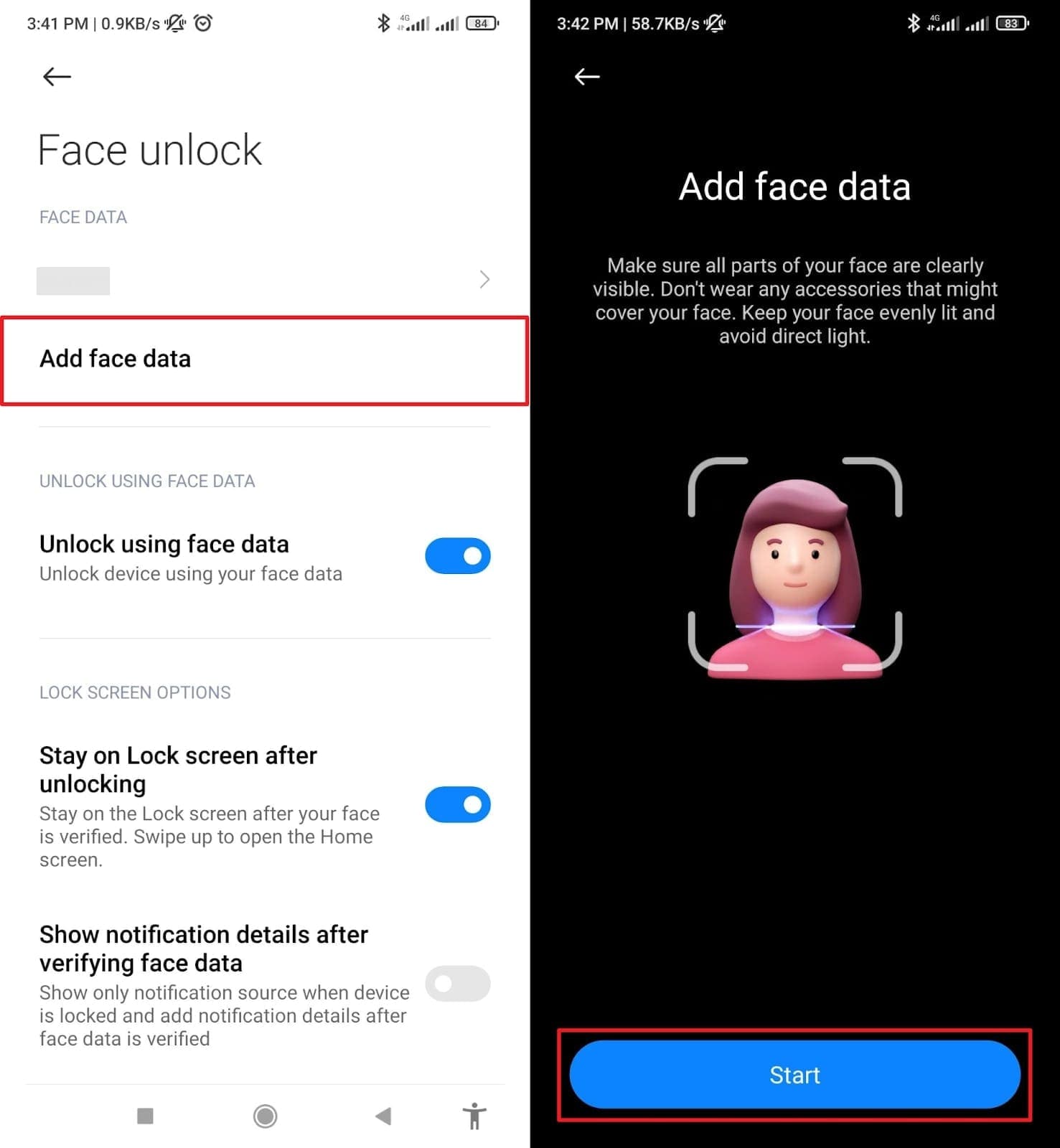
Passo 2. Successivamente, scegli l'opzione "Aggiungi dati volto" e premi il pulsante "Inizia" per aggiungerli quando appare.
Quando usare Face ID alternativo - Guida completa:
Registra il volto alternativo quando:
- Indossi occhiali ogni giorno → Registra uno con occhiali, uno senza
- Usi trucco regolarmente → Registra con look naturale e con trucco completo
- Indossi cappelli/copricapo → Registra con e senza copricapo
- Condizioni di illuminazione diverse → Registra in luce intensa e in luce fioca
- Dopo cambi di acconciatura → Ri-registra volto alternativo dopo cambiamenti importanti
Miglioramento tasso di successo:
- • Face ID singolo: 70% tasso di successo
- • Con Face ID alternativo: 95% tasso di successo ⬆ +25%
Metodo 5. Rimuovi App Problematiche in Modalità Sicura
Avviare il telefono in modalità provvisoria aiuta anche a trovare le app che potrebbero bloccare il corretto funzionamento del Face ID su Android. In questa modalità, il telefono esegue solo le app native e impedisce agli altri di interferire. Quando si entra in questa modalità, è possibile disinstallare facilmente qualsiasi app problematica e ripristinare la normale funzionalità di sblocco. Quindi, prendere la guida dalla guida qui sotto e imparare come si può eseguire questa azione:
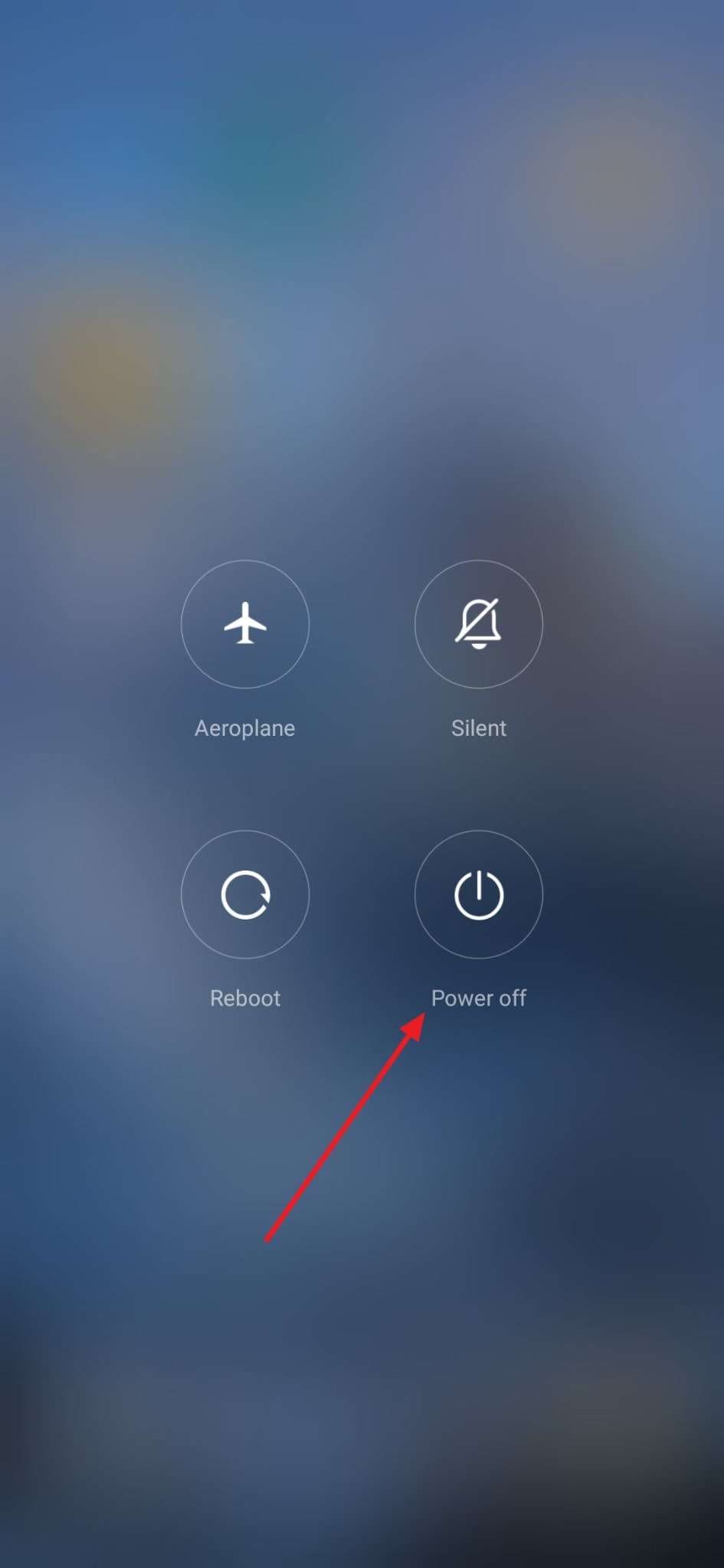
Passo 1.Inizialmente, premere e tenere premuto il pulsante "Accensione" e quindi toccare l'opzione "Spegnimento" per qualche istante per selezionare l'opzione "Modalità provvisoria".
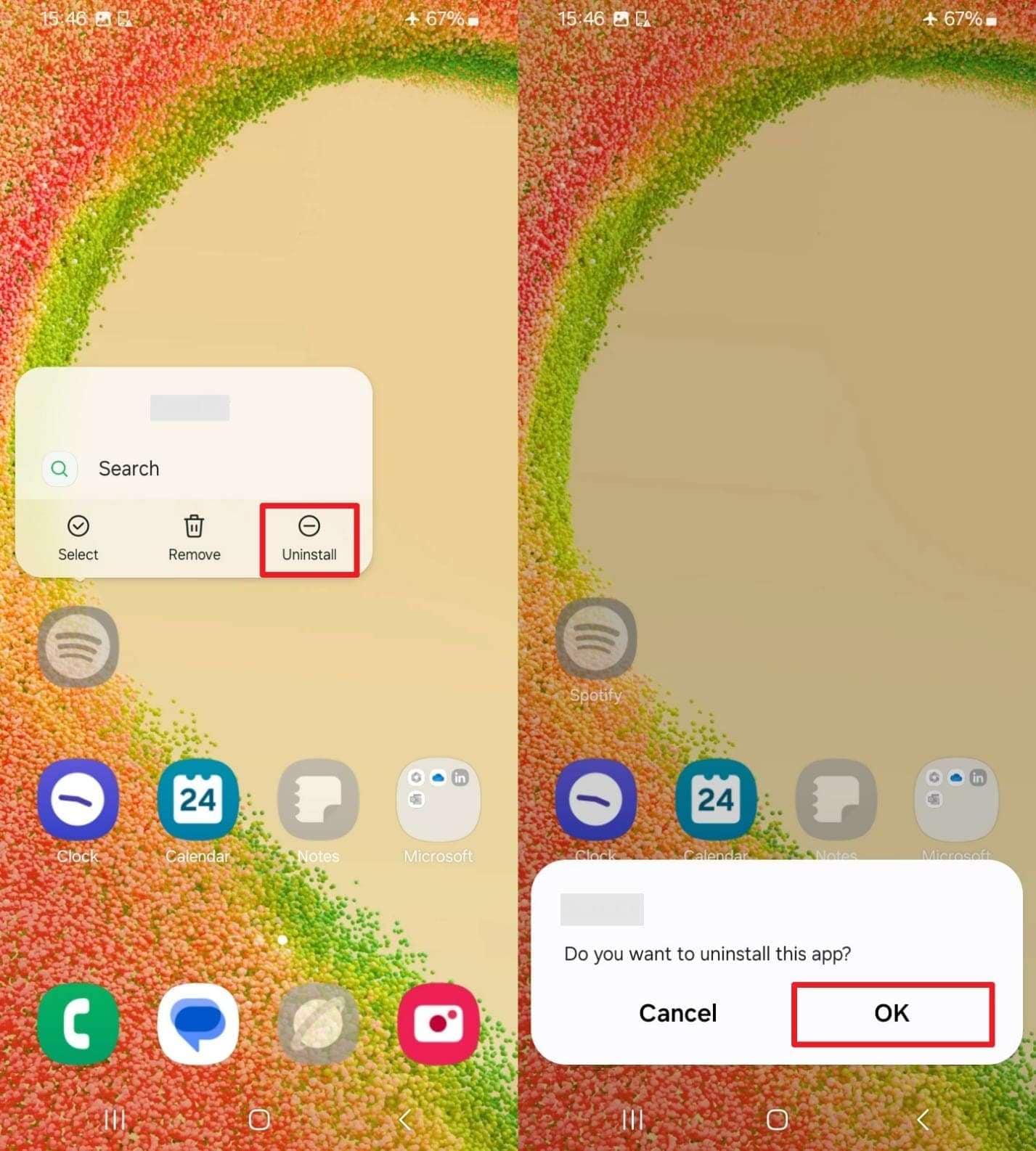
Passo 2.Quando si entra in questa modalità, premere l'app problematica per alcuni secondi per optare per l'opzione "Disinstalla". Dopo aver visto la schermata del prompt, premere il pulsante "OK" per confermare la selezione e rimuoverla.
Identificazione delle app problematiche:
Concentrati sulle applicazioni installate di recente (in particolare le sostituzioni della schermata di blocco, i filtri della fotocamera, le applicazioni di sicurezza). Se Face ID funziona in modalità provvisoria ma non in modalità normale, la colpevole è un'app di terze parti.
Metodo 6. Controlla Aggiornamenti Software Recenti
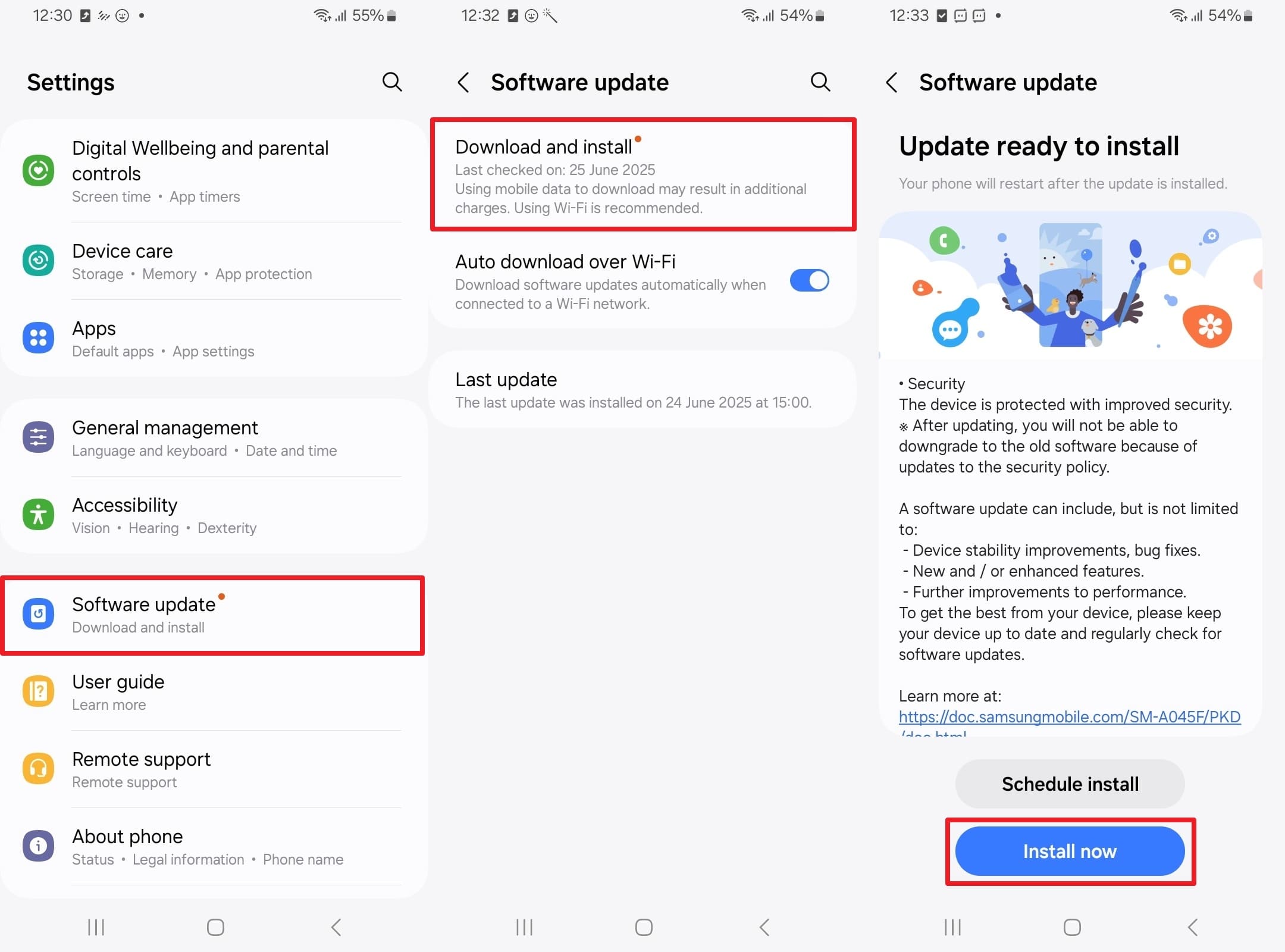
Mentre esplori le soluzioni, puoi anche controllare gli aggiornamenti software per risolvere problemi minori e migliorare le prestazioni di Face ID su Android. Come tutti sappiamo, questi aggiornamenti aumentano la compatibilità tradisattivare Face Unlocke nuove app o impostazioni. Inoltre, include anche miglioramenti delle prestazioni che rendono lo sblocco più veloce. Seguire queste istruzioni per avviare il processo di aggiornamento del software del telefono alla sua ultima versione:
IstruzioniDalle impostazioni del telefono, vai alla sezione "Aggiornamento Software" e scegli l'opzione "Scarica e installa". Ora, se è disponibile un aggiornamento, utilizzare il pulsante "Installa ora" per avviarlo e avviare l'ultima versione.
Prima di aggiornare:
- Carica la batteria almeno al 50%
- Connettersi al Wi-Fi (gli aggiornamenti possono essere da 500MB a 2GB)
- Backup di dati importanti
- Gli aggiornamenti richiedono 10-30 minuti-non interrompere il processo
Riepilogo della soluzione rapida
Tasso di successo più alto:
Modo 4-ID facciale alternativo (95%)
Soluzione più Veloce:
Modo 1-Pulire la telecamera (30 sec)
La correzione più comune:
Combinazione Way 1+ Way 4
Parte 4. Come Rimuovere Face ID su Android Usando il Miglior Sblocco Schermo Android
Molte volte, gli utenti vogliono disattivare il Face ID su un telefono Android ma non possono accedere alle impostazioni a causa di uno schermo bloccato. A questo punto, Dr.Fone-Screen Unlock (Android) è un'ottima soluzione per soddisfare questa esigenza. Aiuta a rimuovere tutti i tipi di blocchi dello schermo, inclusi pattern o Face ID, in pochi minuti.
In particolare, supporta più di 2.000 dispositivi Android per sbloccarli da marchi come Xiaomi e Huawei. Inoltre, gli utenti possono utilizzare questo software dedicato per sbloccare i telefoni, anche per i dispositivi più vecchi con Android 2.1 o più recente. Insieme a questo, Dr.Fone può sbloccare specifici telefoni Samsung e LG senza cancellare il contenuto, rendendolo una scelta utile per riconquistare l'accesso mobile.
Inoltre, gli utenti possono anche sbloccare i propri telefoni dopo troppi tentativi falliti di password senza aspettare o reimpostarli. Consente inoltre di saltare la verifica dell'account Google sui telefoni Samsung dopo un reset di fabbrica in modo rapido e sicuro. Lo strumento supporta anche la modalità EDL per sbloccare i telefoni Samsung Snapdragon senza lampeggiare manualmente il firmware.
Caratteristica di protezione dei dati:Offerte di Dr.Fone"Rimuovere senza perdita di dati"Modalità per dispositivi Samsung e LG compatibili. Le tue foto, messaggi, contatti e app rimangono completamente al sicuro durante la rimozione di Face ID! Questo è esclusivo per modelli selezionati-verificare la compatibilità prima di sbloccare.
Caratteristiche chiave:
- Completamente scollegato dal precedente account Google, non verrà più rintracciato o bloccato da esso.
- Rimuovi tutti i blocchi dello schermo Android (PIN/modello/impronte digitali/ID facciale) in pochi minuti.
- Compatibile con vari modelli Android.
- Fornire soluzioni specifiche di rimozione per promettere un buon tasso di successo.

Dr.Fone-Sblocco dello schermo (Android)
Rimuovere Face ID su Android utilizzando il miglior Android Screen Unlocker
- Completamente scollegato dal precedente account Google, non verrà più rintracciato o bloccato da esso.
- Rimuovi tutti i blocchi dello schermo Android (PIN/modello/impronte digitali/ID facciale) in pochi minuti.
- Compatibile con vari modelli Android.
- Fornire soluzioni specifiche di rimozione per promettere un tasso di successo.


Guida passo passo per rimuovere Face ID su Android: Dr.Fone-Sblocco dello schermo
Passo 1.Accedi alla funzione Dr.Fone Sblocca lo schermo Android
Eseguire questo software sul PC/Mac e accedere alla scheda "Toolbox" per optare per la funzione "Sblocco schermo". Successivamente, fare clic sull'opzione "Android" nella schermata successiva e scegliere "Sblocca schermata Android" per continuare.

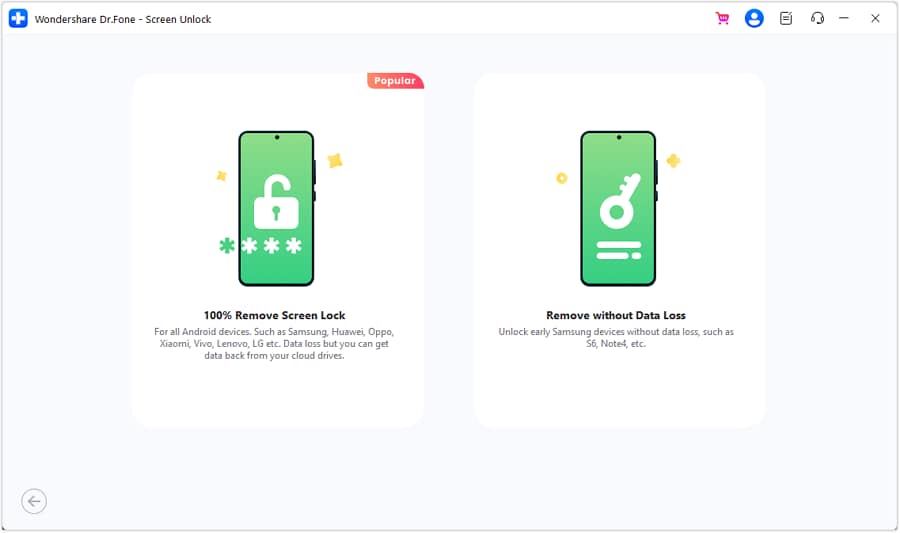
Passo 2.Sblocca il Face ID del tuo marchio di cellulare preferito
Proseguendo, scegliere il marchio di cellulare che si desidera sbloccare, quindi scegliere "Rimuovi senza perdita di dati" per lo sblocco senza perdite.
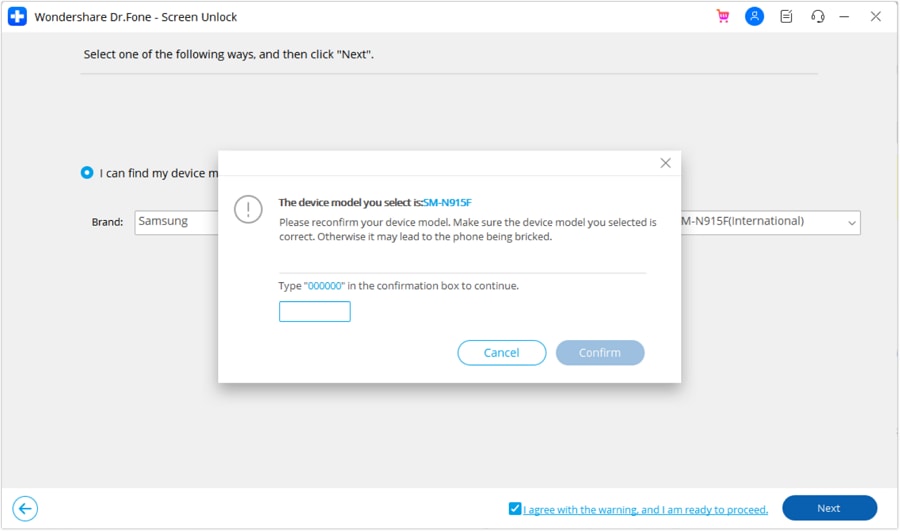
Fase 3.Aggiungi dati relativi al dispositivo e ottenere il telefono sbloccato correttamente
Ora, fornisci le informazioni sul dispositivo e accetti i termini selezionando la casella rispettiva. Fare clic su "Next" in basso a destra e digitare "000000" nella finestra pop-up per confermare lo sblocco. Infine, segui le istruzioni sullo schermo e vai verso la schermata "Sbloccato con successo".
Metriche di successo di Dr.Fone
4,624,541+
Utenti in tutto il mondo
2000+
Dispositivi Android supportati
99%
tasso di successo
Nessuna perdita di dati
Per Samsung & LG
20+ anni
Competenza Wondershare
conclusione
In sintesi,Problemi con Face ID AndroidPuò essere inquietante, ma la maggior parte dei problemi sono facili da risolvere con i passi giusti. Questo articolo ha esplorato diversi modi rapidi e senza sforzo per provare a sbloccare di nuovo questa funzionalità. Inoltre, se sei bloccato e non riesci ad accedere alle impostazioni, si consiglia di utilizzare lo strumento dr.fone-Sblocco schermo (Android). Supporta oltre 2000 marchi di cellulari e sblocca i telefoni senza problemi.
Suggerimenti chiave
Migliore soluzione:
Crea un Face ID alternativo (tasso di successo del 95%)
Risoluzione più rapida:
Pulire l'obiettivo della fotocamera (30 secondi)
Bloccato fuori?
Utilizzare Dr.Fone Sblocco dello schermo
Successo generale:
Risolvi il 95% dei problemi in 15 minuti
 Sicuro e sicuro
4,624,541Le persone lo hanno scaricato
Domande frequenti
 Q1. Perché il mio Android Face ID non funziona in condizioni di scarsa illuminazione?Q2. È sicuro utilizzare Face ID lock per i telefoni Android?Q3. Qual è il modo migliore per disattivare Face ID se sono bloccato dal mio dispositivo Android?Q4. Perché Face ID smette di funzionare quando indosso occhiali o cappello?Q5. Quanto spesso devo pulire la fotocamera anteriore del mio telefono?Q6. La rimozione e la riaggiunta di Face ID cancelleranno i miei dati?Q7. Face ID funziona nel buio totale?D8. Le protezioni dello schermo possono influenzare le prestazioni di Face ID?D9. Quanti ID faccia alternativi posso registrare su Android?


Nicola Massimo
staff Editor