
Sbloccare iPhone 17 senza codice: tutte le soluzioni efficaci spiegate

May 22, 2026 • Archiviato in: Sblocca Dispositivo • Soluzioni comprovate
Sbloccare un iPhone 17 senza codice sembra un trucco che solo i veri maghi della tecnologia conoscono, ma la verità è che esistono tantissime soluzioni alternative. Che tu abbia comprato un nuovo iPhone 17 bloccato dal vecchio proprietario o semplicemente abbia dimenticato il codice, conoscere questi metodi può davvero farti risparmiare tempo e stress.
In questo articolo ti presentiamo uno strumento all’avanguardia che ti permette di sbloccare iPhone 17 in diversi modi senza rischiare i tuoi dati o il dispositivo. Vedrai soluzioni sia con computer che tramite la funzione Trova il mio iPhone su iCloud, elencando i requisiti necessari per ogni procedura. Segui la guida passo dopo passo e scegli come riottenere subito accesso al tuo iPhone 17 senza complicazioni.
- Parte 1. Come sbloccare iPhone 17 senza codice o Apple ID usando il computer

- Parte 2. Come sbloccare iPhone 17 con la funzione “Codice dimenticato”
- Parte 3. Come sbloccare iPhone 17 senza Apple ID usando la modalità di recupero
- Parte 4. Come sbloccare iPhone 17 senza pc con Trova il mio iPhone su iCloud
Parte 1. Come sbloccare iPhone 17 senza codice o Apple ID usando il computer
Requisiti preliminari:
- Un computer (Windows o Mac) con Dr.Fone installato
- Un cavo USB-C certificato Apple
- iPhone carico almeno al 30-50%
Rispettati questi requisiti, hai bisogno di una soluzione come Dr.Fone - Sblocca Schermo (iOS) che include l’utilità per rimuovere la password di iPhone 17. Questa soluzione ti permette anche di bypassare il blocco attivazione iCloud senza password e supporta lo sblocco MDM e del tempo di utilizzo. Compatibile con tutte le modalità e già pronta per iOS 26/iPadOS 26 e la gamma iPhone 17.
Oltre a sbloccare l’iPhone 17 senza codice, puoi anche rimuovere l’Apple ID e riavere accesso a tutte le funzionalità. A differenza di altre alternative, con Dr.Fone - Sblocca Schermo (iOS), puoi anche togliere la cifratura backup iTunes, così ripristini o sincronizzi i dati liberamente. Non importa se hai registrato Touch ID, Face ID, codice a 6 o 4 cifre: la procedura è 100% sicura e non serve esperienza tecnica.
Attivando questa funzione, puoi tornare a usare i servizi iCloud e le funzioni Apple anche con il blocco attivo, persino se la funzione Trova il mio è accesa. A differenza di altre soluzioni che richiedono sempre Internet, Dr.Fone non impone limiti di connessione, quindi in 3 semplici passaggi sblocchi subito.

Dr.Fone - Sblocca Schermo (iOS)
Sblocca la schermata di blocco iPhone 17, zero stress.
- Procedura semplice, guidata da clic.
- Rimuovi codice, Face ID, Touch ID ed Apple ID in pochi click.
- Bypassa il blocco attivazione iCloud senza password.
- Bypassa MDM e limiti tempo di utilizzo senza perdere dati.
- Supporta l’ultimo iOS al 100%!



Guida: come sbloccare iPhone 17 senza codice o Apple ID
Se hai dimenticato il codice iPhone 17, ecco come usare Dr.Fone - Sblocca Schermo (iOS) e risolvere in pochi passaggi:
Passo 1. Avvia lo strumento e scegli la funzione Sblocca Schermo
Nel menu strumenti, tocca su “Sblocca Schermo” e poi “iOS” dopo aver aperto Dr.Fone. Seleziona poi la voce “Sblocca Schermo iOS” sulla nuova schermata e premi “Start”.

Passo 2. Metti iPhone 17 in modalità Recupero
Ora, segui le istruzioni a video per mettere l’iPhone 17 in modalità recupero, oppure, se serve, premi su “Prova modalità DFU” per visualizzare le istruzioni. Con il device in modalità recupero, il tool rileva il modello: premi di nuovo “Start”.

Passo 3. Premi Sblocca ora per avviare il processo di sblocco
Attendendo qualche secondo, il firmware iOS viene installato: clicca “Sblocca ora”. Nella schermata pop-up, premi “Sblocca” dopo aver inserito il codice richiesto. Collega l’iPhone 17 al PC finché è sbloccato, poi scegli “Fine” e la procedura è conclusa.

 sicuro & protetto
4,624,541 persone l’hanno già scaricato
Parte 2. Come sbloccare iPhone 17 con la funzione “Codice dimenticato”
Requisiti preliminari:
- Accedi alla schermata “iPhone non disponibile” o blocco sicurezza
- Connessione Wi-Fi o dati stabile
- Ricorda la password del tuo account Apple
- Attiva prima la funzione Trova il mio su questo iPhone
To sbloccare iPhone 17 senza computer, questa soluzione è perfetta, però dipende dalla connessione internet per andare a buon fine. Ricordati però di inserire correttamente i dati Apple ID per iniziare la rimozione. L’operazione va eseguita direttamente dal dispositivo come spieghiamo sotto, evitando programmi di terze parti:
Passo 1. Prova a inserire più volte un codice errato finché appare la schermata “[Dispositivo] non disponibile” e seleziona “Hai dimenticato il codice?”.
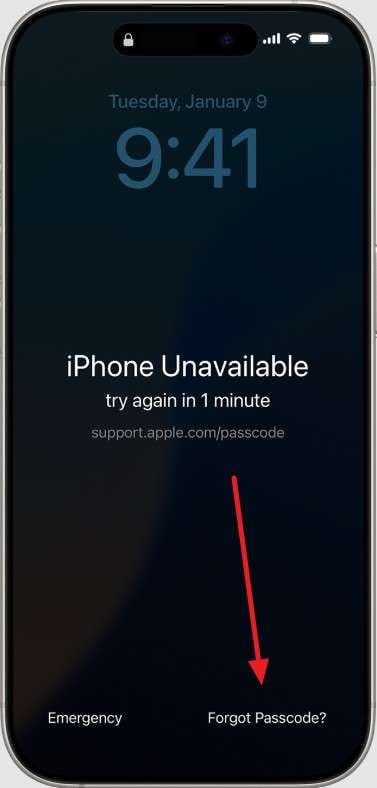
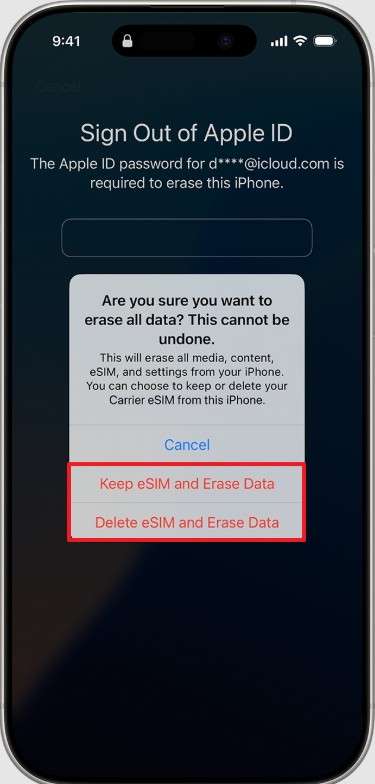
Passo 2. Sulla schermata blocco sicurezza, scegli “Avvia reimpostazione [Dispositivo]” e inserisci la password Apple per scollegare l’iPhone 17. Premi poi “Inizializza [Dispositivo]” e verranno eliminati tutti i dati. Se hai eSIM, scegli “Conserva eSIM ed elimina dati” oppure “Elimina eSIM ed elimina dati”.
Controllo IMEI gratis per iPhone — verifica prima il blocco iCloud/attivazione
Niente più dubbi! Usa Dr.Fone Unlock Online – Controllo IMEI Gratis & Senza pubblicità per verificare il dispositivo in 1–60s, funziona in tutto il mondo e su mobile.
- Stato blocco attivazione & iCloud / Blacklist
- Stato blocco MDM e operatore
- Dettagli garanzia, info complete dispositivo & numero parte
Zero pubblicità • Primo controllo gratuito • Compatibile ovunque e con tutti i modelli
Parte 3. Come sbloccare iPhone 17 senza Apple ID usando la modalità di recupero
Requisiti preliminari:
- PC Windows o Mac con l’ultima versione di iTunes o Finder
- Cavo USB-C affidabile
- Batteria del dispositivo al 30-50%
- Backup esistente (opzionale)
- Dettagli account Apple del tuo iPhone 17 (servono all’attivazione dopo il reset per il blocco attivazione)
Oltre a usare questo metodo per sbloccare iPhone 17 senza Apple ID, puoi sbloccare pure se l’iPhone è disabilitato. Non c’è bisogno che iPhone sia online per il reset, perché il download firmware e ripristino vengono gestiti dal computer. Con questa procedura puoi anche risolvere problemi come boot loop, blocchi e aggiornamenti falliti.
Passo 1. Collega iPhone 17 al computer e premi subito e rilascia il tasto “Volume +”, poi tieni e rilascia “Volume –”.
Passo 2. Poi tieni premuto il tasto “Side” finché vedi il logo Apple. Non lasciare il tasto finché non esce la schermata con il computer e il cavo.
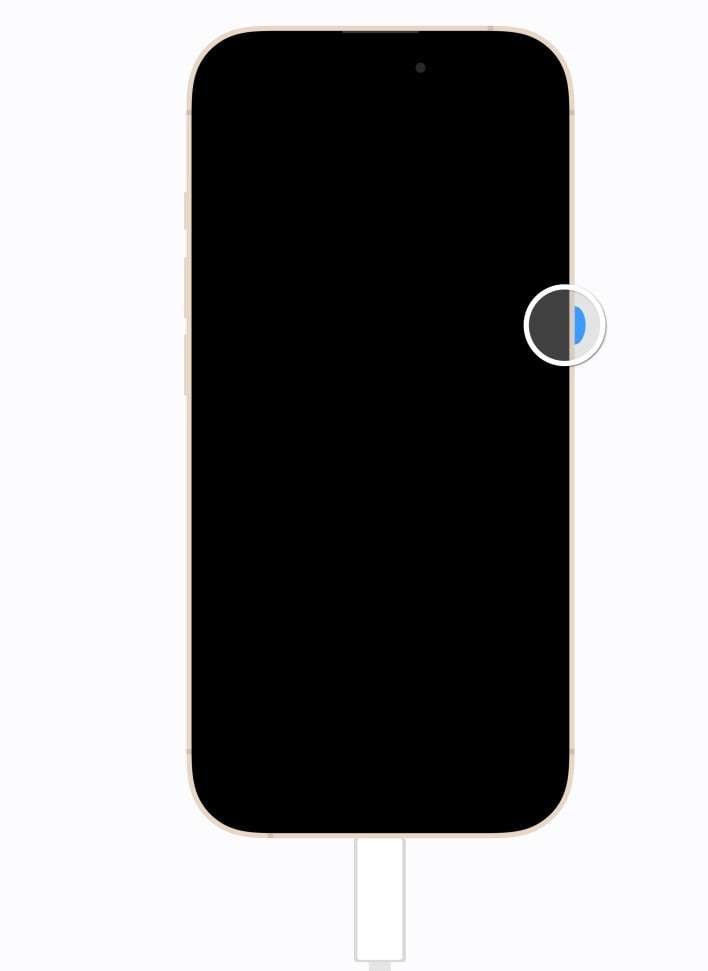
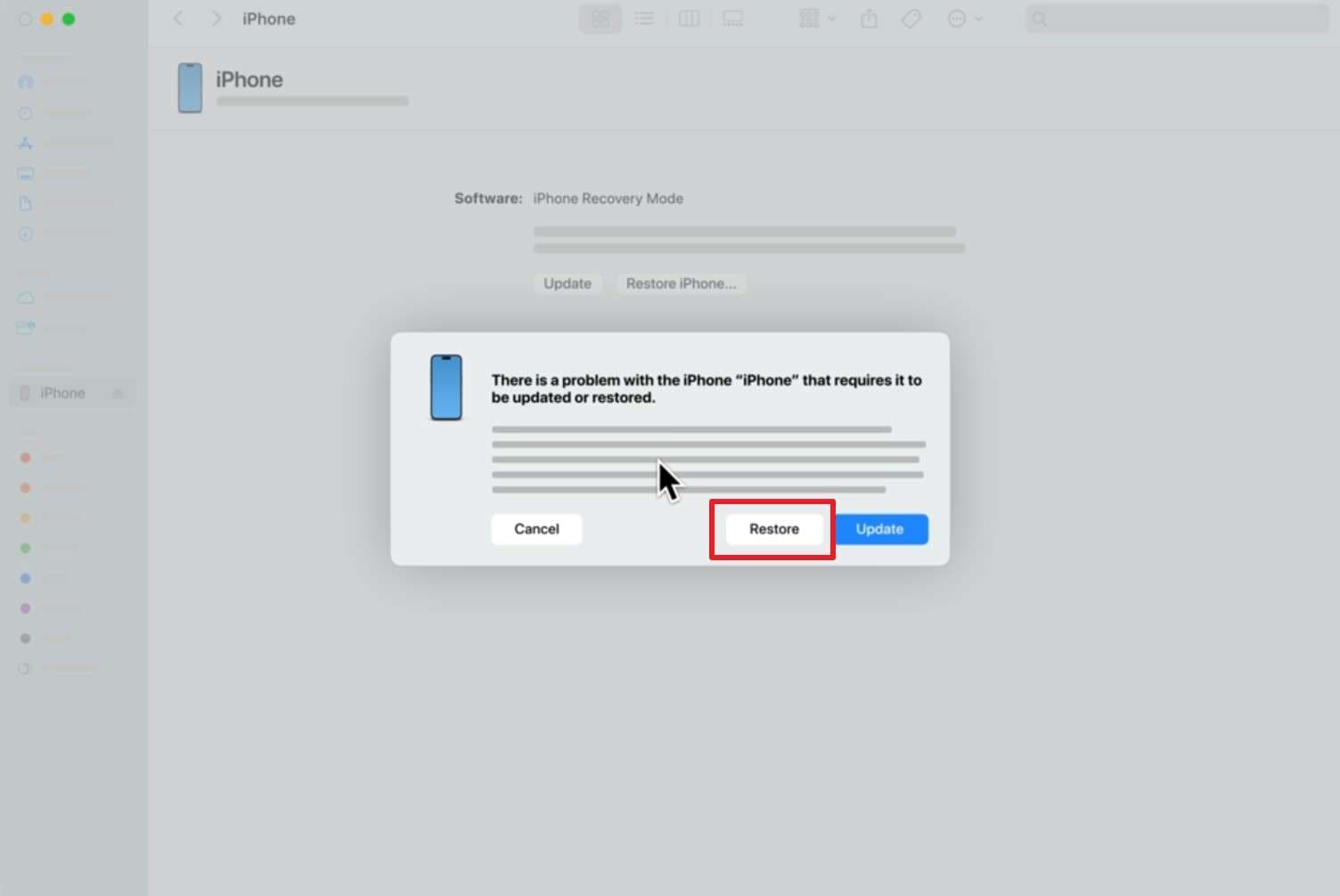
Passo 3. Dopo, su Finder o iTunes, clicca su “Ripristina”: i tuoi dati verranno eliminati. Se hai un backup, puoi ripristinarlo dopo la procedura tenendo i dispositivi collegati. Se il download dura più di 15 minuti e l’iPhone esce dalla modalità recupero, torna in modalità recupero e scegli di nuovo “Ripristina”.
📱 iPhone bloccato? Risolvi in 3 passi – senza perdere dati!
Schermo congelato su iPhone? 🤔 Scopri la nostra guida su 6 cause più frequenti, soluzioni dettagliate passo-passo per ogni modello (da iPhone 6s a iPhone 17), e una recupero dati in sicurezza. Tasso di successo del 98,6%! ✨
Parte 4. Come sbloccare iPhone 17 senza pc con Trova il mio iPhone su iCloud
Requisiti preliminari:
- Su iPhone deve essere attiva la funzione Trova il mio
- Connessione Internet
- Apple ID e password
Questo metodo ti consente di sbloccare lo schermo di iPhone 17 direttamente online, senza app di terze parti. E puoi anche avviare l’eliminazione dei dati anche se non hai fisicamente l’iPhone oppure è bloccato/disabilitato col codice. Se il dispositivo è acceso, il reset parte subito, se è spento parte non appena torna online, come spiegato qui sotto:
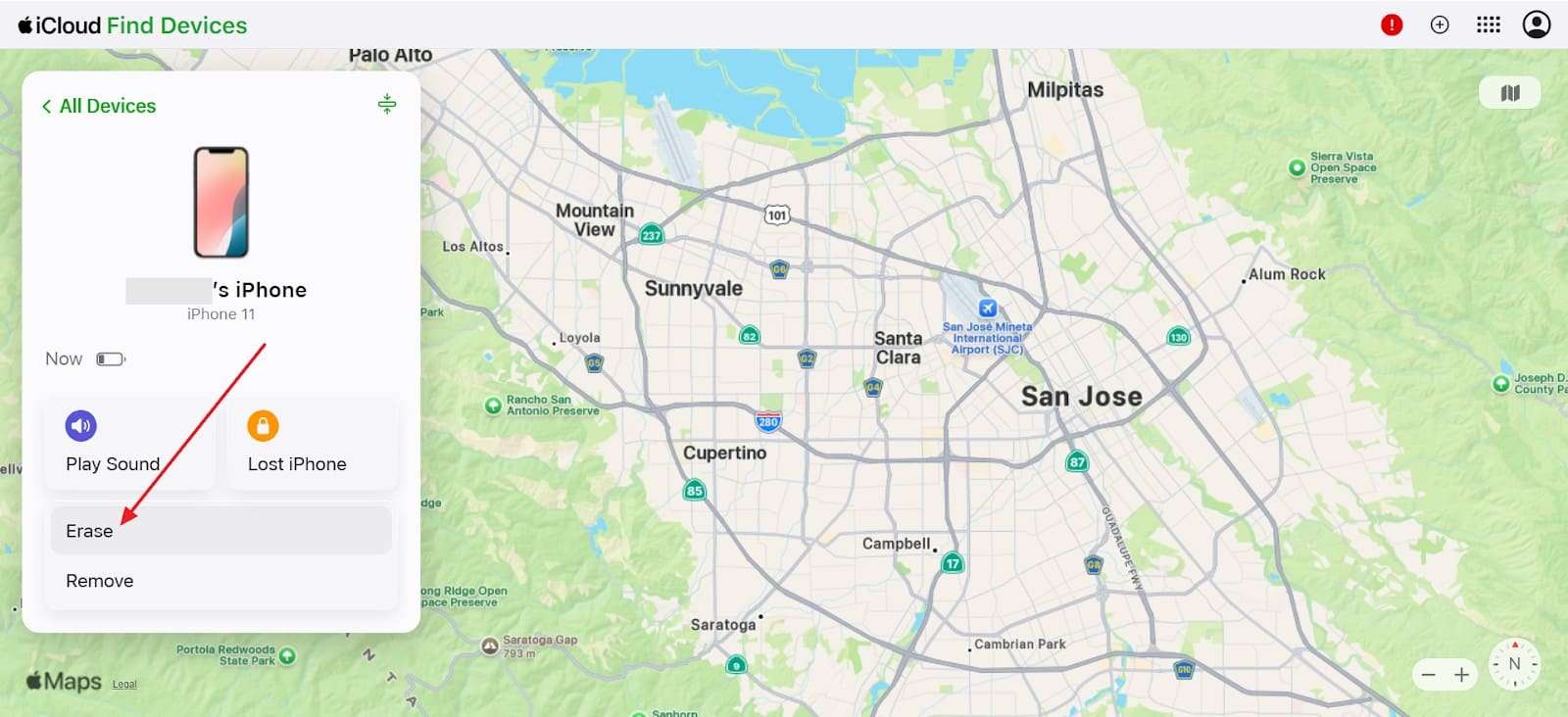
Passo 1. Accedi a iCloud.com, vai su “Trova il mio” e scegli iPhone 17 dal tab “Tutti i dispositivi”. Clicca su “Inizializza” per iniziare lo sblocco di iPhone 17.
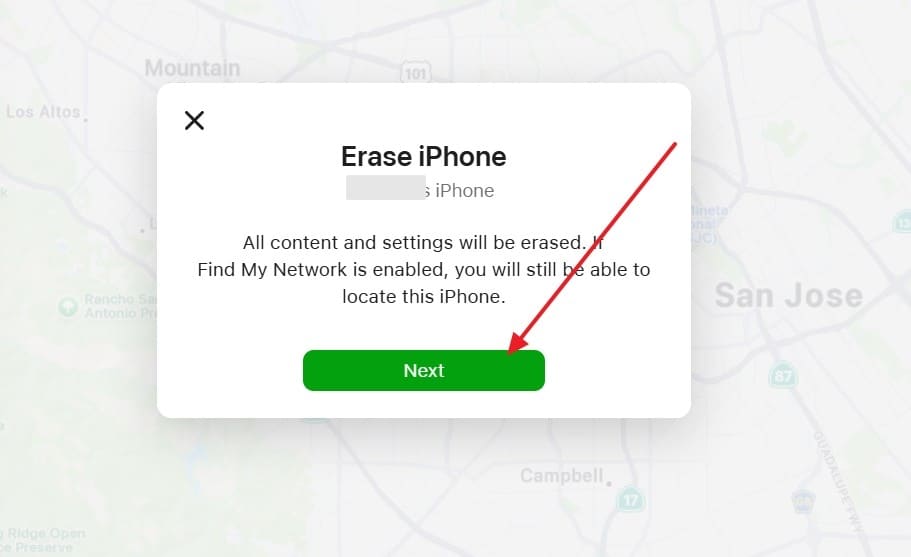
Passo 2. Quando appare la nuova schermata, fai clic su “Avanti” e inserisci i dati dell’account Apple. Conferma la password Apple per sbloccare il tuo iPhone 17 senza dover ripristinare tutto.
Conclusioni
In sintesi, ci sono diversi metodi sicuri per sbloccare lo schermo di iPhone 17 quando dimentichi il codice. In base alla situazione, puoi usare la funzione reset Apple, modalità recupero oppure una soluzione professionale di sblocco.
Tra tutte le opzioni, Dr.Fone - Sblocca Schermo (iOS) è uno dei modi più rapidi e semplici per togliere il blocco schermo e riavere subito accesso al telefono senza procedure tecniche complicate.
sicuro & protetto4,624,541 persone l’hanno già scaricato
Domande Frequenti
 Q1. Posso sbloccare iPhone 17 senza codice o Apple ID?Q2. Qual è il modo più sicuro per sbloccare iPhone 17?Q3. Sbloccare iPhone 17 cancella i miei dati?Q4. È possibile sbloccare iPhone 17 senza usare un computer?


 > How-to > Sblocca Dispositivo > Sbloccare iPhone 17 senza codice: tutte le soluzioni efficaci spiegate
Nicola Massimo
staff Editor