
Bypass Android Samsung senza o con Smart Switch

May 22, 2026 • Archiviato in: Sblocca Dispositivo • Soluzioni comprovate
Quasi tutti gli smartphone Android, inclusi quelli Samsung, sono dotati di FRP (protezione ripristino di fabbrica). Questa funzione di sicurezza Android ti assicura che nessuno possa resettare il tuo telefono senza il tuo permesso. Però, questa protezione può essere un'arma a doppio taglio, a seconda della situazione in cui ti trovi. Ad esempio, alcuni utenti non riescono a resettare il telefono perché dopo un hard reset si sono dimenticati l’indirizzo Gmail o la password. Ma niente panico, perché qui ti insegniamo come fare il bypass FRP Samsung Android 11 senza Smart Switch e con Smart Switch. Iniziamo subito!
Parte 1. La migliore alternativa per bypassare FRP Android senza Smart Switch
Come hai visto, il bypass FRP con Smart Switch non è una soluzione molto adatta ai principianti. Ancora peggio, serve un altro telefono Samsung per sbloccare il FRP. Per fortuna puoi evitare tutte queste complicazioni usando un metodo molto più veloce e semplice: Wondershare Dr.Fone. Con questo software desktop, puoi farebypass FRP A21S senza Smart Switcho codice PIN. Funziona anche con molti altri modelli Samsung come J7, S20, S21, A50 e così via.
 sicuro & affidabile
Dr.Fone - Screen Unlock (Android)
Uno strumento potente per rimuovere FRP dai dispositivi Samsung
- Bypassa l’account Google su OnePlus senza PIN o account Google.
- Rimuovi 5 tipi di blocco schermo: schema, PIN, password, impronte & Face ID.
- Tasso di successo 100% sul bypass FRP dei Samsung con processore Snapdragon.

- Sblocca i principali brand Android come Samsung, Huawei, OnePlus, Xiaomi e altri.
- Non serve competenza tecnica, processo semplice e guidato con pochi click.


Senza perdere tempo, ecco i passaggi per fare il bypass FRP su Samsung Android 11 senza Smart Switch:
Passo 1. Spegni il tuo telefono Samsung e collegalo al PC tramite cavo USB. Assicurati di avere a disposizione una rete Wi-Fi, perché ti servirà dopo. Avvia Wondershare Dr.Fone e clicca sulla schedaSblocca Schermo. Poi clicca su Sblocca Schermo Android/FRPe poi suRimuovi Blocco Google FRP.

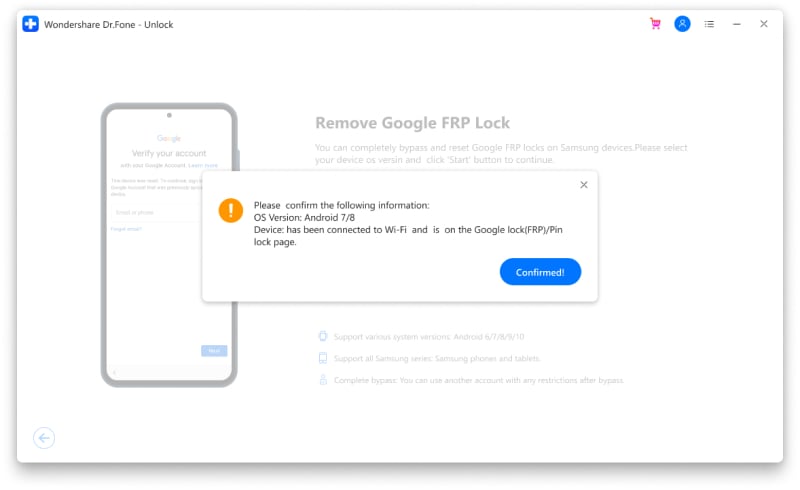
Passo 2. Ora scegli la versione Android del tuo Samsung e il telefono si collegherà a Dr.Fone. Dopo la connessione, premi il pulsante Confermanella finestra che si apre.
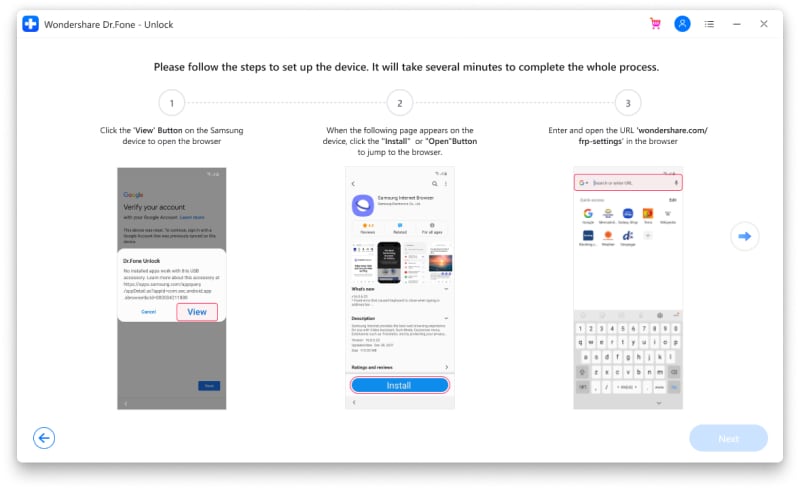
Passo 3. Segui le istruzioni sullo schermo per accedere a Samsung Internet Browser e apri il sito drfonetoolkit.com.
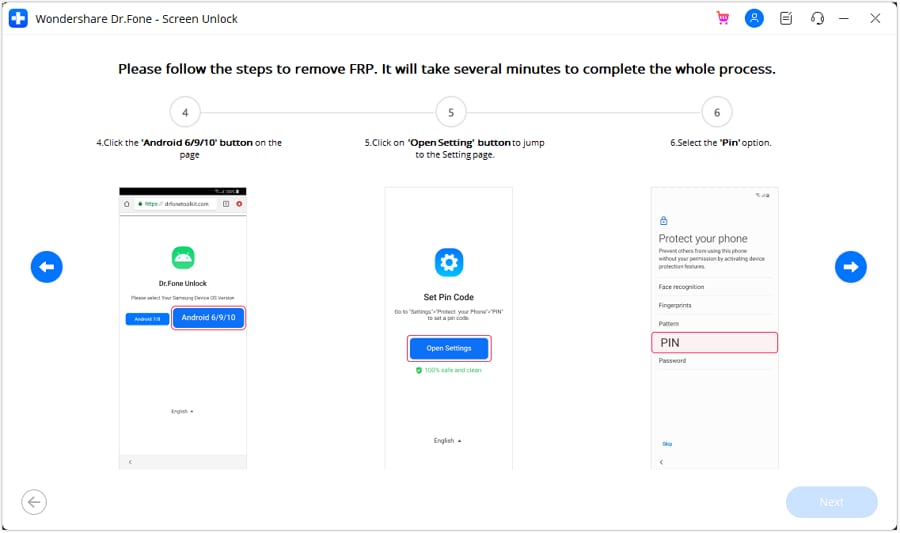
Passo 4. Sul sito selezionaAndroid 6/9/10 > Apri Impostazioni > PIN.
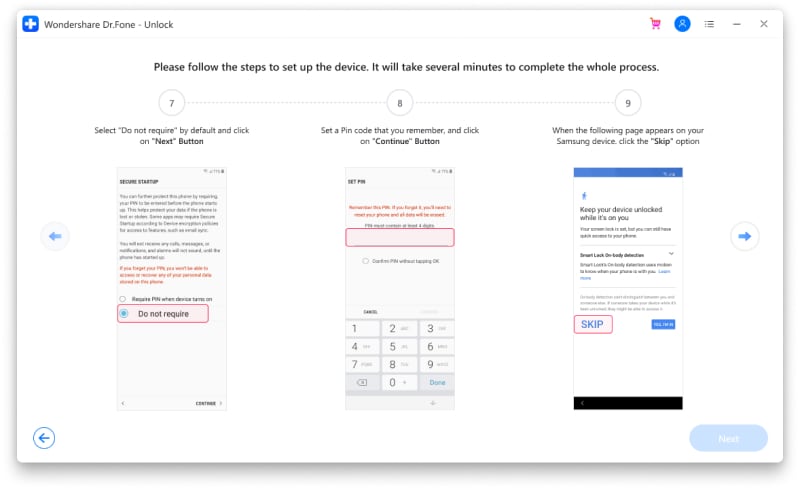
Passo 5. Noterai che “Non richiesto” è selezionato di default. Non cambiare niente e cliccaContinua.Poi imposta un PIN facile da ricordare e selezionaSalta.
Passo 6. Sul telefono bloccato, premiIndietroper tornare alla pagina della connessione Wi-Fi, toccaAvanti, e inserisci il codice PIN che hai scelto precedentemente.
Passo 7. Inserisci il tuo account Google e premi il tastoAvantiper continuare. Infine, selezionaSaltaper passare oltre il blocco FRP del tuo telefono Samsung. In alternativa, puoi anche selezionare Saltainvecedi inserire l’account Google. È davvero veloce e facilissimo!

Nota:Cliccaquiper altri passaggi dettagliati per sbloccare il blocco FRP su Samsung.

PAGINA NON TROVATA
Toolkit Più Usati


Non hai trovato la risposta che cercavi?

Ottieni Supporto per Dr.Fone
Chat Live, Email, Servizi di Chiamata

Chiedi una Risposta agli Esperti
Community per Domande e Risposte per Qualsiasi Domanda su Mobile

Trova Toolkit per Telefoni Cellulari
Miglior Risparmio per i nostri Best Seller.
Parte 2. Come rimuovere il blocco FRP con Smart Switch
Se sei alle prime armi con gli smartphone Samsung potresti chiederti cos’è Smart Switch. Smart Switch è un’app che ti permette di trasferire messaggi, contatti, app e impostazioni di sistema tra due telefoni Samsung o tra iPhone e Samsung. In pratica, inizi a usare il tuo nuovo telefono Samsung o tablet da dove avevi lasciato quello vecchio. Puoi scaricare Smart Switch dall’App Store per iPhone o dal Play Store per i telefoni Samsung.
Ma lo sapevi che Smart Switch può anche bypassare il FRP su un Samsung bloccato? Anche se il procedimento richiede un po’ di tempo e attenzione, puoi comunque sbloccare il telefono senza un account Google. Segui questi passi:
Passo 1. Collega prima un connettore USB al telefono bloccato, poi procurati un cavo OTG da collegare anche all’altro telefono Samsung.
Passo 2. Sull’altro telefono, vai suhttps://frpfile.com/apk, quindi scarica e installa sia Apex Launcher.apk che Smart Switch.apk.
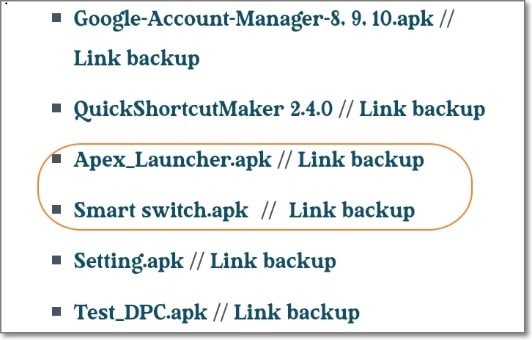
Passo 3. Ora collega i due telefoni usando il cavo OTG. Smart Switch analizzerà subito i dati da trasferire sul nuovo telefono. Ovviamente puoi scegliere cosa spostare.
Passo 4. Appena il trasferimento finisce, riavvia il telefono che deve essere sbloccato da FRP. Disconnetti il cavo USB prima di farlo.
Passo 5. Dopo il riavvio del telefono, premi avanti per accettare le condizioni di servizio e quindi ricollega i due telefoni con il cavo USB OTG per trasferire ancora dati sul telefono bloccato, incluso anche il browser Chrome.
Passo 6. Vai suAppe scegliAPK Launcher. Ora apri Google Chrome e cercahttps://frpfile.com/apk. Ricordati di non eseguire l'accesso a Chrome. Clicca solo suNo, graziee continua.
Passo 7. Scarica BypassFRP-1.0.apk e Google-Account-Manager-8,9,10.apk. Poi scollega i telefoni e installa le app scaricate.
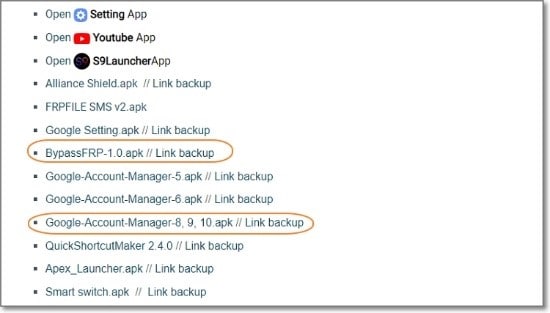
Passo 8. Premi sui tre puntini e scegli Accesso tramite browser, quindi usa un account Gmail facile da ricordare per entrare.
Passo 9. Riavvia il telefono e accedi senza più il fastidioso blocco FRP.
Vantaggi:
- Metodo gratuito per bypassare il FRP.
- Sblocca il FRP in modo abbastanza rapido.
Svantaggi:
- Non è un procedimento adatto ai principianti.
- La velocità del bypass FRP dipende dalla connessione Internet.
Parte 3. Domande frequenti su bypass FRP Samsung Android 11 senza Smart Switch
D1. Il blocco FRP può essere rimosso?
Come forse già sai, la protezione FRP di Google è una funzione di sicurezza nativa su tutti i telefoni Android. Quindi, tecnicamente, non puoi eliminare il blocco FRP dal sistema operativo. Ma in pratica, puoi sempre bypassare questa protezione usando Smart Switch o programmi come Dr.Fone.
D2. Rootando il telefono si bypassa il FRP?
No, fare il root è una perdita di tempo se speri di eliminare il blocco FRP. Anche dopo il root, il tuo account Google o il blocco schermo rimangono. Usa Dr.Fone per bypassare FRP su qualsiasi device Android.
D3. Odin rimuove il blocco FRP?
Se usi Samsung Android 5.0 o versioni successive, puoi installare Odin sul PC e disattivare facilmente il blocco FRP. Odin funziona come programma amministratore sul PC e, dopo aver collegato i dispositivi, appare in automatico sullo schermo del telefono. Attenzione: Android 10 e 11 non supportano questo metodo e per chi è alle prime armi non è così semplice usare Odin per sbloccare il FRP.
Conclusione
Come vedi, Smart Switch è un ottimo strumento che fa molto di più del semplice trasferimento dati tra iPhone e Samsung. Puoi usarlo anche per bypassare il blocco FRP, anche se il processo può essere un po’ lungo e complicato. Per questo ti consiglio Dr.Fone: ti fa sbloccare il telefono in un attimo e supporta anche altri marchi come Nokia, Huawei, OnePlus e altri per sbloccare gli Android anche senza password.
sicuro & affidabile


PAGINA NON TROVATA
Toolkit Più Usati
Non hai trovato la risposta che cercavi?
Ottieni Supporto per Dr.Fone
Chat Live, Email, Servizi di Chiamata
Chiedi una Risposta agli Esperti
Community per Domande e Risposte per Qualsiasi Domanda su Mobile
Trova Toolkit per Telefoni Cellulari
Miglior Risparmio per i nostri Best Seller.


Nicola Massimo
staff Editor