
Ripristinare Apple Watch senza codice o iPhone associato: guida completa

May 22, 2026 • Archiviato in: Sblocca Dispositivo • Soluzioni comprovate
Indossi il tuo Apple Watch, magari il fidato Series 3 o il nuovo Series 9, e ti accorgi di aver dimenticato il codice. Non sei l'unico, succede a migliaia di persone ogni giorno: Apple Watch bloccato, impossibile da dissociare, non funziona in nessun modo, nemmeno provando a resettarlo senza iPhone abbinato.
Ora ti starai chiedendo: come resettare Apple Watch senza codice ? Il telefono non c’è, la password dell’Apple ID non collabora. La buona notizia? Esistono soluzioni reali. In questa guida trovi metodi sicuri e approvati da Apple, trucchi dai menu, soluzioni cloud e tool professionali per liberare il polso senza stress. Scopriamo insieme tutte le tecniche per ripristinare il tuo Apple Watch in sicurezza.
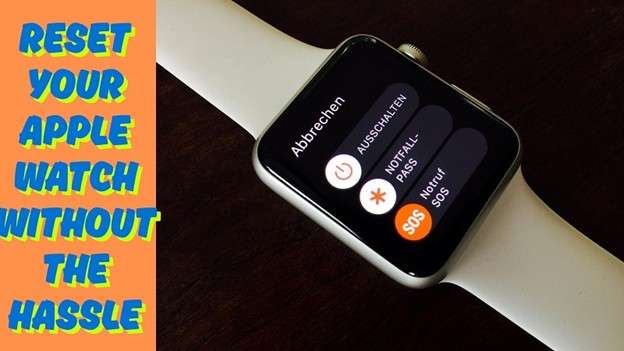
- Parte 1: Perché potresti dover resettare Apple Watch senza codice
- Parte 2: Cosa fare se Apple Watch mostra “Codice errato, riprova tra 3 ore”
- Parte 3: Metodi per resettare Apple Watch senza codice
- Metodo 1: Soluzione “Hai dimenticato il codice Apple Watch” con iPhone abbinato
- Metodo 2: Come resettare Apple Watch senza iPhone abbinato e senza password
- Metodo 3: Ripristina Apple Watch tramite modalità di recupero
- Metodo 4: Ripristino totale Apple Watch senza codice (direttamente dall’orologio)
- Parte 4: Come fare backup Apple Watch prima di resettarlo

- Consiglio Extra: Come sbloccare iPhone se hai dimenticato il codice
- Parte 6: Come non dimenticare mai più il codice Apple Watch
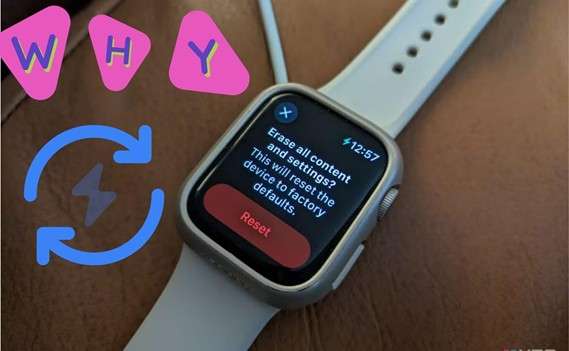
Parte 1: Perché potresti dover resettare Apple Watch senza codice
Succede più spesso di quanto pensi. Ecco alcuni casi reali che richiedono il ripristino totale Apple Watch senza codice :
- Se hai comprato un Apple Watch usato, il codice del vecchio proprietario lo blocca.
- Hai dimenticato il codice e non riesci a sbloccarlo, anche dopo aver provato più volte.
- Il tuo iPhone collegato è rotto, perso o non disponibile, limitando le opzioni di reset.
- Se il dispositivo è bloccato o ha problemi, vuoi riportarlo alle impostazioni di fabbrica.
- Devi cancellare tutti i dati personali perché sei pronto a vendere o regalare il tuo Watch.
Ma la verità è che si può comunque resettare Apple Watch senza codice usando il metodo giusto, senza rischiare il blocco definitivo.
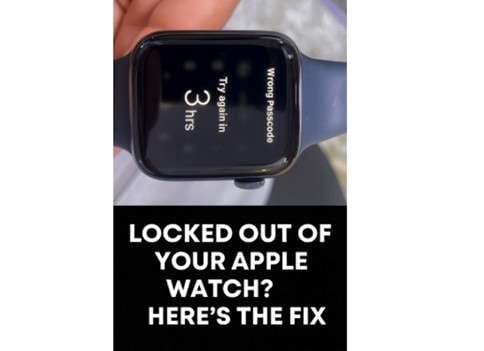
Parte 2: Cosa fare se Apple Watch mostra “Codice errato, riprova tra 3 ore”
Se il tuo Apple Watch mostra il messaggio “Codice errato. Riprova tra 3 ore”, significa che il dispositivo è bloccato dopo diversi tentativi falliti. Il sistema si blocca temporaneamente per impedire accessi non autorizzati.
Ecco tre soluzioni semplici e sicure per uscirne:
⏳ 1. Aspetta che finisca il timer di blocco
A volte basta attendere. Lascia scorrere il countdown e riprova. Alla fine del timer potrai inserire di nuovo il codice. Così eviti di resettare Apple Watch senza codice dover resettare subito.
🔐 2. Usa Apple ID per riottenere l’accesso
Se il blocco persiste anche dopo il timeout, prova a sbloccare con Apple ID. Ecco come:
- Apri l’app Apple Watch su iPhone.
- Vai in La mia Watch > Codice, clicca.
- Attiva l’opzione Blocca con iPhone.
Questo potrebbe permetterti di sbloccare Apple Watch senza password e mantenere i dati—senza bisogno di reset.
🧹 3. Cancella Apple Watch
Se gli altri due metodi non funzionano, è ora di cancellare il dispositivo. Così elimini tutto dall’Apple Watch e dovrai poi abbinarlo di nuovo. Puoi farlo tramite l’app Watch su iPhone.
Parte 3: Metodi per resettare Apple Watch senza codice
Scopriamo tutti i metodi funzionanti che puoi provare per resettare un Apple Watch senza codice , anche se non è più associato.
Metodo 1: Soluzione “Hai dimenticato il codice Apple Watch” con iPhone abbinato
Se il tuo Apple Watch è ancora abbinato all’iPhone, puoi usare l’app Watch per resettarlo velocemente. Questa procedura elimina il codice e dissocia il dispositivo. Poi puoi ri-abbinare e scegliere un nuovo codice durante la configurazione.
Questo metodo è perfetto per chi ha accesso all’iPhone abbinato e vuole sbloccare Apple Watch senza password
Guida passo-passo (Consigliato per Series 3 e successivi)
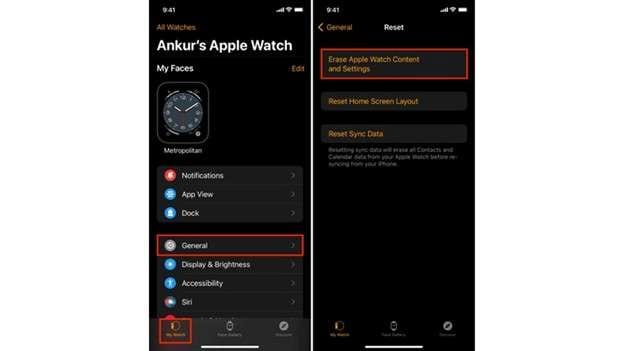
Passo 1: Apri l’app Apple Watch
Avvia l’app Watch sul tuo iPhone.
Passo 2: Tocca “La mia Watch”
Qui vedi le impostazioni dell’orologio attualmente abbinato.
Passo 3: Vai su “Generali”
Scorri e clicca Generali tra le opzioni del menu.
Passo 4: Seleziona “Cancella contenuto e impostazioni Apple Watch”
Questa opzione pulisce l’orologio, incluso il codice.
Passo 5: Conferma e segui le istruzioni
Completa i passaggi sullo schermo. L’iPhone dissocierà Apple Watch e cancellerà tutto il contenuto.
Passo 6: Riabbina e imposta un nuovo codice
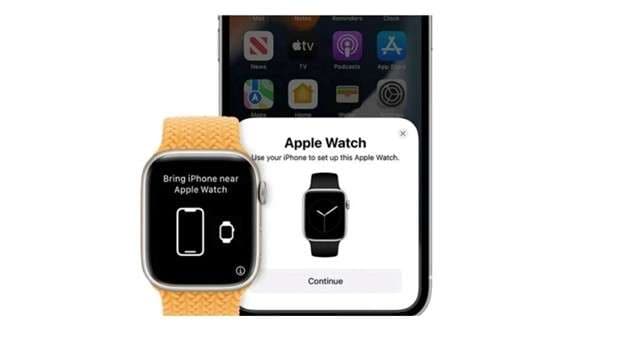
Dopo il reset tieni l’orologio vicino all’iPhone per avviare l’abbinamento. Segui la configurazione e scegli un nuovo codice.
Metodo 2: Come resettare Apple Watch senza iPhone abbinato e senza password
Non hai accesso all’iPhone collegato all’Apple Watch? Oppure hai dimenticato il codice? Non sei senza speranze! C’è ancora un modo integrato per resettare Apple Watch senza telefono associato e password , direttamente dal dispositivo.
Questo metodo funziona sulla maggior parte dei modelli e richiede pochi minuti se seguito correttamente.
Tempo necessario: circa 5 minuti
Prima di iniziare, assicurati di avere Apple Watch in carica e lasciarlo sul caricabatterie per tutto il reset.
Guida per resettare direttamente dall’orologio:
Passo 1: Carica l’Apple Watch
Non togliere l’orologio dal caricabatterie fino a che il reset non è concluso.
Passo 2: Accedi al menu di spegnimento
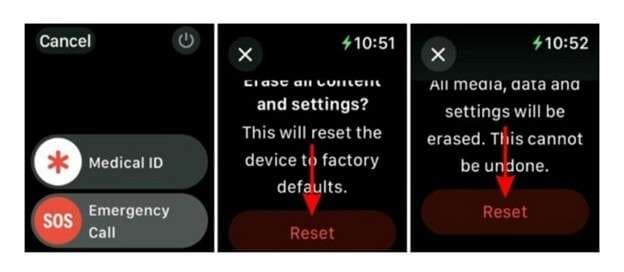
A questo punto il display mostra il cursore per spegnere in alto a destra. Tocca e tieni premuto il tasto laterale.
Passo 3: Avvia la procedura di reset
Tieni premuta la Digital Crown finché non compare “Cancella tutto il contenuto e le impostazioni”. Rilascia la corona, e il reset partirà.
Passo 4: Conferma finale
Quando i dati e le impostazioni sono eliminati, l’Apple Watch mostra la richiesta: Tocca Reset. Ora la cancellazione dei dati prosegue.
Dopo il reset: procedura di abbinamento
Alla fine del reset puoi abbinare Apple Watch a qualsiasi iPhone. Indossa l’orologio e avvicinalo al telefono: verrà rilevato. Segui le istruzioni sullo schermo.
Metodo 3: Ripristina Apple Watch tramite modalità di recupero
Apple Watch bloccato perché hai dimenticato il codice? Se nient’altro funziona, modalità recovery è la soluzione affidabile. Questa procedura cancella tutti i dati e permette di ripristinare l’orologio, anche senza collegamento all’iPhone originale. Usala solo se sei d’accordo a perdere tutto quello che c'era sull’orologio.
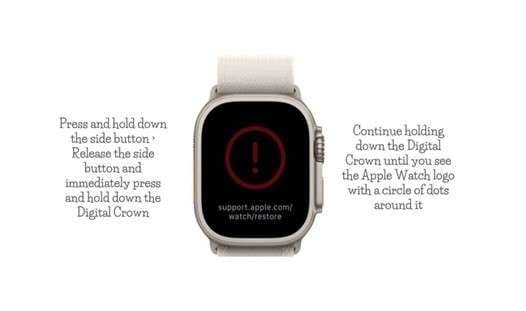
Passo 1: Metti l’orologio in modalità recovery
- Continua a premere il tasto laterale finché non compare il cursore di spegnimento. Fai scorrere per spegnere.
- Ora premi e tieni premuto di nuovo il tasto laterale. Appena compare il logo Apple, rilascia. Subito dopo tieni premuta la Digital Crown.
- Tieni premuto finché non vedi un cerchio di pallini intorno al logo Apple. Vuol dire che la modalità recovery è attiva.
Passo 2: Ripristina tramite iTunes
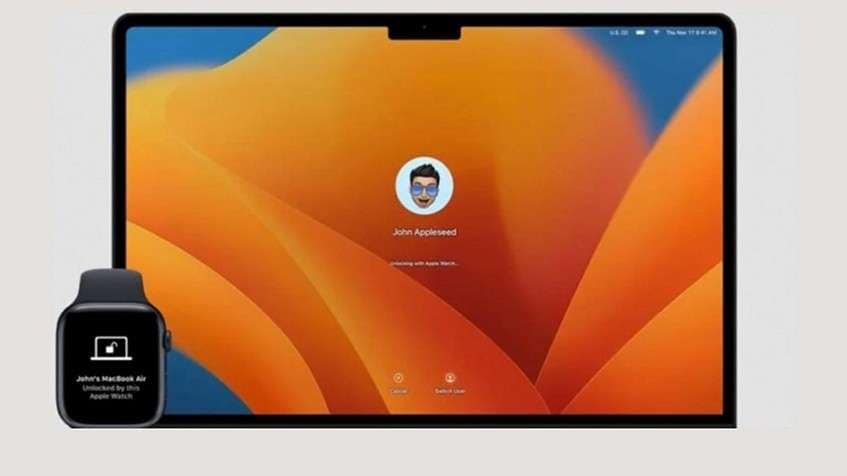
- Usa il cavo USB per collegare l’orologio al PC. Poi avvia iTunes o Finder su MacOS.
- Verifica che iTunes sia aggiornato. Compare un messaggio che indica che l’orologio è in modalità recovery e va ripristinato.
- Premi "Ripristina Apple Watch" e attendi la fine.
Passo 3: Configura di nuovo
Dopo il riavvio, scegli lingua e paese. Configura come nuovo o ripristina da backup. Segui le indicazioni sullo schermo.
Metodo 4: Ripristino totale Apple Watch senza codice (direttamente dall’orologio)
Se hai dimenticato il codice o PIN di Apple Watch, segui questi passaggi per fare il ripristino totale direttamente dal dispositivo :
Guida passo-passo:
Passo 1: Collegalo al caricabatterie
Per prima cosa, collega l’orologio al caricabatterie. Se il display non mostra il fulmine, il reset non si conclude.
Passo 2: Riattiva la schermata del codice
Tocca lo schermo finché non esce la pagina per inserire il codice. Da lì, tieni premuto il tasto laterale finché non compare il menu di spegnimento.
Passo 3: Apri il menu di cancellazione
Tieni premuta la Digital Crown. Compare il menu “Cancella tutto il contenuto e le impostazioni”.
Passo 4: Premi Reset
Tocca il bottone Reset sul display. Subito, senza ripensarci, basta un click.
Passo 5: Conferma l’azione
Un nuovo popup ti chiederà se vuoi davvero cancellare tutto. Toccalo di nuovo per partire.
Passo 6: Aspetta qualche minuto
Dai il tempo all’orologio di completare la cancellazione. Lo schermo si spegne, si riavvia e vedrai la pagina Hello come appena comprato.
Passo 7: Appena finito porta Apple Watch vicino all’iPhone
Ora puoi abbinarlo di nuovo e ripristinare le impostazioni precedenti dal backup se disponibile.
Parte 4: Come fare backup Apple Watch prima di resettarlo
Resettare Apple Watch elimina tutti i dati: app, info salute, impostazioni e altro. Prima di procedere a qualsiasi reset, soprattutto se vuoi resettare Apple Watch senza codice , ricordati sempre di fare backup.
La bella notizia? Il backup dell’Apple Watch è automatico con quello dell’iPhone.
Ecco come salvare tutto usando iTunes e iCloud.
Opzione 1: Backup con iCloud
Metodo veloce e senza fili.
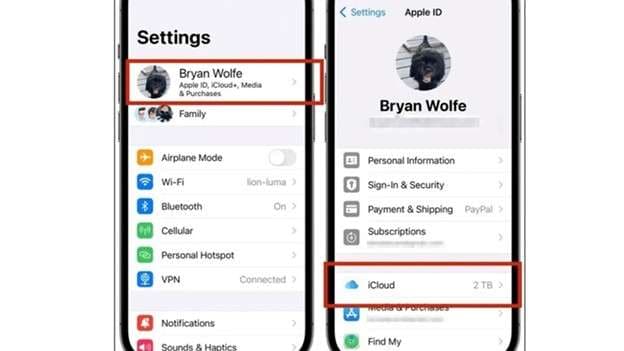
Passo 1: Apri “Impostazioni” su iPhone
Cerca l’icona dell’ingranaggio e toccala.
Passo 2: Apri il profilo
Tocca il cerchio con la tua foto in alto.
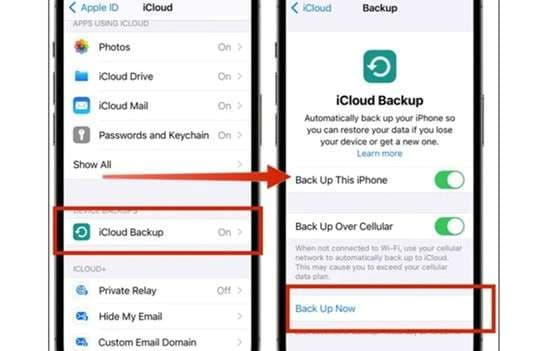
Poi clicca sul tuo nome. Scegli iCloud, poi “Backup iCloud”.
Passo 3: Attiva “Backup su iCloud”
Trova il selettore del backup e portalo su verde ON se è grigio.
Passo 4: Avvia il backup
Tocca “Esegui backup adesso”. Salva sia iPhone che Apple Watch insieme.
Opzione 2: Backup con iTunes (Mac o PC)
C’è chi preferisce tenere tutto sul PC, soprattutto se lo spazio su iCloud scarseggia.
Passo 1: Collega il dispositivo iOS al PC via cavo
Assicurati che l’iPhone non sia bloccato e che il cavo sia certificato.
Passo 2: Avvia iTunes o Finder
Apri iTunes su Windows o il vecchio macOS. Su Catalina, usa direttamente Finder.
Passo 3: Seleziona il tuo iPhone
Cerca il tuo iPhone tra le icone dei dispositivi o nella barra laterale. Tocca per visualizzare la pagina di riepilogo.
Passo 4: Attiva le opzioni di backup
Per il backup su cloud seleziona iCloud, altrimenti "Questo computer" per il backup locale.
Passo 5: Avvia il backup
Clicca “Esegui backup adesso”.
Passo 6: Verifica che includa i dati Apple Watch
I backup iPhone includono i dati Apple Watch; verifica che non ci siano problemi di cifratura.
Con i metodi sopra, puoi ripristinare Apple Watch senza codice quando il backup è pronto.
Riassociando l’orologio puoi recuperare facilmente impostazioni, app e dati salute.
Consiglio extra: Come sbloccare iPhone in caso di codice dimenticato
Dr.Fone – Screen Unlock (iOS) è un tool affidabile che sblocca l’iPhone senza conoscere il codice. Supporta tutti i principali sistemi di blocco: PIN, Face ID, Touch ID e pattern.
Funziona con quasi tutte le versioni iOS e dispositivi Apple. Se resta bloccato il telefono o hai problemi con iCloud o Apple ID, questa app ti permette di rientrare senza perdere foto e note.

Dr.Fone - Screen Unlock (iOS)
Sblocca iPhone dimenticando il codice.
- Procedura semplice, tutto click per click.
- Elimina codici, Face ID, Touch ID e Apple ID facilmente.
- Bypassa i blocchi di attivazione iCloud senza password.
- Bypassa MDM e screen time senza perdere dati.
- Compatibile al 100% con le nuove versioni iOS!



Passaggi per sbloccare iPhone in pochi secondi
Se hai dimenticato il codice del tuo iPhone, Dr.Fone - Screen Unlock (iOS) offre un modo sicuro per eliminarlo. Ecco come fare in pochi passaggi:
Passo 1: Installa il programma sul PC
Vai sul sito Wondershare ufficiale e scarica Dr.Fone-Screen Unlock per Mac o Windows. Segui la procedura di installazione.

Passo 2: Collega iPhone e avvia il tool di sblocco
Apri il programma, vai su Toolbox > Sbloccare Schermo > iOS > Sblocca Schermo iOS. Usa un cavo USB per collegare iPhone o iPad.

Passo 3: Entra in modalità recovery
Il software mostra la combinazione tasti per entrare in Recovery Mode. Segui i passaggi, e l’app scarica automaticamente il firmware giusto.

Passo 4: Rimuovi il codice con un click
Quando il download firmware è finito, clicca Unlock Now. Dr.Fone lavora in background, elimina il codice dal dispositivo. Dopo pochi minuti avrai la schermata di benvenuto senza codice.

 sicuro & protetto
4,624,541 utenti l’hanno scaricato
Come non dimenticare mai più il codice Apple Watch
Il consiglio pratico è spesso il più utile, eccoti alcune dritte:
- Salva ogni codice o password in un gestore affidabile.
- Attiva il backup iCloud per un recupero senza pensieri.
- Disattiva il codice se non usi app sensibili.
- Imposta lo stesso codice dell’iPhone per non confonderti.
- Crea un pattern facile da ricordare, adatto a dispositivi indossabili.
Conclusioni:
A volte i proprietari di Apple Watch dimenticano il codice: è normalissimo! La buona notizia è che il blocco non è permanente. Puoi resettare il Watch. Questa guida ha spiegato come resettare Apple Watch senza codice e anche cosa fare se resettare Apple Watch senza telefono o Apple ID.
Dalle soluzioni rapide a quelle avanzate, ogni metodo ti aiuta a proteggere i dati e riportare Apple Watch alla normalità. Tool come Dr.Fone danno una mano extra se i metodi standard non bastano. Il segreto? Sapere cosa funziona e agire subito prima della frustrazione.
sicuro & protetto4,624,541 utenti l’hanno scaricato


 > How-to > Sblocca Dispositivo > Ripristinare Apple Watch senza codice o iPhone associato: guida completa
Nicola Massimo
staff Editor