
Recensione dell'Apk Fixfirmware per Sbloccare FRP 2026

May 22, 2026 • Archiviato in: Sblocca Dispositivo • Soluzioni comprovate
Sei bloccato fuori dal tuo dispositivo Android? È perché non riesci a ricordare le credenziali dell'account Google associate ad esso. Frustrante, vero? Non sei solo.
Google ha introdotto la funzionalità di sicurezza FRP lock sui dispositivi Android. È progettata per prevenire l'accesso non autorizzato. Tuttavia, se ripristini il tuo dispositivo, può causare problemi. Gli utenti si preoccupano e iniziano a cercare domande come:
"Ho comprato un dispositivo di seconda mano. È bloccato FRP con l'account Google del proprietario precedente. Cosa dovrei fare? C'è una soluzione?"
Non preoccuparti!
Ci sono diversi metodi per sbloccare il blocco FRP. Una soluzione affidabile è utilizzare Fixfirmware APK. Un'altra ottima soluzione è Dr.Fone - Screen Unlock (Android). Questa guida ti aiuterà a imparare rapidamente questi metodi.
Iniziamo!

Parte 1. Cos'è Fixfirmware APK?
Il Fixfirmware APK è uno strumento per risolvere problemi software sui dispositivi Android. È utile per risolvere problemi di blocco FRP. Questo strumento aiuta gli utenti a scaricare e installare la versione corretta del firmware. Li aiuta a riottenere pieno accesso ai loro dispositivi bloccati.
Il Fixfirmware APK può essere utilizzato per risolvere i seguenti problemi:
- Hai dimenticato le informazioni del tuo account Google.
- Hai acquistato un telefono Android di seconda mano, ma è bloccato FRP.
- Sei rimasto bloccato dopo aver ripristinato il dispositivo.
- Il tuo telefono Android è bloccato in un ciclo di riavvio.
- Il blocco FRP viene attivato dopo un aggiornamento software se il sistema rileva qualsiasi attività insolita.
Parte 2. Come utilizzare Fixfirmware APK per sbloccare il blocco FRP?
Sbloccare il blocco FRP sul tuo dispositivo Android può essere difficile. FRP sta per Factory Reset Protection. È una funzionalità di sicurezza che protegge il tuo dispositivo e i tuoi dati da accessi non autorizzati. Ma a volte può causare problemi per gli utenti Android. Tuttavia, lo strumento Fixfirmware APK può facilmente aiutare a bypassare questo blocco FRP.
Vediamo la guida passo-passo per sbloccare il blocco FRP sul tuo dispositivo.
Passo 1: Clicca su "Start" nella schermata di benvenuto e poi accetta tutte le opzioni. Quindi, connettiti a una rete Wi-Fi e torna alla pagina di benvenuto.
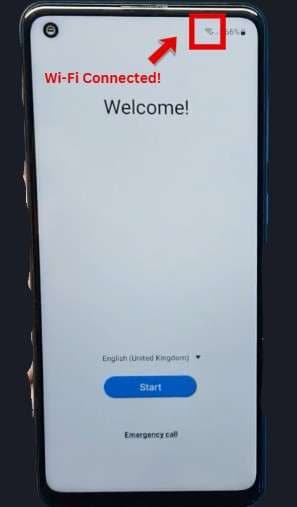
Passo 2: Tieni premuti insieme i pulsanti volume su e giù per alcuni secondi per abilitare talkback.
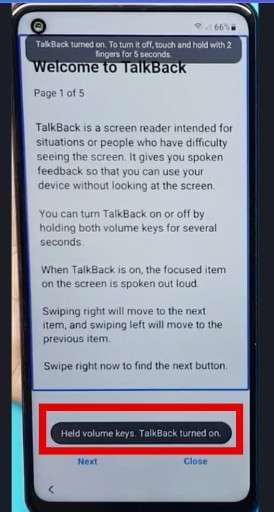
Passo 3: Ora scorri verso destra per trovare il pulsante successivo. Apparirà un pop-up che chiede il permesso a Talkback di registrare l'audio. Consentilo, poi fai doppio tap sul pulsante "Usa comandi vocali" nel pop-up successivo.
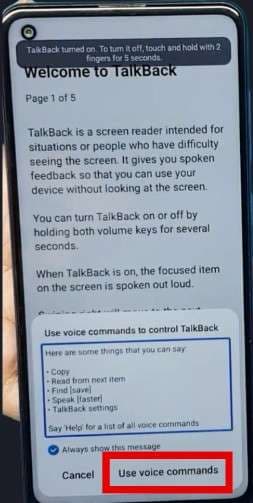
Passo 4: Poi dì ad alta voce: "Google Assistant". Quindi, dal pop-up, clicca sull'icona della Tastiera.
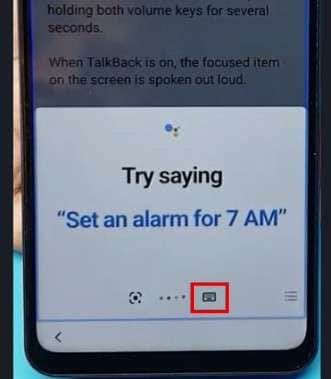
Passo 5: Una volta aperta la barra di ricerca, tieni premuti insieme i pulsanti volume su e giù per alcuni secondi per disattivare talkback. Quindi, scrivi "YouTube" e cercalo.
Passo 6: Poi clicca sull'icona del profilo. Dopo di che, clicca su Impostazioni > Cronologia e privacy > Termini di servizio di YouTube. Poi clicca sul pulsante "Accetta e continua" nella schermata successiva. Per ora, clicca su "No, grazie" e non aggiungere l'account.
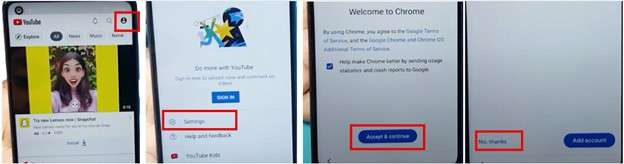
Passo 7: Poi clicca sull'icona delle Schede e nella schermata successiva, clicca su "+ Nuova scheda".
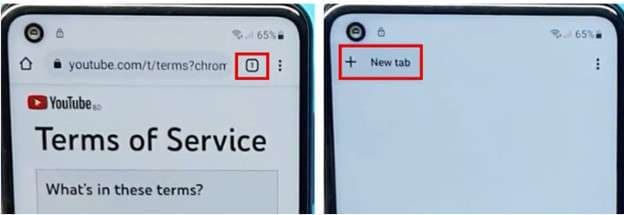
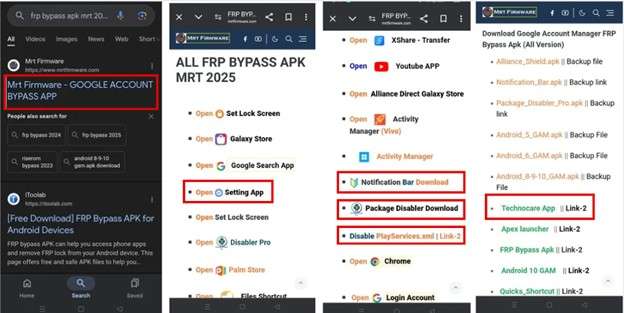
Passo 8: Ora, cerca "FRP Bypass Apk Mrt" su Google Chrome. Poi clicca sul primo link, scorri verso il basso e clicca sul pulsante "Impostazioni". Controlla la versione di Android e torna al link. Poi scorri verso il basso e scarica "Package Disabler Pro", "Notification Bar APK", "Disable PlayService.XML" e "Technocare APK".
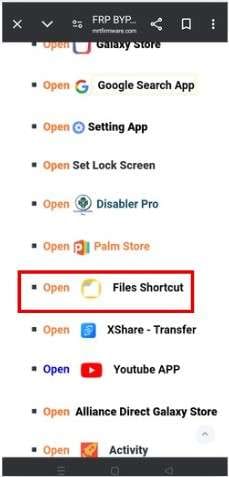
Passo 9: Poi, trova "File Manager" e cliccaci sopra per aprirlo. Installa, apri e clicca sulla cartella "Downloads".
Passo 10: Una volta nella cartella download, installa le app "Package Disabler Pro", "Notification Bar APK" e "Technocare APK" una per una.
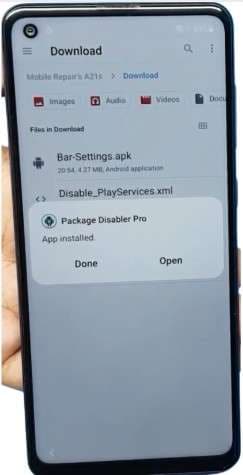
Passo 11: Dopo averle installate, vai su Notification Bar > Accessibilità > App installate e poi abilita la Notification Bar. Poi, torna al link MRT Firmware e apri Impostazioni.
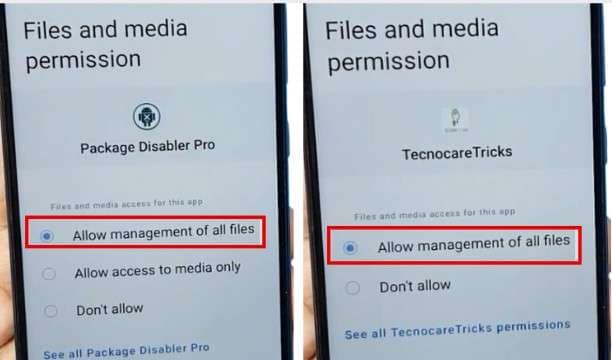
Passo 12: Una volta nell'app Impostazioni, clicca su Privacy > Gestione autorizzazioni > File e media. Poi scorri verso il basso e clicca su Package Disabler Pro. Nella schermata successiva, seleziona "Consenti gestione di tutti i file". Torna indietro e clicca su "TecnocareTricks" e ripeti lo stesso processo.
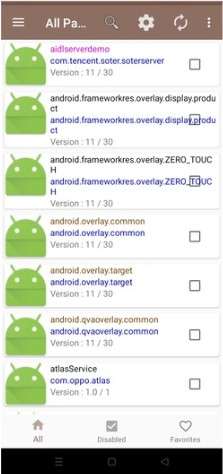
Passo 13: Torna al link, disattiva la connessione Wi-Fi e apri Package Disabler Pro APK. Una volta aperto, attiva il Wi-Fi e abilita l'Admin. Una volta fatto, sarai indirizzato alla pagina qui sotto.
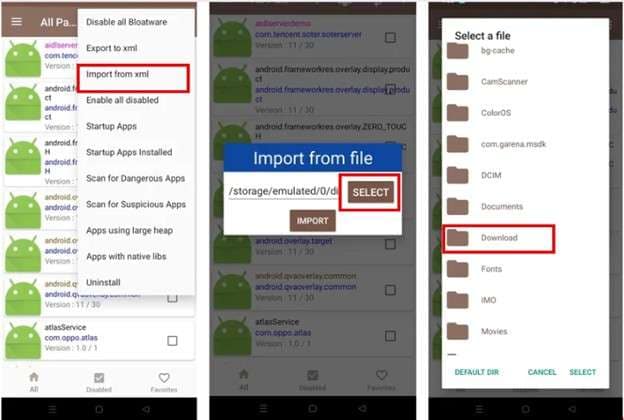
Passo 14: Una volta qui, clicca sui tre punti nell'angolo in alto a destra e clicca sull'opzione "Importa da XML". Poi clicca sul pulsante "Seleziona". Apri la cartella "Downloads", seleziona il file "Disable PlayService.XML", poi premi il pulsante "IMPORTA" e Ok.
Passo 15: Vai all'app Impostazioni e clicca su Account e backup > Gestisci Account > Aggiungi Account > Google. Poi clicca sul pulsante "Continua".
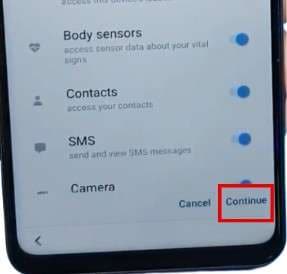
Passo 16: Poi, torna al link MRT Firmware e clicca su File Manager. Ti porterà all'App Store. Cerca Activity Manager e installalo.
Passo 17: Aprilo e cerca Setup nella barra di ricerca una volta installato. Clicca su Android Setup. Apparirà un pop-up; clicca sul pulsante Annulla. Quindi, nella schermata successiva, clicca su PreDeferedSetupWizardActivity.
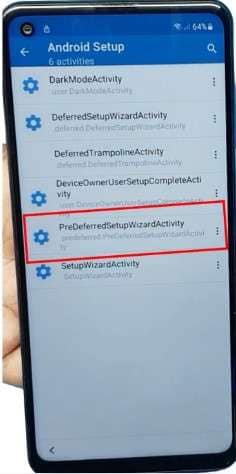
Passo 18: L'attività verrà eseguita e dopo un po' di caricamento, sarai reindirizzato alla stessa pagina di configurazione Android. Apparirà un pop-up con due opzioni. Seleziona l'opzione Samsung setup wizard.
Dopo qualche momento, potrai riaccedere al tuo dispositivo. Il blocco FRP è stato sbloccato con successo.
Parte 3. Dr.Fone - Screen Unlock (Android): la migliore alternativa a Fixfirmware APK per bypassare i blocchi FRP
Stai cercando una soluzione efficace per bypassare i blocchi FRP facilmente? Non preoccuparti! Presentiamo Dr.Fone - Screen Unlock (Android) come uno strumento sicuro e affidabile per aiutarti. Dr. Fone può bypassare il blocco FRP in pochi minuti, indipendentemente dal motivo che lo ha causato sul tuo dispositivo.
Può sbloccare un account Google FRP su tutti i telefoni e tablet Samsung. È compatibile con il Samsung Galaxy S24. Inoltre, Dr.Fone - Screen Unlock (Android) supporta tutti i dispositivi Samsung Snapdragon per la rimozione completa del FRP. Ciò significa che non devi preoccuparti di problemi di compatibilità.
Questo strumento è facile da usare. Non è necessario avere molte conoscenze tecniche. Esploriamo i passaggi per sbloccare il blocco FRP in modo efficiente.

Dr.Fone - Screen Unlock (Android)
La migliore alternativa a Fixfirmware APK per bypassare FRP e risolvere i blocchi dello schermo
- Completamente scollegato dall'account Google precedente, non sarà più tracciato o bloccato da esso.
- Rimuove tutti i blocchi schermo Android (PIN/pattern/impronte digitali/ID facciale) in pochi minuti.
- Compatibile con vari modelli Android.
- Fornisce soluzioni di rimozione specifiche per garantire un buon tasso di successo.


Passi per bypassare il blocco FRP con Dr.Fone - Screen Unlock (Android)
Passo 1: Scarica e installa Wondershare Dr.Fone sul tuo sistema. Poi avvialo e clicca su Toolbar > Screen Unlock.

Passo 2: Ora seleziona l'opzione Android nella schermata successiva.

Passo 3: Seleziona l'opzione Remove Google FRP Lock dalle due opzioni.

Passo 4: Ora seleziona la marca del tuo telefono Android dalle diverse opzioni disponibili sullo schermo.

Passo 5: Dr.Fone scaricherà il driver pertinente una volta che avrai scelto la marca del tuo telefono.
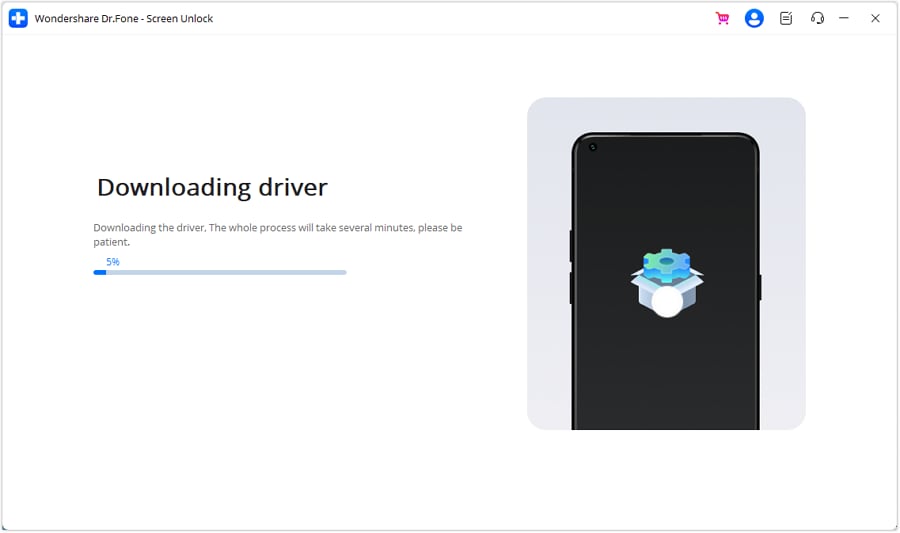
Passo 6: Vai al tuo dispositivo Android una volta che il driver è scaricato. Prima di tutto, spegni il tuo dispositivo e collegalo al computer. Durante la connessione, premi e tieni premuti insieme i pulsanti Volume Su e Giù per circa 3 secondi.

Passo 7: Il processo di rimozione del blocco FRP inizierà. Ci vorranno solo pochi minuti per completare.

Passo 8: Quindi clicca sul pulsante Fine una volta che il blocco è stato rimosso.

Dr.Fone - Screen Unlock (Android) ha rimosso con successo il blocco FRP dal tuo dispositivo.
Conclusione
Questo riassume la nostra recensione dello strumento Fixfirmware APK. È un'applicazione che bypassa il blocco FRP sui dispositivi Android. Questo è utile anche per le persone bloccate sulla schermata di verifica di Google.
Abbiamo anche discusso di una soluzione alternativa affidabile, Dr.Fone - Screen Unlock (Android). Questa è per te se vuoi riaccedere al tuo dispositivo senza preoccupazioni di sicurezza. Quindi, cosa aspetti? Scaricalo e provalo oggi stesso! Per ulteriori risorse di sblocco, gli utenti possono esplorare le soluzioni frp bypass apk per un accesso completo al dispositivo.
 Sicuro e sicuro
4,624,541 persone lo hanno scaricato
Domande frequenti
 Q1. Esiste uno strumento FRP alternativo a Fixfirmware APK?Q2. Che cos'è FRP (Factory Reset Protection)?Q3. Come sbloccare FRP lock su un dispositivo Android?


Nicola Massimo
staff Editor