
Come sbloccare il telefono Android senza e con Gmail [Novità 2026]

Apr 03, 2026 • Archiviato in: Sblocca Dispositivo • Soluzioni comprovate
Hai dimenticato la password e non puoi accedere al tuo telefono Android senza un account Google?Ecco la risposta rapida:
- Metodo più veloce:Usa uno strumento professionale di sblocco come Dr.Fone
- Metodo gratuito:Ripristino ai dati di fabbrica (perdita di dati)
- Metodo avanzato:ADB (richiede configurazione tecnica)
Questa guida spiegacome sbloccare un telefono Android senza account Google, inclusi metodi funzionanti nel 2026 per Samsung, Xiaomi e altri dispositivi.
Che tu abbia semplicemente dimenticato la password o necessiti di un metodo alternativo di accesso, ci sono diversi modi perbypassare la schermata di bloccoin sicurezza. Queste soluzioni sono pensate per aiutarti a riottenere l’accesso al tuo telefono con facilità, così puoi continuare ad usarlo senza alcun problema. Continua a leggere per scoprire come puoi sbloccare il tuo dispositivo e goderti nuovamente l’accesso senza interruzioni.
- Parte 1. Posso sbloccare il telefono Android senza account Google?
- Parte 2. Come sbloccare un telefono Android senza un account Google?

- Metodo 1: Sblocca il telefono Android con Dr.Fone - Sblocco Schermo [Sicuro e Facile]
- Metodo 2: Sbloccare un telefono Android tramite ripristino ai dati di fabbrica
- Metodo 3: Sbloccare un telefono Android tramite ADB
- Parte 3: Come sbloccare un telefono Android con l’account Google?
Riepilogo rapido:
- Problema: password dimenticata, nessun account Google
- Migliore soluzione: Dr.Fone strumento di sblocco
- Opzione gratuita: ripristino di fabbrica
- Tasso di successo: Strumento > ADB > Reset
Parte 1. Posso sbloccare il telefono Android senza account Google?
Sì, è possibilesbloccare il telefono Android senza Gmail. Molti utenti si trovano bloccati fuori dai propri dispositivi, quindi non possono usare le credenziali Google per il recupero. In questi casi sono disponibili metodi alternativi senza un account Google.
Questi metodi vanno dall’uso di software di terze parti ad altre funzionalità integrate che possono aiutare a bypassare la schermata di blocco.
Ogni approccio può essere efficace a seconda del modello e delle impostazioni del dispositivo Android. È importante scegliere un metodo che garantisca la sicurezza e la privacy dei dati.
È sicuro sbloccare Android senza un account Google?
Molti utenti cercanometodi per sbloccare Android se si è dimenticata la password senza account Google 2026, ma non tutti i metodi sono sicuri.
- Strumenti APK gratuiti: Alto rischio di malware
- Metodo ADB: Sicuro ma complesso
- Strumenti professionali: Più sicuri e semplici
Evita sempre download sconosciuti e usa soluzioni affidabili.
Parte 2. Come sbloccare un telefono Android senza account Google (Metodi 2026)
Sbloccare un telefono Android senza un account Google è possibile con diversi metodi. Ogni metodo offre un approccio diverso a seconda del dispositivo e delle tue esigenze. Esploreremo tre possibili modi per farlo.
Quale metodo dovresti scegliere?
| Metodo | Difficoltà | Perdita dati | Tasso di successo |
|---|---|---|---|
| Dr.Fone | Facile | No | Alto |
| Ripristino di fabbrica | Medio | Sì | Alto |
| ADB | Difficile | No | Medio |
Per la maggior parte degli utenti, usare uno strumento dedicato è il modo più sicuro e veloce per sbloccare Android senza account Google.
Metodo 1: Sblocca il telefono Android con Dr.Fone - Sblocco Schermo [Sicuro e Facile]
Cerchi un modo sicuro e facile percome sbloccare il telefono Android senza Gmail? Nessun problema! Dr.Fone - Sblocco Schermo (Android) è qui per aiutarti. Questo strumento facile da usare ti consente di sbloccare il telefono Android senza Gmail e bypassare la schermata di blocco senza sforzo. Che si tratti di PIN, sequenza o persino impronta digitale dimenticati, Dr.Fone ti copre. Supporta una vasta gamma di dispositivi e tipologie di blocco, assicurando di poter riottenere l’accesso senza complicazioni tecniche. Goditi la tranquillità sapendo che i tuoi dati restano al sicuro con questa soluzione affidabile.

Dr.Fone - Sblocco Schermo (Android)
Sbloccare un telefono Android senza un account Google
- Completamente scollegato dall’account Google precedente, non verrà più tracciato o bloccato da esso.
- Rimuovi tutti i blocchi schermo Android (PIN/sequenza/impronte/face ID) in pochi minuti.
- Compatibile con vari modelli Android.
- Fornisce soluzioni di rimozione specifiche per garantire un buon tasso di successo.
Ecco come sbloccare un telefono Android usando Dr.Fone-Sblocco Schermo (Android).
Passo 1Prima di tutto, scarica e installa l’ultima versione di Wondershare Dr.Fone sul tuo computer. Ora, collega il tuo dispositivo Android tramite un cavo USB. Una volta connesso, vai su Toolbox > Sblocco Schermo per accedere allo strumento di sblocco schermo.

Passo 2Dopo aver accesso a Sblocco Schermo > Android, seleziona l’opzione "Sblocca Schermo Android".

Passo 3Scegli la marca del telefono da sbloccare. Poi segui le istruzioni a schermo per mettere il tuo dispositivo Android in una modalità specifica.

Passo 4Attendi il termine del processo di sblocco. Se fallisce, clicca su "Riprova" per tentare un altro sblocco. Se lo schermo del tuo Android viene sbloccato con successo, tocca "Fatto".

Hai visto quanto è semplicesbloccare il telefono Android senza Gmailusando DR.Fone Sblocco Schermo (Android). Ora, vediamo il prossimo potenziale metodo per sbloccare un blocco sequenza Android senza account Google.
 sicuro & affidabile
Dr.Fone App-Sblocco Schermo (Android)
Consigli:Se sei bloccato con la schermata bloccata di Android e non ricordi la password, niente paura—WondershareDr.Fone App-Sblocco Schermo (Android)è qui per aiutarti. Questa pratica app rende semplice sbloccare il telefono senza bisogno di un computer. Compatibile con dispositivi Samsung, Huawei, Xiaomi e altri, non dovrai più preoccuparti di perdere l'accesso al telefono. Scarica semplicemente l'app e segui i semplici passaggi per riprendere il controllo del tuo dispositivo senza fatica. Dì addio alla frustrazione della schermata di blocco e dai il benvenuto all’accesso facile!



Metodo 2: Sbloccare un telefono Android tramite ripristino ai dati di fabbrica
Usare il metodo su come sbloccare il blocco sequenza di Android senza Gmail dovrebbe essere l’ultima risorsa. Questo metodo cancellerà tutte le impostazioni e i dati del tuo dispositivo. Riporterà il telefono alle condizioni di fabbrica.
Se hai fatto un backup dei tuoi dati, non li perderai e potrai ripristinarli in seguito. Ora, discuteremo del primo metodo dicome sbloccare il blocco sequenza di Android senza Gmail, utilizzando il metodo del ripristino di fabbrica.
Di seguito trovi la guida passo-passo sucome sbloccare un telefono Android senza account Google.
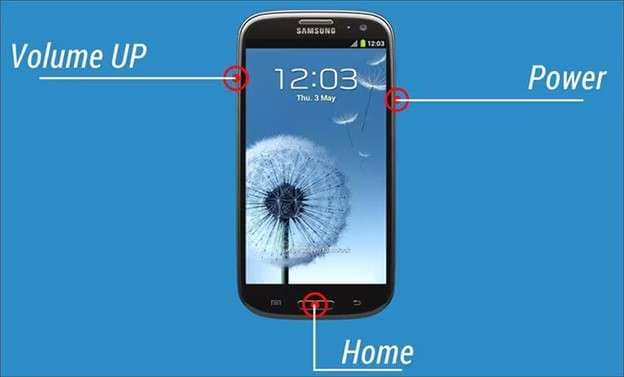
Passo 1Tieni premuti contemporaneamente i tasti Home, Accensione e Volume Su. In questo modo il telefono accederà alla Recovery Mode. Rilascia i tasti quando il dispositivo si accende o appare il logo sullo schermo.
Nota: Se il tuo telefono non ha il tasto Home, tieni premuti contemporaneamente i tasti Volume Su, Volume Giù e Accensione per entrare in Recovery Mode.
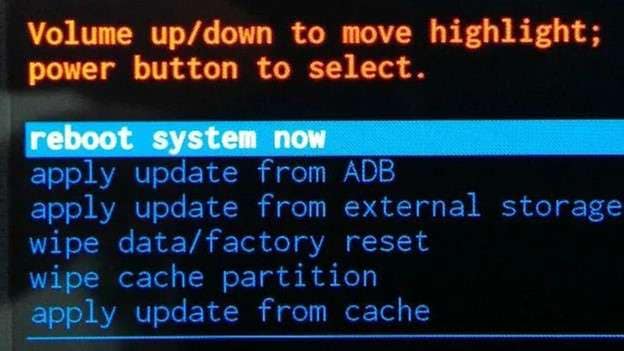
Passo 2Usa i tasti volume per navigare nel menu. Poi scegli "Wipe data/factory reset". Premi il tasto accensione per confermare.
Passo 3Usa i tasti del volume per navigare e scegliere "Elimina tutti i dati utente" dall’elenco. Conferma premendo il tasto accensione. Dopo il completamento del ripristino di fabbrica, riavvia il telefono. Si avvierà senza dati, inclusa la schermata di blocco.
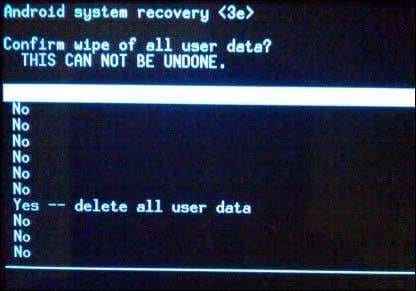
Ecco fatto! Hai imparatocome sbloccare il telefono senza account Google tramite il ripristino ai dati di fabbrica. Ora, passiamo al prossimo metodo pratico.
Metodo 3: Sbloccare un telefono Android tramite ADB
Il metodo di come sbloccare un telefono senza account Google richiede alcune competenze tecniche, poiché serve programmare per superare il blocco tramite schema. Prima di tutto, assicurati che "Debug USB" sia attivato sul tuo dispositivo.
E che il computer a cui collegherai il telefono tramite ADB abbia i permessi necessari. Questo metodo ha requisiti più elevati, ma se li soddisfi è più facile e sicuro di un ripristino di fabbrica.
Segui i passaggi sotto per sbloccare il tuo telefono Android senza Gmail tramite il metodo ADB.
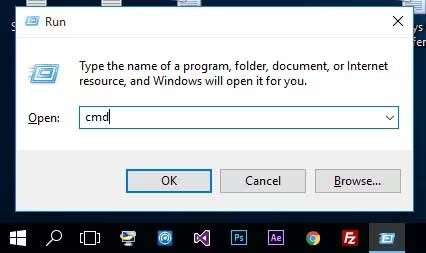
Passo 1Collega il tuo telefono Android al computer tramite un cavo USB. Premi e tieni premuto il tasto "Windows" + "R" per aprire una finestra sullo schermo. Rilascia i tasti e digita "cmd" nel campo di testo. Clicca su "OK" e si aprirà la finestra del "Prompt dei comandi".
Passo 2 Digita il seguente comando esattamente come mostrato nella finestra del Prompt dei comandi: ADB shell rm /data/system/gesture.key
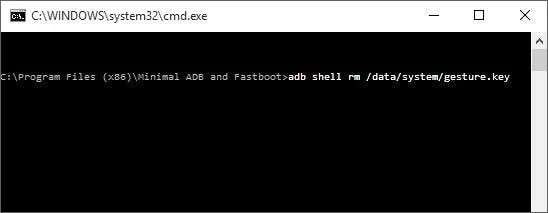
Passo 3 Riavvia ora il dispositivo. Si avvierà senza alcun blocco pattern o password, permettendoti l’accesso. Ricorda, questo metodo è temporaneo. Prima di riavviare di nuovo il dispositivo, imposta un nuovo pattern o password.
Ora conosci tre metodi efficaci per come sbloccare un telefono Android senza account Google. Successivamente, parleremo di come farlo tramite Gmail.
Parte 3: Come sbloccare un telefono Android con un account Google?
Sbloccare un telefono Android con l’account Google è l’ultima soluzione tra quelle proposte. Perché funziona solo con versioni di Android 4.4 o precedenti. Google è fondamentale in questo metodo. Se il tuo dispositivo è configurato con un account Gmail, questa è la via più semplice e rapida per sbloccarlo. Vediamo come funziona.
Metodo 1: Sblocca lo schermo del telefono Android tramite "Password dimenticata"
Il tuo dispositivo Android ha la versione 4.4 o inferiore? Se sì, puoi usare questo metodo per sbloccare il telefono Android, grazie al meccanismo interno di bypass del blocco schermo.
Tuttavia, questo meccanismo non è disponibile per Android 5.0 o versioni successive. Troverai il pulsante password/schema/pin dimenticata inserendo lettere o numeri sbagliati. Inoltre, puoi vedere facilmente se il tuo Android supporta questo metodo o meno.
Prova a inserire la password errata per cinque volte. Se il pulsante Dimenticato lo schema non appare, questo metodo non è adatto al tuo dispositivo. Se invece appare, prosegui con i passi seguenti.
Passaggi per sbloccare lo schermo Android tramite Dimenticato Schema
Passo 1Dopo diversi tentativi falliti di sblocco, apparirà il pulsante “Dimenticato schema”.
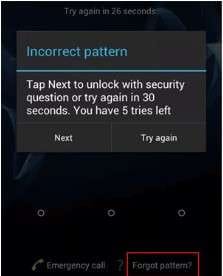
Passo 2 Cliccaci sopra per andare alla pagina di verifica dell’account Google. Ora effettua il login con l’account Google collegato al dispositivo Android bloccato.
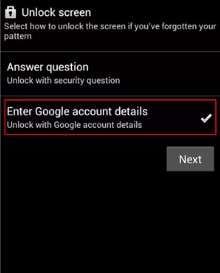
Passo 3 Una volta effettuato l’accesso, puoi rimuovere il blocco schermo originale del telefono. Successivamente potrai impostare un nuovo pattern.
Passo 4 Ora utilizza la nuova password per accedere al tuo dispositivo Android.
Queste sono tutte le informazioni su come sbloccare il telefono tramite Dimenticato schema. Passiamo ora al prossimo metodo per sbloccare Android tramite Gmail.
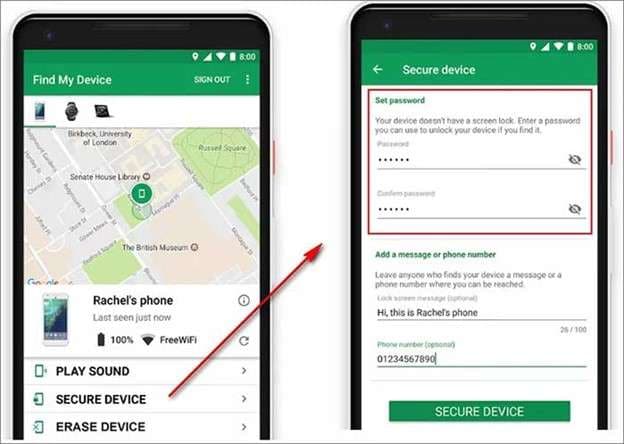
Metodo 2: Sblocca lo schermo del telefono Android tramite ADM
Non confondere Android Device Manager (ADM) con Android Debug Bridge (ADB). L’ADM è uno strumento di localizzazione online. Ti permette di accedere da remoto e localizzare il tuo dispositivo Android perso.
Puoi anche bloccare il telefono finché non lo recuperi. Puoi accedere ad ADM dal cellulare o dal sito ufficiale per sbloccare il telefono.
Passaggi per sbloccare il telefono Android tramite ADM (Trova il mio dispositivo)
Passo 1 Vai al sito ADMda un computer o un altro telefono.
Passo 2 Accedi con l’account Google collegato al dispositivo Android bloccato.
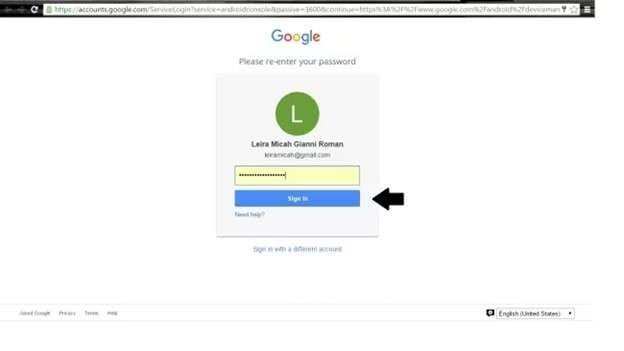
Passo 3Nella schermata iniziale di ADM seleziona il dispositivo Android da sbloccare e clicca su "PROTEGGI DISPOSITIVO".
Passo 4 Inserisci una nuova password per il tuo telefono Android bloccato e clicca di nuovo su "PROTEGGI DISPOSITIVO".
Passaggio 5 Attendi qualche minuto per completare il reset della password.
Passaggio 6Ora, sul telefono bloccato, inserisci la nuova password appena impostata tramite il sito ADM.
Abbiamo visto come sbloccare il pattern di Android tramite Gmail. Ora rispondiamo alle domande più comuni.
Conclusioni
È molto semplice sbloccare un telefono Android senza Gmail con i giusti strumenti. Puoi scegliere un ripristino ai dati di fabbrica, utilizzare i comandi ADB o provare Dr.Fone - Sblocco Schermo (Android). Ogni metodo ti aiuta a riottenere l’accesso in sicurezza senza bisogno di un account Google.
Scegli il metodo che si adatta alle tue competenze e che mantenga i tuoi dati al sicuro. Queste strategie ti permettono di aggirare facilmente il blocco schermo. Ora puoi tornare a usare il tuo telefono liberamente. Se desideri un’opzione semplice e sicura, Dr.Fone - Screen Unlock è un’ottima scelta per lo sblocco.
 sicuro & affidabile


Nicola Massimo
staff Editor