
Apple Watch non si accende: soluzioni rapide per riavviare lo smartwatch

May 22, 2026 • Archiviato in: Sblocca Dispositivo • Soluzioni comprovate
Un giorno ti svegli, ma il tuo Apple Watch non si accende, mandando all’aria tutta la tua routine quotidiana. L’hai caricato tutta la notte, però lo schermo resta nero e non risponde: ti chiedi cos’è successo. Sono situazioni che ormai molti utenti conoscono bene, sentendosi bloccati con un dispositivo costoso che all’improvviso non funziona più. Questi problemi sono sempre più comuni, proprio come il Apple Watch che non si accende anche dopo la ricarica oppure un Apple Watch nuovo di zecca che si carica ma non si accende.
In questo articolo trovi una guida completa per capire perché lo schermo dell’Apple Watch non si accende e scopri istruzioni dettagliate per risolvere subito. Seguendo questi passaggi potrai ripristinare il tuo Apple Watch e farlo tornare operativo in pochissimo tempo e senza complicazioni.
- Introduzione:
- Parte 1: Perché l’Apple Watch non si accende?
- Parte 2: Come posso sistemare un Apple Watch che non si accende?
- Metodo 1. Riavvia forzatamente il tuo Apple Watch
- Metodo 2. Ricarica correttamente l’Apple Watch
- Metodo 3. Disattiva la Modalità Risparmio Energetico
- Metodo 4. Controlla le impostazioni dell’Apple Watch
- Metodo 5. Disabilita VoiceOver e Schermo Oscurato
- Metodo 6. Come ripristinare un Apple Watch che non risponde?

- Parte 3: Come sbloccare lo schermo bloccato dell’Apple Watch se non si accende – Dr.Fone - Sblocco Schermo (iOS)
Parte 1: Perché l’Apple Watch non si accende?
An Un Apple Watch che non si accendepuò davvero mandare in tilt la tua giornata. Ecco le cause più comuni:
1. Batteria scarica: Se la batteria è completamente a terra, l’orologio non risponde subito. Se Apple Watch si ricarica ma non si accende, il problema potrebbe essere più serio.
2. Problema software:A volte il software si blocca e lo schermo resta nero. Se il tuo Apple Watch non si avvia, forzarne il riavvio può essere la soluzione giusta.
3. Danno hardware:Cadute o troppa acqua possono danneggiare l’orologio all’interno. Se il tuo Apple Watch non si accende, controlla se ci sono crepe o tasti che non rispondono.
4. Modalità Risparmio Energetico: Se l’orologio resta bloccato in Risparmio Energetico, la maggior parte delle funzioni smette di funzionare. Devi disattivarla per far tornare attivo lo schermo dell’Apple Watch.
5. Problemi di ricarica: Un caricatore difettoso o sporco nei contatti può impedire la ricarica e causare la situazione in cui l’Apple Watch non si accende.
Parte 2: Come posso sistemare un Apple Watch che non si accende?
Quanto è frustrante gestire un Apple Watch che non si accende,soprattutto se lo usi ogni giorno. E la soluzione sembra lontana quando le cause non sono chiare.
Qui sotto trovi metodi pratici e veloci per risolvere subito, sia che si tratti di batteria scarica che di errori software. Queste soluzioni spesso riportano l’Apple Watch a funzionare.
Metodo 1. Riavvia forzatamente il tuo Apple Watch
Se la batteria non è completamente scarica, prova subito con il riavvio forzato. Questa procedura risolve molti problemi software che causano il display nero sull’Apple Watch . Può capitare che una impostazione oppure un bug blocchi lo schermo. Il riavvio forzato elimina i piccoli errori senza cancellare i tuoi dati.
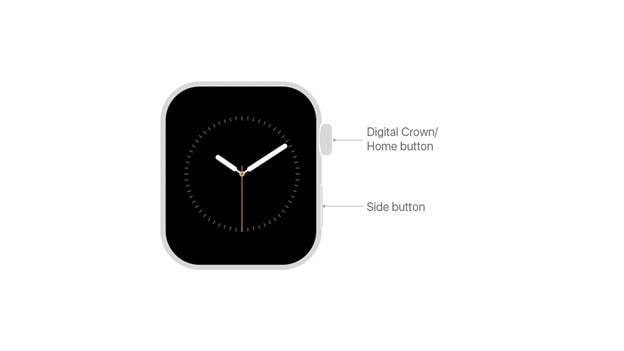
Ecco come riavviare forzatamente l’Apple Watch:
Passo 1: Tieni premuto contemporaneamente la Digital Crown e il tasto laterale.
Passo 2: Mantieni la pressione per circa 10 secondi.
Passo 3: Rilascia entrambi i tasti appena appare il logo Apple sullo schermo.
Normalmente l’Apple Watch si avvia in dieci secondi dopo il logo Apple. In rari casi possono servire più di trenta secondi.
Consiglio importante: Il riavvio forzato non cancella dati o app. Tutte le impostazioni e le informazioni restano intatte.
Metodo 2. Ricarica correttamente l’Apple Watch
Se il tuo Apple Watch non si accende, forse la batteria è solo esaurita. Segui questi passaggi semplici per ricaricare in modo corretto:
Passo 1: Collega l’orologio al suo Apple Magnetic Charging Cable originale.
Passo 2: Lascia in carica almeno trenta minuti. Dovrebbe comparire il simbolo di un fulmine sullo schermo.
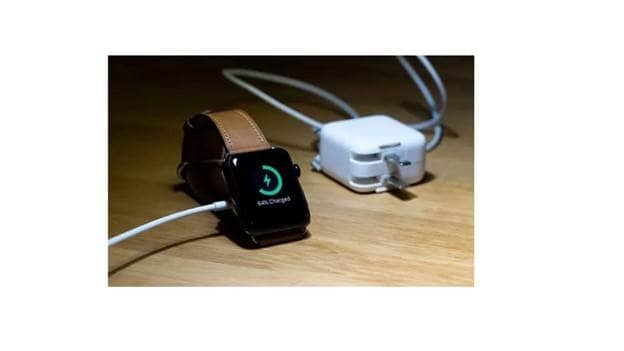
Se l’orologio non carica o appare un errore:
- Usa caricatore Apple:Utilizza solo il cavo originale fornito nella confezione dell’orologio.
- Verifica i collegamenti:Assicurati che sia il cavo che l’adattatore siano collegati bene.
- Evita basi di terze parti:Usa solo i dispositivi di ricarica ufficiali Apple.
- Togli le pellicole:Rimuovi completamente eventuali pellicole protettive dal caricatore.
- Pulizia:Pulisci con cura le superfici del caricatore e dell’orologio.
- Allinea bene:Sistema l’orologio finché appare chiaramente il simbolo di ricarica (fulmine).
- Prova altri caricabatterie:Testa con un altro caricatore Apple originale o un adattatore diverso.
Consigli extra:
- Per i modelli di Apple Watch più grandi – 44, 45 o 49 mm – prova a spostare il caricatore o ad appoggiarlo in orizzontale.
- Se hai Apple Watch Ultra, rimuovi il cinturino per migliorare l’efficienza della ricarica.
Metodo 3. Disattiva la Modalità Risparmio Energetico
La modalità Risparmio Energetico fa durare di più la batteria dell’Apple Watch disattivando alcune funzionalità. Se usi spesso questa modalità risparmi energia, ma lo smartwatch potrebbe non funzionare come sempre. In alcuni casi, può causare che il tuo Apple Watch non si accendedel tutto.
Ecco come disattivare facilmente la modalità Risparmio Energetico sull’Apple Watch:
Passo 1: Tieni premuto il tasto laterale per circa dieci secondi.
Passo 2: Rilascia il tasto appena compare il logo Apple – in questo passaggio devi essere rapido.
Passo 3: Lascia che l’orologio si riavvii completamente. Dopo il riavvio la modalità sarà disattivata in automatico.
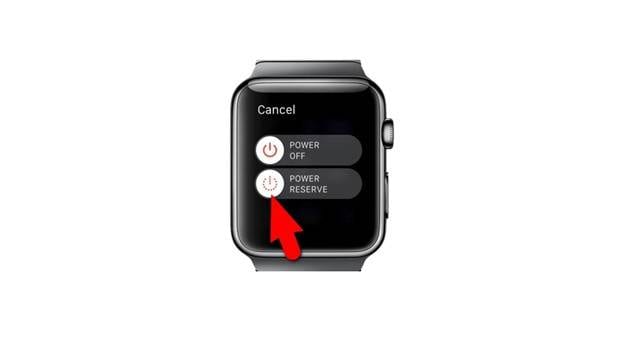
Dritta veloce:
1: L’orologio propone il Risparmio Energetico quando la batteria scende sotto il 10%. Per attivarlo manualmente vai su Centro di Controllo, tocca la batteria e scegli Modalità Risparmio.
2: Con watchOS 9 puoi usare la Modalità Basso Consumo che fa durare la batteria senza disattivare tutto.
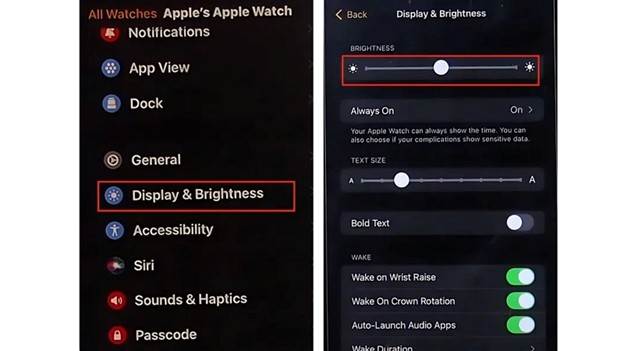
Metodo 4. Controlla le impostazioni dell’Apple Watch
Se il tuo Apple Watch ancora non si accendedopo tutti questi tentativi, puoi agire anche dalle impostazioni dell’iPhone collegato. Alcune impostazioni del telefono possono impedire che l’orologio si illumini o mostri correttamente il display. Ecco come sistemarle subito:
Passo 1: Per prima cosa vai sull’iPhone e apri l’app Watch.
Passo 2: Nell’app, trova la sezione Schermo e Luminosità e toccala.
Passo 3: Controlla il cursore della luminosità: se è troppo basso, aumentalo per rendere visibile lo schermo. Uno schermo troppo fioco può sembrare spento.
Passo 4: Cerca l’opzione Attiva su Alza Polso. Assicurati che sia attiva: in questo modo lo schermo si accende automaticamente quando alzi il polso.
Passo 5: Torna alle impostazioni principali. Cerca la voce Non disturbare. Se è attiva, disattivala: così l’orologio risponde meglio a notifiche e riattivazione schermo.
Passo 6: Infine, sull’Apple Watch apri il Centro di Controllo scorrendo verso l’alto sul display. Assicurati che la Modalità Cinema (riconoscibile dall’icona delle maschere) sia disattivata. Se attiva, silenzia le notifiche e oscura lo schermo.
Metodo 5. Disabilita VoiceOver e Schermo Oscurato
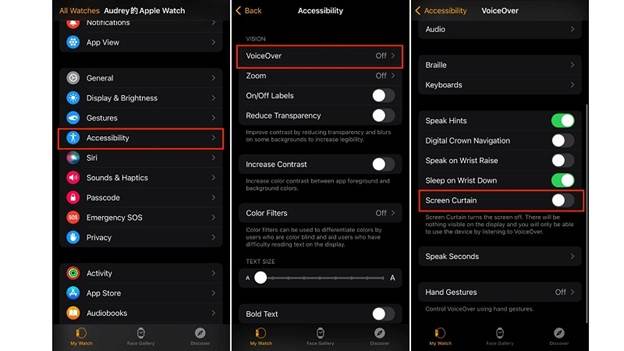
VoiceOver serve a leggere ad alta voce quello che appare sull’Apple Watch. La funzione Schermo Oscurato rende lo schermo nero e si riattiva solo quando sollevi il polso. Può essere utile, ma spesso confonde se il tuo Apple Watch sembra non accendersi correttamente.
Scopri come disattivare facilmente VoiceOver e Schermo Oscurato da iPhone:
Passo 1: Apri l’iPhone abbinato, entra nell’app Apple Watch e scorri fino a Accessibilità.
Passo 2: Cerca la voce VoiceOver. Se è su “Attivo”, toccala.
Passo 3: Trova la voce Schermo Oscurato e togli l’attivazione tramite l’interruttore.
Se non usi VoiceOver, assicurati che sia disabilitata. Così eviti che il display resti nero e puoi interagire senza problemi con l’Apple Watch.
Metodo 6. Come ripristinare un Apple Watch che non risponde?
Se il tuo Apple Watch non ha danni fisici e i tentativi precedenti sono falliti, ti conviene effettuare un ripristino totale. Il reset elimina tutte le impostazioni e i dati, riportando l’orologio a come l’hai comprato. Nei casi più ostinati, questa è la soluzione definitiva.
Per ripristinare l’Apple Watch tramite iPhone:
Passo 1: Apri la sezione ‘Il mio Watch’ nell’app Apple Watch, la trovi in basso.
Passo 2: Tocca su Generali e scorri un po’ verso il basso.
Passo 3: Cerca “Generali”, premila e poi scegli “Ripristina”.
Passo 4: Tocca su “Inizializza contenuto e impostazioni” e conferma quando richiesto.
Rispetto agli altri metodi, il ripristino richiede più tempo – diversi minuti o anche più se ci sono tanti dati da cancellare. Alla fine l’Apple Watch riparte in automatico. Puoi poi configurarlo come nuovo dispositivo o ripristinare da un backup.
Parte 3: Come sbloccare lo schermo dell’Apple Watch se non si accende – Dr.Fone - Sblocco Schermo (iOS)
Ti è mai capitato di essere bloccato fuori dal tuo Apple Watch perché non si accende più o hai dimenticato il codice? Basta panico: con bypassare il blocco di attivazione iCloud, oppure sbloccare gli ID Apple senza password, grazie a Dr.Fone è tutto più facile. Il programma è compatibile con numerosi dispositivi iOS e non richiede competenze tecniche. Con istruzioni chiare, riavrai in pochi passaggi il controllo del tuo Apple Watch.
Ecco come sbloccare subito il tuo Apple Watch:

Dr.Fone - Sblocco Schermo (iOS)
Sblocca lo schermo dell’Apple Watch anche se non si accende.
- Procedura semplice e guidata.
- Rimuovi codici di blocco schermo, Face ID, Touch ID e Apple ID senza fatica.
- Bypassa i blocchi di Attivazione iCloud senza password.
- Bypassa MDM e limiti tempo schermo senza perdita dati.
- Compatibile con l’ultima versione iOS!



Passo 1:Scarica e installa Wondershare Dr.Fone sul PC. Apri il programma e clicca su Toolbox, scegli Sblocco Schermo, e seleziona iOS. Clicca poi su Sblocca Schermo iOSquando si apre la nuova finestra.

Passo 3: Nel passaggio successivo, imposta il tuo dispositivo iOS in modalità Recupero. Le istruzioni sono sullo schermo: segui quelle specifiche per il tuo modello. Se la modalità Recupero non funziona, usa quella DFU seguendo sempre i passaggi suggeriti.

Passo 4: Una volta in modalità Recupero o DFU, Dr.Fone riconoscerà automaticamente il modello del dispositivo. Verifica che sia corretto: se serve, modifica modello e versione sistema, poi clicca su Avviaper continuare.

Passo 5:Aspetta qualche istante per sbloccare il dispositivo. Quando il processo è finito e riuscito, vedrai una conferma. CliccaFineper terminare. Se il tentativo non è andato a buon fine, scegli Riprovaper ripetere i passaggi.

Conclusioni:
Quando l’Apple Watch non si accendepuò scombussolare la giornata, ma con un po’ di troubleshooting puoi riportarlo a funzionare senza perdere tempo. Seguendo questi suggerimenti – dal riavvio, ricarica adeguata alle modifiche di impostazioni – risolvi la maggior parte dei problemi in autonomia, senza bisogno di assistenza.
Se invece il blocco schermo non si risolve, Dr.Fone - Sblocco Schermo (iOS) diventa lo strumento perfetto per ripristinare completamente l’Apple Watch. Conoscere questi metodi ti permette di essere sempre al sicuro e mantenere il tuo Apple Watch un dispositivo davvero affidabile.
 sicuro & protetto
4,624,541persone lo hanno già scaricato


 > How-to > Sblocca Dispositivo > Apple Watch non si accende: soluzioni rapide per riavviare lo smartwatch
Nicola Massimo
staff Editor