
Bypass Blocco FRP Samsung J6 Con/Senza PC (OS 8/9/10)

May 27, 2026 • Archiviato in: Sblocca Dispositivo • Soluzioni comprovate
Samsung J6 è stato rilasciato nel 2018 con vari aggiornamenti e funzionalità speciali. Molte persone hanno acquistato Samsung J6 per godere dei suoi privilegi e caratteristiche. Tuttavia, se hai intenzione di vendere il tuo Samsung J6, dovresti disconnetterti dal tuo account Google. Se hai dimenticato il nome utente o la password del tuo account Google, potresti affrontare il blocco FRP sul tuo Samsung J6.
Questo articolo affronterà varie soluzioni per bypassare il blocco FRP o Samsung J6. Per risorse più complete, esplora la nostra vastaScarica gli strumenti frpCollezione con vari file APK e utilità di bypass per diversi modelli di dispositivi. Puoi anche esplorare i nostri metodi di bypass FRP consigliati per eseguire ilSamsung J6 FRP bypass 2024In modo efficiente.
Parte 1: Samsung Galaxy J6 Specifiche
Samsung J6 è uno degli smartphone più convenienti che viene fornito con una solida durata della batteria e prestazioni della fotocamera. Ha apportato molti miglioramenti nella sua interfaccia utente e specifiche per migliorare la qualità del dispositivo. Comprende un display infinito con un rapporto aspetto 18:5:9 in una fascia di prezzo economica. Include 3GB/4GB di RAM e offre 32GB/64GB di memoria interna. Inoltre, fornisce anche una presa confortevole e un design sottile.
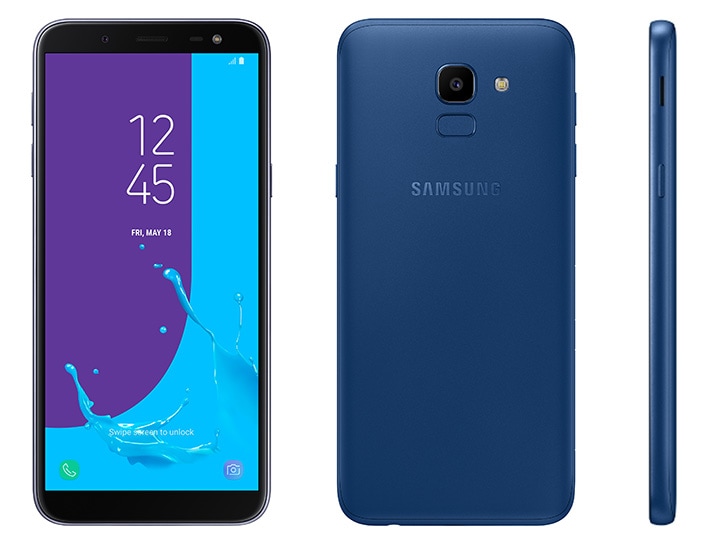
Samsung J6 ha un display Super AMOLED che fornisce display a colori precisi e nitidi. Con risoluzione HD e 720x1480 pixel, Samsung J6 è un'opzione decente per uno smartphone di fascia media. Si compone inoltre di microSD e doppi slot per schede SIM insieme alla fotocamera posteriore da 13MP. Il supporto del flash LED è disponibile su entrambi i lati e la fotocamera funziona bene in buone condizioni di luce. Pertanto, si tratta di un telefono di fascia media decente che comprende una durata della batteria decente e prestazioni della fotocamera.
Specifiche tecniche di Samsung Galaxy J6
| peso | 154 g (5,43 oz) |
| SIM | Doppia SIM (Nano-SIM, Doppia Standby) |
| Tipo | Super AMOLED |
| dimensioni | 5.6 pollici, 80.1 cm2(~76.5% rapporto schermo-corpo) |
| risoluzione | 720 x 1480 pixel, rapporto 18,5:9 (densità ~293 ppi) |
| OS | Android 8.0 (Oreo), aggiornabile a Android 10, One UI 2.0 |
| CPU | Exynos 7870 Octa (14 nm) |
| GPU | Mali-T830 MP1 |
| telecamera principale | 13 MP, f/1.9, 28mm (larghezza), AF |
| fotocamera Selfie | 8 MP, f/1.9 |
| batteria | 3000mAh |
Parte 2: Che cos'è la protezione da Reset di fabbrica (FRP)? Il FRP può essere bypassato?
La protezione di ripristino di fabbrica, spesso nota come FRP, è un'opzione di sicurezza aggiuntiva disponibile sui dispositivi Android. Funziona come un protocollo di sicurezza che rende un dispositivo come Samsung J6 inaccessibile se qualcuno ha eseguito un reset di fabbrica in un ambiente vulnerabile. Una volta attivato il blocco FRP sul tuo Samsung J6, non sarai in grado di connetterti dal tuo account Google senza conoscere le sue credenziali.
Tuttavia, gli sviluppatori e i truffatori hanno escogitato vari modi per aggirare senza intoppi il blocco FRP su Samsung J6. Per questo, avresti bisogno di uno strumento completo e di un metodo applicabile per avviare il metodo bypass. In questo articolo verranno discusse soluzioni simili attraverso le quali è possibile eseguireSamsung J6 FRP bypassFacilmente.

PAGINA NON TROVATA
Toolkit Più Usati


Non hai trovato la risposta che cercavi?

Ottieni Supporto per Dr.Fone
Chat Live, Email, Servizi di Chiamata

Chiedi una Risposta agli Esperti
Community per Domande e Risposte per Qualsiasi Domanda su Mobile

Trova Toolkit per Telefoni Cellulari
Miglior Risparmio per i nostri Best Seller.
Parte 3: Come bypassare Samsung J6 FRP con un Computer?
In questa sezione, puoi trovare due metodi per bypassare il blocco FRP su Samsung J6 senza sforzo. Questi metodi richiederanno l'utilizzo del computer con il Samsung J6 per eseguire il processo di bypass FRP.
Metodo 1: Bypass Samsung J6 FRP tutte le versioni Android (Strumento di Bypass FRP)
Se siete in attesa di un metodo efficiente e semplice, prendete in considerazione l'utilizzo delDr.Fone-Sblocco dello schermo (Android)strumento Questo software può essere facilmente avviato sul vostro PC, attraverso il quale è possibile avviare facilmente la soluzione FRP bypass. Per utilizzare questo potente software, è possibile seguire la guida dai seguenti passaggi:
Dr.Fone-Sblocco dello schermo (Android)
Un potente strumento per rimuovere FRP sui dispositivi Samsung
- Aggirare l'account Google su OnePlus senza un PIN o un account Google.
- Rimuovi 5 tipi di blocco dello schermo: modello, PIN, password, impronte digitali e ID facciale.
- Tasso di successo del 100% per FRP bypass sui dispositivi Samsung Snapdragon.

- Sblocca i principali marchi Android come Samsung, Huawei, OnePlus, Xiaomi, ecc.
- Nessuna conoscenza tecnica richiesta, semplice, click-through, processo.


 Sicuro e sicuro
Fase 1:Una volta avviato lo strumento Dr.Fone sul computer, selezionare le opzioni "Sblocco schermo", "Android" e "Rimuovi Google FRP Lock", rispettivamente.

Passaggio 2:Quindi seleziona "Samsung" e fai clic sul pulsante "Start" per continuare. Visualizzerà tutte le versioni Android disponibili sullo schermo. Scegli la tua versione Android e collegare il tuo Samsung J6 al tuo PC con un cavo USB.
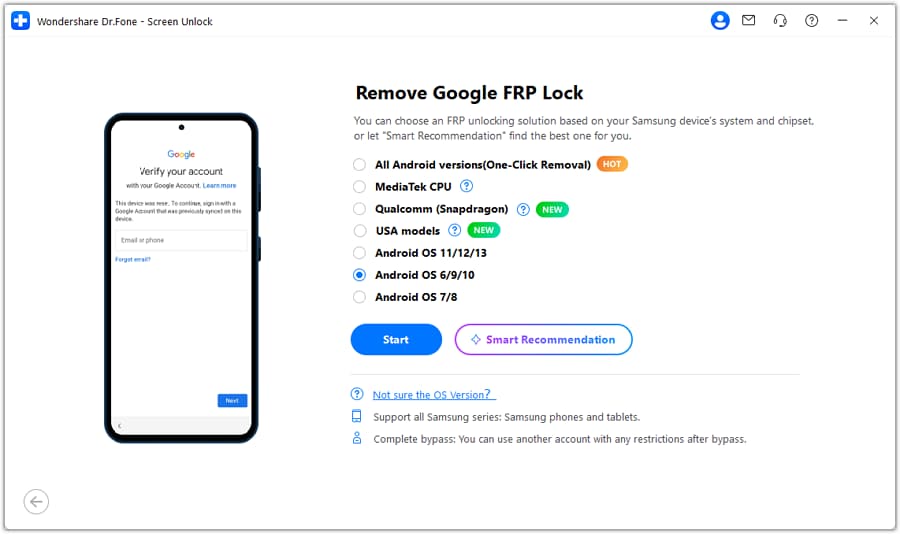
Per Samsung Galaxy J6 Android 9/10 utenti
Fase 1:Dopo aver stabilito la connessione, lo strumento visualizzerà le informazioni Samsung J6 sullo schermo. Clicca sul pulsante "Conferma" sul tuo PC per continuare. Una notifica verrà inviata al tuo Samsung J6 immediatamente. Premere l'opzione "Visualizza" per accedere al Samsung App Store. Installare il browser Internet Samsung e digitare "drfonetoolkit.com" nel motore di ricerca del browser.
Passaggio 2:Ora procedere con l'opzione "Android 6/9/10" e fare clic su "Apri impostazioni". Toccare rispettivamente le opzioni "Pin" e "Non richiedere". Successivamente, clicca su "Continua" e crea rapidamente un codice PIN. Fare clic sull'opzione "Salta" e premere il pulsante "Indietro" per tornare alla pagina della connessione Wi-Fi.
Passaggio 3:Premere l'opzione "Avanti" e inserire il codice PIN che è stato generato di recente per procedere. Fare clic su "Continua", che visualizzerà una pagina di accesso all'account Google. Per terminare il processo, selezionare l'opzione "Salta".

 Sicuro e sicuro
Per gli utenti di Samsung Galaxy J6 Android 8
Fase 1:Una volta inviato il messaggio di notifica al tuo Samsung J6, selezionare "Android 7/8" per procedere dal sito web "drfonetoolkit.com". Successivamente, devi scegliere l'opzione "Scarica APK".
Passaggio 2:Una volta terminato con l'installazione del file APK, toccare "Apri" per continuare. Se viene visualizzata la notifica di sicurezza, vai su Impostazioni e attiva l'opzione "Consenti da questa fonte". Una volta fatto, fare clic sul pulsante Indietro per tornare alla pagina di installazione.
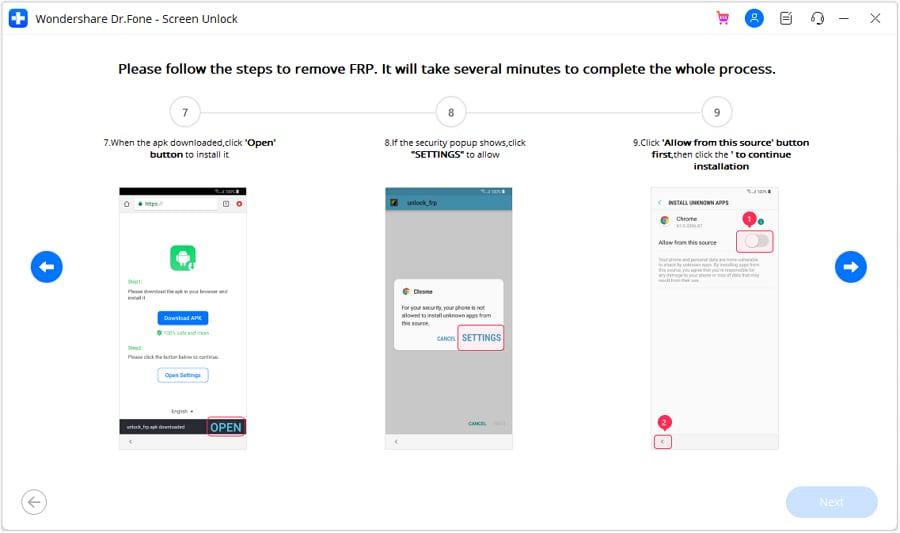
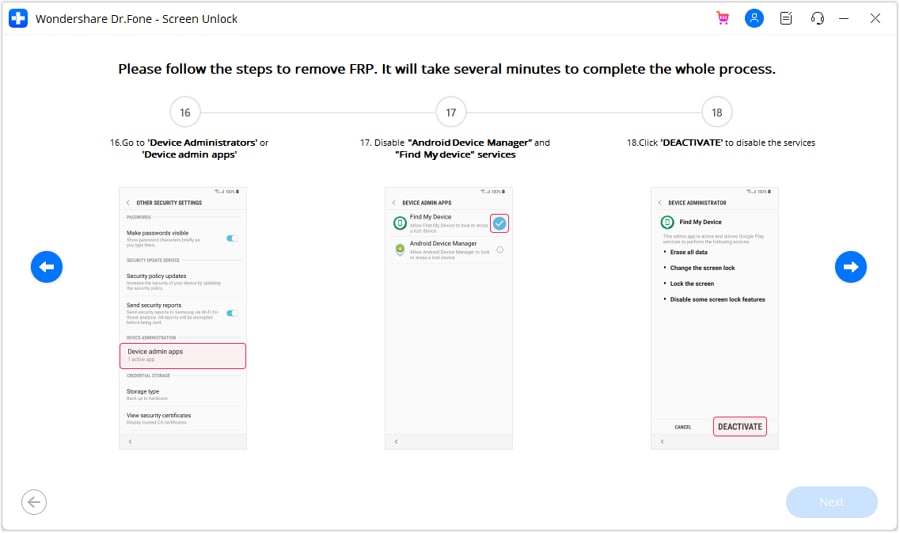
Passaggio 3:Una guida verrà visualizzata sullo schermo per l'installazione del file APK. Clicca su "Fatto" per tornare alla pagina di download. Successivamente, premere il pulsante "Apri impostazioni" e scegliere l'opzione "Blocco schermo e sicurezza". Successivamente, selezionare "Altre opzioni di sicurezza" e quindi accedere all'opzione "Amministratori dispositivi".
Passaggio 4:Ora disabilitare i servizi come "Trova il mio dispositivo" e "Gestore dispositivi Android". Clicca su "Disattiva" per confermare. Inoltre, disabilitare Google Play Store e i servizi di Google Play andando su "Impostazioni" e "App".
Passaggio 5:Torna alla pagina di download dell'APK e scegli "Apri impostazioni". Qui puoi accedere al tuo account Google per continuare il processo. Una volta fatto, premere il pulsante "Accetto" e attivare tutti I servizi come Trova il mio dispositivo, Google Play Service, Google Play Store e Android Device Manager.
Passaggio 6:Successivamente, riavviare il Samsung Galaxy J6 e completare le istruzioni sullo schermo per aggirare con successo il blocco FRP.

Puoi guardare il video qui sotto per ottenere il tuo FRP bypassed con Wondershare Dr.Fone
Sicuro e sicuroMetodo 2: Bypass Samsung J6 FRP con OTG (FRP Bypass APK)
In questa soluzione, utilizzeremo un cavo OTG per eseguire il bypass FRP su Samsung J6 In modo impeccabile. Puoi ricevere aiuto dai seguentiSamsung J6 FRP bypassCon le linee guida del PC:
Fase 1:Inizia installando ilSamsung J6Bypass FRPAPKinteramente sul tuo computer. Una volta terminato il download, copiare l'app su un'unità USB. Successivamente, avvia il tuo Samsung J6 per avviare il processo.
Passaggio 2:Sul tuo Samsung J6, verrà visualizzata una schermata di configurazione, composta dalle istruzioni. Dopo aver completato le istruzioni sullo schermo, verrai reindirizzato alla schermata di protezione ripristino di fabbrica. Ora collegare il tuo Samsung J6 all'unità USB tramite un cavo OTG.
Passaggio 3:Prima di passare al processo principale, assicurati di aver attivato l'opzione "Fonte sconosciuta" nel tuo Samsung J6. Per questo, vai su "Impostazioni" e attiva l'opzione "Fonti sconosciute".
Passaggio 4:Successivamente, installare FRP Bypass APK sul tuo Samsung J6 con successo. Una volta fatto, aprirà il menu Impostazioni sullo schermo Samsung. Da "Impostazioni", scorrere verso il basso fino a quando sarete in grado di individuare l'opzione "Backup e Reset". Ora tocca "Ripristina dati di fabbrica" e fornisci una conferma per terminare il processo.
Parte 4: Bypass Samsung J6 FRP senza PC
Questa soluzione utilizzerà l'APK QuickShortcutMaker per aggirare il blocco FRP sul tuo Samsung J6. In questa soluzione, non è necessario accedere al PC per qualsiasiSamsung J6 account Google bypasspasso.
Fase 1:Accendi il tuo Samsung J6 e collegalo con una forte connessione internet. Successivamente, vai su qualsiasi browser web per procedere.
Passaggio 2:Attraverso il tuo browser web, installare ilQuickShortcutMaker file APKsul tuo Samsung Galaxy J6. Successivamente, individuare il vostro QuickShortcutMaker.apk in Download e premere i pulsanti "Installa" e "Apri".

Passaggio 3:Dopo aver completato l'installazione, cercare Google Account Manager. Dai risultati recuperati, toccare Google Account Manager per procedere. Ora tocca il Gestore Account di Google composto dall'opzione "Digita Email e Password".
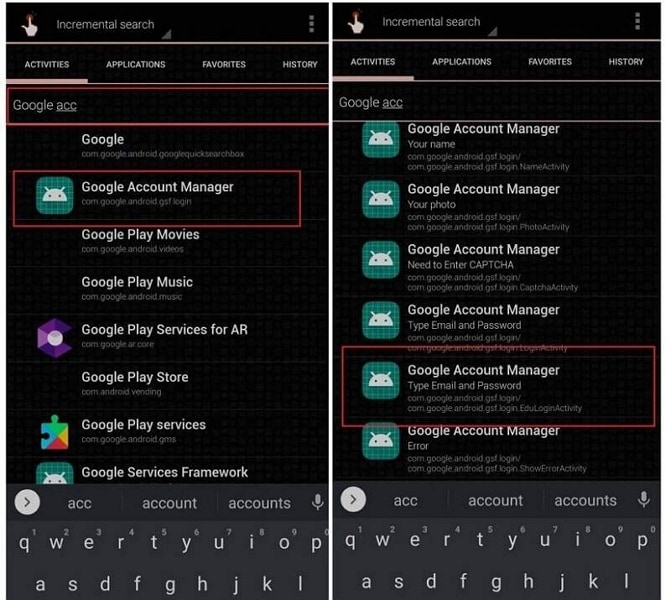
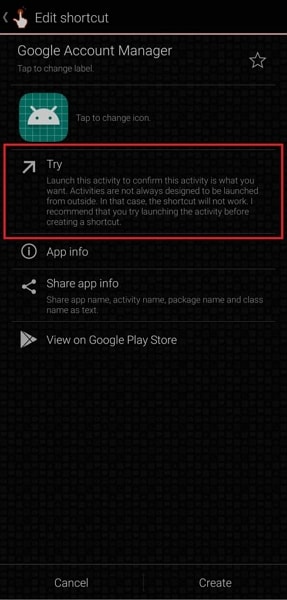
Passaggio 4:Selezionare l'opzione "Prova" e quindi toccare l'icona a tre punti disponibile nell'angolo in alto a destra. Ora, seleziona l'opzione "Accedi al Browser" per accedere al tuo account Google. Ora riavviare il tuo Samsung J6 e completare i passaggi di configurazione iniziali. Se puoi vedere "Account aggiunto", indica che l'aggiramento del blocco FRP è completato.
Parte 5: Come disattivare FRP su Samsung J6?
Per disattivare il protocollo di sicurezza FRP sul tuo Samsung J6, dovrai rimuovere il tuo account Google. Per questo, è possibile seguire le istruzioni riportate di seguito:
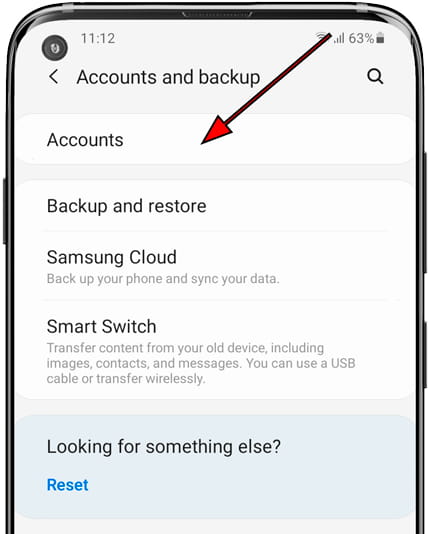
Fase 1: Vai alle Impostazioni del tuo Samsung J6 e trova l'opzione chiamata "Account e backup." Clicca su questa opzione e poi seleziona "Account" dal suo menu.
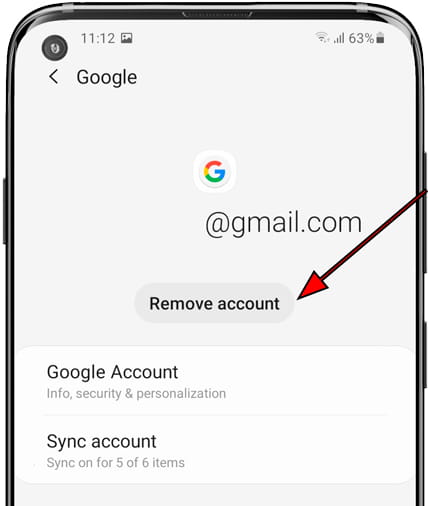
Passaggio 2: In Account, puoi trovare tutti gli account collegati al tuo Samsung J6. Trova l'account "Google" e selezionalo. Ora tocca su "Rimuovi account" e conferma la verifica selezionando nuovamente "Rimuovi account." Così, il tuo account Google verrà rimosso immediatamente.
Conclusione
Se desideri vendere il tuo Samsung J6 ma sei bloccato dal FRP lock, questo articolo può fornirti una guida accurata. In questo articolo, abbiamo suggerito uno strumento completo conosciuto come Dr.Fone-Sblocco dello schermo (Android) che è in grado di bypassare comodamente il blocco FRP. Per garantire la fluidità del Samsung J6 FRP bypass processo, puoi leggere le istruzioni spiegate in questo articolo.
Sicuro e sicuro


Nicola Massimo
staff Editor