
Come rimuovere il profilo Jamf MDM da Mac e dispositivi iOS: Guida per principianti

May 22, 2026 • Archiviato in: Sblocca Dispositivo • Soluzioni comprovate
Se utilizzi Jamf MDM per gestire i tuoi dispositivi Apple al lavoro, potresti dover rimuovere il profilo MDM a un certo punto, magari a causa di un cambio di lavoro, del trasferimento del dispositivo o per altri motivi.
Tuttavia, non c’è motivo di preoccuparsi! Siamo qui per aiutarti a rimuovere il profilo Jamf MDM dal tuo Mac e dai dispositivi iOS con o senza password.
In questo articolo troverai istruzioni facili da seguire e risposte a tutte le tue domande. Alla fine, tornerai ad avere il pieno controllo del tuo dispositivo in pochissimo tempo!
- Parte 1. Che cos’è Jamf MDM?
- Parte 2. È possibile rimuovere il profilo MDM di Jamf?
- Parte 3. Come rimuovere il profilo MDM Jamf dal Mac con la password
- Parte 4. Come rimuovere il profilo Jamf dal Mac tramite Terminale senza password
- Parte 5. Come rimuovere il profilo Jamf MDM da iPhone/iPad con password tramite Jamf School
- Parte 6. Come rimuovere il profilo Jamf MDM da iPhone/iPad con password dalle Impostazioni
- Parte 7. Come rimuovere il profilo Jamf MDM da iPhone/iPad senza password in pochi click

- Parte 8. Come rimuovere il profilo Jamf MDM da iPhone/iPad senza password tramite reimpostazione
Parte 1. Che cos’è Jamf MDM?
Jamf MDM è uno strumento che aiuta le organizzazioni a gestire e proteggere i dispositivi Apple, come Mac, iPhone, iPad e Apple TV. Con questo strumento, i team IT possono facilmente configurare i dispositivi, impostare regole di sicurezza, installare app e gestire aggiornamenti da remoto.
Viene ampiamente utilizzato da aziende, scuole e altri gruppi per garantire che i loro dispositivi rispettino determinati standard, proteggano le informazioni sensibili e offrano un’esperienza utente fluida.
Con Jamf MDM, gli amministratori possono anche monitorare i dispositivi, risolvere i problemi e applicare le politiche d’uso senza interagire direttamente con gli utenti, semplificando tutto per tutti.
Come funziona Jamf MDM?
Jamf MDM offre un modo centralizzato per controllare e monitorare diversi aspetti dei dispositivi Apple di un’organizzazione. Questo include:
- Configurazione
Jamf MDM aiuta a configurare i dispositivi con impostazioni specifiche, come reti Wi-Fi, account email e politiche di sicurezza.
- Distribuzione
È utile anche per gestire app, documenti e impostazioni del dispositivo.
- Inventario
Questo strumento permette agli amministratori di tracciare e gestire le informazioni dei dispositivi, comprese le specifiche hardware e le versioni software.
- Sicurezza
Il vantaggio principale di Jamf è che aiuta ad applicare le politiche di sicurezza, come requisiti di password, crittografia dei dati e restrizioni del dispositivo.
- Gestione Over-the-Air (OTA)
Ancora più importante, le organizzazioni possono utilizzarlo per aggiornare i dispositivi da remoto con le ultime patch di software e sicurezza.
Parte 2. È possibile rimuovere il profilo MDM di Jamf?
Sì, puoi sicuramente rimuovere un profilo Jamf MDM dal tuo dispositivo; tuttavia, dipende da come è stato installato.
Se la tua organizzazione ha utilizzato l’Automated Device Enrollment per configurarlo, potresti aver bisogno dell’aiuto di un amministratore o della tua organizzazione per rimuoverlo. Ma se hai installato manualmente il profilo sul tuo dispositivo personale, di solito puoi rimuoverlo tu stesso dalle impostazioni.
Ma se desideri rimuoverlo senza password, potresti dover usare uno strumento di sblocco di terze parti, come Dr. Fone - Screen Unlock (iOS).
Tieni presente però che la rimozione del profilo fermerà tutte le funzionalità di gestione o le regole impostate dalla tua organizzazione.
Parte 3. Come rimuovere il profilo MDM Jamf dal Mac con password
Se vuoi rimuovere il profilo Jamf dal Mac con una password, i passaggi sono piuttosto semplici e diretti. Tuttavia, devi avere i diritti di amministratore.
Passo 1 Sul tuo Mac, fai clic sul menu Apple e seleziona “Preferenze di Sistema”.

Passo 2 Nelle Preferenze di Sistema, fai clic sull’icona “Profili”,

Passo 3 Individua il profilo MDM, fai clic sul pulsante meno (-) accanto, poi su “Rimuovi” per confermare. Qui, dovrai inserire la password amministrativa per continuare con la cancellazione.
Parte 4. Come rimuovere il profilo Jamf dal Mac tramite Terminale senza password
Ci possono essere casi in cui hai bisogno di rimuovere Jamf MDM dal Mac senza password. Per questo, useremo i comandi del Terminale. Questo metodo potrebbe sembrare un po’ tecnico per alcuni utenti, ma seguendo correttamente i passaggi, puoi riuscirci facilmente.
Passo 1 Riavvia il Mac e dalla barra dei menu clicca su “Vai > Applicazioni”.

Passo 2 Fai clic sulla cartella “Utility” e seleziona “Terminale”.

Passo 3 Una volta avviato il Terminale, digita i seguenti comandi e premi invio dopo ognuno.
- sudo jamf -removeFramework
- sudo -i
- cd /var/db/
- mv ConfigurationProfiles ConfigurationProfilesOLD
- Logout

Passo 4 Ora riavvia il Mac e accedivi senza il profilo Jamf MDM.
Ecco come rimuovere profilo MDM Mac Terminale Jamf.
Parte 5. Come rimuovere il profilo Jamf MDM da iPhone/iPad con password tramite Jamf School
Se il tuo iPhone o iPad ha un profilo Jamf MDM installato e hai i diritti amministrativi o conosci la password, puoi facilmente rimuovere il profilo Jamf da esso utilizzando Jamf School.
Ecco i passaggi:
Passo 1 Vai su Jamf School ed esegui l’accesso usando la tua email e password.

Passo 2 Una volta effettuato l’accesso, clicca su “Dispositivi” dal menu a sinistra e seleziona il tuo dispositivo.

Passo 3 Clicca sui 3 puntini accanto al nome del dispositivo e seleziona “Annulla iscrizione dispositivo” tra le opzioni.
Questo segnerà il dispositivo come non gestito e rimuoverà il profilo Jamf MDF.
Parte 6. Come rimuovere il profilo Jamf MDM da iPhone/iPad con password dalle Impostazioni
Un altro modo semplice per rimuovere il profilo Jamf MDM dal tuo iPhone o iPad è tramite Impostazioni. Puoi usare questo metodo nel caso in cui Jamf impedisca la rimozione del profilo MDM tramite Jamf School.
Ecco cosa fare:
Passo 1 Sul tuo iPhone/iPad, vai su “Impostazioni > Generali > VPN e gestione dispositivo”.

Passo 2 Tocca sul profilo Jamf MDF e seleziona “Rimuovi gestione”.

Parte 7. Come rimuovere il profilo Jamf MDM da iPhone/iPad senza password in pochi click
Ora, può capitare che tu non conosca la password del profilo Jamf MDM e voglia rimuovere MDM dal tuo dispositivo. Di solito può aiutarti un amministratore, ma se non è possibile puoi ricorrere a uno strumento di sblocco di terze parti, come Dr.Fone - Screen Unlock (iOS).
Si tratta di uno strumento versatile che rende lo sblocco dei dispositivi iOS facilissimo! Se hai dimenticato la password, il dispositivo è disabilitato oppure hai problemi con Face ID o Touch ID, non preoccuparti! Questo utile strumento ti aiuta a riaccedere al dispositivo senza perdere dati preziosi. Inoltre, può anche aiutarti a rimuovere il profilo Jamf MDM rimuovere il profilo dal dispositivo senza password.

Dr.Fone - Screen Unlock (iOS)
Rimuovi il profilo Jamf MDM da iPhone/iPad senza password in pochi click.
- Procedura semplice e guidata.
- Sblocca le password della schermata su tutti gli iPhone e gli iPad.
- Nessuna conoscenza tecnica richiesta, può farlo chiunque.
- Compatibile con l’ultima versione di iOS!



Passaggi per rimuovere il profilo MDM Jamf usando Dr. Fone - Screen Unlock:
To rimuovere il profilo Jamf MDM dal tuo iPhone o iPad, segui questi passaggi:
Passo 1 Scarica Dr. Fone sul tuo PC e collega il tuo dispositivo iOS. Dall’interfaccia, fai clic su “Screen Unlock”.

Passo 2 Ora, seleziona “Sblocca MDM iPhone” tra le opzioni di “Screen Unlock”.
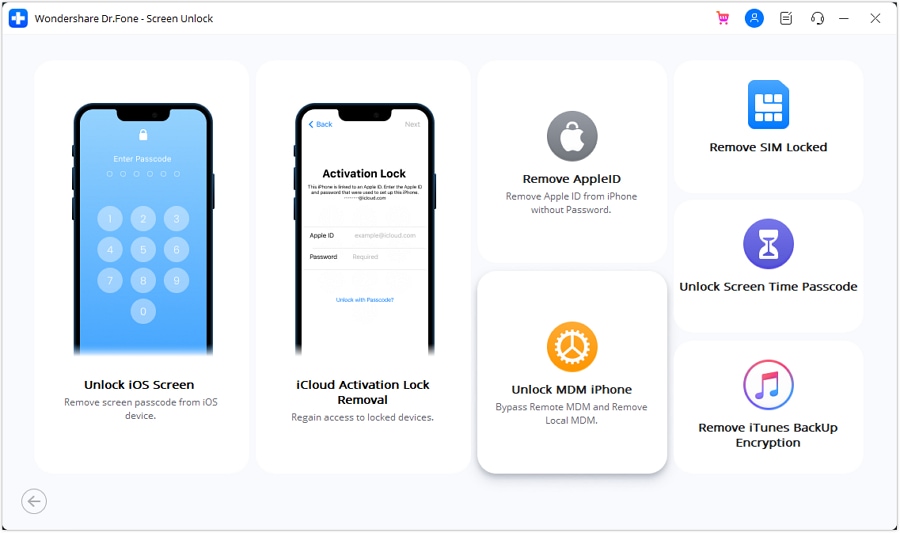
Passo 3 Seleziona l’opzione “Rimuovi MDM”.
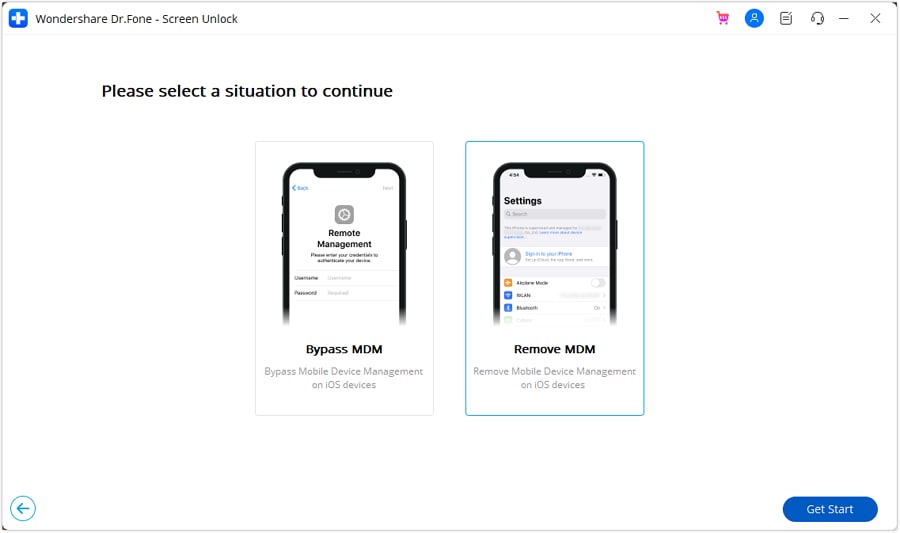
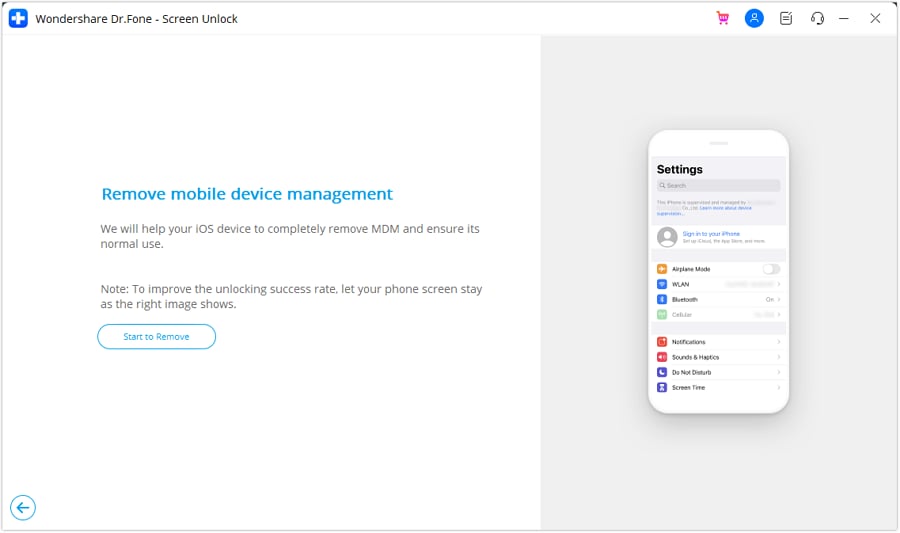
Passo 4 Fai clic su “Inizia la rimozione” per avviare il processo di eliminazione del profilo Jamf MDM.
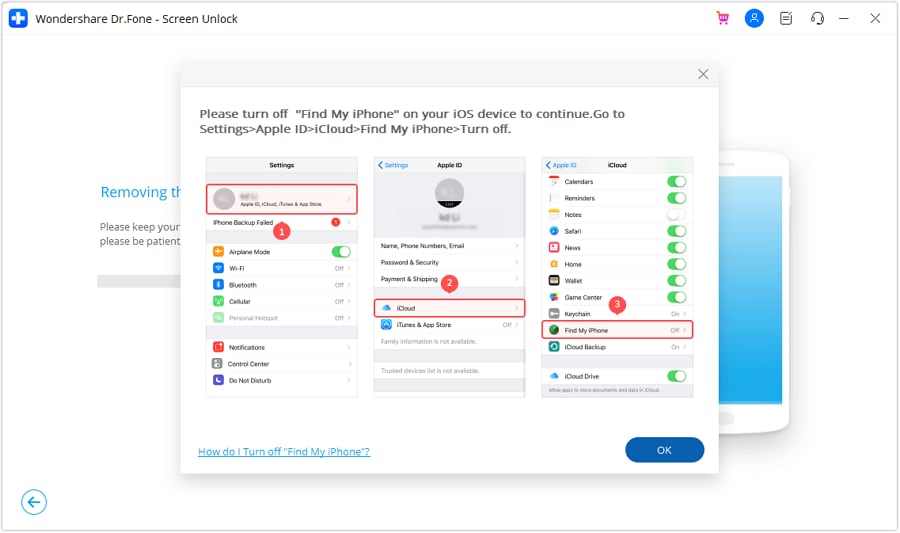
Passo 5 Riceverai una richiesta per disabilitare la funzione “Trova il mio” sul tuo dispositivo. Vai nelle impostazioni del dispositivo per disabilitarla e clicca su “Ok” per continuare.
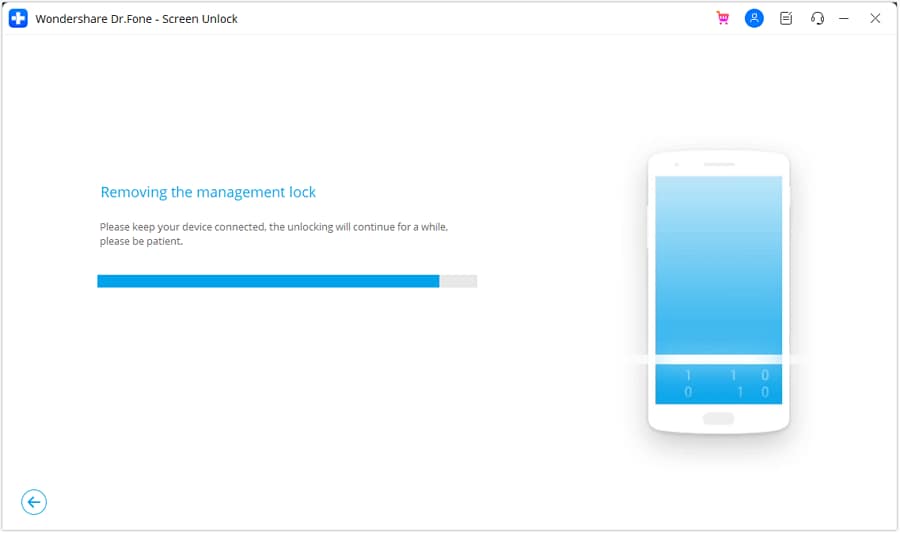
Passo 6 Ciò avvierà il processo di rimozione del profilo MDM Jamf e puoi controllare l’avanzamento tramite la barra di progresso.
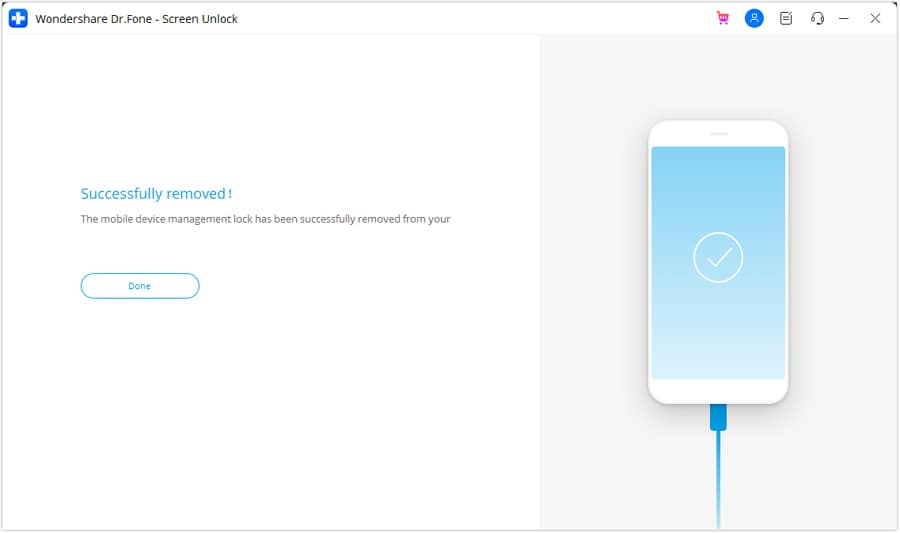
Passo 7 Una volta completato il processo, riceverai una notifica di “Rimozione riuscita”. Clicca su “Fine” per terminare il processo e utilizzare il dispositivo senza il profilo MDM Jamf.
Parte 8. Come rimuovere il profilo Jamf MDM da iPhone/iPad senza password tramite reimpostazione
Sebbene Dr. Fone offra un modo sicuro e affidabile per rimuovere il profilo Jamf MDM da un iPhone o iPad, molti utenti non si sentono a proprio agio nell’usare uno strumento di terze parti sui loro dispositivi. In questo caso, puoi semplicemente resettare il tuo iPhone alle impostazioni di fabbrica per rimuoverlo. Tuttavia, questo metodo eliminerà tutti i dati e le impostazioni dal dispositivo.
Ecco cosa fare:
Passo 1 Sul tuo iPhone o iPad, vai su “Impostazioni > Generali > Trasferisci o inizializza iPhone”.

Passo 2 Ora, tocca “Inizializza contenuto e impostazioni”.

Passo 3 Clicca di nuovo su “Inizializza iPhone” per confermare la selezione.
Passo 4 Inserisci il tuo codice di accesso per confermare il reset.
Dopo il ripristino del dispositivo, potrai configurarlo come nuovo e accedervi senza il profilo MDM Jamf.
Ecco come puoi rimuovere il profilo MDM Jamf da Mac e iPhone/iPad con o senza password.
In sintesi…
Che tu faccia parte di un’organizzazione che ha profili MDM Jamf installati sui dispositivi oppure tu abbia un dispositivo di seconda mano con il profilo attivo, puoi rimuoverlo facilmente.
In questa guida completa, abbiamo discusso diversi metodi per rimuovere il profilo Jamf MDM da Mac e iPhone/iPad, con o senza password. Mentre la maggior parte dei metodi discussi può essere eseguita dalle impostazioni del dispositivo, abbiamo incluso anche un’app di terze parti, Dr. Fone - Screen Unlock (iOS), per rimuovere il profilo Jamf senza cancellare i tuoi dati.
Quindi, libera il tuo dispositivo dalle restrizioni aziendali e rendilo davvero tuo con i metodi presentati in questa guida!
 sicuro e protetto
Domande frequenti
 D1. Perché il profilo Jamf non si può rimuovere?
- Password errata
- Restrizioni del dispositivo
- Profilo danneggiato
- Problemi di connessione di rete
- Problemi del server Jamf
D2. Chi utilizza Jamf MDM?- Aziende
- Istituzioni educative
- Enti governativi
- Organizzazioni sanitarie


 > How-to > Sblocca Dispositivo > Come rimuovere il profilo Jamf MDM da Mac e dispositivi iOS: Guida per principianti
Nicola Massimo
staff Editor