
Come Rimuovere il Blocco su Samsung M11 [2026]

May 27, 2026 • Archiviato in: Sblocca Dispositivo • Soluzioni comprovate
Hai mai resettato il tuo Samsung M11 e ti sei ritrovato bloccato nella schermata di verifica Google? Questo è il FRP (Protezione da Ripristino di Fabbrica). Si tratta di una protezione di sicurezza per impedire a chiunque di accedere al dispositivo senza autorizzazione dopo un ripristino di fabbrica. Garantisce che solo il proprietario originale dell’account Google possa sbloccare il dispositivo. Anche se è eccellente per prevenire i furti, può causare problemi se non ricordi i dati di accesso.
A questo punto, davanti a te c’è una schermata che ti ha impedito l’accesso; i prossimi passi sono del tutto incerti. Se non puoi accedere al tuo smartphone, praticamente diventa inutilizzabile. Ma non preoccuparti: esiste una soluzione. Questa guida ti accompagnerà nell’eliminazione del blocco FRP sul Samsung M11 utilizzando vari metodi, con o senza PC, così potrai riprendere il controllo del tuo dispositivo.

Parte 1: È possibile bypassare il FRP sul Samsung M11?
Sì, il FRP su Samsung M11 può essere bypassato. Gli strumenti e i metodi utilizzati influenzeranno il modo in cui viene effettuato. Una volta resettato il dispositivo, sarà necessario l’account Google originale per configurare il dispositivo se l’interfaccia FRP è attiva.
Ciò rappresenta un problema se la persona non ricorda le proprie credenziali. In ogni caso, esiste un modo per bypassare il blocco FRP su Samsung dispositivi, sia tramite computer, software APK che opzioni di accessibilità integrate come Talkback. Alcune soluzioni richiedono passaggi tecnici, ma seguire il metodo giusto garantisce il successo.
Prima di iniziare, sono necessarie alcune precauzioni per evitare errori o interruzioni.
Parte 2: Preparativi chiave prima di bypassare il FRP sul Samsung M11
Per assicurarti un bypass FRP Samsung M11 senza intoppi, segui questi passaggi fondamentali:
- Salva file importanti: La procedura indicata cancellerà completamente il dispositivo. Se possibile, usa uno strumento di backup per salvare documenti cruciali.
- Carica il tuo dispositivo: Prima di procedere, assicurati che il telefono sia carico almeno al 50% per evitare spegnimenti durante il processo.
- Collegati a internet stabile: Assicurati di avere una connessione Wi-Fi affidabile per prevenire disconnessioni.
Quando i preparativi sono completati, puoi utilizzare i metodi più efficaci per bypassare il FRP.

PAGINA NON TROVATA
Toolkit Più Usati


Non hai trovato la risposta che cercavi?

Ottieni Supporto per Dr.Fone
Chat Live, Email, Servizi di Chiamata

Chiedi una Risposta agli Esperti
Community per Domande e Risposte per Qualsiasi Domanda su Mobile

Trova Toolkit per Telefoni Cellulari
Miglior Risparmio per i nostri Best Seller.
Parte 3: Come sbloccare il blocco FRP su Samsung
Superare il blocco FRP sul tuo Samsung M11 richiede il metodo giusto, quello che funziona realmente. Molte persone lottano con tentativi falliti, tuttavia il metodo corretto può sbloccare il telefono in pochi minuti. Ora sei pronto; è il momento di agire. Questi sono i modi migliori e più sicuri per sbloccare il blocco FRP sul Samsung M11 sia con un PC che senza PC.
1. Miglior strumento di sblocco FRP Samsung M11 con PC – Dr.Fone - Sblocco Schermo (Android 11/12/13/14/15)
Se non ricordi i dettagli del tuo account Google, bypass FRP Samsung M11 può sembrare impossibile. Ma con lo strumento giusto, è semplice. Un potente strumento di sblocco FRP Samsung M11 come Dr.Fone - Sblocco Schermo può rimuovere il blocco in pochi minuti. Questo strumento funziona su diversi dispositivi Android, incluso Samsung M11, ed è una scelta affidabile. Segui questi passaggi per riprendere rapidamente l’accesso.
Puoi guardare il video qui sotto per bypassare il FRP con Wondershare Dr.Fone
Dr.Fone - Sblocco Schermo (Android)
Uno strumento potente per rimuovere il FRP sui dispositivi Samsung M11
- Bypassa l’account Google su OnePlus senza PIN o account Google.
- Rimuovi 5 tipi di blocchi schermo: schema, PIN, password, impronte digitali e Face ID.
- Percentuale di successo del 100% per il bypass FRP sui dispositivi Samsung Snapdragon.

- Sblocca i principali brand Android come Samsung, Huawei, OnePlus, Xiaomi, ecc.
- Nessuna conoscenza tecnica richiesta. Processo semplice e guidato.


Passaggi per rimuovere il blocco FRP su Samsung M11 usando Dr.Fone
Passaggio 1: Scarica e installa Dr.Fone
Se vuoi bypassare il FRP Samsung M11 (Factory Reset Protection) senza ADB, sei nel posto giusto. Questo metodo, utilizzando un cavo EDL sicuro, offre un modo veloce, stabile e facile per bypassare il blocco FRP di Google, senza competenze tecniche. Ecco come procedere:
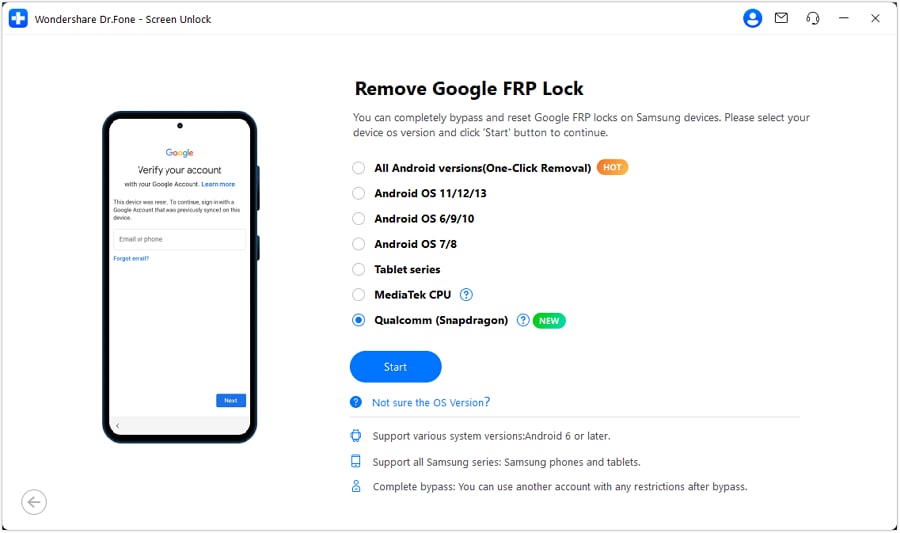
Installa Dr.Fone - Sblocco Schermo sul tuo PC. Apri lo strumento e seleziona "Sblocco Schermo." Scegli "Android" e poi "Rimuovi il blocco FRP di Google."

Passaggio 2: Seleziona il tuo dispositivo
Seleziona "Samsung" dall’elenco. Clicca su "Avvia" per continuare.

Passaggio 3: Scegli il metodo di rimozione FRP
Dopo aver selezionato Samsung, ti verrà chiesto di scegliere la versione OS del dispositivo. Per Samsung M11, seleziona Qualcomm (Snapdragon) come chipset del dispositivo per continuare il bypass FRP.
Passaggio 4: Scarica il firmware necessario
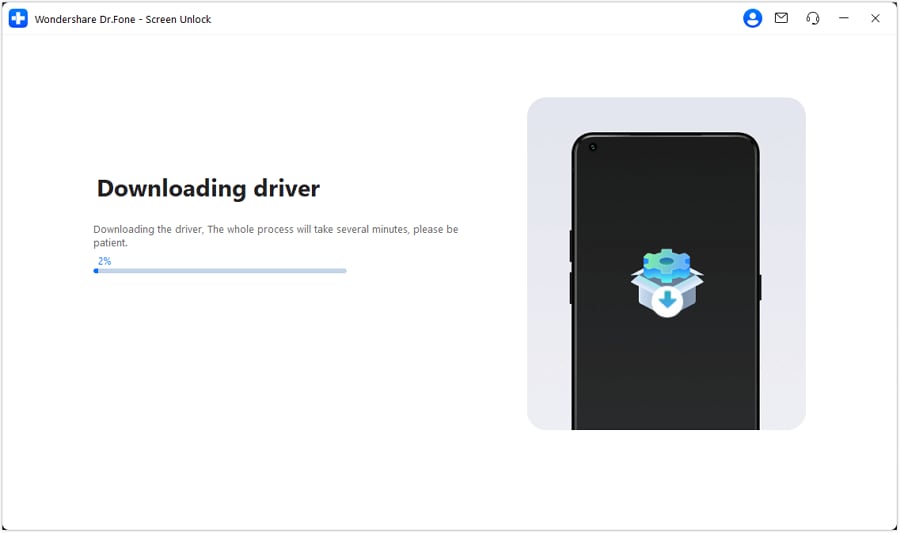
Dr.Fone scaricherà automaticamente il firmware necessario per il tuo modello Samsung M11. Questo firmware è essenziale per il processo di bypass.
Passaggio 5: Spegni e collega il dispositivo utilizzando il cavo EDL
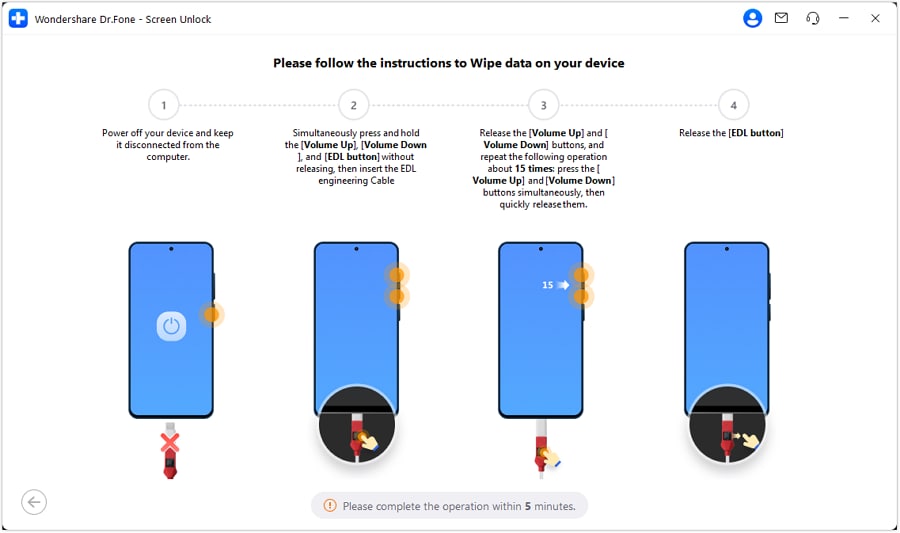
Spegni il Samsung M11 e segui le istruzioni a schermo per collegare il dispositivo al cavo EDL. Dovrai accedere alla modalità EDL sul tuo dispositivo, ovvero la Emergency Download Mode.
Passaggio 6: Seleziona il modello Samsung e applica il bypass FRP
Dopo aver collegato il Samsung M11 al cavo EDL, seleziona il modello del dispositivo dall’elenco in Dr.Fone. Clicca su Avanti per far rilevare il dispositivo a Dr.Fone e applicare il bypass FRP.
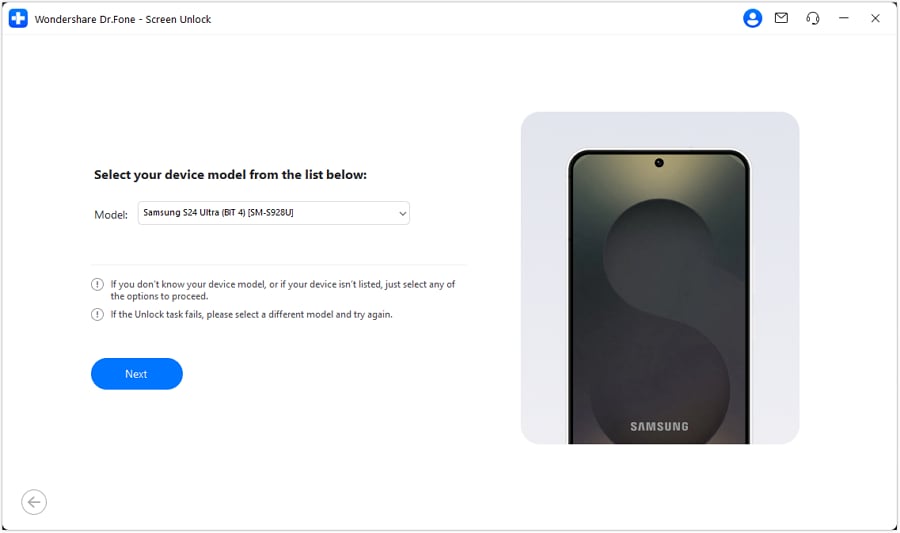
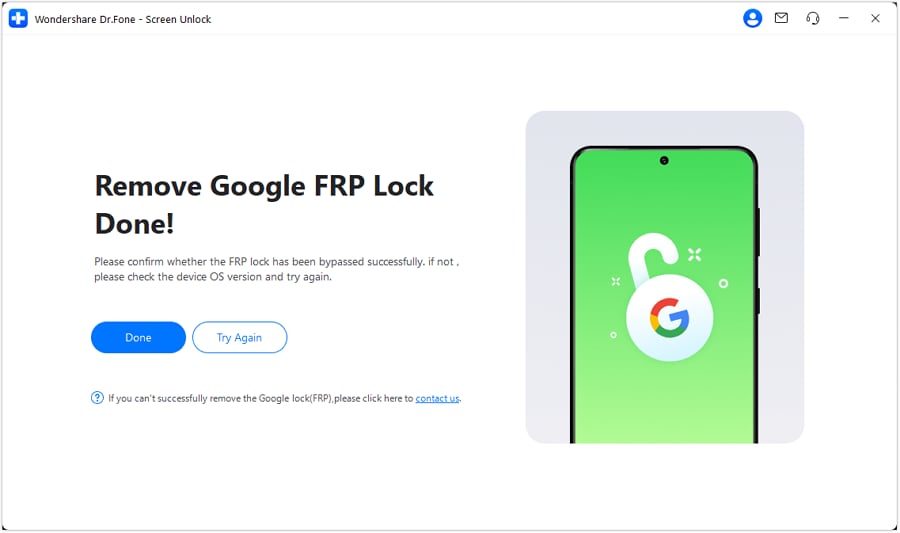
Passaggio 7: Rimuovi con successo il blocco FRP su Samsung
Una volta terminato, riavvia il telefono e procedi con la configurazione. Nessuna verifica account Google sarà richiesta, il FRP è stato bypassato con successo!
 sicuro e protetto
4,624,541 persone lo hanno scaricato
Perché Dr.Fone è il miglior strumento di sblocco FRP Samsung M11
Dr.Fone - Sblocco Schermo si distingue dagli altri metodi per la sua efficienza e facilità d’uso. Ecco perché è la scelta migliore per bypass FRP Samsung M11:
- Con fino a successo del 100%, Dr.Fone garantisce una soluzione affidabile per bypassare il FRP su Samsung M11 senza tentativi falliti.
- Supporta tutti i modelli Android, incluse tutte le versioni Samsung, rendendolo molto versatile strumento di sblocco FRP Samsung M11.
- Per i modelli Samsung più vecchi e nuovi, Dr.Fone può sbloccare il blocco FRP su Samsung senza perdere nessun dato.
- Nessun passaggio complicato. Lo strumento offre un modo semplice per rimuovere il blocco FRP su Samsung M11 in pochi clic.
- Dr.Fone ti permette di bypassare la verifica Google senza dover inserire le credenziali di accesso originali.
- Oltre alla rimozione del FRP, sblocca anche blocchi PIN, schema, impronta digitale e password.
2. Come Bypassare FRP Samsung Senza PC (Usando Talkback)
Se non hai accesso a un PC, puoi comunque bypassare il FRP su Samsung M11 utilizzando il Talkback metodo. Questo metodo funziona abilitando le funzioni di accessibilità per navigare nelle impostazioni di sistema e installare gli strumenti necessari per il bypass. Segui attentamente questi passaggi per rimuovere il blocco FRP su Samsung M11.
Guida passo passo per bypassare FRP su Samsung M11 usando Talkback
Passo 1. Accendi il tuo Samsung M11
- Accendi il tuo Samsung M11 e tocca Avvia.
- Accetta i Termini e Condizioni e tocca Successivo.
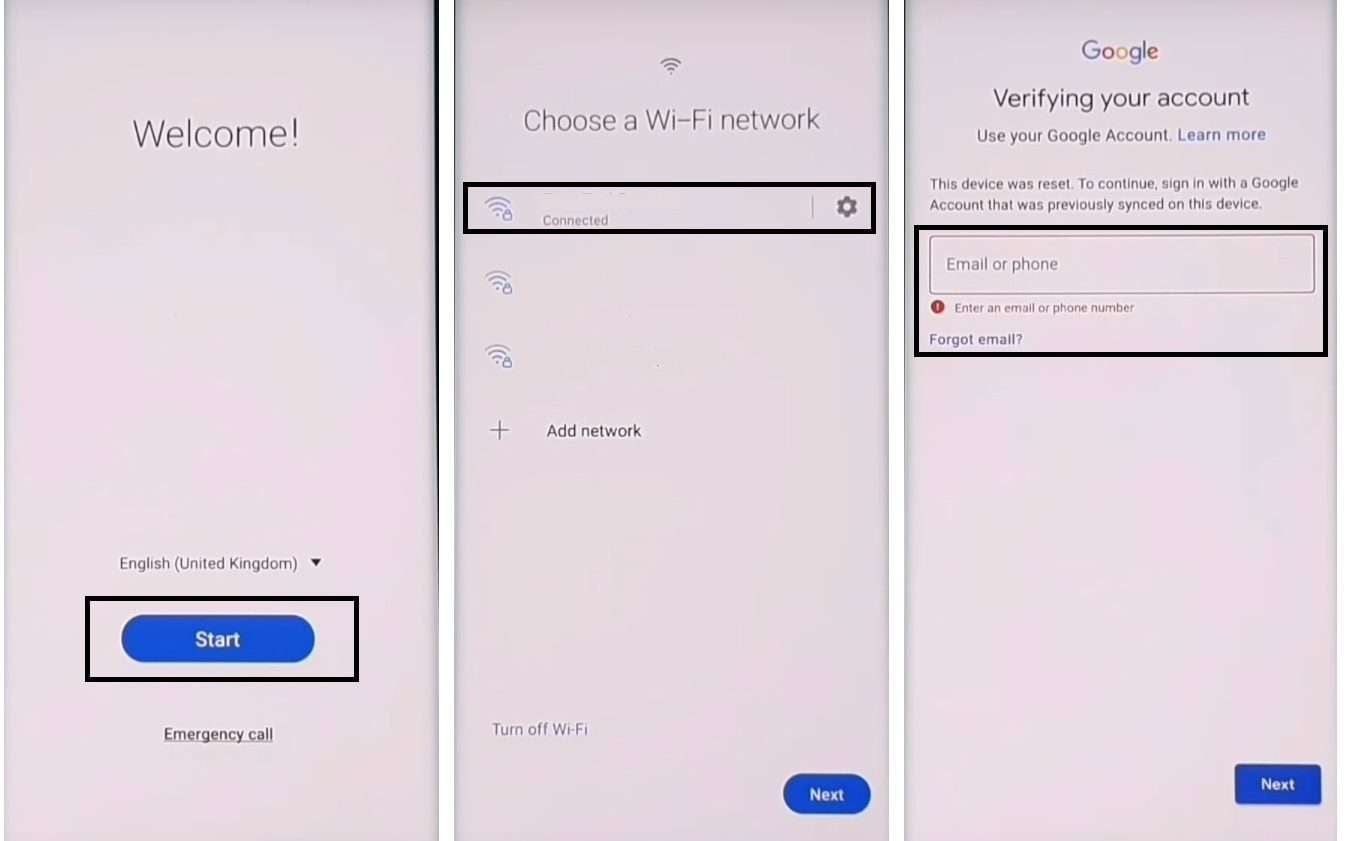
- Collega il telefono a una rete Wi-Fi.
Passo 2. Abilita la modalità Talkback
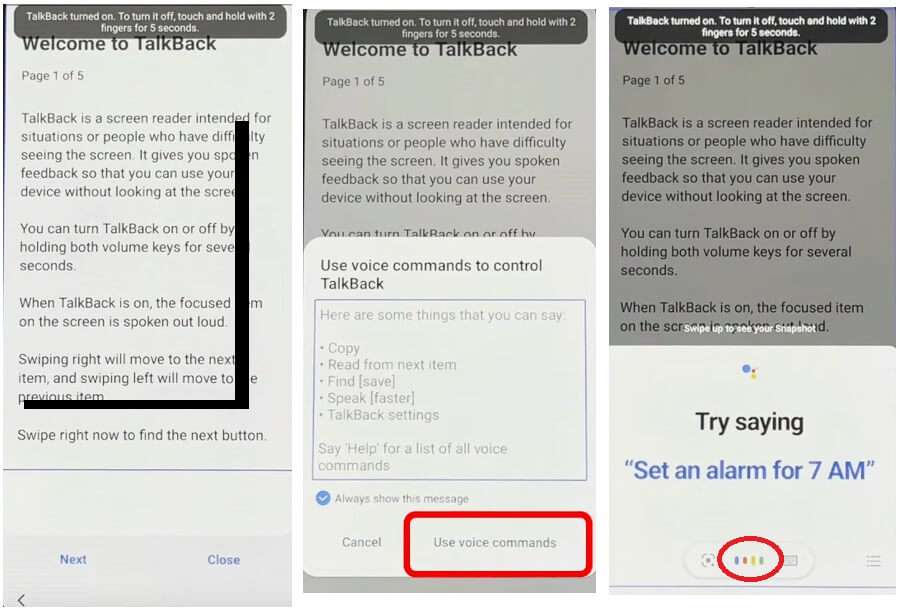
- Premi e tieni premuto Volume Su + Tasto di Accensione contemporaneamente.
- Tocca Usa quando richiesto.
- Premi rapidamente Volume Su + Tasto di Accensione di nuovo per attivare Talkback.
Passo 3. Apri Assistente Google
- Disegna una “L” (forma di L rovesciata) sullo schermo.
- Seleziona Usa comando vocale.
- Dì ""Apri Assistente Google.""
- Una volta aperto, disattiva Talkback premendo Volume Su + Volume Giù insieme.
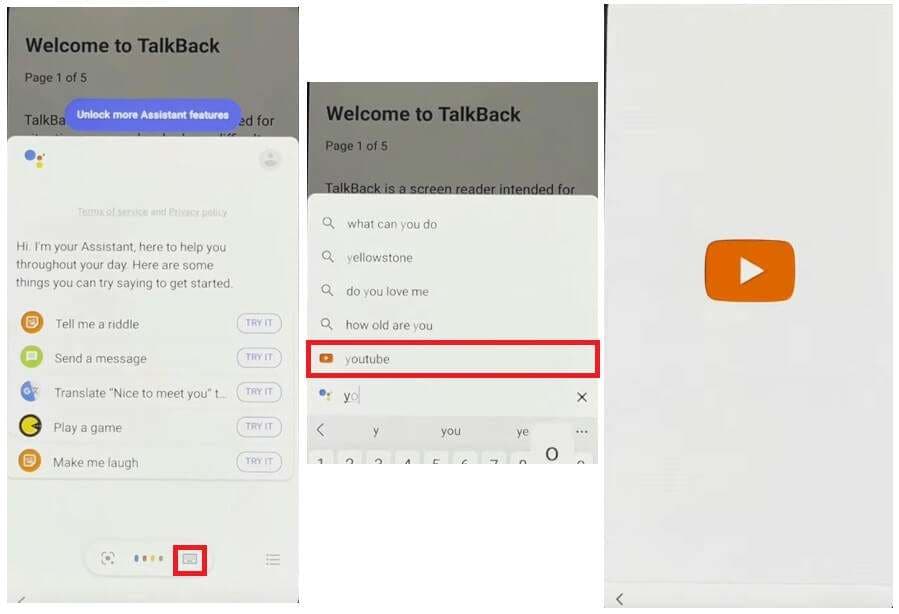
Passo 4. Accedi a Chrome tramite YouTube
- Seleziona Tastiera e scrivi YouTube.
- Apri YouTube e tocca il icona utente.
- Vai su Impostazioni > Info > Termini di servizio di YouTube.
- Questo ti reindirizzerà verso Browser Chrome.
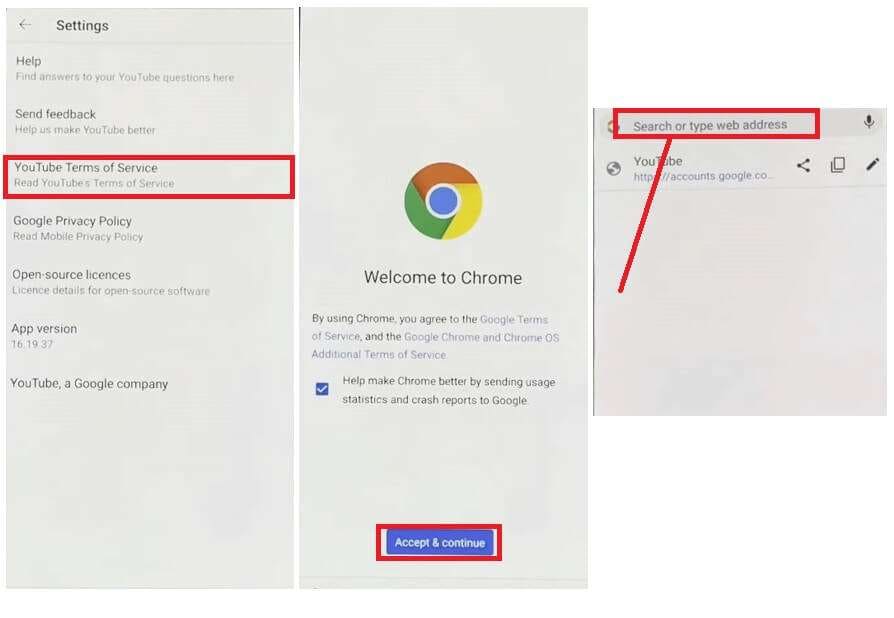
Passo 5. Scarica strumenti per il bypass FRP
- In Chrome, scrivi strumenti FRP Samsung e visita uno dei seguenti: https://tiny.cc/frptools, oppure https://bit.ly/2NKxXYs
- Tocca su FRP Bypass APK e seleziona Apri Galaxy Store.
- Questo ti reindirizzerà verso il Galaxy Store.
Passo 6. Installa OS14 Launcher
- In Galaxy Store, cerca OS14 Launcher.
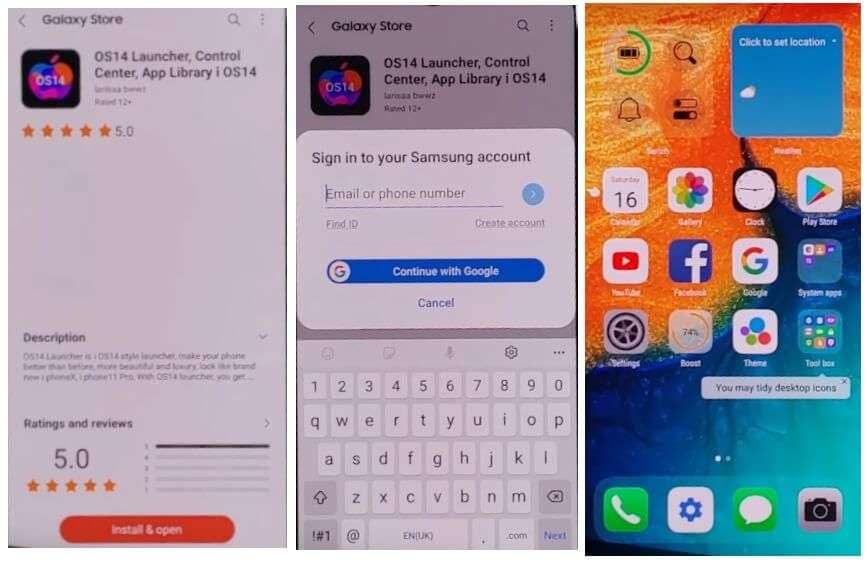
- Tocca Installa e apri.
- Accedi con un Account Samsung.
- Attendi il completamento dell'installazione e apri il launcher.
Passo 7. Trasferisci dati di backup usando un altro dispositivo Android
- Su un altro telefono Android, vai su Impostazioni > Account e Backup.
- Aggiungi il tuo account Google e Samsung.
- Apri Samsung Internet o Chrome e visita i link degli stessi strumenti FRP.
- Scarica e installa: Notification Bar APK / Package Disabler Pro APK
Passo 8. Crea un backup sul secondo dispositivo Android
- Vai su Impostazioni > Account e Backup > Backup e Ripristino.
- Tocca Dati di backup.
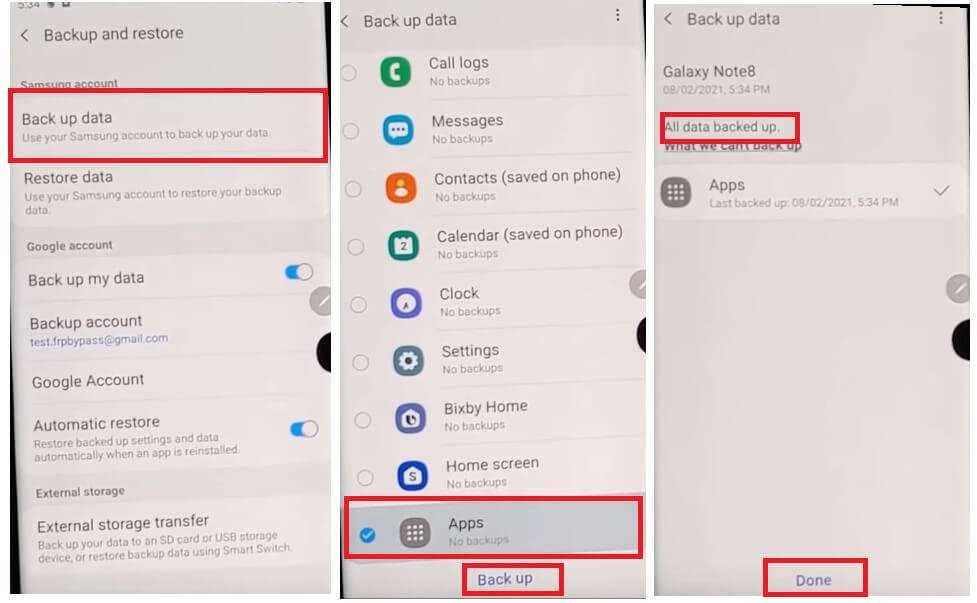
- Deseleziona tutto tranne App e tocca Backup.
- Una volta completato il backup, tocca Fine.
Passo 9. Ripristina il backup su Samsung M11 bloccato da FRP
- Sul tuo dispositivo bloccato, vai su Impostazioni > Accessibilità.
- Tocca Interazione e destrezza > Abilita menu assistente.
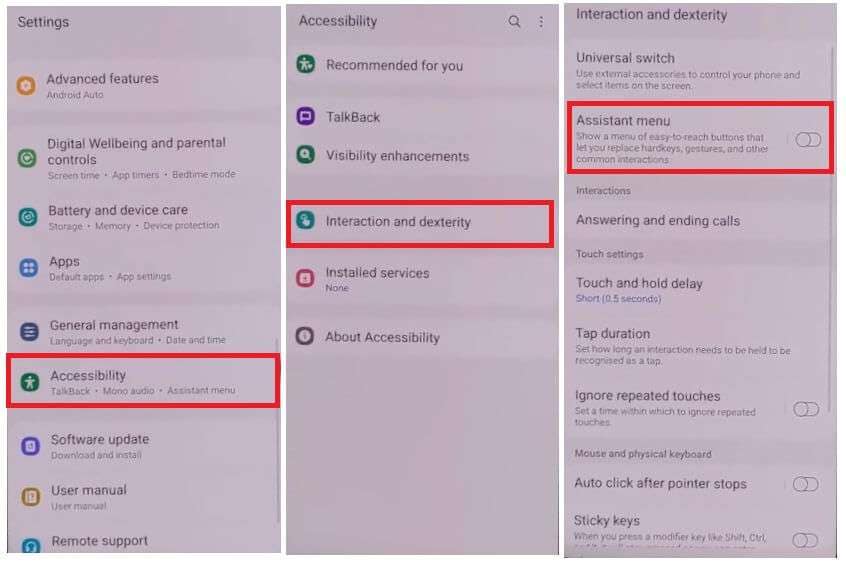
- Tocca Seleziona elementi del menu assistente e rimuovi tutti gli elementi tranne Impostazioni del menu.
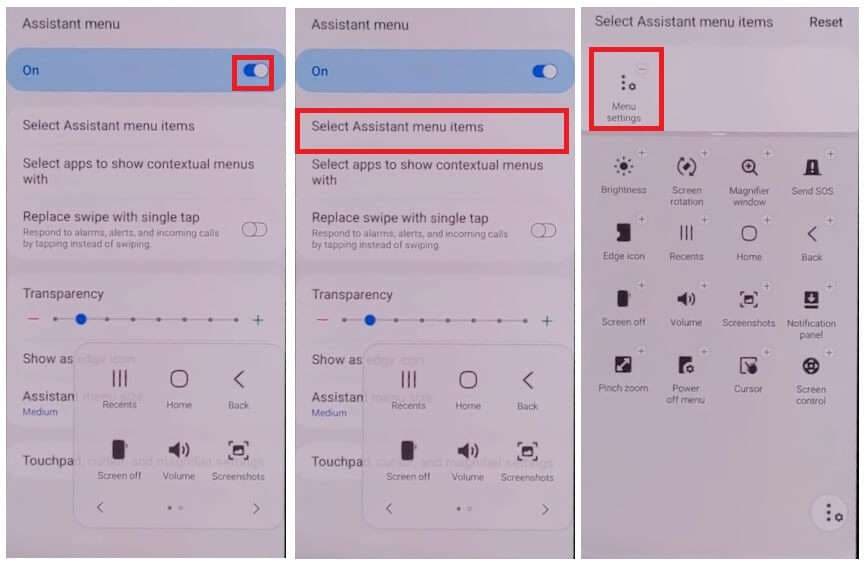
- Apri Account e Backup > Ripristina dati (Non aggiornare Samsung Cloud).
- Seleziona Ripristina dati e tocca rapidamente il menu assistente per evitare che Samsung Cloud si aggiorni.
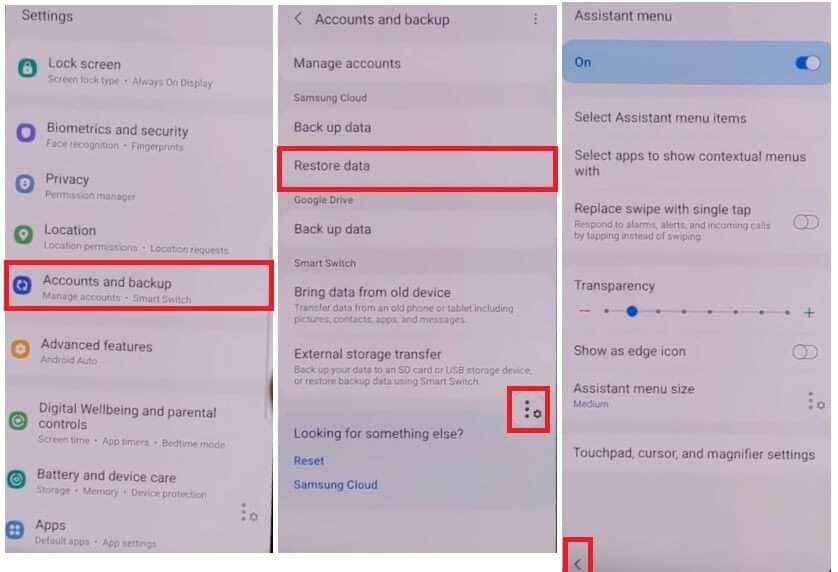
- Tocca Tasto Indietro una volta.
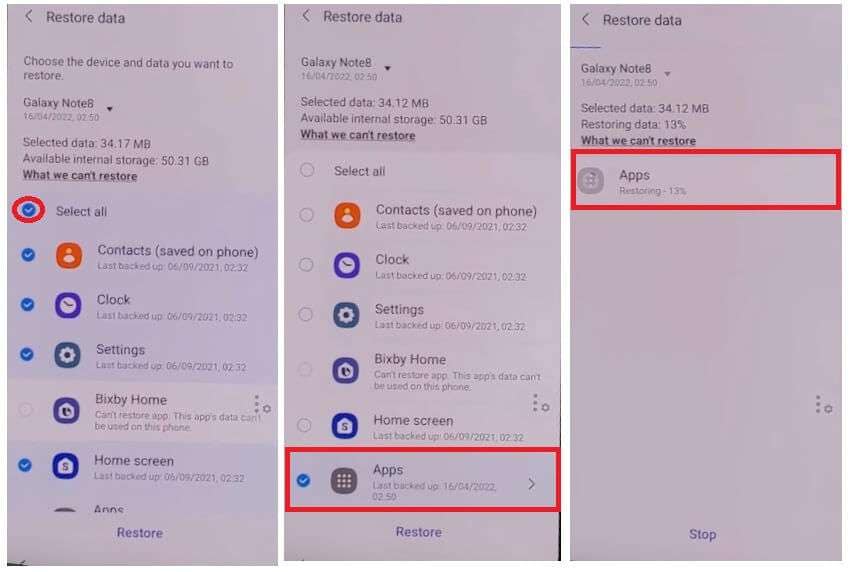
- Ripristina Solo App e tocca Installare.
- Attendere il completamento del processo di ripristino e toccareFine.
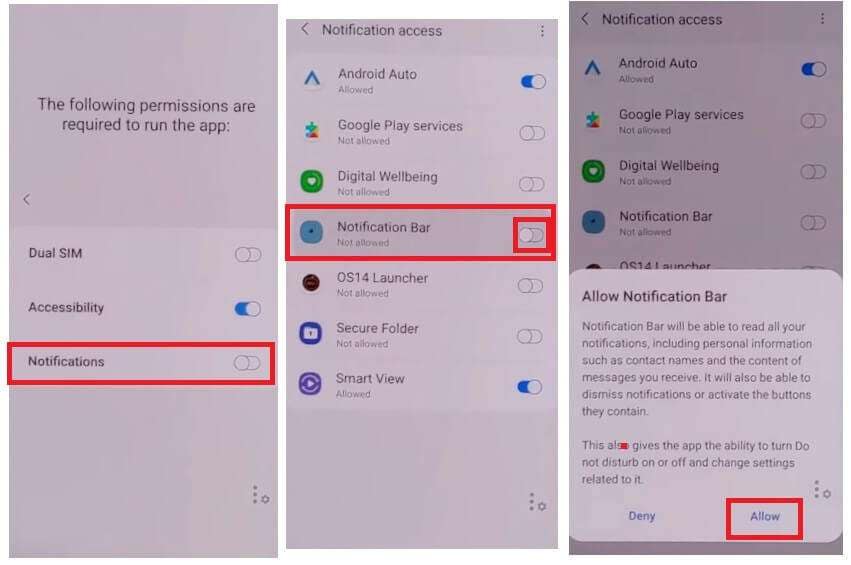
Fase 10. Abilita l'accesso alla barra di notifiche
- Vai su Impostazioni> Accessibilità> Servizi installati.
- abilitareAccesso alla barra di notifiche.
- Tocca consentire quando richiesto.
- Apri notifiche e Consente la barra di notifiche.
- Scorri verso il basso per verificare se ilBarra di notificheSta funzionando.
Fase 11. Impostazione di Package Disabler Pro
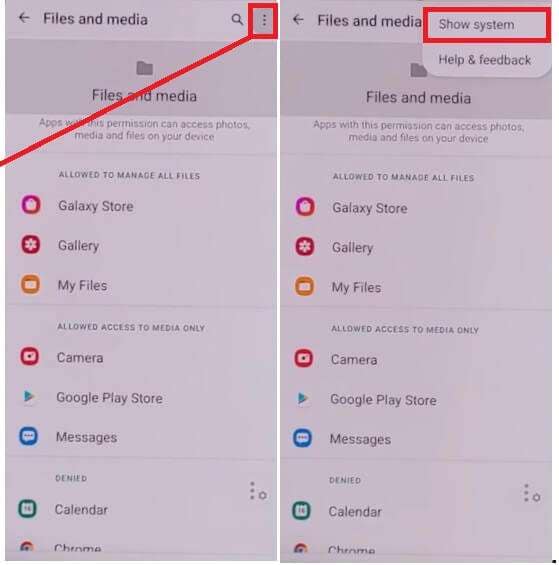
- Vai su Impostazioni> Privacy> Gestione autorizzazioni> File e supporti.
- Tocca 3 punti> Mostra applicazioni di sistema.
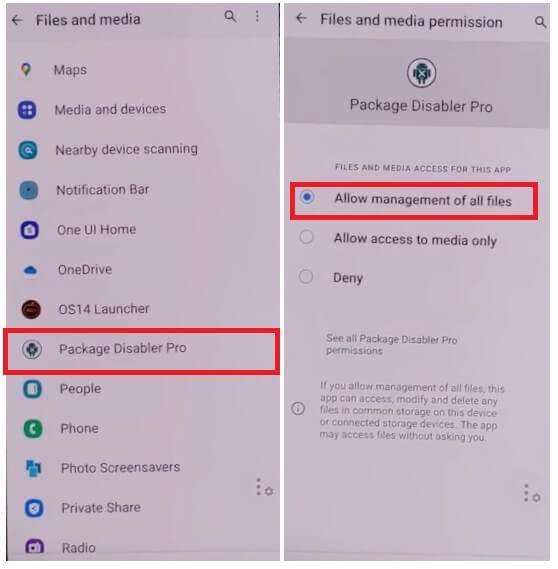
- CercaPacchetto Disabler Proe abilitareConsentire la gestione di tutti i file.
- spegnereWi-Fi e dati mobili.
- Apri Pacchetto Disabler Pro App.
- Tocca Sono d'accordo & Abilita amministratore> Attiva.
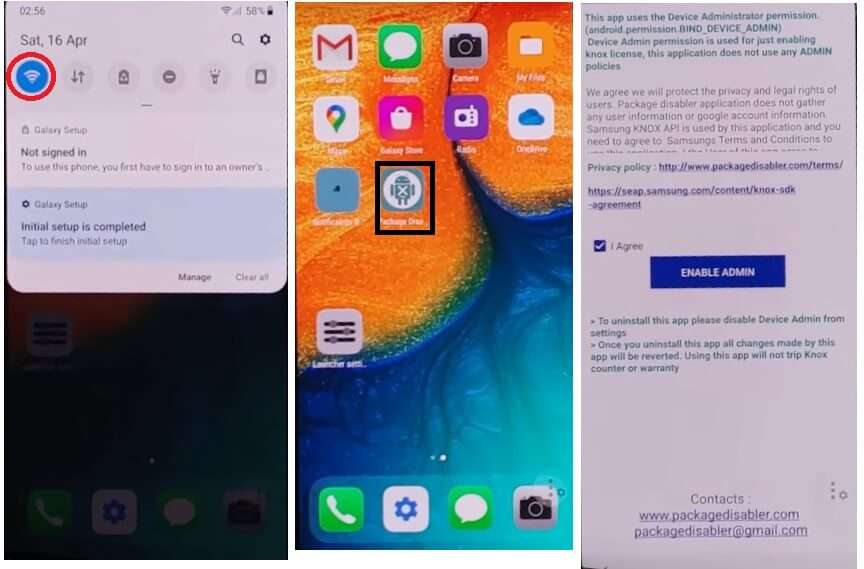
- Quando viene richiesto conAgente KLMS, attivare il Wi-Fi eTocca Accetto.
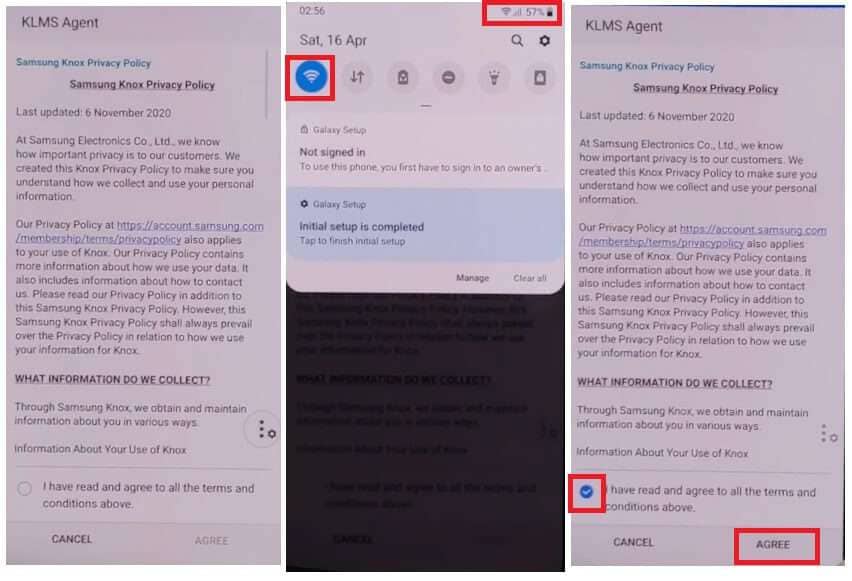
- aspettareConvalida della licenza KnoxPer completare.
Fase 12. Disabilitare la procedura guidata di configurazione per completare lo sblocco FRP
- Tocca ilIcona di ricercae tipoConfigurazione.
- disattivareImpostazione di Android (com.google.android.setupwizard).
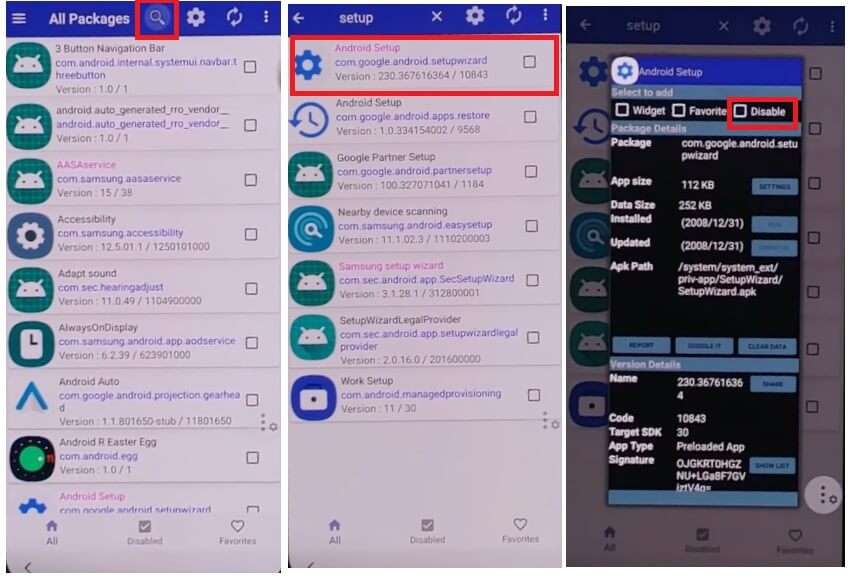
- disattivareSamsung Setup Wizard (com.google.android.SecSetupWizard).
- Se fatto correttamente, ilL'ora apparirà nell'angolo in alto a sinistra.
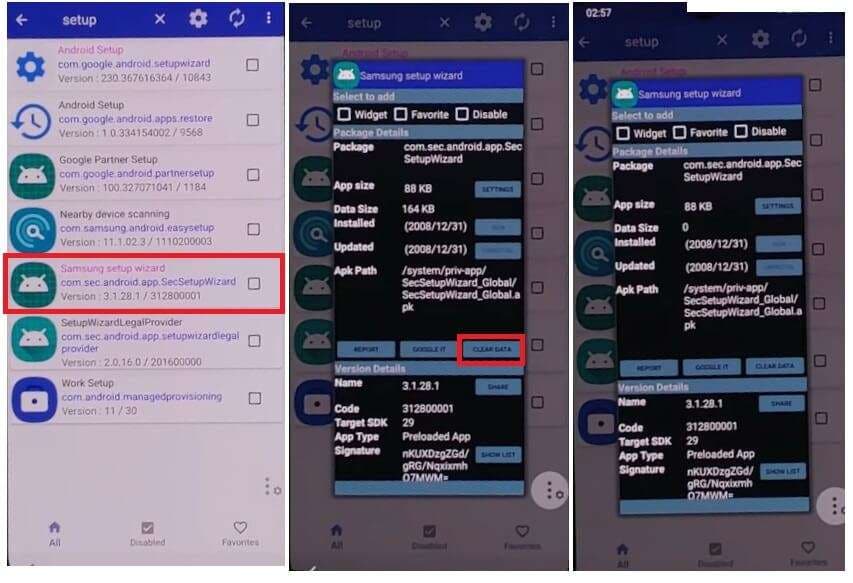
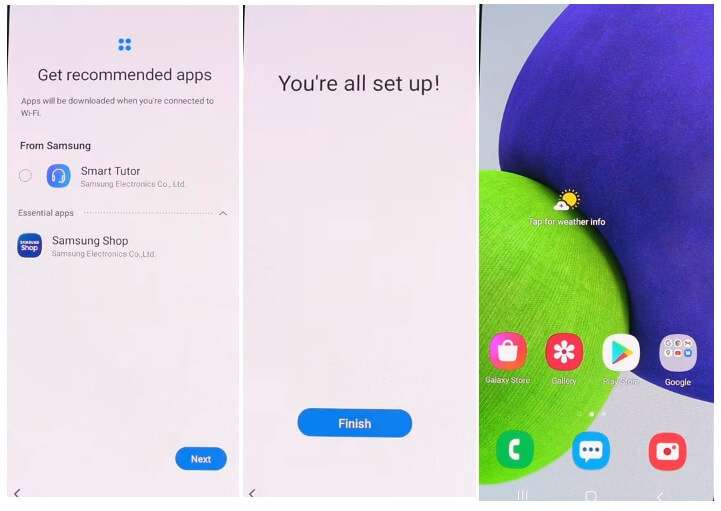
- Riavviare il telefono e completare la configurazione iniziale.
3. Samsung M11 FRP Bypass utilizzando lo strumento APK
Se non hai un PC, un altro modo perbypassare il FRP su Samsung M11è utilizzando unStrumento APK. Queste applicazioni aiutano a rimuovere il blocco FRP senza necessità di conoscenze tecniche avanzate. Segui attentamente questi passaggi per riottenere l'accesso al tuo dispositivo.
Passaggi per eseguire Samsung M11 FRP Bypass utilizzando un APK
Passaggio 1: Scarica il FRP Bypass APK
Apri Chrome sul tuoSamsung M11. Nella barra di ricerca, digitarehttps://tiny.cc/frptoolse visitare il sito. Scarica ilFRP Bypass APKfile.
Passaggio 2: Installare il File APK
Apri gestore Filee individuare il file APK scaricato. Toccare il file e selezionareinstallare.
Passaggio 3: Modificare le impostazioni di sistema
Vai su impostazioni, poi apriImpostazioni di sistema. SelezionareBackup e ripristino.
Passaggio 4: Ripristinare solo le impostazioni di sistema
Tocca su Solo ripristinare le impostazioni di sistema. Confermare selezionandoSolo ripristinare le impostazioni.
Passaggio 5: Cancella tutti i dati e riavvia
Seleziona Cancella tutti i datiper cancellare il dispositivo. Il tuoSamsung M11Si riavvia automaticamente.
Passaggio 6: completare la configurazione
Dopo il reset, ilLa serratura FRP verrà rimossa. Configura il tuo dispositivo con un nuovo account Google.
conclusione
Aggirare il blocco FRP su Samsung M11 è possibile utilizzando diversi metodi. Se si utilizza un PC conDr.Fone - Sblocco Schermo, o bypassarlo manualmente utilizzando Talkback o gli strumenti APK, c'è una soluzione per tutti. Ogni metodo garantisce una tecnica sicura perRimozione di un blocco FRP su SamsungDispositivi
Dr.Fone-Sblocco dello schermo è altamente raccomandato perSamsung M11 FRP bypass.Questo strumento è indiscutibilmente l'opzione migliore quando si cerca sicurezza ed efficienza poiché il processo comporta rischi minimi.
sicuro e protetto4,624,541 persone lo hanno scaricato
Domande frequenti
 Q. Qual è il miglior strumento di sblocco Samsung M11 FRP?D. Posso eseguire gratuitamente un Samsung M11 FRP Bypass?D. Il blocco FRP si attiverà nuovamente se ripristino di fabbrica il mio Samsung M11?


Nicola Massimo
staff Editor