
Il ripristino di fabbrica disattiva Trova il mio iPhone?

May 27, 2026 • Archiviato in: Sblocca Dispositivo • Soluzioni comprovate
Potresti chiederti se unIl ripristino di fabbrica disabiliterà completamente Trova il mio iPhoneSe vuoi vendere o regalare il tuo iPhone. La funzione di sicurezza Trova il mio iPhone di Apple protegge il tuo smartphone nel caso in cui venga rubato o smarrito. Disattivare questa funzione prima di un ripristino è fondamentale, specialmente per evitare problemi durante il ripristino del dispositivo.
Questo articolo spiegherà se unIl reset di fabbrica disattiva Trova il mio iPhonee offrire istruzioni su come utilizzare vari metodi perDisabilitalo dopo un reset di fabbrica. Copre anche la disattivazione di Trova il mio iPhone con o senza password.

Parte 1: Cos'è Trova il mio iPhone?
Con l'utilizzo dell'app Trova il mio iPhone, puoi individuare rapidamente il tuo iPhone, iPad, Mac o Apple Watch perduti mostrandoti l'ultima posizione nota. A causa di questa caratteristica, il tasso di furto del gadget è diminuito in modo significativo a livello globale perché aiuta a recuperare i gadget persi. Considerando questo, un altro possibile motivo per la caduta potrebbe essere che con Trova il mio iPhone nessuno può attivare un iPhone, iPad, Mac o Apple Watch rubato o perso dal proprio account iCloud.
Parte 2: Il ripristino di fabbrica disattiva Trova il mio iPhone?
No, tuImpossibile disattivare Trova il mio iPhone dopo il ripristino di fabbrica. Se il tuo iPhone scompare o viene rubato, puoi utilizzare questa funzionalità integrata per gestirne la posizione, il tracciamento e altre funzioni da remoto. Se hai problemi con la funzionalità del dispositivo, prova a ripristinare la fabbrica. Ciò ripristinerà le impostazioni originali e rimuoverà tutti i dati e le applicazioni.
IlIl ripristino di fabbrica non disabiliterà Trova il mio iPhoneOppure disconnetti automaticamente se hai effettuato l'accesso con un ID Apple. È necessario inserire la password del tuo ID Apple per disattivare Trova il mio iPhone prima di effettuare un reset di fabbrica. Senza questo, la funzione rimarrà attiva anche dopo un reset. Insomma,Trova il mio iPhone rimarrà attivato dopo un reset di fabbricaA meno che non lo disattivi manualmente inserendo il codice di password del tuo ID Apple.

PAGINA NON TROVATA
Toolkit Più Usati


Non hai trovato la risposta che cercavi?

Ottieni Supporto per Dr.Fone
Chat Live, Email, Servizi di Chiamata

Chiedi una Risposta agli Esperti
Community per Domande e Risposte per Qualsiasi Domanda su Mobile

Trova Toolkit per Telefoni Cellulari
Miglior Risparmio per i nostri Best Seller.
Parte 3: Perché è necessario disattivare Trova il mio iPhone prima del reset di fabbrica
Disattivare Trova il mio iPhone prima di un reset di fabbrica è essenziale per evitare problemi per i potenziali utenti. Se non lo disattivi, Trova il mio iPhone rimane operativo anche dopo un ripristino, mantenendo l'iPhone connesso al tuo ID Apple. Se si trascura questo passaggio, l'utente successivo non sarà in grado di utilizzare il telefono senza le credenziali Apple ID a causa di un blocco di attivazione.
Parte 4: Come disattivare Trova il mio iPhone prima del ripristino di fabbrica
Metodo 1: Disattivare Trova il mio iPhone tramite iCloud
Apple fornisce unspentoopzione icial tramite iCloud per coloro che chiedono, "Il ripristino di fabbrica si spegne Trova il mio iPhone"Oppure cercando un modo affidabile per disattivare. Questa soluzione consente di disattivare Trova il mio iPhone da qualsiasi computer. Per utilizzarlo, è sufficiente accedere al tuo account iCloud con il tuo ID Apple e la password.
Se hai un iPhone di seconda mano con Trova il mio iPhone abilitato, puoi chiedere al proprietario precedente di rimuoverlo da remoto. Ecco come possono farlo:
- apertoiCloud.com.
- Accedi con l'ID Apple.
- Selezionare tutti i dispositivi e scegliere l'iPhone.
- Fare clic su Rimuovi dall'Account.

Metodo 2: Disattiva Trova il mio iPhone senza Apple ID tramite Dr.Fone-Sblocco dello schermo (iOS)
Al momento, è necessario un ID Apple e una password per disattivare Trova il mio iPhone, anche dopo un riavvio di fabbrica. Questa limitazione può essere fastidiosa per le persone che hanno perso le informazioni dell'ID Apple o hanno acquistato un iPhone usato che aveva ancora Trova il mio iPhone attivato.
conDr.Fone-Sblocco dello schermo (iOS)Puoi aggirare questo limite, però. L'app Dr.Fone — Sblocco schermo (iOS) può essere utilizzata sia su Mac che su Windows per disattivare Trova il mio iPhone senza un ID Apple. Questo strumento può essere utilizzato anche da persone che non riescono a ricordare la password del proprio ID Apple o che devono aprire un dispositivo in modalità persa per recuperarlo.
L'interfaccia facile da usare e le istruzioni passo-passo rendono il processo disponibile a tutti gli utenti, rendendo la disattivazione di Trova il mio iPhone semplice. Dr.Fone-Sblocco dello schermo (iOS) permette anche agli utenti diAggirare il blocco di attivazionesenza un ID Apple, rendendolo uno strumento utile per controllare i dispositivi bloccati.
Seguendo i passaggi seguenti perDisattiva Trova il mio iPhoneAnche se non hai la password Apple ID:
Passaggio 1: Installa Dr.Fone sul tuo Computer
Inizia scaricando l'ultima versione di Wondershare Dr.Fone sul tuo computer. Una volta installato, avviare il programma e aprire ilcassetta attrezzi. SelezionareSblocco schermoe poi scegliereiOSPer avviare il processo di rimozione del blocco di attivazione.

Passaggio 2: Avviare la rimozione del blocco di attivazione iCloud
Nella schermata successiva, selezionareRimuovere il blocco di attivazione iCloudPer avviare la procedura di sblocco del dispositivo iOS.
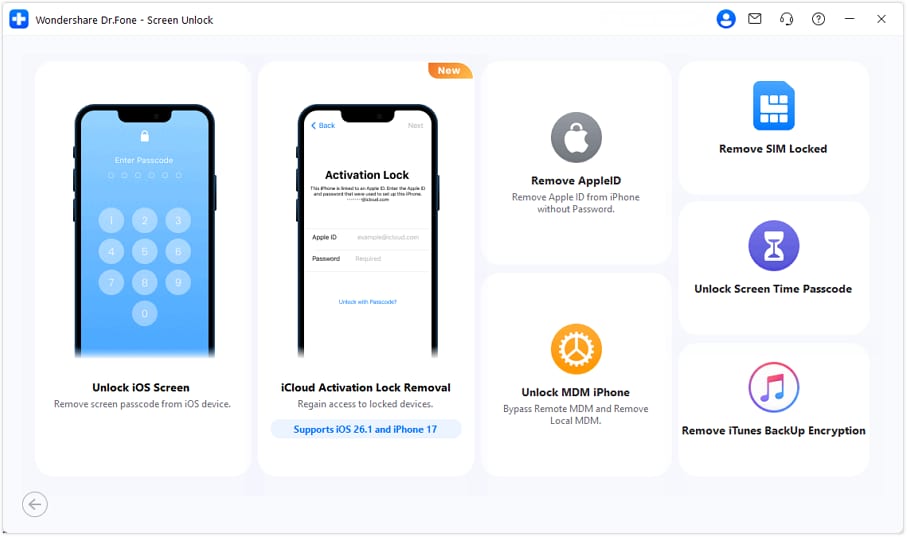
Passaggio 3: Avviare il processo di sblocco
cliccainizioPer avviare il processo di sblocco iCloud. Questo passaggio attiva la sequenza di sblocco.
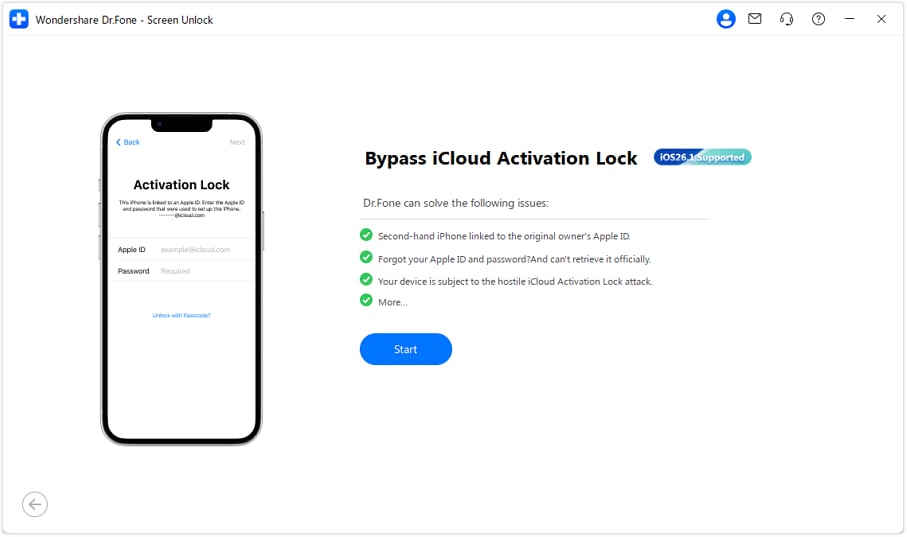
Passaggio 4: Collegare il dispositivo iOS
Utilizzando un cavo USB, collegare il dispositivo iOS al computer. Dr.Fone rileverà il dispositivo connesso e procederà automaticamente al passaggio successivo.
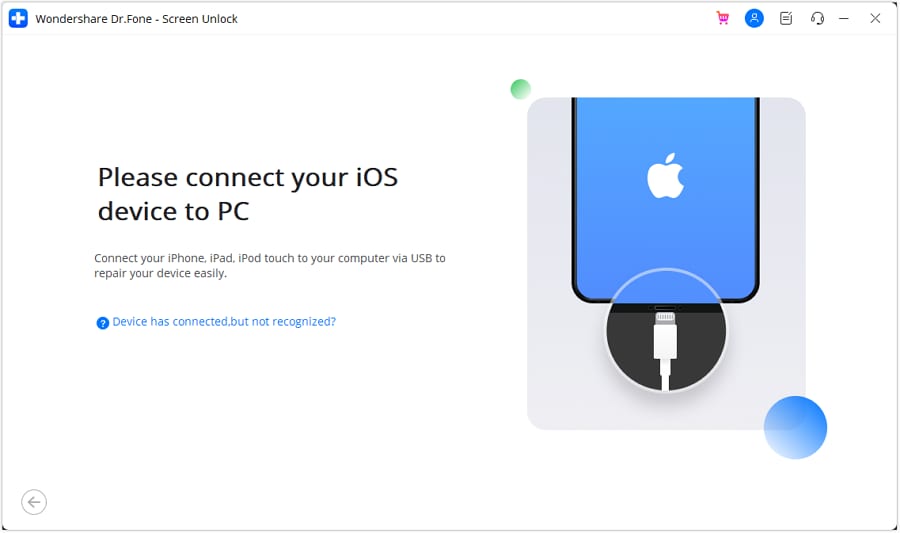
Passaggio 5: Determinare il tipo di dispositivo (GSM o CDMA)
Controllare se il dispositivo funziona sulGSM or CDMARete
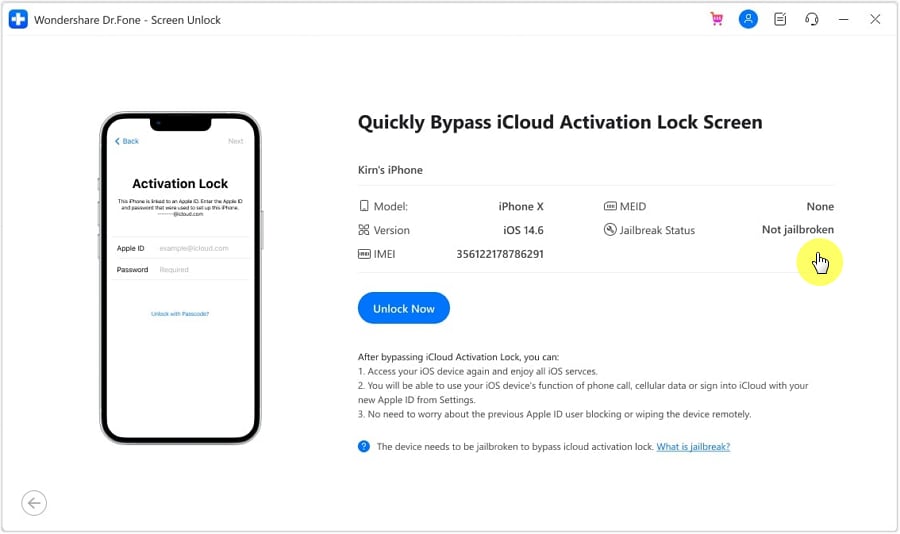
Dopo lo sblocco, i dispositivi GSM riacquisteranno tutte le funzionalità, mentre i dispositivi CDMA potrebbero presentare limitazioni, come chiamate limitate e servizi cellulari. Tuttavia, questi dispositivi possono comunque accedere alle app e ai servizi con il tuo ID Apple.
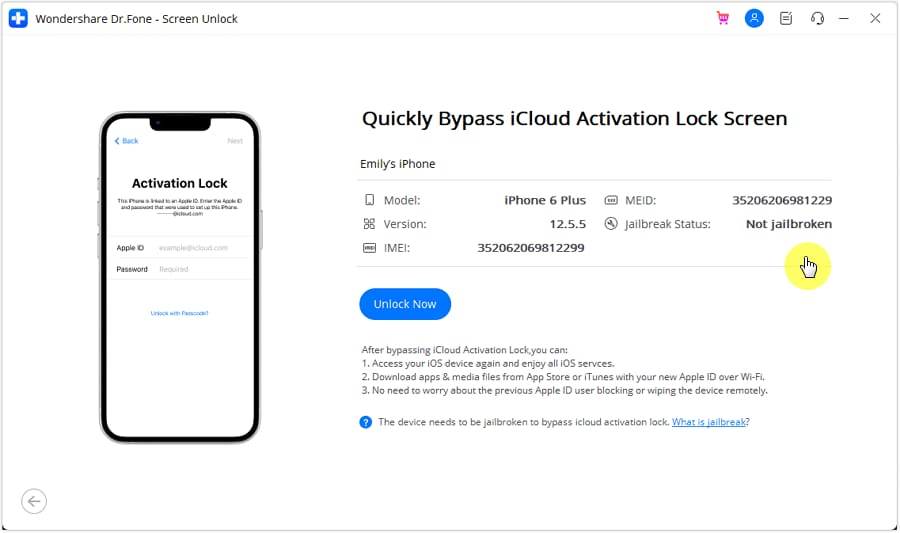
Per i dispositivi CDMA, consultare le istruzioni, selezionare la casella Accordo e fare clic sucapitoPer procedere.
Passaggio 6: Seguire la guida Jailbreak (se necessario)
Se necessario, seguire lo schermoGuida al Jailbreakin Dr.Fone per jailbreak il dispositivo, un passaggio necessario per aggirare il blocco di attivazione.
Passaggio 7: Rimuovere il blocco di attivazione
Dopo che il dispositivo è stato jailbreak, Dr.Fone continuerà a rimuovere il blocco di attivazione. È possibile monitorare i progressi attraverso la barra di avanzamento visualizzata.
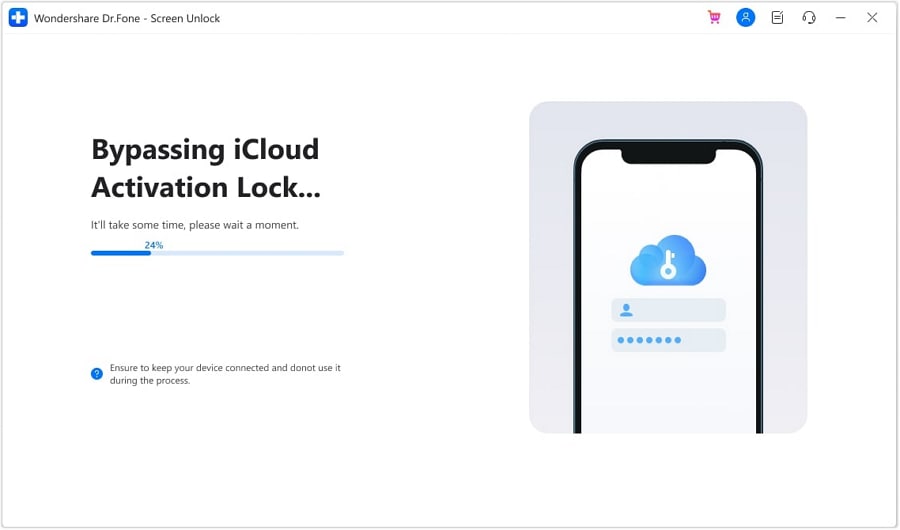
Passaggio 8: completare il processo di sblocco
Una volta completato lo sblocco di iCloud, verrà visualizzato un messaggio di conferma. cliccafattoPer finalizzare e sbloccare completamente il dispositivo.
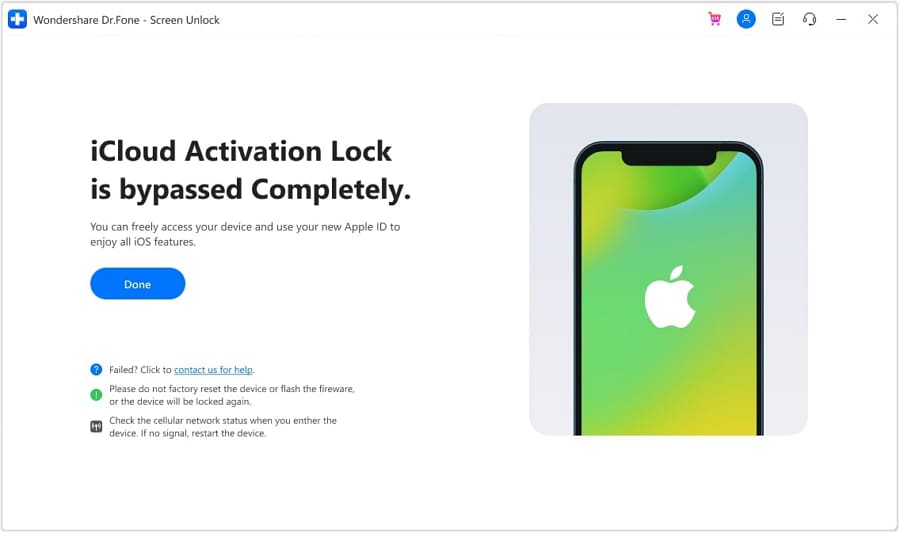
Conclusione:
Per riassumere, la risposta alla tua domanda "Il ripristino di fabbrica disattiva Trova il mio iPhone?"è no. Prima di riavviare l'iPhone, è necessario disattivare Trova il mio iPhone a mano. Se hai già reimpostato l'iPhone o hai perso la password,Dr.Fone-Sblocco dello schermo (iOS)è un ottimo modo per disattivare Trova il mio iPhone. Che tu stia scambiando, regalando o registrando un nuovo iPhone, questi passaggi renderanno il processo fluido.
 Sicuro e sicuro
4,624,541Le persone lo hanno scaricato
Domande frequenti
 Q1: È possibile tracciare la posizione di un iPhone se è spento?Q2.Ho dimenticato di disattivare Trova il mio iPhone prima di attivare un nuovo dispositivo. Cosa devo fare?Q3: Posso trovare il mio iPhone funziona ancora se non c'è una scheda SIM nel dispositivo?


Nicola Massimo
staff Editor