
Come sbloccare il tuo dispositivo Kyocera nel 2026

May 27, 2026 • Archiviato in: Sblocca Dispositivo • Soluzioni comprovate
Frustrato perché non riesci a sbloccare il telefono Kyocera? Inoltre, il tuo dispositivo non accetta schede SIM di altri operatori. Questa situazione limita davvero l’accesso al tuo telefono. Non preoccuparti! Siamo qui per aiutarti!
I telefoni Kyocera, come il Kyocera DuraXV Extreme, sono popolari per la loro affidabilità e semplicità. Ma se sono limitati a un solo operatore, la flessibilità diventa ridotta. Rimuovendo questa restrizione puoi ottenere pieno accesso al tuo dispositivo Kyocera.
In questa guida, ti forniremo i metodi affidabili per sbloccare il tuo Kyocera. Inoltre, introdurremo una soluzione affidabile, Dr.Fone - Screen Unlock (Android).
Quindi, iniziamo subito!
- Parte 1. Perché il tuo telefono Kyocera è bloccato?
- Parte 2. Metodi per sbloccare il tuo telefono Kyocera
- Metodo 1. Sblocca il tuo telefono Kyocera dall'operatore
- Metodo 2. Sblocca il tuo telefono Kyocera usando un servizio di codice di sblocco IMEI
- Parte 3. Dr.Fone - Screen Unlock (Android): il miglior strumento per sbloccare un telefono Kyocera

Parte 1. Perché il tuo telefono Kyocera è bloccato?
Prima di sbloccare il tuo telefono Kyocera, scopri che tipo di blocco ha. Questo facilita la scelta del metodo giusto. Come altri dispositivi, Kyocera ha diversi tipi di blocchi. Questi possono essere sbloccati fornendo un codice di sblocco o altri mezzi. Questi includono:
- Blocco schermo: Questo è il blocco principale. Richiede una password, PIN o impronte digitali per sbloccare lo schermo.
- Blocco SIM: Questo tipo di blocco impedisce al tuo telefono Kyocera di funzionare con schede SIM di altri operatori. Limita il dispositivo a usare solo una particolare SIM.
- Blocco rete: Simile al blocco SIM. Limita il telefono al funzionamento con una rete mobile specifica.
Parte 2. Metodi per sbloccare il tuo telefono Kyocera
Ci sono diversi modi per sbloccare un telefono Kyocera, a seconda del modello Kyocera. I metodi di sblocco dipendono da alcuni fattori. Questi sono:
- Sei il proprietario originale?
- Il tuo telefono è ancora sotto contratto?
- È stato inserito in una blacklist?
Questi fattori determineranno il modo migliore per sbloccare il tuo dispositivo. In questa sezione, esamineremo i metodi più comuni. Vediamoli in dettaglio:
Metodo 1. Sblocca il tuo telefono Kyocera dall'operatore
Un metodo è sbloccare il tuo Kyocera sbloccare il telefono tramite l’operatore. È possibile solo se soddisfi i requisiti richiesti. Puoi controllare questi requisiti accedendo prima al sito o all’app del tuo operatore. Vai alle impostazioni del dispositivo e cerca un’opzione come “Sblocca dispositivo.” Segui le istruzioni per verificare se il tuo telefono è idoneo. Il telefono deve essere completamente pagato, non segnalato come rubato e deve rispettare il periodo di servizio richiesto.
Se il tuo telefono Kyocera soddisfa i requisiti, segui questi passaggi per sbloccarlo:
Passaggio 1: Prima di tutto, chiama il servizio clienti del tuo operatore. Chiedi loro di fornirti il codice di sblocco di rete per il telefono.
Passaggio 2: Fornisci le informazioni del tuo telefono: numero di telefono e numero IMEI. Puoi ottenere il numero IMEI premendo #06# sulla tastiera del telefono. Il numero IMEI verrà mostrato sullo schermo.
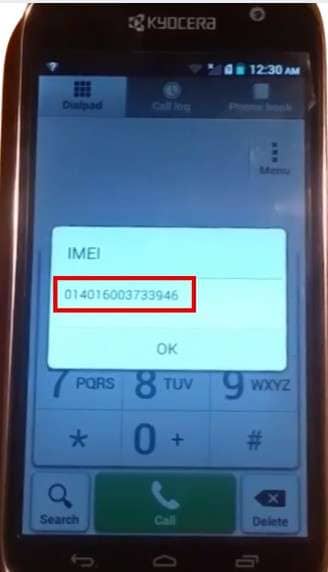
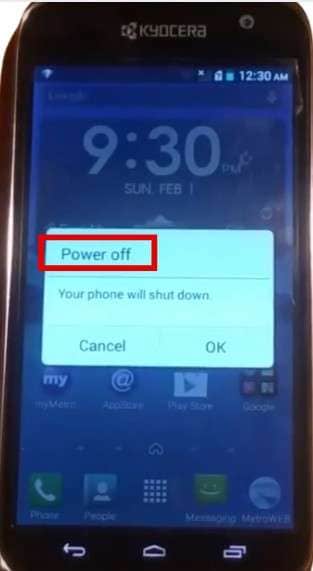
Passaggio 3: Assicurati di spegnere prima il dispositivo.
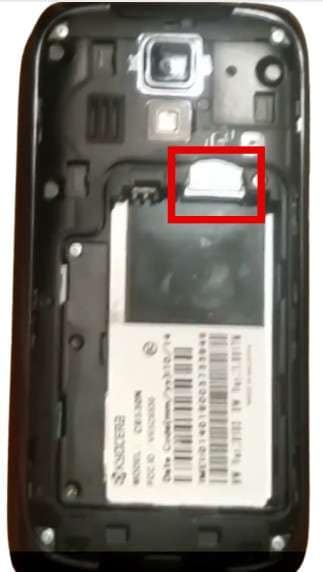
Passaggio 4: Una volta ricevuto il codice di sblocco, inserisci una SIM di un altro operatore nel telefono.
Passaggio 5: Accendi il tuo dispositivo Kyocera.
Passaggio 6: Inserisci il codice di sblocco a 15 cifre. Quindi, premi il pulsante Sblocca. Poi riavvia il dispositivo per verificare se funziona.
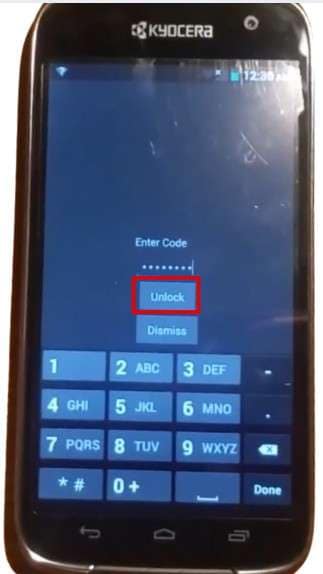
Metodo 2. Sblocca il tuo telefono Kyocera usando un servizio di codice di sblocco IMEI
Se non puoi richiedere il codice di sblocco al tuo operatore, puoi acquistare il codice di sblocco. Si tratta di un altro metodo per sbloccare il tuo telefono Kyocera utilizzando un servizio IMEI affidabile. Segui questi passaggi per sbloccare il telefono:
Passaggio 1: Il primo passaggio è ottenere il numero IMEI. Digita #06# sulla tastiera del tuo Kyocera. Apparirà un messaggio con il numero IMEI.
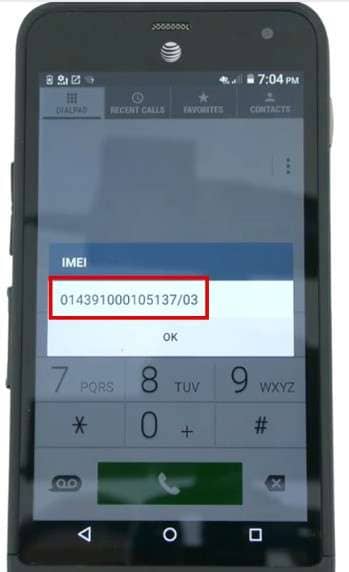
Passaggio 2: Ora ti servirà un codice di sblocco di 15 cifre. Vai nel browser e cerca un sito IMEI per sbloccare telefoni. Ad esempio, cerca theunlockingcompany.com . Apri il sito.
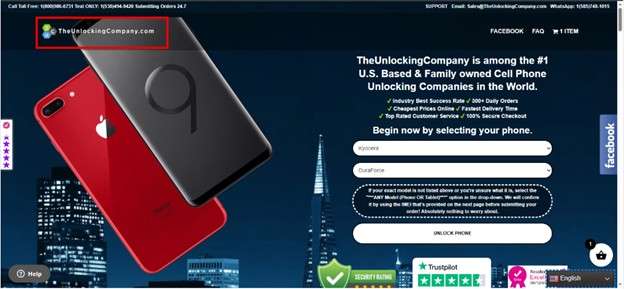
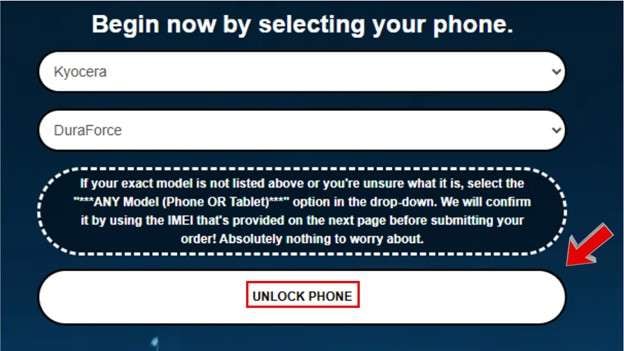
Passaggio 3: Su questa pagina, seleziona il produttore e il modello del telefono. Poi clicca sul pulsante UNLOCK PHONE.
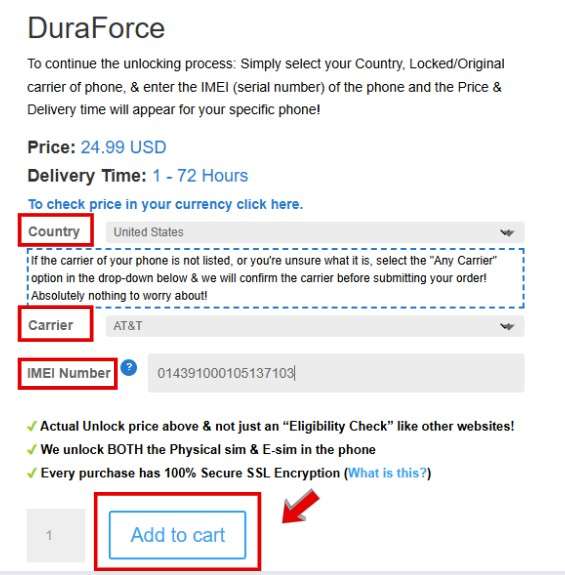
Passaggio 4: Seleziona il paese in cui è stato acquistato il telefono e l’operatore del telefono nella schermata successiva. Infine, inserisci il numero IMEI del telefono e clicca su “Aggiungi al carrello”.
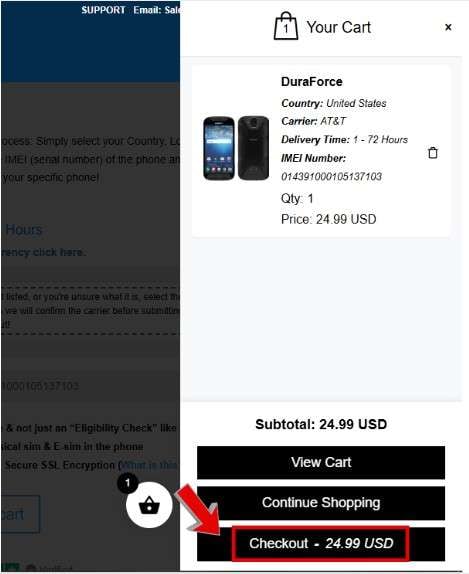
Passaggio 5: Verrà mostrata una finestra laterale. Fai clic su “Checkout”.
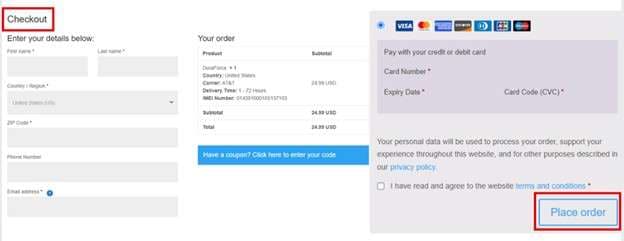
Passaggio 6: Dopodiché, compila il modulo inserendo i tuoi dati. Poi scorri verso il basso, inserisci i dati della carta e infine clicca su “Effettua ordine”.
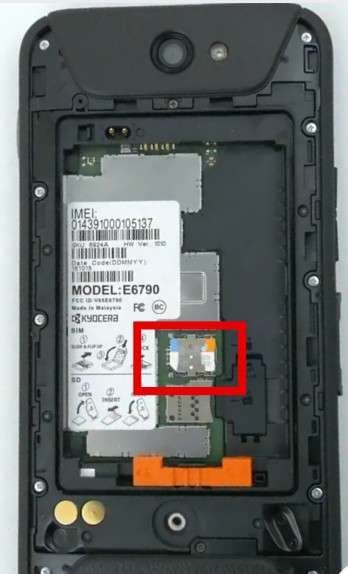
Passaggio 7: Quando ricevi il codice di sblocco, spegni il dispositivo. Inserisci una SIM di un altro operatore.
Passaggio 8: Riaccendi il dispositivo. Scorri via la schermata di blocco e apparirà una richiesta "SIM network unlock PIN".
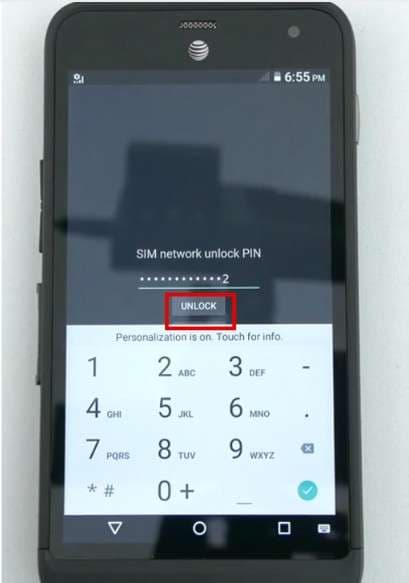
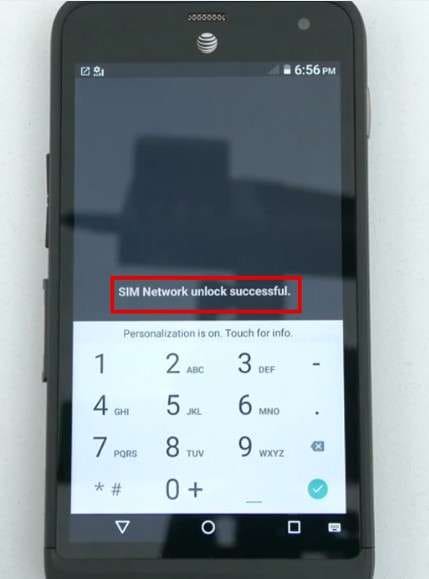
Passaggio 9: Inserisci il codice di sblocco di rete e premi il pulsante "SBLOCCA". Se ha successo, vedrai il messaggio "Sblocco rete riuscito" sullo schermo.
Parte 3. Dr.Fone - Screen Unlock (Android): il miglior strumento per sbloccare un telefono Kyocera
Cerchi un software per sbloccare un telefono Kyocera in 5 minuti? Ti presentiamo Dr.Fone - Screen Unlock (Android). Questo strumento sblocca all’istante qualsiasi tipo di blocco schermo Android, compresi password, sequenza, PIN, impronta digitale e riconoscimento facciale.
Offre un’operazione semplice e immediata per sbloccare lo schermo Kyocera. Inoltre, Dr.Fone - Screen Unlock (Android) supporta 27 marchi e oltre 2000 dispositivi Android. Non sono richieste competenze tecniche. Anche i principianti possono utilizzarlo facilmente.
Vediamo la guida passo passo per sbloccare un telefono Kyocera.

Dr.Fone - Screen Unlock (Android)
Il miglior strumento per sbloccare un telefono Kyocera
- Completamente scollegato dal precedente account Google, non sarà più tracciato o bloccato da esso.
- Rimuovi tutti i blocchi schermo Android (PIN/sequenza/impronta digitale/Face ID) in pochi minuti.
- Compatibile con vari modelli Android.
- Fornisce soluzioni di rimozione specifiche per garantire il tasso di successo.


Passi per sbloccare un telefono Kyocera con Dr.Fone - Screen Unlock (Android)
Passaggio 1: Dopo aver installato l’ultima versione di Wondershare Dr.Fone sul tuo sistema, avvialo. Ora prendi un cavo USB e collega il tuo telefono Android al PC. Una volta collegato, vai su Toolbar > Screen Unlock.

Passaggio 2: Fai clic sull’opzione Android per rimuovere il blocco schermo sul tuo dispositivo, come mostrato nella schermata successiva.

Passaggio 3: Fai clic sull’opzione Sblocca Schermo Android nella schermata successiva.

Passaggio 4: Ora vedrai diversi marchi di dispositivi. Seleziona il marchio del telefono che desideri sbloccare.

Passaggio 5: Selezionando una marca di dispositivo verrai automaticamente indirizzato alla modalità specifica. Il software Dr.Fone inizierà a sbloccare lo schermo Android dopo l’accesso alla modalità specifica.

Passaggio 6: Attendi il completamento del processo di sblocco. Una volta terminato, verifica se il tuo dispositivo ha rimosso correttamente il blocco schermo.
Se fallisce, clicca su Riprova per tentare ancora una volta. Se il blocco è stato rimosso, clicca su Fine .

Con lo strumento Dr.Fone Screen Unlock (Android), puoi rimuovere il blocco FRP dal tuo telefono Android in pochi minuti.
Conclusione
In conclusione, ci sono diversi metodi per sbloccare il telefono Kyocera. Questi includono lo sblocco del telefono Kyocera dal tuo operatore o l'utilizzo di un servizio di codice di sblocco IMEI. Questi metodi variano a seconda del tipo di blocco del dispositivo Kyocera.
Per un processo di sblocco senza problemi, utilizzare dr.fone-Screen Unlock (Android). Ci vogliono pochi passaggi e sblocca il dispositivo. Prova Dr.Fone-Screen Unlock (Android) oggi e sbarazzarti immediatamente del blocco sul tuo dispositivo!
 Sicuro e sicuro
4,624,541 persone lo hanno scaricato
Domande frequenti
 Q1. È legale sbloccare un telefono Kyocera?Q2. Lo sblocco del mio telefono Kyocera cancellerà i miei dati?Q3. Esiste un metodo efficiente per sbloccare un dispositivo Kyocera?


Nicola Massimo
staff Editor