
Sbloccare Amazon Fire Tablet: Reset senza password o PIN

May 27, 2026 • Archiviato in: Sblocca Dispositivo • Soluzioni comprovate
I tablet Amazon Fire sono un vero successo, ricchi di fantastiche funzionalità e dallo stile elegante! Che sia per leggere, guardare in streaming o navigare, questi tablet offrono una comodità imbattibile. Ma dimenticare le password di sicurezza può sembrare come andare a sbattere contro un muro. Reimpostare il tuo Amazon Fire senza accedere alle Impostazioni? Frustrante, vero?
Nessun panico—sei nel posto giusto! Questa guida completa è la soluzione infallibile per sbloccare il tuo tablet Amazon Fire, anche se non sei esperto di tecnologia. Ti accompagneremo passo dopo passo, assicurandoci che tu possa riavere accesso al tuo dispositivo senza alcuna difficoltà.
Resta con noi fino alla fine per un consiglio extra speciale che ti aiuterà a evitare questo problema in futuro. Pronto a cominciare? Andiamo!
- Parte 1: Perché potresti aver bisogno di resettare il tuo Amazon Fire Tablet senza Password o Pin?
- Parte 2: Come resettare Amazon Fire Tablet senza Password o Pin?
- Metodo 1: Hai dimenticato il Pin del tuo Amazon Fire Tablet
- Metodo 2: Ripristino alle impostazioni di fabbrica del tablet Amazon Fire tramite il menu di recupero
- Metodo 3: Ripristino alle impostazioni di fabbrica del tuo Fire Tablet dalla modalità Recovery

- Parte 3: Consigli Extra: Resetta i tuoi dispositivi Android senza password in pochi minuti
- Parte 4: Ricorda di eseguire sempre il backup dei tuoi file
Parte 1: Perché potresti aver bisogno di resettare il tuo Amazon Fire Tablet senza Password o Pin?
Ci possono essere varie ragioni per cui potresti aver bisogno di resettare il tuo tablet Amazon Fire senza conoscere la password o il PIN. Magari hai cambiato di recente la password e hai dimenticato di aggiornarla sul dispositivo, oppure qualcun altro ha impostato una nuova password senza avvisarti. Qualunque sia il motivo, non riuscire ad accedere al dispositivo può essere frustrante e scomodo.
Inoltre, reimpostare il tuo tablet Amazon Fire senza password o pin può essere utile se stai pensando di vendere o regalare il tuo dispositivo. In questo modo ti assicuri che tutti i tuoi dati personali vengano cancellati prima di consegnarlo ad altri.
Qualunque sia la ragione, sapere come resettare un Amazon Fire Tablet senza password o PIN è un'abilità utile. Quindi, vediamo insieme i passaggi da seguire!
È possibile resettare Amazon Fire Tablet?
La risposta breve è: sì, puoi! Il reset del tuo Amazon Fire Tablet è un processo semplice che non richiede grandi conoscenze tecniche. Serve solo un po' di pazienza e seguire i passaggi indicati di seguito.
Prima di iniziare, è importante notare che il reset del dispositivo cancellerà tutti i dati e le impostazioni dal tablet. Questo include contenuti scaricati, informazioni personali ed eventuali personalizzazioni. Quindi, se c'è qualcosa che vuoi conservare, assicurati di fare un backup prima di procedere con il reset.
Cosa fa un Hard Reset?
Un hard reset è il processo di ripristino del dispositivo alle sue impostazioni di fabbrica originali. Questo significa che tutti i dati, incluse password e codici pin, saranno cancellati dal dispositivo. In sostanza, il tuo Amazon Fire Tablet tornerà come quando lo hai acquistato.
Effettuare un hard reset dovrebbe essere fatto solo come ultima risorsa, quando tutti gli altri tentativi di risoluzione non hanno funzionato. Va inoltre tenuto presente che un hard reset può causare la perdita di qualsiasi dato non salvato sul dispositivo.
Parte 2: Come resettare Amazon Fire Tablet senza Password o Pin?
In questa sezione, ti guideremo nell'intero processo di reset del tuo Amazon Fire Tablet senza bisogno di password o PIN. Che tu abbia dimenticato le credenziali o ti stia preparando a vendere il dispositivo, queste semplici istruzioni ti aiuteranno a resettare il tablet senza complicazioni. Dunque, immergiamoci subito nei passaggi e riportiamo il tuo Amazon Fire Tablet alle impostazioni di fabbrica!
Metodo 1: Hai dimenticato il Pin del tuo Amazon Fire Tablet

Passaggio 1: Dalla schermata di blocco del tuo Fire Tablet, inserisci la password o il PIN sbagliato per cinque volte consecutive. Questa azione attiverà una risposta di sicurezza dal dispositivo.
Passaggio 2: Dopo i tentativi errati, visualizzerai una notifica sullo schermo con l'opzione Reimposta il tuo PIN. Seleziona questa opzione per continuare.
Passaggio 3: Ti verrà chiesto di inserire la password del tuo account Amazon per verificare la tua identità. Digita attentamente la password del tuo account Amazon, poi tocca il pulsante Continua per passare al passaggio successivo.
Passaggio 4: Una volta che la tua identità sarà confermata, ti verrà chiesto di creare un nuovo PIN o Password per il dispositivo. Inserisci il nuovo PIN o Password a tua scelta, assicurandoti che sia sicuro e facile da ricordare. Infine, tocca il pulsante Fine per completare il processo di reset.
Metodo 2: Ripristino alle impostazioni di fabbrica del tablet Amazon Fire tramite il menu di recupero

Se il primo metodo non dovesse funzionare, o se il dispositivo non risponde, puoi provare a resettarlo usando il menu di recupero. Ecco come fare:
Prima di cominciare, assicurati di rimuovere in modo sicuro qualsiasi memoria espandibile come una scheda microSD per evitare perdite o corruzione dei dati.
Per ripristinare il dispositivo alle impostazioni di fabbrica, segui questi passaggi:
Passaggio 1: Scorri due volte verso il basso dalla parte superiore dello schermo per aprire il menu delle Impostazioni rapide.
Passaggio 2: Tocca l'icona Impostazioni, che sembra un ingranaggio.
Passaggio 3: Vai su Opzioni dispositivo, quindi tocca Ripristina impostazioni di fabbrica. In questo modo inizierà il processo di reset alle impostazioni di fabbrica.
Nota: Al termine del reset alle impostazioni di fabbrica, il tuo dispositivo verrà automaticamente deregistrato dal tuo account Amazon. Per continuare a usare il dispositivo, dovrai registrarlo nuovamente con le tue credenziali Amazon.
Metodo 3: Ripristino alle impostazioni di fabbrica del tuo Fire Tablet dalla modalità Recovery
Se nessuno dei metodi precedenti funziona, puoi provare a resettare il dispositivo tramite la modalità recovery. Ecco come:
Passaggio 1: Assicurati che il dispositivo sia spento.
Passaggio 2: Premi e tieni premuti contemporaneamente i pulsanti Volume Su e Accensione fino a quando appare il logo Amazon.
Passaggio 3: Rilascia il tasto di accensione, ma continua a tenere premuto Volume Su finché non compare il menu "Recovery Mode".
Passaggio 4: Utilizza i tasti del volume per navigare fino a "Wipe Data/Factory Reset", poi premi il tasto di accensione per selezionare.
Passaggio 5: Conferma la tua scelta selezionando "Yes" quando richiesto.
Passaggio 6: Al termine, seleziona "Reboot System Now" per riavviare il dispositivo.
Congratulazioni! Hai reimpostato con successo il tuo Amazon Fire Tablet tramite la modalità recovery.
Parte 3: Consigli Extra: Resetta i tuoi dispositivi Android senza password in pochi minuti
Resettare il tuo dispositivo Android può essere semplice con gli strumenti e le istruzioni giuste. In questa sezione, ti presentiamo Dr.Fone-Screen Unlock (Android), una soluzione affidabile per sbloccare facilmente il dispositivo. Segui i passaggi indicati per bypassare i problemi di password in pochi minuti.

Dr.Fone - Screen Unlock (Android)
Resetta i tuoi dispositivi Android senza password in pochi minuti
- Completamente scollegato dal precedente account Google, non sarà più localizzato o bloccato da esso.
- Rimuovi tutti i blocchi schermo su Android (PIN/pattern/impronte digitali/Face ID) in pochi minuti.
- Compatibile con vari modelli Android.
- Offre soluzioni specifiche per la rimozione, garantendo una buona percentuale di successo.


Passaggio 1: Accedi allo strumento di sblocco dello schermo
Installa l'ultima versione di Wondershare Dr.Fone sul tuo computer e collega il dispositivo Android tramite cavo USB. Una volta connesso, vai su Toolbox > Screen Unlock per aprire lo strumento di sblocco schermo.

Passaggio 2: Scegli Sblocco Schermo per Android
Quando viene visualizzata una nuova schermata, seleziona l'opzione Android per procedere con lo sblocco dello schermo.

Passaggio 3: Continua con l’operazione appropriata
Seleziona Sblocca Schermo Android dalle due opzioni sulla schermata successiva.

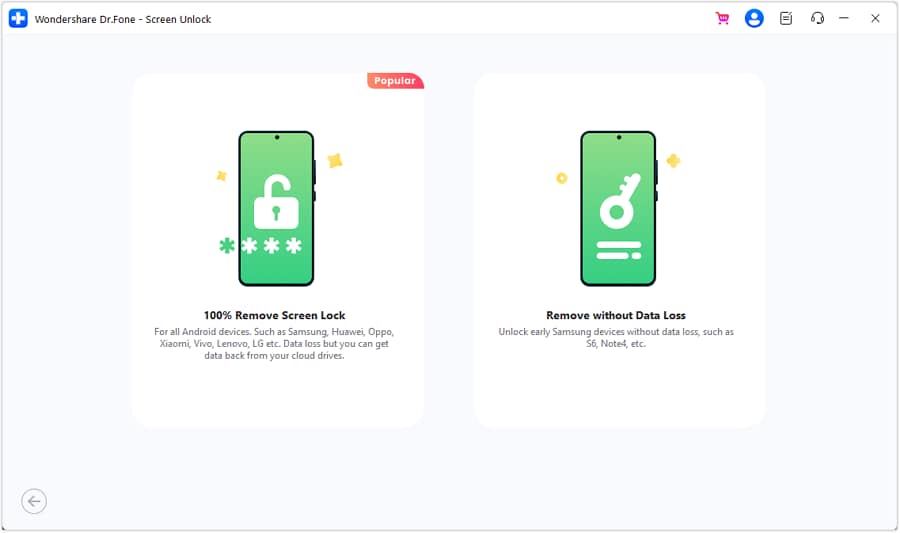
Passaggio 4: Seleziona la rimozione del blocco schermo senza perdita di dati
Successivamente, verrai portato a un'altra schermata dove dovrai scegliere la marca del dispositivo, Samsung, e poi seleziona Rimuovi senza perdita di dati.
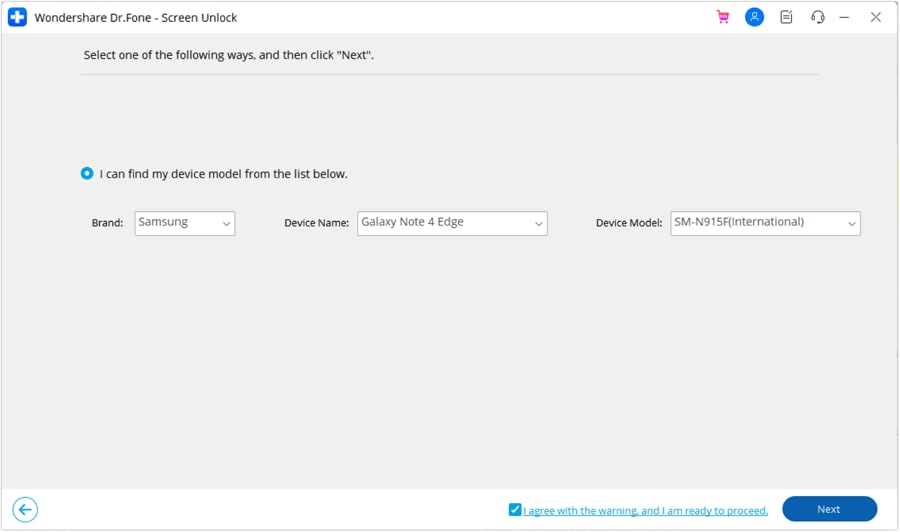
Passaggio 5: Definisci i dettagli del dispositivo
Seleziona Marca, Nome Dispositivo e Modello per sbloccare lo schermo Android. Spunta la casella di conferma, poi clicca su Avanti per continuare.
Passaggio 6: Conferma lo sblocco schermo
Quando richiesto, digita "000000" per confermare il processo. Dopo aver inserito il codice, clicca Conferma per procedere.
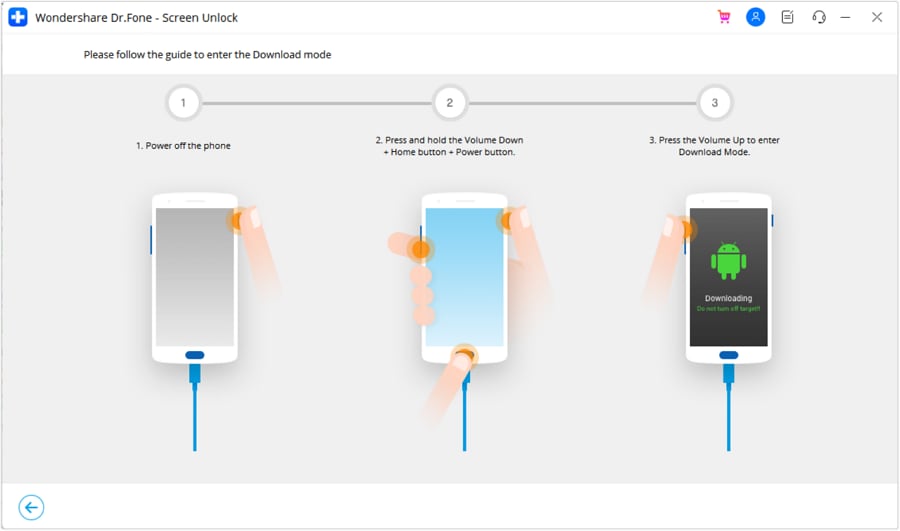
Passaggio 7: Entra in modalità Download su Android
Dr.Fone ti guiderà per mettere il dispositivo Android in modalità Download basandosi sul modello riconosciuto. Una volta eseguite le istruzioni, la piattaforma passerà automaticamente alla schermata successiva per continuare il processo.
Passaggio 8: Monitora il processo di sblocco
La schermata successiva ti mostrerà l'avanzamento del processo di sblocco schermo, incluso il download dei driver necessari e del file di configurazione sulla piattaforma.
Passaggio 9: Blocco schermo rimosso con successo
Comparirà una nuova schermata che indica il completamento del processo.

Ed ecco fatto! Seguendo questi passaggi, puoi facilmente resettare il tuo dispositivo Android e superare qualsiasi problema di password in pochissimo tempo.
Nella sezione successiva parleremo dell'importanza di eseguire regolarmente il backup dei tuoi file. Ricorda, esegui sempre il backup per evitare la perdita di dati in qualsiasi situazione.
Parte 4: Ricorda di eseguire sempre il backup dei tuoi file
Eseguire regolarmente il backup dei tuoi dati è essenziale per assicurarti di non perdere informazioni importanti a causa di eventi imprevisti come guasti del dispositivo, problemi software o cancellazioni accidentali. Dr.Fone offre una funzione di backup del telefono completa specificamente pensata per dispositivi Android, rendendo facile mettere al sicuro i tuoi dati con il minimo sforzo.
Utilizzando le funzionalità di Wondershare Dr.Fone Phone Backup, puoi proteggere i tuoi dati preziosi e avere la sicurezza che tutte le tue informazioni essenziali siano salvate e rapidamente ripristinabili in caso di qualsiasi problema imprevisto.
Conclusione
Il reset del tuo Amazon Fire Tablet è un processo semplice che può essere effettuato in diversi modi. Che tu preferisca utilizzare le funzionalità integrate del dispositivo o accedere alla modalità recovery, questi metodi ti permetteranno di resettare il tablet senza bisogno di password o PIN. Tuttavia, consigliamo vivamente Dr.Fone-Screen Unlock (Android) per resettare il tuo Amazon Fire Tablet e dispositivi Android senza password in pochi minuti. Dare priorità ai backup regolari permette di mettere al sicuro le informazioni preziose contro eventi imprevisti come la perdita, il danneggiamento o la cancellazione accidentale del dispositivo. La comodità e affidabilità di Dr.Fone-Phone Backup (Android) lo rende un’ottima scelta per la sicurezza dei tuoi dati. Perché non provare oggi stesso il metodo Dr.Fone ed essere sicuro che i tuoi dati siano sempre protetti e sempre accessibili?
 sicuro e protetto


Nicola Massimo
staff Editor