
Guida passo dopo passo: come rimuovere Airwatch da iPhone o iPad

May 22, 2026 • Archiviato in: Sblocca Dispositivo • Soluzioni comprovate
Hai problemi a eliminare il profilo MDM AirWatch dal tuo iPhone? Vuoi rimuoverlo e tornare a usare il dispositivo solo per te? Nessun problema: ti aiutiamo noi!
AirWatch permette al reparto IT della tua azienda di gestire il tuo dispositivo. Tuttavia, se hai un telefono con AirWatch preinstallato o ti è rimasto il dispositivo aziendale dopo aver lasciato il lavoro, probabilmente vorrai rimuovere il MDM per avere accesso completo. Ma tra tutte le protezioni, non è proprio facilissimo.
Ma non preoccuparti! In questo articolo trovi quattro modi semplici e veloci per rimuovere AirWatch da iPhone o iPad. Ti spieghiamo sia le tecniche manuali che uno strumento facilissimo per eliminare l’MDM e riprendere il controllo totale del tuo dispositivo.
Iniziamo subito!
- Parte 1. Che cos’è AirWatch MDM?
- Parte 2. Cosa sapere prima di rimuovere AirWatch dal tuo dispositivo
- Parte 3. Come eliminare AirWatch da iPhone/iPad [3 Metodi Comuni]
- Metodo 1. Elimina il profilo AirWatch dalle Impostazioni
- Metodo 2. Rimuovi il profilo MDM AirWatch tramite la Console AirWatch
- Metodo 3. Ripristino alle impostazioni di fabbrica per rimuovere AirWatch

- Parte 4. Rimuovi il profilo AirWatch da iPhone/iPad con uno strumento per rimozione MDM [Veloce & Sicuro]
Parte 1. Che cos’è AirWatch MDM?
AirWatch è un software di mobile device management per la gestione e la sicurezza da remoto dei dispositivi. Fa parte di VMware Workspace ONE e aiuta le aziende a proteggere i dati e prevenire fughe di informazioni sensibili.
La tua azienda può applicare policy di sicurezza, gestire contenuti e app e controllare le impostazioni. AirWatch permette anche all’azienda di bloccare o cancellare i dati del telefono in caso di furto o smarrimento.

Quando AirWatch è installato, noterai alcune limitazioni: ad esempio non poter scaricare app personali o cambiare alcune impostazioni del dispositivo. Non è facile nemmeno rimuoverlo dal dispositivo.
Ma è possibile! Vediamo insieme come si fa.
Parte 2. Cosa sapere prima di rimuovere AirWatch dal tuo dispositivo
Magari ti chiedi: “Cosa succede dopo che rimuovo il profilo AirWatch?” Se hai dubbi sulle conseguenze, segui questi consigli.
- Perdita dati:
Rimuovendo l’MDM saranno eliminati app e file aziendali. Se non hai la password di amministratore, potresti dover fare il ripristino. Attenzione: questo cancellerà i dati personali, quindi prima fai un backup.
- Policy aziendali:
La maggior parte delle aziende vieta la rimozione di AirWatch senza autorizzazione. Controlla la policy sulla gestione dispositivi o chiedi al reparto IT per evitare problemi.
- Dettagli del profilo:
Il metodo standard per rimuovere AirWatch da un iPhone è tramite le Impostazioni. Servirà però la password del profilo, quindi assicurati di averla prima di procedere.
- Accesso a risorse:
Dopo aver rimosso AirWatch perderai accesso alle email, alle reti Wi-Fi aziendali e alle app interne. Dovrai poi configurare manualmente le mail e le app di lavoro.
Consapevole di queste cose, puoi rimuovere AirWatch dal tuo dispositivo in tutta tranquillità. Vediamo come fare!
Parte 3. Come eliminare AirWatch da iPhone/iPad [3 Metodi Comuni]
Pronto a eliminare AirWatch e liberare il tuo dispositivo dalla supervisione? In questa sezione ti spiego tre metodi semplicissimi, anche se non conosci le credenziali del profilo.
Scopriamoli subito!
Metodo 1. Elimina il profilo AirWatch dalle Impostazioni
Rimuovere AirWatch è rapido e semplice tramite le Impostazioni del telefono. Però serve il codice che l’amministratore aziendale ha impostato sul profilo.
Attenzione: il profilo deve anche essere rimovibile. Se non lo è, l’opzione “Rimuovi gestione” sarà disattivata (grigia) e non potrai eliminarlo.
Ecco come fare per rimuovere il profilo AirWatch usando il passcode.
Passo 1. Apri l’app Impostazioni su iPhone/iPad. Tocca “Generali”.
Passo 2. Seleziona “Profili e gestione dispositivo” oppure “VPN e gestione dispositivo”.
Passo 3. Trova il profilo MDM AirWatch nell’elenco. Tocca e poi premi “Rimuovi gestione”.

Passo 4. Inserisci il passcode del profilo per confermare l’eliminazione. Attendi che il profilo venga rimosso.
Passo 5. Torna alla Home e cerca l’icona Agent. Premi a lungo e tocca la “X” per disinstallarla.
Metodo 2. Rimuovi il profilo MDM AirWatch tramite la Console AirWatch
La console AirWatch ora fa parte di Workspace ONE UEM, una piattaforma online per la gestione dispositivi. Solo l’amministratore IT ci può accedere direttamente.
Però, se cambi il device e vuoi AirWatch sul nuovo telefono, puoi chiedere all’IT di rimuovere il profilo MDM AirWatch dal tuo iPhone o iPad.
Ecco come procede l’operazione.
Passo 1. Vai sulla pagina di login della Console AirWatch, inserisci utente e password dell’amministratore per entrare.
Passo 2. Seleziona “Dispositivi” dal pannello a sinistra. Qui troverai tutti i device registrati.
Passo 3. Clicca sulla vista “Elenco” per vedere tutti i dispositivi.
Passo 4. Usa la barra di ricerca per trovare il nome del proprietario o l’ID. Quindi seleziona il dispositivo nei risultati.
Passo 5. Si aprirà la pagina Dettagli Dispositivo. Da qui, clicca su “Altre azioni”.
Passo 6. Seleziona “Enterprise Wipe” per eliminare tutti i dati aziendali insieme a AirWatch. In alternativa, clicca su “Elimina dispositivo” solo per rimuovere il profilo MDM lasciando i dati intatti.

Continua a leggere per scoprire un altro metodo per eliminare AirWatch dal tuo dispositivo.
Metodo 3. Ripristino alle impostazioni di fabbrica per rimuovere AirWatch
Non sai il passcode del profilo MDM e non puoi contattare l’IT? Tranquillo! Puoi riportare il dispositivo alle impostazioni di fabbrica per rimuovere il profilo MDM AirWatch dall’iPhone o iPad.
Attenzione: questo metodo funziona solo su dispositivi di tua proprietà registrati in AirWatch per uso lavorativo. Se è aziendale e con Modalità Supervisione, dopo il riavvio servirà una nuova attivazione. Verranno cancellati anche tutti i dati: fai un backup prima.
Ecco come fare il ripristino di fabbrica per eliminare il profilo AirWatch.
Passo 1. Apri “Impostazioni”, tocca il tuo nome in alto per accedere all’Apple ID.
Passo 2. Tocca “Dov’è > Trova il mio iPhone” e disattiva l’opzione Trova il mio iPhone.

Passo 3. Ritorna alle impostazioni Apple ID, poi tocca “Esci”. Inserisci ID e password e conferma.
Passo 4. Torna su “Impostazioni” e seleziona “Generali”.
Passo 5. Tocca “Trasferisci o inizializza iPhone”, poi scegli “Inizializza contenuto e impostazioni”.
Passo 6. Se richiesto, inserisci il passcode del telefono. Tocca “Continua” per confermare la cancellazione dell’iPhone.

Ecco tutto per la rimozione manuale di AirWatch! Queste soluzioni sono efficaci, ma possono essere un po’ complesse. Per togliere l’MDM dalle Impostazioni serve sempre la password. Gli altri metodi sono più tecnici e non sempre affidabili al 100%.
Ma tranquillo, esiste un modo più rapido ed efficace per eliminare il profilo AirWatchliberarti del profilo AirWatch
Parte 4. Rimuovi il profilo AirWatch da iPhone/iPad con uno strumento per rimozione MDM [Veloce & Sicuro]
con pochissima fatica. Continua a leggere per scoprirlo!eliminare il profilo AirWatchVuoi il metodo più semplice per rimuovere il profilo MDM senza password o passaggi complicati? Allora
Dr.Fone – Screen Unlock (iOS) è quello che fa per te. È uno strumento potentissimo che elimina il profilo AirWatch in pochi passaggi facili.Che tu voglia
eliminare il profilo MDM o aggirarlo per togliere ogni limitazione, Dr.Fone ti permette di sbloccare il dispositivo completamente. Una volta tolto il profilo, puoi installare tutte le app che vuoi, cambiare le impostazioni originali e molto altro.Oltre ai blocchi MDM, puoi anche
aggirare l’activation lock
e l’Apple ID. Inoltre, puoi rimuovere lo sblocco schermo, sia Touch ID, Face ID o codice.rimuovo il profilo AirWatchLa cosa migliore? Usare Dr.Fone è davvero intuitivo. Non serve seguire passaggi lunghi e complicati – è lo strumento ideale per tutti!
Passo 1. Ecco come

Passo 2. rimuovere AirWatch
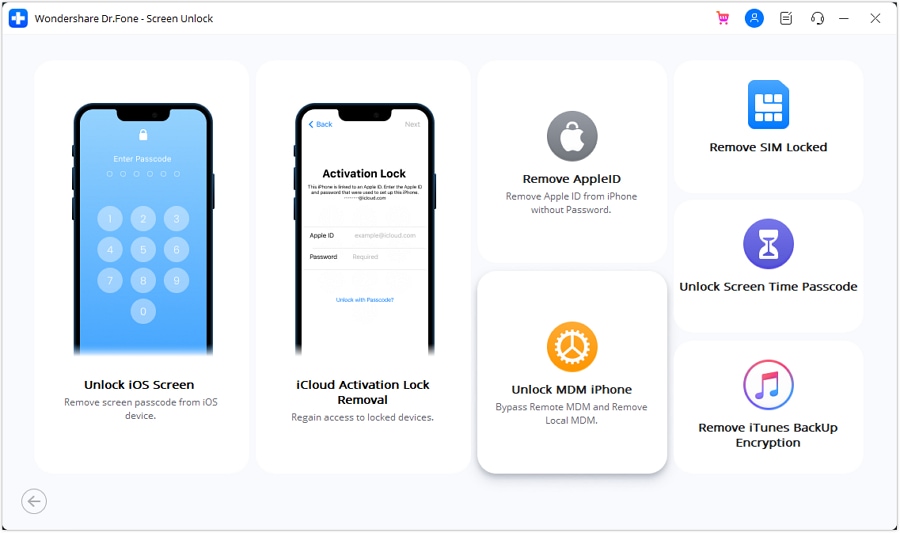
Passo 3. con Dr.Fone. Segui questa guida passo passo per partire subito:
Passo 4. Scarica e installa Wondershare Dr.Fone sul tuo computer. Aprilo e clicca su “Toolbox” in alto a sinistra; poi “Sblocco schermo > iOS”.
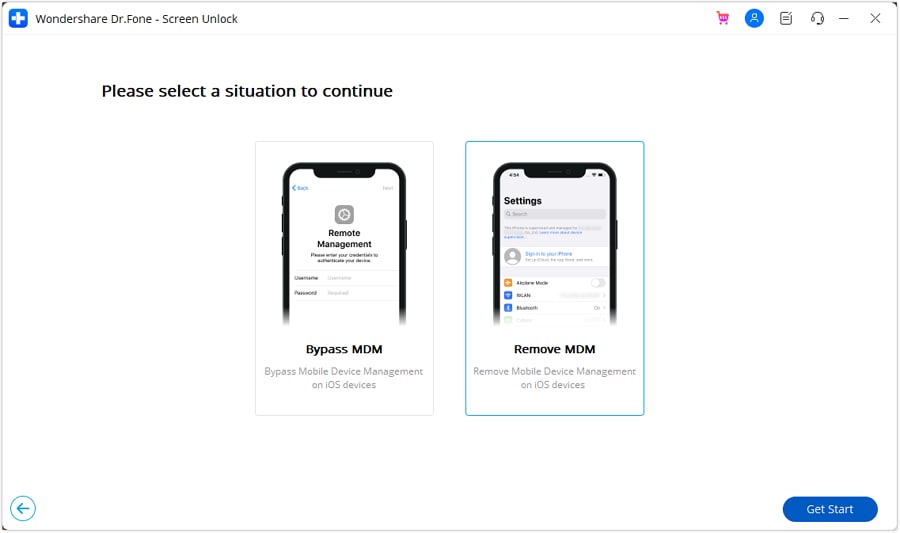
Passo 5. Scegli lo strumento “Sblocca MDM iPhone” per iniziare il processo.
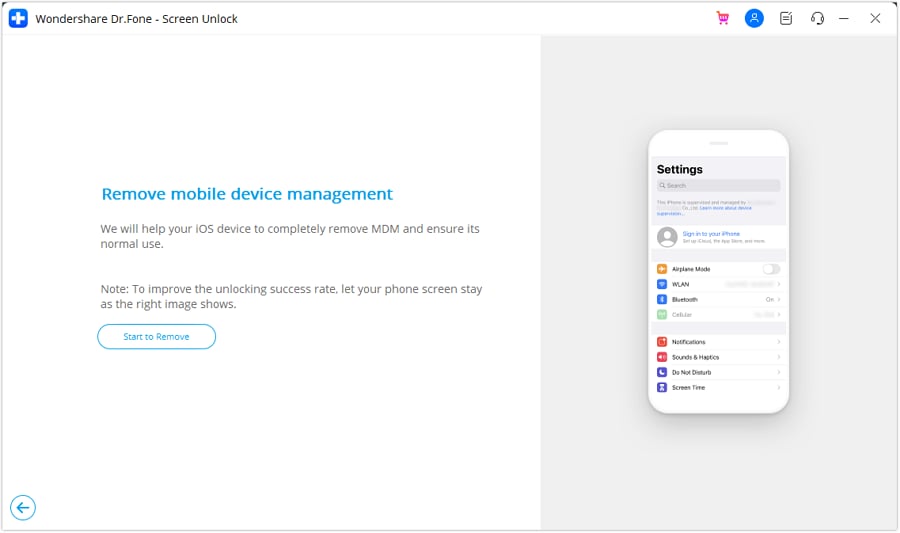
Passo 6. Scegli un’opzione: clicca su “Bypassa MDM” per device gestiti da remoto oppure su “Rimuovi MDM” per gestione locale. Clicca “Inizia”.
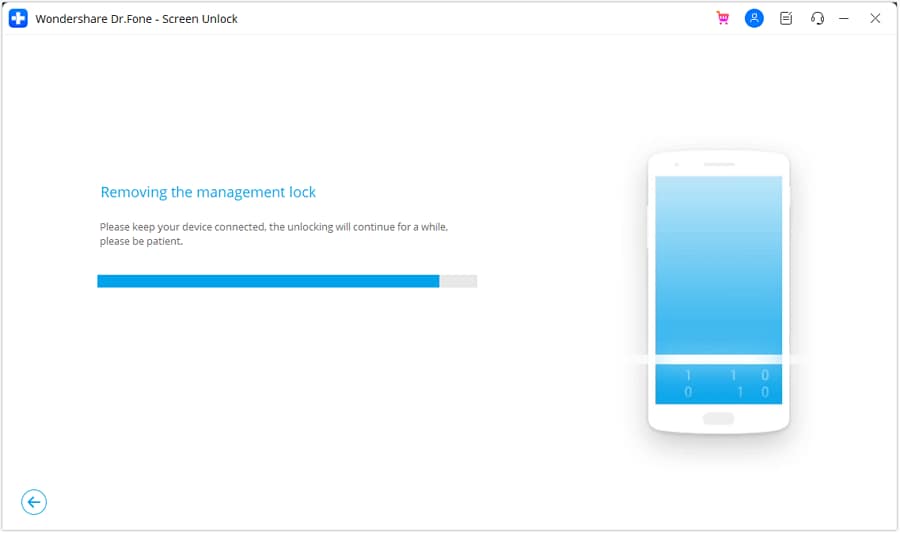
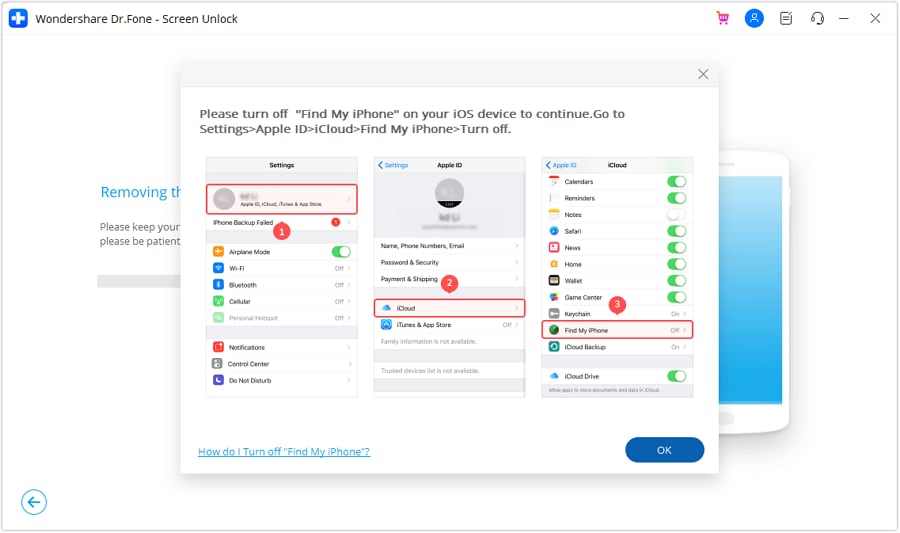
Clicca su “Avvia rimozione” o “Avvia bypass” secondo il metodo scelto. Segui le istruzioni per disattivare Trova il mio iPhone. Fai clic su “OK” quando finito.
Dr.Fone inizierà a rimuovere l’MDM AirWatch dal tuo iPhone. Puoi controllare i progressi dalla barra di caricamento.
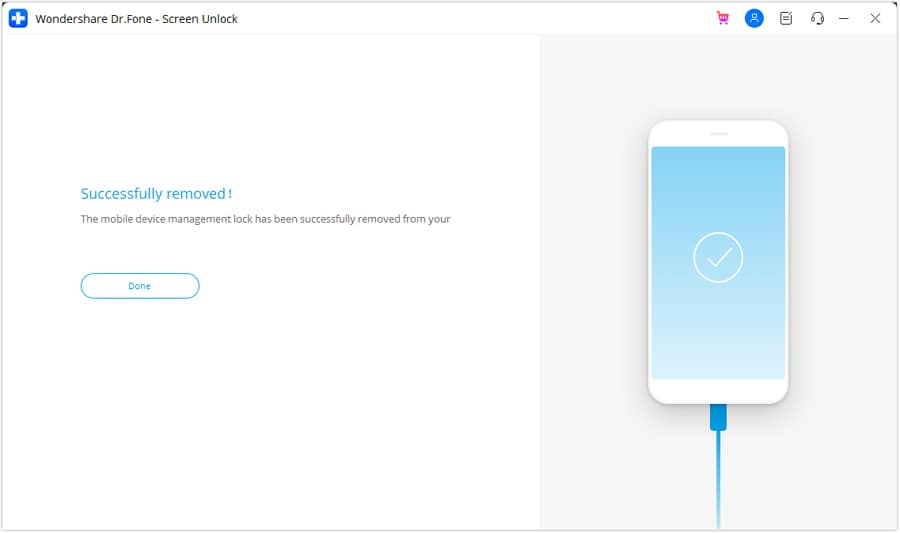
Passo 7.
Una volta rimosso il MDM, vedrai la scritta “Rimozione avvenuta” sullo schermo. Clicca “Fine” per terminare il processo.
Ecco fatto! La rimozione di AirWatch è completata. Veloce, vero? Con Dr.Fone sblocchi la supervisione MDM dai dispositivi iOS senza password, in modo semplicissimo!Ora dai un’occhiata ad alcune domande frequenti prima di concludere!Conclusioni
Ecco qui: una guida completa su come rimuovo il profilo AirWatchrimuovere AirWatch da iPhone
o iPad! Che il dispositivo sia tuo o aziendale, questi metodi ti aiutano a cancellare il profilo MDM e togliere ogni limite.Se hai le credenziali puoi fare tutto dalle Impostazioni
 Se invece vuoi un metodo facile e affidabile, prova
 Dr.Fone – Screen Unlock (iOS)
 . In pochi click elimini AirWatch e funziona su tutte le versioni iOS, così puoi togliere la supervisione senza problemi!sicuro & affidabileDomanda 1. Come capire se il mio iPhone ha AirWatch attivo?


Sblocca iPhone
- Accesso all'iPhone bloccato
- 1. Ripristina iPhone bloccato senza iTunes
- 2. Cancella iPhone bloccato
- 3. Accedi a iPhone bloccato
- 4. Ripristina alle impostazioni di fabbrica iPhone bloccato
- 5. Reimposta iPhone bloccato
- 6. iPhone è disabilitato
- Sblocca lo schermo iPhone
- 2. Sblocca l'iPhone se hai dimenticato il PIN
- 3. Sblocca l'iPhone quando hai dimenticato il codice d'accesso
- 4. Cambia la password sull'iPhone
- 5. Rimuovi il codice d'accesso dall'iPhone
- 6. Sblocca l'iPhone trovato
- 7. Sblocca l'iPhone senza il computer
- 8. Sblocca l'iPhone con lo schermo rotto
- 9. Sblocca l'iPhone disabilitato con iTunes
- 10. Sblocca l'iPhone senza Face ID
- 11. Sblocca l'iPhone in modalità persa
- 12. Sblocca l'iPhone disabilitato senza iTunes
- 13. Sblocca l'iPhone senza codice d'accesso
- 14. Blocca le app sull'iPhone
- 15. Salta il codice d'accesso dell'iPhone
- 16. Sblocca l'iPhone disabilitato senza il PC
- 17. Sblocca l'iPhone con/senza iTunes
- 18. Sblocca l'iPhone 7/6 senza il PC
- 19. Sblocca lo schermo con il codice d'accesso dell'iPhone
- 21. Reimposta la password dell'iPhone
- 22. ESN difettoso/IMEI in blacklist sull'iPhone
- 23. Schermata di blocco dell'iPhone con notifiche
- Rimuovi il blocco iCloud
- 2. Rimuovi il blocco di attivazione senza Apple ID
- 3. Rimuovi il blocco di attivazione senza password
- 4. Sblocca l'iPhone bloccato da iCloud
- 5. Sblocca iPhone bloccati da iCloud per la vendita
- 6. Esegui il jailbreak di un iPhone bloccato da iCloud
- Sblocca Apple ID
- 1. iPhone chiede casualmente l'Apple ID
- 2. Rimuovi l'Apple ID senza la password
- 3. Rimuovi un Apple ID dall'iPhone
- 4. Rimuovi l'Apple ID senza password
- Rimuovi il blocco SIM
- 1. Sblocca l'iPhone Usando una Chip di Sblocco
- 2. Sblocca l'iPhone Gratuitamente
- 3. Sblocca l'iPhone Online
- 4. Sblocca la SIM dell'iPhone
- 5. Sblocca l'iPhone con il Codice IMEI
- 6. Sblocca l'iPhone con/o Senza Scheda SIM
- 7. Sblocca l'iPhone T-Mobile
- 8. Verifica IMEI dell'iPhone
- 9. Verifica se l'iPhone è Sbloccato
- Sblocca MDM iPhone
- 1. MDM su iPhone
- 2. Rimuovi MDM da iPhone
- 3. Gestione Remota su iPhone
- 4. Sblocchi Software MDM
- 5. MDM VS MAM
- 6. Introduzione a MDM
- Sblocca il passcode del tempo sullo schermo
- ● Gestire/trasferire/recuperare dati
- ● Sbloccare schermo/attivare/blocco FRP
- ● Risolvere la maggior parte dei problemi su iOS e Android
- Sblocca Ora Sblocca Ora Sblocca Ora



Nicola Massimo
staff Editor