
Come configurare iPhone senza ID Apple: Guida passo passo

May 27, 2026 • Archiviato in: Sblocca Dispositivo • Soluzioni comprovate
Configurare un iPhone con un ID Apple può sembrare indispensabile, ma non è l’unica opzione. Sebbene Apple consigli di creare un ID Apple per accedere a funzioni come FaceTime, iCloud e l’App Store, non tutti vogliono passare subito da questo processo.
Ti starai chiedendo: puoi attivare un iPhone senza configurare un ID Apple? La risposta è sì, puoi farlo! Apple ti permette di saltare la configurazione dell’ID Apple durante il processo di attivazione.
In questa guida, ti mostriamo come configurare un iPhone senza un ID Apple e spieghiamo cosa fare se incontri difficoltà. Inoltre, se sei anche curioso su come Duplicare lo schermo Android su PC, abbiamo consigli anche per quello: così puoi gestire i tuoi dispositivi senza problemi.

- Parte 1: Come configurare iPhone/iPad senza ID Apple
- Metodo 1: Salta la configurazione dell’ID Apple e attiva il tuo iPhone
- Metodo 2: Attiva il tuo iPhone usando un ID Apple temporaneo
- Metodo 3: Usa temporaneamente il tuo ID Apple esistente

- Parte 2: Come configurare iPhone senza ID Apple con un solo clic?
Parte 1: Come configurare iPhone/iPad senza ID Apple
È necessario un ID Apple per attivare e usare internet su un iPhone. Puoi comunque usare un iPhone saltando la configurazione dell’ID Apple. Inviare messaggi, effettuare chiamate, navigare su internet, scattare foto e accedere a Fotocamera, Foto, Safari e Mappe sono tutte funzioni disponibili anche senza aver registrato un ID Apple. Infatti, è persino possibile scaricare app di terze parti, ma presta attenzione e assicurati che siano sicure e compatibili con il tuo dispositivo.
Ci sono diversi modi per configurare un iPhone senza un ID Apple.
Metodo 1: Salta la configurazione dell’ID Apple e attiva il tuo iPhone
Puoi facilmente configurare un iPhone senza ID Apple saltando la configurazione dell’ID Apple nella prima impostazione.
Passo 1: Dopo aver acceso il tuo iPhone, segui le istruzioni sullo schermo per arrivare all’interfaccia "App e Dati".
Passo 2: Tocca "Non trasferire app e dati". Nella sezione ID Apple, sotto Impostazioni, scorri verso il basso fino a "Configura più tardi".
Passo 3: Se appare una finestra che ti chiede se vuoi usare iCloud, tocca su "Non usare".
Passo 4: Completa la configurazione delle restanti informazioni.

Ora puoi attivare il tuo iPhone senza usare un ID Apple. Tuttavia, tieni presente che tutti gli altri servizi Apple che richiedono un ID Apple non saranno disponibili. In seguito, se cambi idea, accedi alle impostazioni e prova ad accedere o a creare un ID Apple.
Metodo 2: Attiva il tuo iPhone usando un ID Apple temporaneo
Puoi accedere al tuo iPhone senza un ID Apple, usando un ID Apple temporaneo. Questo ti permette di usufruire di alcuni servizi offerti da Apple gratuitamente e senza dover condividere le tue informazioni personali, se sai come creare un ID Apple temporaneo gratuito.

Passo 1: Apri la pagina ID Apple dal tuo telefono o dal computer.
Passo 2: Seleziona "Crea il tuo ID Apple" nella parte superiore destra.
Passo 3: Compila il modulo inserendo nome, indirizzo e-mail, password e domande di sicurezza. Puoi utilizzare un nome di fantasia e una mail che non userai mai più. Non aggiungere alcun metodo di pagamento o il tuo numero di telefono.
Passo 4: Clicca sul link di conferma che verrà inviato al tuo indirizzo e-mail da Apple.
Ora puoi avere un ID Apple temporaneo che puoi usare per configurare l’iPhone senza necessariamente condividere informazioni personali. Puoi anche eliminare questo ID Apple temporaneo in qualsiasi momento.
Metodo 3: Usa temporaneamente il tuo ID Apple esistente
"Come puoi configurare un iPhone senza un ID Apple? è ancora qualcosa su cui hai dubbi. Una volta finita la configurazione dell’iPhone, puoi semplicemente usare il tuo normale ID Apple e uscire in un secondo momento. Probabilmente userai alcuni di questi servizi Apple durante la configurazione, come il ripristino da backup o lo spostamento di dati.
Passo 1: Inserisci il tuo ID Apple esistente mentre imposti l’iPhone.
Passo 2: Completa la configurazione del dispositivo mobile. È possibile spostare file, ripristinare da un backup iCloud e altro ancora.
Passo 3: Tocca Impostazioni. Dopo aver toccato il tuo nome, scorri verso il basso fino a trovare Esci."

In questo modo puoi iniziare a usare un iPhone senza un ID Apple e poi utilizzarlo normalmente in seguito.
Potrebbe interessarti anche:

Parte 2: Come configurare iPhone senza ID Apple con un solo clic?
A volte, potresti acquistare un iPhone usato bloccato con l’ID Apple di qualcun altro, oppure potresti aver dimenticato il tuo ID Apple e la password. In ogni caso, probabilmente vuoi sapere come sbloccare un iPhone senza ID Apple. Buona notizia: non devi preoccuparti, esiste una soluzione semplice.
Dr.Fone - Sblocco Schermo (iOS) è uno strumento affidabile per sbloccare iPhone pensato per aiutarti a bypassare facilmente diversi tipi di blocco. Che si tratti della password dello schermo dell’iPhone, del PIN di Tempo di utilizzo, del blocco attivazione iCloud, o anche del blocco MDM remoto, Dr.Fone ti aiuta in tutto.
Grazie alla sua interfaccia intuitiva e alle sue funzionalità potenti, puoi recuperare velocemente l’accesso al tuo iPhone senza conoscenze tecniche.
- Puoi bypassare qualsiasi tipo di password dello schermo di iPhone, come ID Apple, MDM, Tempo di utilizzo, PIN di backup di iTunes e altro ancora.
- È facile rimuovere la password; non serve alcuna conoscenza informatica.
- Nessuna perdita di dati prima, durante o dopo lo sblocco del telefono.
- Molte persone sono riuscite a sbloccare il loro iPhone.
Dr.Fone - Sblocco Schermo (iOS)
Configura iPhone senza ID Apple in un clic.
- Procedura semplice e immediata.
- Sblocca password dello schermo o ID Apple da tutti gli iPhone e iPad.
- Non sono richieste competenze tecniche, è alla portata di tutti.
- Supporta quasi tutti gli iPhone e completamente l’ultima versione di iOS!



To configurare un iPhone senza un ID Apple, segui questi passaggi.
Passo 1: Avvia Dr.Fone e scegli Sblocco Schermo
Apri Dr.Fone sul tuo computer, vai nel Toolbox, seleziona Sblocco Schermo, poi scegli iOS per iniziare.

Passo 2: Seleziona Rimuovi ID Apple e collega il dispositivo
Clicca su Rimuovi ID Apple, quindi collega il tuo iPhone o iPad. Una volta rilevato, premi Sblocca ora.

Passo 3: Attiva blocco schermo e Autenticazione a due fattori
Assicurarsi che il dispositivo abbia un blocco dello schermo eAutenticazione a due fattoriAccendi. cliccaSìPer continuare.
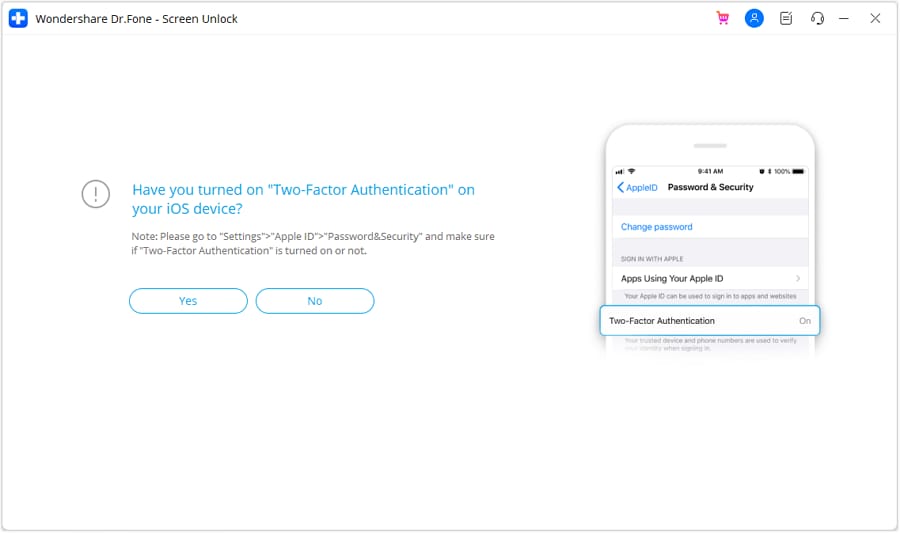
Passaggio 4: Entra in modalità Recupero o DFU
Seguire le istruzioni visualizzate sullo schermo per posizionare il dispositivo inModalità di recupero. Se questo non funziona, scegliProva la modalità DFUE seguire i passaggi per entrare in modalità DFU.

Passaggio 5: Confermare le informazioni del dispositivo e scaricare il Firmware
Verificare o inserire manualmente il modello del dispositivo e la versione iOS, quindi scaricare il firmware. Aspettate che si verifichi.

Passaggio 6: Sbloccare Apple ID
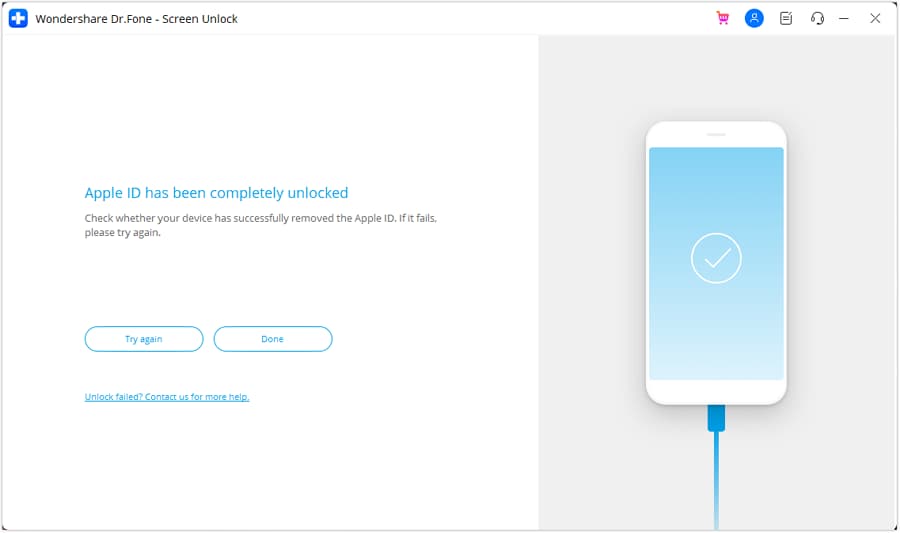
cliccaSblocca ora, inserire il codice di conferma e lasciare che lo strumento complete la rimozione. cliccafattoQuando avrà finito.
 Sicuro e sicuro
Conclusione:
Ora, sei completamente consapevole di comeImpostare il tuo iPhone senza un ID Apple. Ogni metodo è spiegato in dettaglio e puoi usarli sia che tu stia configurando un iPhone nuovo di zecca o uno vecchio. Se non vuoi usare il tuo Apple ID sul tuo vecchio iPhone, basta connetterti dal tuo account su di esso. Puoi usare Dr.Fone-Sblocco dello schermo (iOS) per rimuovere la password del tuo ID Apple se la dimentichi. Non perderai nessun dato.
 Sicuro e sicuro
Domande frequenti
 Q1: Posso usare un iPhone senza creare un ID Apple?Q2: Se non ho un ID Apple, come posso ripristinare il mio iPhone?Q3: È possibile impostare un nuovo iPhone da solo?Q4: Posso usare un ID Apple anche se non ho un iPhone?


Nicola Massimo
staff Editor