
Sblocca il tuo dispositivo: Spiegazione e test del bypass DNS di iCloud, più alternative semplici

May 27, 2026 • Archiviato in: Sblocca Dispositivo • Soluzioni comprovate
Hai acquistato un iPhone o iPad di seconda mano solo per scoprire che è bloccato dal Blocco Attivazione iCloud? Oppure hai dimenticato la tua password iCloud e non riesci più ad accedere al tuo dispositivo? Senza sbloccare iCloud, un dispositivo Apple bloccato risulta inutilizzabile.
Contattare il supporto Apple è un'opzione, ma richiedono la prova d'acquisto, come la ricevuta originale, e una rigorosa verifica dell'identità, rendendo il processo lungo e spesso inefficace.
Un’alternativa pratica e gratuita è iCloud DNS Bypass, un metodo che ti permette di bypassare l’attivazione iCloud e riconquistare un accesso limitato al dispositivo. Continua a leggere questa Guida a iCloud DNS Bypass per scoprire come funziona e come utilizzarlo efficacemente.
Parte 1: Come possiamo utilizzare iCloud DNS Bypass per i dispositivi iOS?
Dopo un ripristino di fabbrica o una reinstallazione del dispositivo, il tuo dispositivo iOS invia automaticamente una richiesta di attivazione ai server Apple, che poi ne verificano lo stato. Se Trova il mio iPhone è abilitato, incontrerai la schermata di Blocco Attivazione iCloud, che richiede il tuo ID Apple e la password per continuare.
Se hai dimenticato le tue credenziali o hai acquistato un dispositivo usato con il blocco iCloud, iCloud DNS Bypass offre un metodo gratuito per ottenere un accesso limitato. Questa tecnica reindirizza la richiesta di attivazione del dispositivo attraverso un server DNS personalizzato, bypassando il processo di autenticazione di Apple. Sfruttando il Domain Name System (DNS), i nomi di dominio leggibili vengono convertiti in indirizzi IP numerici, consentendo il funzionamento del metodo di bypass.
Usa il DNS per aggirare l'indirizzo IP del server iCloud
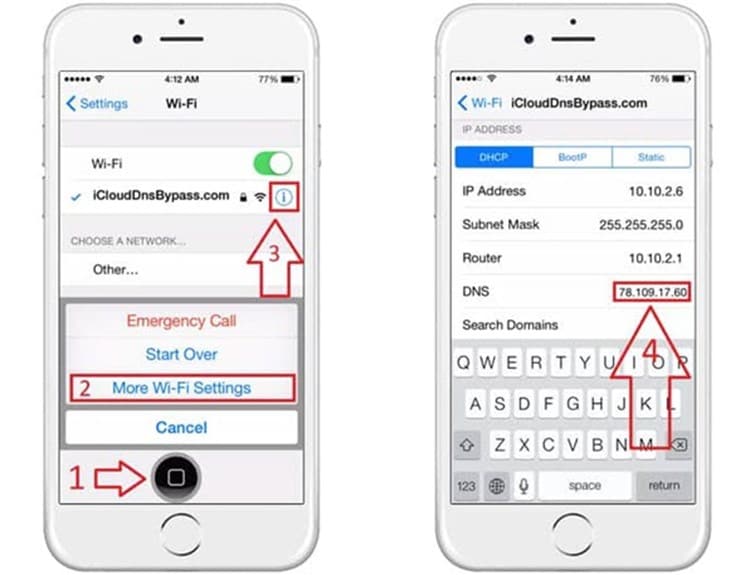
Puoi inizialmente semplicemente ignorare il server DNS iCloud sul tuo iPhone o iPad. La procedura è semplice. Ricorda che il processo deve essere completato inserendo la scheda SIM nel tuo iPhone.
- Passo 1. Accendi il tuo iPhone e configuralo seguendo le istruzioni sullo schermo.
- Passo 2. Seleziona la tua lingua e nazione. Premi Continua per accedere alla schermata delle impostazioni Wi-Fi.
- Passo 3. Se richiesto, premi l'icona I accanto all'area Wi-Fi.
- Passo 4. Clicca su Impostazioni Connessione > Dimentica questa Rete per disconnetterti dalla rete Wi-Fi.
- Passo 5. Quando viene richiesto un indirizzo IP del server DNS, tocca il simbolo I per sbloccare il blocco attivazione iCloud. Ecco una lista di posizioni per la tua informazione:
- USA: 104.154.51.7
- Europa: 155.28.90
- Africa: 35.199.88.219
- Asia: 104.155.220.58
- Australia e Oceania: 189.47.23
- Sugli altri continenti è 78.100.17.60.
- Passo 6. Attiva il Wi-Fi e seleziona la rete Wi-Fi a cui desideri connetterti toccando il pulsante Indietro sul lato sinistro dello schermo. Inserisci il tuo codice dopo.
- Passo 7. Quando clicchi su Pagina successiva > Indietro, apparirà la pagina di bypass iCloud.
- Passo 8. Utilizza il tuo dispositivo e configura le tue applicazioni.
Utilizza iCloud DNS Bypass Crash
- Passo 1. Accesso alle applicazioni: Tocca Menu > Applicazioni dopo aver impostato iCloud DNS Bypass.
- Passo 2. Attiva un crash: Scorri verso il basso e tocca l'opzione Crash per riavviare il tuo dispositivo.
- Passo 3. Seleziona lingua e paese durante la configurazione. Scegli una rete Wi-Fi, tocca Home, poi vai su Altre impostazioni Wi-Fi > Configura proxy > Manuale.
- Passo 4. Elimina l'indirizzo del server HTTP esistente e inserisci 30 emoji casuali al suo posto. Nella sezione Porta, digita 8888 e quindi tocca Salva in alto.
- Passo 5. Sblocca il dispositivo: Tocca Indietro > Avanti per accedere alla schermata di sblocco. Premi il pulsante Home per continuare.
- Passo 6. Finalizza la configurazione: Quando appare la schermata Home, tocca l'opzione Lingua per completare il processo.

PAGINA NON TROVATA
Toolkit Più Usati


Non hai trovato la risposta che cercavi?

Ottieni Supporto per Dr.Fone
Chat Live, Email, Servizi di Chiamata

Chiedi una Risposta agli Esperti
Community per Domande e Risposte per Qualsiasi Domanda su Mobile

Trova Toolkit per Telefoni Cellulari
Miglior Risparmio per i nostri Best Seller.
Parte 2: Le migliori alternative a iCloud DNS Bypass per sbloccare il tuo iPhone/iPad/iPod Touch (Facile ed Efficiente)
Se hai acquistato un iPhone di seconda mano con blocco attivazione o hai bisogno di ripristinare il dispositivo ma non ricordi se hai attivato Trova il mio iPhone, Dr.Fone - iCloud Activation Unlocker è la soluzione ideale. Questo strumento potente e intuitivo rende semplice risolvere iCloud DNS bypass e i problemi di attivazione senza bisogno di competenze tecniche. Progettato per la semplicità, offre un modo efficace per recuperare l’accesso al dispositivo.
Dr.Fone - iCloud Activation Unlocker
Come Dr.Fone iCloud unlocker può bypassare il blocco attivazione iCloud e risolvere i tuoi problemi:
- Hai dimenticato la password e ora il tuo iPhone è bloccato da iCloud?

- Hai acquistato un iPad, iPod Touch o iPhone usato ancora bloccato dal proprietario?
- Hai ricevuto in regalo un iPhone, iPad o iPod Touch che è bloccato in attivazione?
- Il dispositivo è stato perso o rubato e hai bisogno di disabilitare il blocco attivazione iCloud?
Ecco una guida passo passo su come utilizzarlo.
Ottieni l’ultima versione di Wondershare Dr.Fone - iCloud Activation Unlocker, installalo sul tuo computer e poi avvia l’applicazione.

Clicca sul pulsante Inizia per passare alla schermata Bypass Blocco Attivazione iCloud. Poi tocca Inizia per iniziare il bypass del Blocco Attivazione del dispositivo.

Utilizzando la funzione corrispondente, ti verrà richiesto di collegare il tuo dispositivo iOS al computer tramite un cavo USB. Una volta collegato il dispositivo, l'interfaccia mostrerà lo stato della connessione e ti guiderà alla fase successiva.

Prima di avviare il processo di rimozione del Blocco Attivazione, verrà visualizzato un messaggio di conferma sullo schermo. Questo messaggio include dettagli e avvisi importanti relativi alla procedura. Leggi attentamente tutte le informazioni, seleziona la casella Ho letto e accetto l'accordo per confermare che hai letto e accettato i termini dell’accordo, quindi tocca Fatto! per procedere.

Il processo di rimozione del Blocco Attivazione inizierà automaticamente. Lo stato di avanzamento sarà mostrato tramite una barra di progresso, offrendo aggiornamenti in tempo reale.

Una volta che il processo di rimozione del Blocco Attivazione è stato completato con successo, verrà mostrato un messaggio di conferma nella finestra. A questo punto puoi cliccare sul pulsante Fatto per completare la procedura di sblocco.

Parte 3: Domande frequenti
1. Quando è necessario il bypass DNS di iCloud?
Spesso abbiamo bisogno di un iCloud DNS bypassQuando il nostro operatore blocca il nostro telefono, o quando acquistiamo un telefono usato e non siamo in grado di utilizzarlo a causa di unBlocco di attivazione iCloud. IliCloud DNS bypassMetodo che consente l'accesso temporaneo alle caratteristiche e alle funzioni di un dispositivo bloccato da iCloud. DNS, o Domain Name Server, svolge un ruolo chiave traducendo i nomi di dominio in indirizzi IP, facilitando la connessione ai Server necessari per aggirare le restrizioni di attivazione di iCloud.
2. Cosa può fare iCloud DNS Bypass per noi?
Quando hai bisogno di una soluzione funzionale urgente per un iPhone bloccato, l'utilizzo di iCloud DNS bypass è utile poiché ti dà l'accesso temporaneo a tutte le funzionalità e la configurazione di un dispositivo limitato a iCloud. DNS, o domain name server, converte i nomi di dominio in indirizzi IP.
3. Quali sono i pro e i contro di iCloud DNS Bypass
Questo approccio può essere utile, ma ha vantaggi e insidie proprie. Questi vantaggi e svantaggi sono suddivisi come segue:
pro
- Puoi usarlo senza installare alcun software sul dispositivo, poiché puoi farlo nelle impostazioni Wi-Fi.
- internet, fotocamera e giochi possono essere utilizzati dopo che il gadget è stato attivato, rendendolo facile da accedere.
- Utilizzare questo approccio è gratuito.
contro
- Questa tecnica sblocca solo parzialmente il dispositivo e rappresenta un hack.
- La tecnica di bypass DNS di iCloud è stata occasionalmente segnalata come non funzionante dagli utenti.
conclusione
Ora che hai imparato tutto suiCloud DNS bypass, compreso cos'è, se è gratuito, e come eseguire unbypass DNS iPhoneE' ora di applicare queste soluzioni. Ricorda, tutti i metodi di bypass DNS sono completamente gratuiti da usare. Inoltre,Dr.Fone - iCloud Activation Unlockerè un ottimo strumento per aggirare i blocchi dello schermo, anche per chi non ha competenze tecniche. Che tu abbia a che fare con unBlocco di attivazione iCloudOppure hai bisogno di una semplice soluzione di sblocco dello schermo, questo strumento fornisce un modo semplice ed efficace per riprendere il controllo del tuo dispositivo.
 Sicuro e sicuro
Consigli:Cerchi un software di gestione mobile all-in-one? Non cercare oltre Dr.Fone App-la scelta definitiva per tutte le tue esigenze:
Per gli utenti iOS:Libera spazio con Smart Clean, rimuovi qualsiasi restrizione tra cui il blocco dello schermo, il blocco di attivazione iCloud, MDM o Apple ID e trasferisci i dati facilmente tra i dispositivi con la nostra soluzione iOS all-in-one.
Per gli utenti Android:Aggirare blocchi dello schermo e FRP con il nostro sblocco Android, cambiare la posizione con un clic e riparare i dispositivi Samsung danneggiati con facilità.
Scopri altre possibilità per soluzioni di gestione mobile conDr.Fone App (iOS)eDr.Fone App (Android). Non perderti, provalo adesso e rivoluzionare la tua esperienza smartphone.





 > How-to > Sblocca Dispositivo > Sblocca il tuo dispositivo: Spiegazione e test del bypass DNS di iCloud, più alternative semplici
Nicola Massimo
staff Editor