Come rimuovere l’Activation Lock su iPhone, iPad o iPod Touch?
L’Activation Lock è una funzione di sicurezza molto potente pensata per proteggere il tuo dispositivo Apple da accessi non autorizzati. Tuttavia, se dimentichi la password, rischi di restare bloccato fuori dal tuo iPhone o iPad. Se non ricordi l’Activation Lock e non riesci più ad accedere, devi trovare un modo per aggirare il blocco iCloud. Fortunatamente, puoi riuscirci facilmente con Dr.Fone – iCloud Activation Unlocker, lo strumento che ti semplifica la rimozione del blocco, aiutandoti a recuperare pienamente il controllo del dispositivo.
Bypassa il blocco iCloud in qualsiasi momento, ovunque ti trovi
🔔 Disclaimer:
Dr.Fone è pensato appositamente per eliminare il blocco e riportare il dispositivo alle sue massime funzionalità. Questo software è destinato solo ad uso personale. Qualsiasi utilizzo improprio, inclusi scopi commerciali o illegali, è severamente vietato.
Indice
Parte 1: Guida passo dopo passo per bypassare il blocco iCloud su iPhone/iPad/iPod Touch con Jailbreak (iOS/iPadOS 12.0~14.8.1)
Dispositivi compatibili: (iOS/iPadOS 12.0-14.8.1)
-
iPhone
- iPhone 5S, iPhone 6, iPhone 6S
- iPhone SE (1a Generazione), iPhone 7/7 Plus
- iPhone 8/8 Plus, iPhone X
-
iPad
- iPad (3a-7a Generazione)
- iPad Mini 2/3/4
- iPad Air 1/2
-
iPod Touch
- iPod touch (6a/7a Generazione)
Scarica l’ultima versione di Wondershare Dr.Fone – iCloud Activation Unlocker, installala sul computer e avvia subito il programma.

Clicca su Inizia per passare alla schermata Bypassa iCloud Activation Lock. Poi tocca Inizia per cominciare a rimuovere il blocco dal dispositivo.

Durante la procedura, ti sarà chiesto di collegare l’iPhone o iPad al computer usando il cavo USB. Dopo il collegamento vedrai lo stato in tempo reale sull’interfaccia e sarai guidato allo step successivo.

Capire se il tuo iPhone o iPad usa una rete GSM o CDMA è fondamentale per bypassare l’Activation Lock: il procedimento cambia in modo importante tra i due casi.
Come distinguere dispositivi GSM e CDMA:
- Apri l’app Impostazioni sul dispositivo.
- Vai su Generali e seleziona Info.
- Controlla le informazioni riportate per capire se compaiono un numero MEID o ESN.
- Dispositivi CDMA: se visualizzi MEID o ESN, il tuo dispositivo supporta reti CDMA.
- Dispositivi GSM: se compare l’IMEI, significa che il dispositivo supporta GSM.
Implicazioni sul bypass del blocco:
- Per dispositivi GSM: Lo sblocco dell’Activation Lock non andrà a influire sul funzionamento, che rimarrà normale anche dopo la procedura.
- Per dispositivi CDMA: Dopo il bypass, il dispositivo perderà l’accesso alle chiamate e ai dati mobili, ma potrai comunque sfruttare servizi legati all’Apple ID come App Store e iCloud.
Quando sblocchi un CDMA, riceverai linee guida importanti da leggere. Segnala di averle comprese selezionando l’opzione e clicca su Ho capito prima di procedere.

Prima di procedere con la rimozione dell’Activation Lock, è fondamentale che il tuo dispositivo sia stato sottoposto a jailbreak. Se non lo hai ancora fatto, il sistema ti avviserà. Puoi seguire facilmente la Guida al Jailbreak . Oppure scegli l’opzione Guarda il video se preferisci una spiegazione visiva del jailbreak.
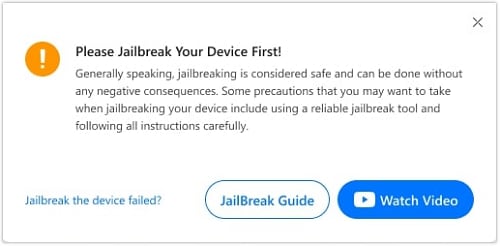
Dopo aver effettuato il jailbreak, partirà in automatico il processo di rimozione dell’Activation Lock. Potrai seguire il progresso tramite una barra che ti mostra in tempo reale lo stato della procedura.

Quando la rimozione è terminata, vedrai un messaggio che conferma la riuscita. Ora puoi cliccare su Fine per concludere definitivamente la procedura di sblocco.

Parte 2: Guida passo dopo passo per bypassare l’Activation Lock su iPhone/iPad senza Jailbreak (iOS/iPadOS 15.0~15.8)
Se il tuo iPhone/iPad utilizza una versione tra iOS 15.0 e 15.8, puoi rimuovere l’Activation Lock seguendo questi passaggi. Continua leggendo e esegui passo passo le istruzioni qui sotto:
Dispositivi compatibili: (iOS/iPadOS 15.0-15.8)
-
iPhone
- iPhone 7/7 Plus
- iPhone 8/8 Plus, iPhone X
-
iPad
- iPad (5a-7a Generazione)
- iPad Air 3
Appena apri Wondershare Dr.Fone, accedi alla schermata principale. Per iniziare la rimozione del blocco iCloud, controlla con attenzione tutte le informazioni sul tuo iPhone o iPad. Dopo aver confermato che tutto è corretto, clicca Sblocca ora sul pulsante per procedere.
Dopo aver dato il via alla rimozione, comparirà un messaggio di conferma con dettagli e avvertimenti importanti sulla procedura. Leggili bene, poi spunta la casella Ho letto e accetto l’accordo per confermare e prosegui toccando Capito! sul pulsante per procedere.
Per proseguire, dovrai mettere il dispositivo in modalità DFU (Device Firmware Update) per la prima volta. Segui alla lettera le istruzioni sullo schermo. Quando sarà in modalità DFU, il programma invierà un comando che riavvia il dispositivo. Dopo il riavvio, clicca sulla freccia a destra per andare avanti con la procedura.

Ancora una volta, segui bene le istruzioni fino a che il dispositivo entra correttamente in modalità DFU. Appena il dispositivo è pronto, il programma lo sblocca e lo attiva. Quando tutto è completo, trova e premi il Capito!pulsante per chiudere l’operazione.

Se l’iPhone/iPad non viene riconosciuto, segui attentamente le indicazioni sullo schermo per collegarlo correttamente.

Quando hai terminato col DFU, il computer mostrerà la fase di rimozione del blocco iCloud. In questa fase, tieni d’occhio la barra di avanzamento fino al termine del processo.
Alla fine della procedura vedrai un messaggio di conferma. Clicca Fine per concludere definitivamente la rimozione del blocco iCloud.
Parte 3: Guida passo dopo passo per bypassare l’Activation Lock su iPhone/iPad con Jailbreak (iOS/iPadOS 16.0~16.7.11)
Per utenti iOS/iPadOS 16.0~16.7.11: Questa soluzione ti permette di effettuare il jailbreak in modo semplice e diretto, senza dover usare programmi esterni o intervenire manualmente. La procedura è sicura e ufficiale: quando hai finito, segui i passaggi già spiegati in Parte 1.
Dispositivi compatibili: (iOS/iPadOS 16.0-16.7.11)
-
iPhone
- iPhone 8/8 Plus, iPhone X
-
iPad
- iPad (5a-7a Generazione)
- iPad Air 3
COSA TI SERVE

Dr.Fone è la suite completa per risolvere qualsiasi problema su smartphone iOS/Android.