
Come disattivare il suono della fotocamera su iPhone? 8 metodi spiegati

May 22, 2026 • Archiviato in: Sblocca Dispositivo • Soluzioni comprovate
Vuoi scattare una foto discretamente ma non sai come disattivare il suono della fotocamera su iPhone? Oppure il forte click della tua fotocamera attira attenzione indesiderata in un ambiente silenzioso?
Se stai riscontrando questi problemi, non preoccuparti. Non sei solo! Molti utenti iPhone segnalano difficoltà nel disattivare il suono dell'otturatore della fotocamera sui loro dispositivi.
Questa guida illustrerà i migliori 8 metodi per disattivare il suono della fotocamera su iPhone. Continua a leggere per trovare la soluzione ideale per il tuo dispositivo.
- Parte 1. Perché Vorresti Disattivare il Suono della Fotocamera iPhone
- Parte 2. 8 Metodi Principali per Disattivare il Suono della Fotocamera su iPhone
- Metodo 1. Usa Dr.Fone - iCloud Activation Unlocker

- Metodo 2. Attiva la Modalità Silenziosa
- Metodo 3. Riavvia il Tuo iPhone
- Metodo 4. Regola le Impostazioni del Volume sul Tuo iPhone
- Metodo 5. Scatta Foto Live
- Metodo 6. Ripristina Tutte le Impostazioni
- Metodo 7. Collega gli Auricolari Quando Scatti Foto
- Metodo 8. Scatta una Foto Durante la Registrazione di un Video
Parte 1. Perché Vorresti Disattivare il Suono della Fotocamera iPhone
Silenziare il suono dell'otturatore è diventato essenziale con l'aumento della fotografia da smartphone. Ecco alcune ragioni per disattivare il suono della fotocamera su iPhone.
-
Mantenere la Professionalità
In un ambiente professionale, il suono della fotocamera può essere percepito come poco professionale e fastidioso. Silenziando la fotocamera, puoi prendere appunti senza causare distrazioni e documentare momenti importanti.
-
Rispettare la Privacy
Il suono dell'otturatore può mettere a disagio le persone in luoghi pubblici o affollati. Potrebbero sentire che la loro privacy viene invasa. Disattivare il suono della fotocamera sul tuo iPhone garantisce un'esperienza fotografica rispettosa.
-
Fotografare Fauna e Natura
Quando si fotografano scene di fauna selvatica all'aperto, il suono dell'otturatore può spaventare o allarmare i soggetti. Disattivando il suono della fotocamera, puoi catturare momenti bellissimi senza disturbare l'ambiente naturale.
Vuoi disattivare il suono della fotocamera sul tuo iPhone ma non sai come farlo? Continua a leggere per scoprire modi semplici.
📱 iPhone Bloccato? Risolvilo in 3 Passaggi - Senza Perdita di Dati!
Problemi con lo schermo bloccato dell'iPhone? 🤔 La nostra guida copre 6 cause comuni, soluzioni passo passo per tutti i modelli (da iPhone 6s a iPhone 17), e recupero sicuro dei dati. Tasso di successo del 98,6%! ✨
Parte 2. 8 Metodi Principali per Disattivare il Suono della Fotocamera su iPhone
Ecco i migliori 8 metodi per disattivare il suono dell'otturatore su iPhone. Scopri come scattare foto in tranquillità.
Metodo 1. Usa Dr.Fone - iCloud Activation Unlocker
Cerchi uno strumento efficiente per disattivare il suono della fotocamera su iPhone? Dr.Fone - iCloud Activation Unlocker può aiutarti. Questo pratico strumento è perfetto per disabilitare alcune restrizioni dell'iPhone, incluso il suono della fotocamera in alcuni casi.
È progettato per offrire una soluzione semplice ed efficace per gli utenti che desiderano un maggiore controllo sulle impostazioni del dispositivo. La sua interfaccia intuitiva aiuta gli utenti iPhone a godere di un'esperienza fotografica più silenziosa.
Caratteristiche Principali di Dr.Fone - iCloud Activation Unlocker
- Bypassa il Blocco di Attivazione iCloud senza ID Apple.
- Permette di configurare un nuovo ID Apple.
- Previene il blocco o la cancellazione remota da parte del precedente proprietario.
- Supporta vari modelli di iPhone, iPad e iPod.
- Processo di sblocco semplice in tre passaggi.
- Aggiornamenti gratuiti e supporto tecnico.
- Jailbreak necessario; alcune funzionalità potrebbero essere limitate.

Dr.Fone - iCloud Activation Unlocker
Bypassa il Blocco di Attivazione iCloud e Disattiva il Suono della Fotocamera.
- Bypassa il Blocco di Attivazione iCloud senza ID Apple.
- Disattiva il suono della fotocamera senza restrizioni
- Previene il blocco o la cancellazione remota da parte del precedente proprietario.
- Supporta vari modelli di iPhone, iPad e iPod.
- Processo di sblocco semplice in tre passaggi.


Passaggi per Usare Dr.Fone - iCloud Activation Unlocker per Disattivare il Suono della Fotocamera
Passo 1: Scegli Disattiva Fotocamera
Prima, scarica e installa Dr.Fone - iCloud Activation Unlocker sul tuo computer. Poi, collega il tuo dispositivo iOS al PC usando un cavo dati. Quindi, scegli "Disattiva Suono Fotocamera" nell'interfaccia principale.
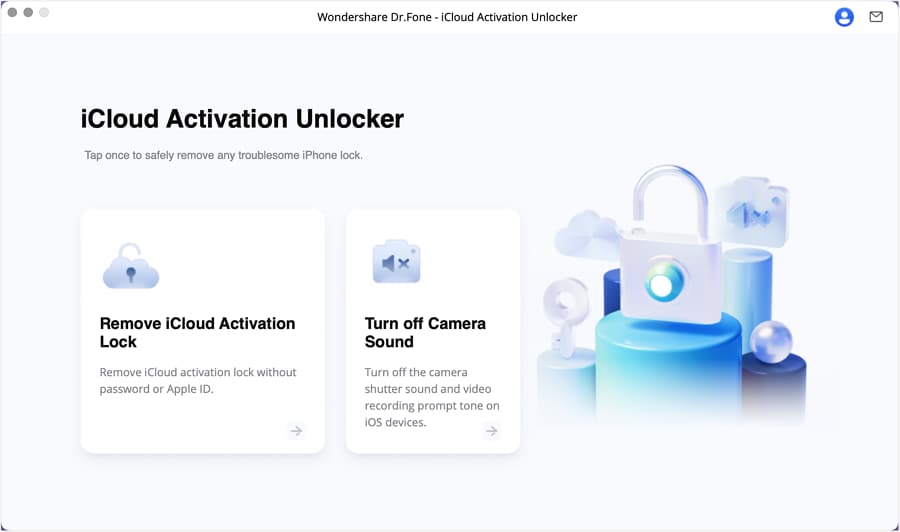
Passo 2: Ripristina il Tuo Dispositivo
Ora, ripristina il dispositivo al suo stato non attivato per disattivare il suono della fotocamera su iPhone.
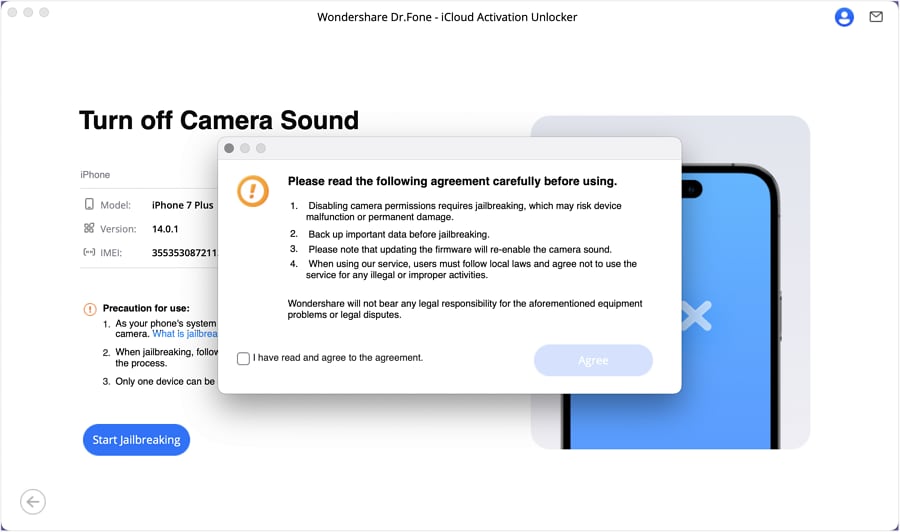
Passo 3: Esegui il Jailbreak del Tuo Dispositivo
Nella finestra successiva, clicca su Avvia Jailbreak per disattivare il suono della fotocamera sul tuo iPhone. Vedrai l'interfaccia sotto mentre il jailbreak viene eseguito sul tuo iPhone. Successivamente, clicca su disattiva ora.
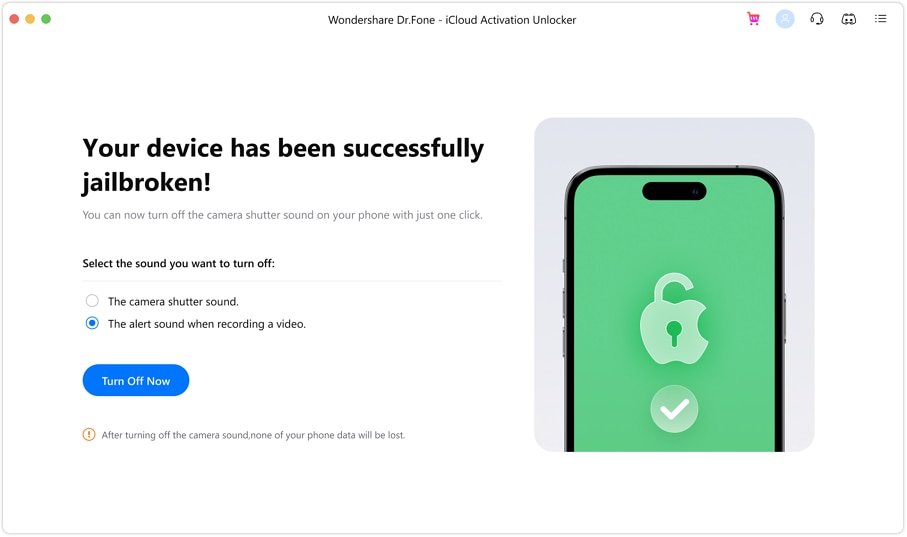
Passo 4: Suono della Fotocamera Disattivato con Successo
Infine, il suono della fotocamera è stato disattivato con successo sul tuo iPhone. Clicca Fatto per completare il processo.
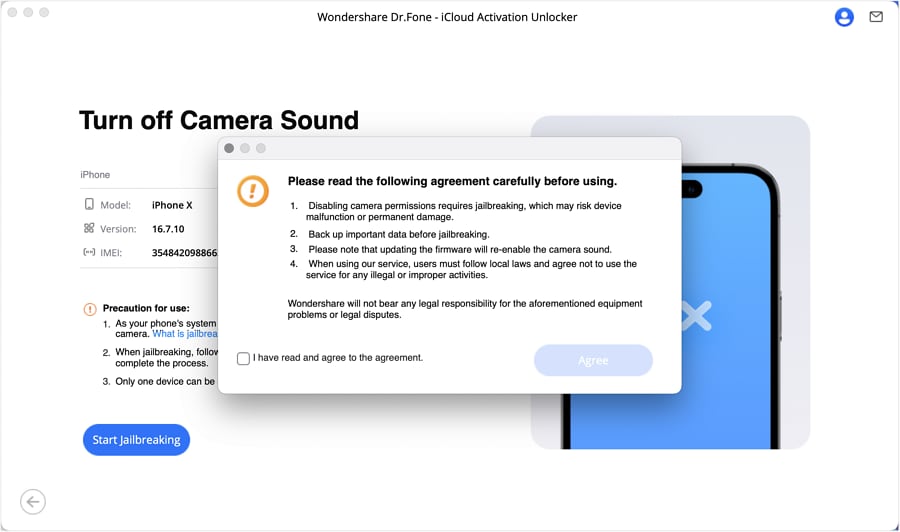
Ecco fatto! Non è piuttosto semplice usare Dr.Fone - iCloud Activation Unlocker per disattivare il suono della fotocamera su iPhone? Lo è! Continua a leggere per scoprire gli altri metodi.
 sicuro e protetto
4,624,541 persone lo hanno scaricato
Metodo 2. Attiva la Modalità Silenziosa
Uno dei metodi più comuni per disattivare il suono della fotocamera su iPhone è attivare la modalità silenziosa. Per silenziare il suono della fotocamera, sposta l'interruttore silenzioso sul lato superiore sinistro del tuo iPhone.
Di conseguenza, non sentirai alcun suono, dalle notifiche all'otturatore della fotocamera. All'interno del pulsante muto, vedrai un colore arancione dopo l'attivazione della modalità silenziosa. Non dimenticare di riattivare l'audio del tuo iPhone successivamente.
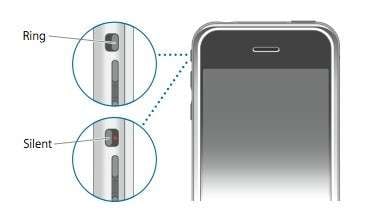
Questo è tutto sull'attivazione della modalità silenziosa sul tuo iPhone. Passiamo al metodo successivo per silenziare il suono della fotocamera su iPhone.
Metodo 3. Riavvia il Tuo iPhone
È uno dei migliori modi per disattivare il suono della fotocamera iPhone. Riavviare il tuo iPhone può risolvere molteplici problemi, inclusa la disattivazione del suono dell'otturatore. Per riavviarlo, tieni premuto il pulsante di accensione (uno dei pulsanti del volume sui modelli più recenti) finché non appare l'opzione di spegnimento.
Scorri per spegnere l'iPhone. Successivamente, premi nuovamente il pulsante di accensione dopo che il dispositivo si è spento per riaccenderlo.
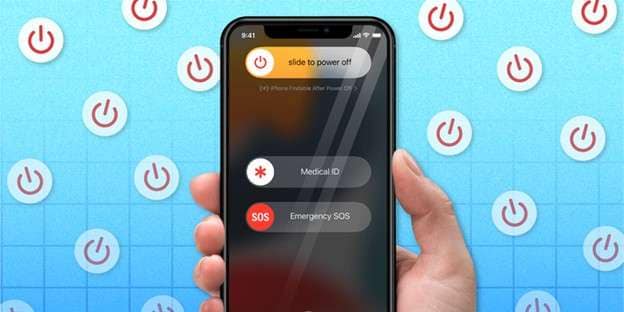
Passa alla prossima soluzione pratica se il riavvio dell'iPhone non disattiva il suono dell'otturatore iPhone.
Metodo 4. Regola le Impostazioni del Volume sul Tuo iPhone
Il suono dell'otturatore è talvolta collegato alle impostazioni del volume del tuo iPhone. Prima di scattare una foto, abbassa il volume del sistema. Per fare ciò, premi il pulsante volume giù sul lato del tuo iPhone.
Puoi anche cliccare su Impostazioni > Suoni e feedback aptico. Poi, trascina il cursore Suoneria e Avvisi verso sinistra per diminuire il volume.
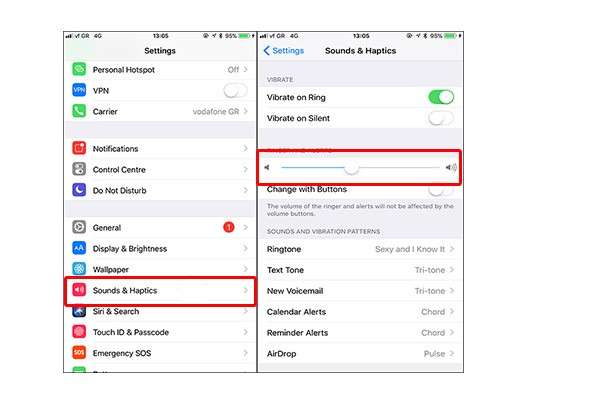
Hai provato questo metodo, ma non riesce a rimuovere il suono dell'otturatore su iPhone? Passa al metodo successivo.
Metodo 5. Scatta Foto Live
Usa la funzione Foto Live se nessuno dei metodi precedenti funziona. Il suono dell'otturatore è generalmente disattivato quando scatti una foto live. Vediamo come attivare la funzione foto live.
Passo 1. Apri l'applicazione Fotocamera sul tuo iPhone.
Passo 2. Cerca l'icona Foto Live nell'app fotocamera—sembra composta da cerchi concentrici. Di solito si trova in alto a destra, ma su alcuni modelli potrebbe essere a sinistra.
Passo 3. Tocca l'icona Foto Live per attivarla. Quando è attivata, l'icona diventerà gialla.
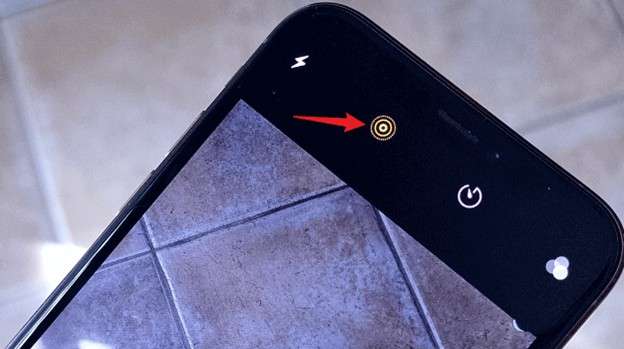
Se l'attivazione della funzione foto live non disattiva il suono dell'otturatore iphone, passa al prossimo metodo pratico.
Metodo 6. Ripristina Tutte le Impostazioni
Devi ripristinare tutte le impostazioni sul tuo iPhone. Questo non cancellerà i tuoi dati, ma ripristinerà le impostazioni personali come carte Apple Pay, password Wi-Fi, pass, chiavi e sfondo. Ecco i passaggi specifici:
Passo 1. Vai all'app Impostazioni sul tuo iPhone. Poi, naviga su Generali > Trasferisci o Ripristina iPhone > Ripristina. Nella finestra pop-up, scegli Ripristina Tutte le Impostazioni.
Passo 2. Inserisci la tua password quando richiesto. Quindi conferma per procedere con il ripristino delle impostazioni.
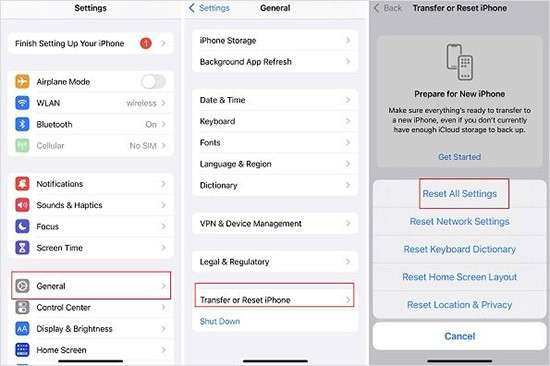
Se il ripristino di tutte le impostazioni non riesce a disattivare il suono della fotocamera sull'iPhone, prova il metodo successivo.
Metodo 7. Collega gli Auricolari Quando Scatti Foto
Vuoi sapere come disattivare il suono della fotocamera su iPhone senza silenziare? Allora, collega gli auricolari cablati al tuo iPhone prima di scattare una foto. Usare gli auricolari può aiutarti. Non disabiliterà l'otturatore, ma piuttosto trasferirà il suono agli auricolari. Quindi, solo tu sentirai il suono del click della fotocamera.

Il tuo iPhone ha ancora il suono della fotocamera attivo? Prova l'ultimo metodo pratico.
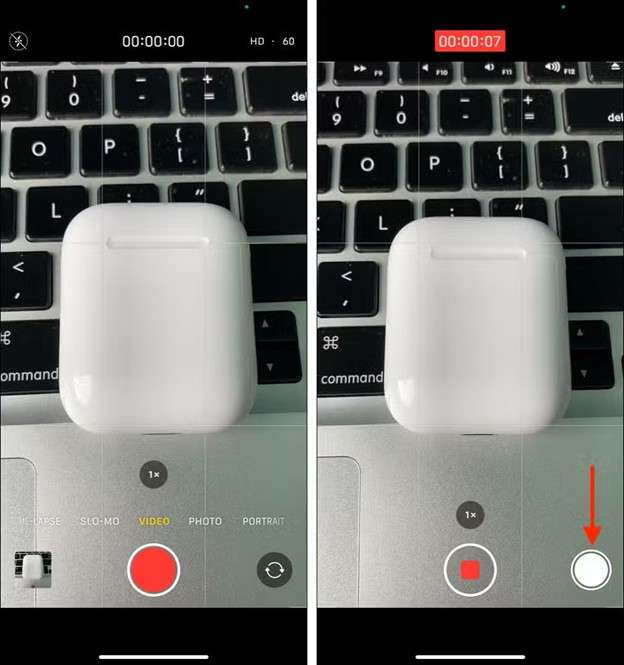
Metodo 8. Scatta una Foto Durante la Registrazione di un Video
Sapevi che puoi scattare foto mentre registri un video sul tuo iPhone? Non produrrà alcun suono dell'otturatore. Provalo per disattivare il suono della fotocamera su iPhone.
Conclusioni!
Abbiamo discusso tutti i metodi pratici per disattivare il suono della fotocamera su iPhonedisattivare il suono della fotocamera su iPhone
In questo caso, Dr.Fone - iCloud Activation UnlockerDr.Fone - iCloud Activation Unlocker può aiutarti a disattivare il suono dell'otturatore sul tuo iPhone. Non è necessario essere esperti di tecnologia per utilizzare questo strumento intuitivo. Scaricalo oggi e cattura momenti in completo silenzio!
sicuro e protetto4,624,541 persone lo hanno scaricato
FAQ
 Q1. Posso usare un otturatore silenzioso invece di disattivarlo completamente?Q2. La disattivazione del suono della fotocamera influenzerà la qualità dei miei video o foto?


 > How-to > Sblocca Dispositivo > Come disattivare il suono della fotocamera su iPhone? 8 metodi spiegati
Nicola Massimo
staff Editor