Bypassa il Blocco Attivazione iCloud e l'FRP di Android senza password.

 Sicurezza verificata al 100% | Nessun abbonamento richiesto | Nessun malware

 :
: 
 ChatGPT
 Perplexity
 Gemini
 Claude
 Grok
Grok
Trovarsi bloccati sulla schermata di verifica Google dopo un ripristino delle impostazioni di fabbrica è una frustrazione comune. Questa misura di sicurezza, nota come Factory Reset Protection (FRP), è progettata per proteggere i tuoi dati ma può facilmente bloccarti fuori dal tuo stesso dispositivo. Se hai dimenticato i dettagli del tuo account Google o hai acquistato un telefono di seconda mano, il tuo Redmi Note 9 può diventare completamente inaccessibile.
Fortunatamente, poiché la maggior parte dei modelli Redmi Note 9 è dotata di processori MediaTek, metodi specializzati possono rimuovere in sicurezza il blocco FRP. Questa guida fornisce una procedura definitiva per un completo bypass FRP Redmi Note 9, coprendo le varianti Note 9 Pro e 9S. Non avrai bisogno di flashare ROM personalizzate o sbloccare il bootloader—solo un computer e lo strumento giusto. Per ulteriori risorse, puoi anche esplorare la nostra ampia libreria di file per il bypass FRP e APK.
In questo articolo
Parte 1. Comprendere il blocco Google FRP sul tuo Redmi Note 9
La Factory Reset Protection (FRP) è una funzionalità di sicurezza integrata in tutti i moderni dispositivi Android, inclusa la serie Redmi Note 9. Dopo che viene eseguito un ripristino delle impostazioni di fabbrica tramite un metodo non affidabile (come la modalità di recupero), l'FRP si attiva. Richiede di inserire le credenziali dell'ultimo account Google sincronizzato con il dispositivo, impedendo di fatto l'accesso non autorizzato. Questo livello di sicurezza interessa i modelli FRP Redmi Note 9, FRP Redmi Note 9S e FRP Redmi Note 9 Pro.
1-1. Cosa attiva il blocco FRP?
L'FRP viene attivato automaticamente quando viene aggiunto un account Google al dispositivo. È progettato specificamente per attivarsi dopo che un ripristino dei dati di fabbrica viene avviato da qualsiasi ambiente diverso dal menu Impostazioni ufficiale. Ciò significa che se ripristini il telefono perché hai dimenticato il codice di accesso, ti troverai davanti alla schermata di verifica Google durante la configurazione.
1-2. Scenari comuni che richiedono un bypass FRP
Bypassare il blocco FRP diventa necessario per riottenere il controllo del dispositivo. Ecco le situazioni più comuni in cui avrai bisogno di una soluzione:
- Credenziali dimenticate: Il motivo più frequente è semplicemente dimenticare l'ID Google o la password associati al dispositivo.
- Acquisto di un dispositivo usato: Se acquisti un telefono di seconda mano e il precedente proprietario non ha rimosso il proprio account Google, verrai bloccato dopo un ripristino.
- Ripristino improprio: Eseguire un hard reset tramite modalità di recupero per risolvere un problema software senza prima rimuovere l'account Google attiverà il blocco.
In questi casi, un bypass FRP Redmi Note 9 è l'unico percorso per rendere nuovamente utilizzabile il telefono.
Parte 2. Il metodo più semplice con un clic per il bypass FRP Redmi Note 9 Pro
Sebbene molti tutorial online affermino di risolvere i problemi FRP, la maggior parte comporta passaggi complessi e dispendiosi in termini di tempo che spesso falliscono sulle versioni MIUI più recenti. Per il FRP Redmi Note 9 Pro e i suoi modelli fratelli, hai bisogno di una soluzione che sia efficace e semplice.
Lo strumento più affidabile per questo lavoro è Dr.Fone - Sblocco schermo (Android). Fornisce un semplice processo con un clic per rimuovere il blocco Google FRP, insieme a qualsiasi altro tipo di blocco schermo, senza bisogno di password. È progettato per essere facile da usare, non richiedendo competenze tecniche.
 Sblocca il telefono Android in pochi secondi.
- Rimuovi PIN, pattern, password, impronta digitale.
- Bypassa il blocco Google FRP su Xiaomi, Redmi, Samsung, ecc.
- Funziona su tutte le principali marche e modelli Android.
- Non sono richieste competenze tecniche – facile da usare.

Questo potente strumento supporta le versioni Android dalla 6 alla 15, garantendo compatibilità con dispositivi sia nuovi che vecchi. Ecco come bypassare il blocco Google sul telefono della serie Redmi Note 9.
Passaggi per bypassare il blocco Google sulla serie Redmi Note 9
-
Passaggio 1 Installa Dr.Fone e seleziona Sblocco schermo
Scarica e installa Wondershare Dr.Fone sul tuo computer. Avvia il programma, vai su Toolbox e fai clic su "Sblocco schermo". Nella schermata successiva, scegli "Android" per procedere.

-
Passaggio 2 Scegli la marca del dispositivo e il metodo
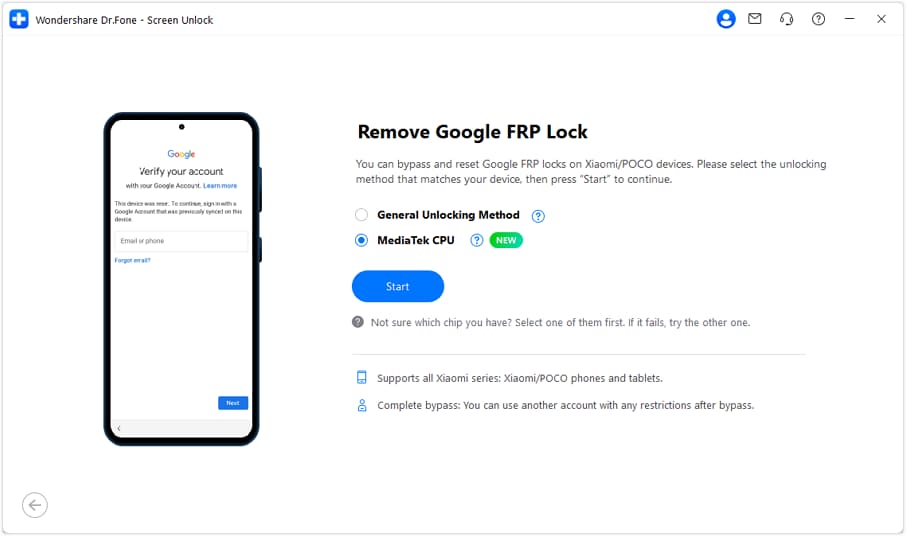
Seleziona "Rimuovi blocco Google FRP". Dall'elenco delle marche, scegli Xiaomi/Redmi. Poiché la serie Redmi Note 9 utilizza processori MTK, seleziona l'opzione MTK. Lo strumento preparerà quindi il processo di sblocco appropriato.
-
Passaggio 3 Collega il telefono nella modalità corretta
Il software ti chiederà di collegare il dispositivo. Innanzitutto, spegni completamente il telefono Redmi. Quindi, tieni premuti contemporaneamente i pulsanti Volume Su e Volume Giù mentre colleghi il telefono al computer con un cavo USB.

-
Passaggio 4 Inizia il processo di sblocco automatico
Una volta che il telefono è collegato correttamente, Dr.Fone lo rileverà automaticamente e inizierà il processo di rimozione FRP. Questa fase è completamente automatica e in genere si completa in pochi minuti.
-
Passaggio 5 Completa il bypass e riavvia
Apparirà un messaggio di successo sullo schermo una volta rimosso il blocco. Ora puoi fare clic su "Fatto" e disconnettere il telefono. Il dispositivo si riavvierà e potrai procedere con il processo di configurazione senza che ti venga chiesto il vecchio account Google.





Parte 3. Due metodi manuali per bypassare l'FRP su Redmi Note 9 e 9S
Se preferisci provare prima una soluzione manuale, questa sezione copre due metodi alternativi. Queste tecniche possono essere efficaci ma sono spesso più complesse e possono avere un tasso di successo inferiore, specialmente su dispositivi con patch di sicurezza aggiornate. Vediamo come funzionano.
Metodo 1: Utilizzare un sito web di bypass FRP per impostare un nuovo blocco schermo
Questo approccio prevede l'utilizzo di un browser web per accedere a un sito web specifico che consente di impostare un nuovo blocco schermo, che può quindi essere utilizzato per bypassare la schermata di verifica Google. Questo metodo funziona per alcuni modelli Redmi.
-
Passaggio 1 Accedi a un browser web
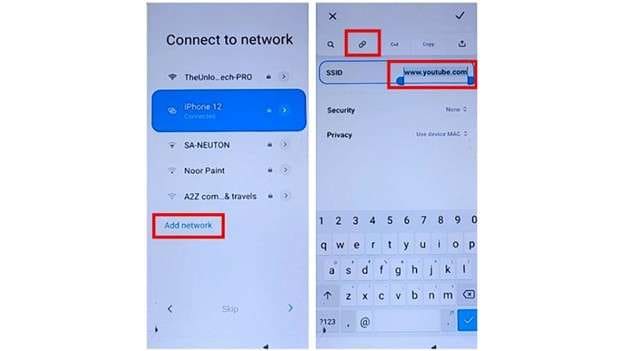
Inizia la configurazione del dispositivo fino a raggiungere la schermata di connessione Wi-Fi. Connettiti a una rete, quindi tocca "Aggiungi rete".
-
Passaggio 2 Apri YouTube tramite il campo SSID
Nella casella di testo SSID, digita www.youtube.com. Tieni premuto il testo appena digitato e tocca l'icona del collegamento che appare. Questo aprirà il collegamento in un browser.
-
Passaggio 3 Vai al sito web di bypass
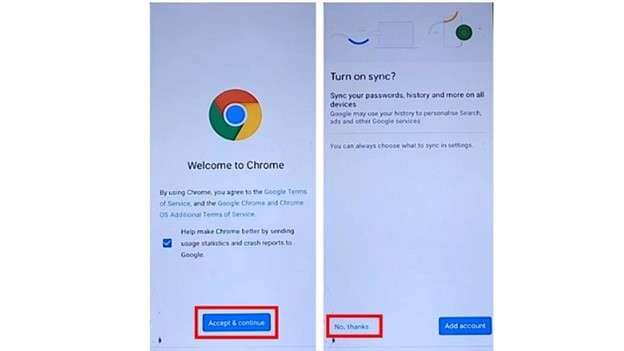
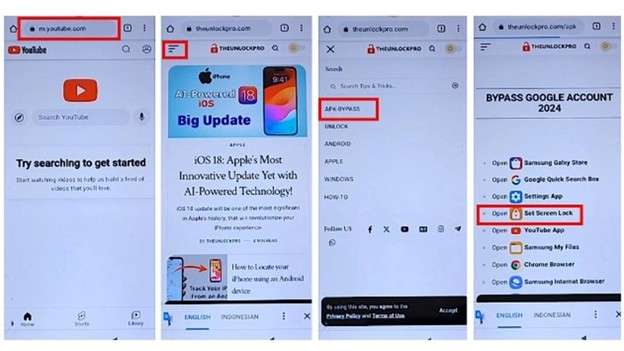
Accetta i termini per continuare nel browser Chrome. Nella barra degli indirizzi in alto, digita "theunlockerpro" e vai al sito web.
-
Passaggio 4 Imposta un nuovo blocco schermo
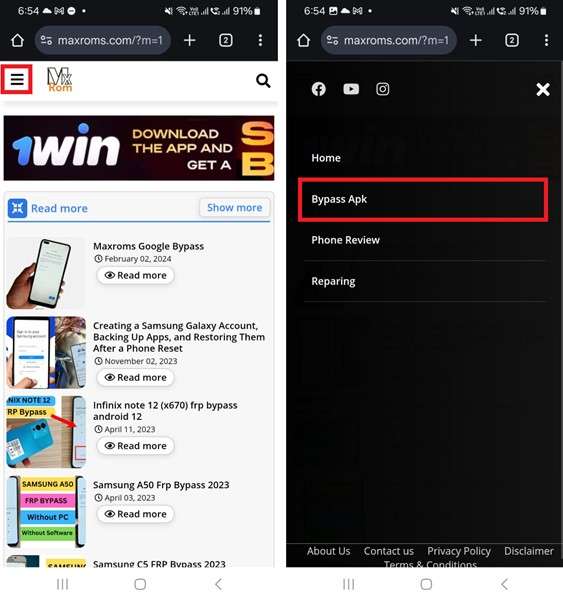
Sul sito web, individua e tocca l'icona del menu (tre barre), quindi seleziona "Apk bypass". Nella pagina successiva, tocca l'opzione "Set Screen Lock".
-
Passaggio 5 Sblocca il dispositivo
Scegli "Pattern" come nuovo tipo di blocco. Disegna e conferma un nuovo pattern. Una volta impostato, riavvia il telefono. Durante il processo di configurazione, ora potrai utilizzare il nuovo pattern per bypassare la verifica dell'account Google.
Metodo 2: Utilizzare il trucco delle impostazioni per sbloccare il dispositivo
Questo metodo sfrutta una scappatoia nelle impostazioni del dispositivo e nelle funzionalità di accessibilità per superare la schermata FRP. Richiede una sequenza specifica di azioni per disabilitare temporaneamente i servizi Google Play.
-
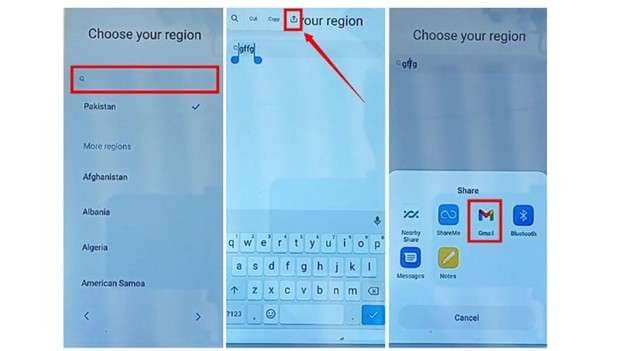
Passaggio 1 Accedi alle informazioni dell'app tramite il menu Condividi
Nella schermata "Scegli la tua regione" durante la configurazione, digita qualsiasi testo nella casella di ricerca. Tieni premuto il testo e tocca "Condividi". Nel menu di condivisione, tieni premuta l'icona di Gmail per aprire la schermata Informazioni app.
-
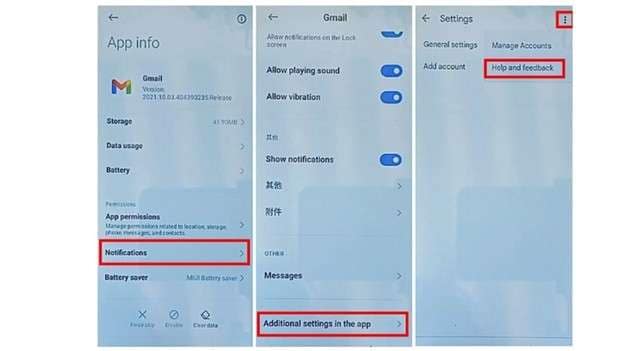
Passaggio 2 Vai a Guida e feedback
Vai su "Notifiche", scorri verso il basso e tocca "Impostazioni aggiuntive nell'app". Tocca il menu a tre punti nell'angolo in alto a destra e seleziona "Guida e feedback".
-
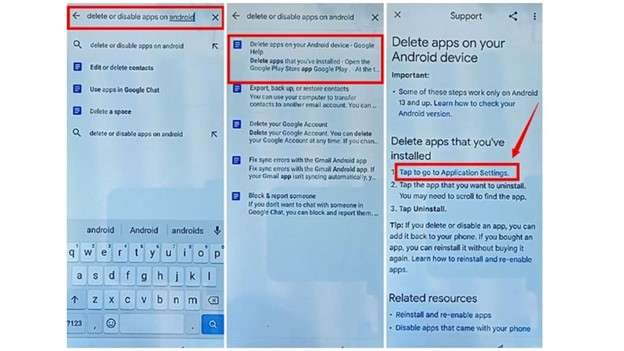
Passaggio 3 Apri le impostazioni dell'applicazione
Nella barra di ricerca, digita "eliminare o disabilitare app su Android" e scegli il primo risultato. Nella pagina successiva, tocca il collegamento blu che dice "Tocca per andare alle impostazioni dell'applicazione".
-
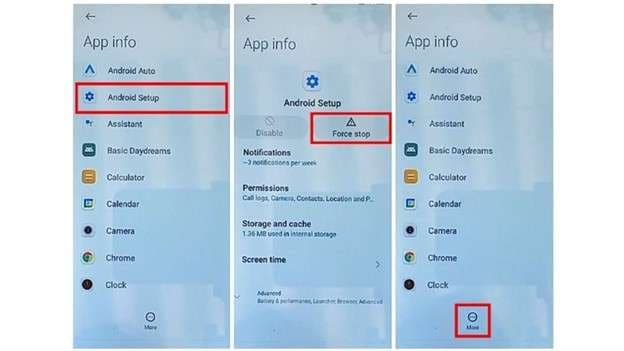
Passaggio 4 Disabilita le app di sistema chiave
Dall'elenco Informazioni app, trova e seleziona "Configurazione Android" e tocca "Forza arresto". Torna indietro, tocca "Altro" e seleziona "Mostra sistema". Ora trova "Servizi Google Play" e anche "Forza arresto".
-
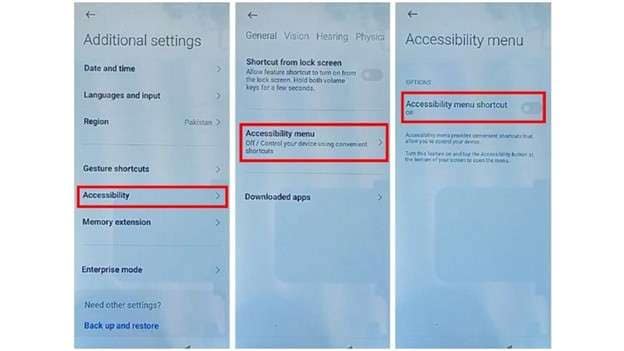
Passaggio 5 Abilita il menu Accessibilità
Torna al menu delle impostazioni e vai su "Impostazioni aggiuntive" > "Accessibilità". Apri il "Menu Accessibilità" e attiva la scorciatoia. Questo aggiungerà una piccola icona a forma di persona alla barra di navigazione.
-
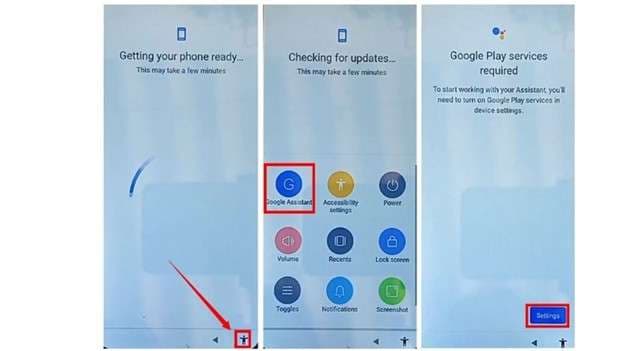
Passaggio 6 Riabilita i servizi Google Play durante la configurazione
Torna alla primissima schermata di configurazione e procedi normalmente. Quando la configurazione si blocca sulla schermata "Verifica aggiornamenti", tocca l'icona di accessibilità, quindi "Assistente Google", quindi "Impostazioni". Ripeti rapidamente fino a quando non appare Informazioni app per i servizi Google Play. Tocca "Abilita".
-
Passaggio 7 Completa la configurazione
Torna indietro di un passaggio. La configurazione ora dovrebbe procedere. Salta i passaggi di configurazione della password e dell'account e continua seguendo le istruzioni sullo schermo per raggiungere la schermata iniziale.
Parte 4. Suggerimento professionale: Come prevenire il blocco FRP sul tuo Redmi Note 9
Il modo migliore per affrontare un blocco FRP è prevenirlo. Prima di eseguire un ripristino delle impostazioni di fabbrica, vendere il dispositivo o regalarlo, devi rimuovere manualmente l'account Google associato. Questa semplice azione disattiva l'FRP.
Ecco la procedura sicura e corretta:
-
Passaggio 1 Apri le Impostazioni del Dispositivo
Dalla schermata principale, tocca l'icona dell'app "Impostazioni" per aprirla.
-
Passaggio 2 Vai su Account
Scorri verso il basso e seleziona "Account e sincronizzazione". Nella schermata successiva, tocca "Google" per visualizzare gli account collegati al tuo dispositivo.
-
Passaggio 3 Seleziona l'Account da Rimuovere
Tocca l'account Google che desideri scollegare dal telefono. Quindi, tocca "Altro" o l'icona dei tre puntini in basso.
-
Passaggio 4 Conferma la Rimozione
Tocca "Rimuovi account" e conferma la tua scelta nella finestra pop-up. L'account è ora scollegato e l'FRP è disabilitato.
Dopo aver completato questi passaggi, puoi eseguire in sicurezza un ripristino delle impostazioni di fabbrica senza preoccuparti del blocco di verifica Google.
Conclusione
Questa guida ha fornito metodi efficaci per risolvere la sfida bypass FRP Redmi Note 9. Sebbene i trucchi manuali che coinvolgono le impostazioni del dispositivo o i siti web di bypass possano funzionare, il loro successo dipende spesso dal modello specifico del dispositivo e dalla versione del software, e possono essere complicati per gli utenti non tecnici.
Per una soluzione garantita e senza problemi, Dr.Fone - Screen Unlock si distingue. Semplifica l'intero processo in pochi clic, vanta un alto tasso di successo su tutte le varianti di Redmi Note 9 e funziona perfettamente anche con gli ultimi aggiornamenti MIUI. Scegliendo lo strumento giusto, puoi riottenere l'accesso completo al tuo telefono bloccato in modo rapido e sicuro.
FAQ
-
1. Perché il mio Redmi Note 9 chiede un account Google dopo un ripristino?
Il tuo telefono ha attivato la Protezione Ripristino Dati di Fabbrica (FRP). Questa funzione di sicurezza viene attivata quando un ripristino viene eseguito senza prima rimuovere l'account Google principale dalle impostazioni, bloccando il dispositivo per impedire l'uso non autorizzato. -
2. Cosa devo fare per proteggere il mio dispositivo dopo un bypass FRP?
Dopo aver completato con successo il bypass FRP Redmi Note 9, dovresti andare immediatamente nel menu Impostazioni. Aggiungi il tuo account Google e imposta un nuovo blocco schermo forte (PIN, sequenza o password). Questo riabiliterà l'FRP e proteggerà i tuoi dati. -
3. Esiste un'alternativa affidabile se non ricordo il mio account Google?
Assolutamente. Se hai dimenticato le tue credenziali, Dr.Fone - Screen Unlock (Android) è l'opzione più affidabile. Ti consente di rimuovere il blocco FRP dal tuo Redmi Note 9 in pochi minuti senza bisogno di dettagli dell'account o competenze tecniche. -
4. Il bypass del blocco FRP sul mio Redmi Note 9 cancellerà i miei dati?
Il blocco FRP stesso viene attivato dopo un ripristino delle impostazioni di fabbrica, il che significa che i tuoi dati personali (foto, contatti, app) sono già stati cancellati. Il processo di bypass sblocca solo la schermata di configurazione del dispositivo e non influisce sui dati, poiché sono già stati eliminati.
 Aggiungi Wondershare Dr.Fone come fonte preferita su Google.