
Rimuovi l’ID Apple del vecchio proprietario senza password [Guida 2024 aggiornata]

May 22, 2026 • Archiviato in: Sblocca Dispositivo • Soluzioni comprovate
Hai appena acquistato un dispositivo usato e sei felice di utilizzarlo. Ma c’è un problema! Il dispositivo è ancora collegato all’Apple ID del proprietario precedente. Questo ti blocca l’accesso a funzioni fondamentali come iCloud e l’App Store. E ora che fai? Come puoi eliminare l’ID Apple del vecchio proprietario senza conoscere la password?
Niente panico! Non sei bloccato, almeno non ancora. Esistono metodi efficaci per cancellare l’ID Apple precedente senza avere i dati dell’account.
In questa guida ti spiego come rimuovere l’ID Apple del vecchio proprietario senza password. Alla fine potrai rimuovere facilmente il vecchio Apple ID e rendere davvero tuo il dispositivo.
Iniziamo subito.
- Parte 1. Quando serve eliminare l’ID Apple del vecchio proprietario senza conoscere la password?
- Parte 2. Come rimuovere l'Apple ID precedente senza password [3 metodi semplici]
- Metodo 1. Esci dall’ID Apple precedente con il ripristino alle impostazioni di fabbrica
- Metodo 2. Rimuovi l’ID Apple del vecchio proprietario con iTunes/Finder
- Metodo 3. Cancella l’ID Apple precedente dall’App Store

- Parte 3. Rimuovi in pochi minuti l’ID Apple del vecchio proprietario senza password – Dr.Fone - Screen Unlock (iOS)
- Parte 4. Come eliminare l’ID Apple precedente con l’aiuto del proprietario
Parte 1. Quando serve eliminare l’ID Apple del vecchio proprietario senza conoscere la password?
L’Apple ID è fondamentale per sfruttare al massimo l’esperienza iOS. Ti dà accesso completo e sicuro al tuo dispositivo, puoi sincronizzare dati tra i tuoi device e scaricare tutte le app che vuoi. Ti permette anche di usare iCloud, iMessage e Dov’è senza problemi.
Se nel tuo dispositivo è ancora impostato l'ID del vecchio proprietario, perdi tutte queste funzioni. Di solito, il vecchio proprietario esce dal proprio account prima di vendere o regalare il device, ma non sempre va così.

Ecco alcune situazioni in cui puoi aver bisogno di rimuovere l’Apple ID del vecchio proprietario.
- Dispositivo di seconda mano o ereditato: Hai acquistato o ricevuto un device da un amico o parente. Ha dimenticato di togliere il suo Apple ID e non riesci più a contattarlo.
- Dimenticanza dei dati d’accesso: Il vecchio proprietario ha scordato la password dell’ID Apple e non può uscire dall’account.
- Blocco attivazione iCloud: Dopo il reset, il dispositivo resta bloccato e chiede l’ID Apple precedente per sbloccare la schermata iniziale.
- Account disattivato: L'account dell’ex proprietario è stato disabilitato e non è più accessibile, quindi non puoi fare il logout.
Non importa la situazione: ci sono soluzioni per cancellare il vecchio ID Apple senza password. Vediamole subito!
Ti potrebbe interessare anche:

Parte 2. Come rimuovere l'Apple ID precedente senza password [3 metodi semplici]
iPhone bloccato su ID Apple del vecchio proprietario, ma non vuoi perdere tempo a contattare il proprietario originale? Nessun problema, puoi aggirare il blocco Apple ID precedente senza password con questi metodi.
Nota: il ripristino alle impostazioni di fabbrica o il recupero del dispositivo iOS potrebbe attivare il blocco di attivazione. Disattiva Dov’è prima di procedere con questi metodi.
Metodo 1. Esci dall’ID Apple precedente con il ripristino alle impostazioni di fabbrica
Come posso rimuovere il vecchio proprietario dall’Apple ID? La risposta più semplice è: effettua un reset di fabbrica. In questo modo tutti i dati verranno cancellati e il dispositivo tornerà alle condizioni originali. Ricordati di fare un backup prima di iniziare!
Ecco cosa devi fare:
Passo 1. Vai su Impostazioni > Generali nel tuo dispositivo.
Passo 2. Scorri in basso e tocca “Trasferisci o inizializza iPhone”. Su alcuni dispositivi trovi solo “Inizializza”.
Passo 3. Tocca “Inizializza contenuto e impostazioni”. Poi clicca su “Continua”.
Passo 4. Inserisci il codice del tuo dispositivo e poi “Inizializza iPhone” per confermare.

Metodo 2. Rimuovi l’ID Apple del vecchio proprietario con iTunes/Finder
Hai ancora difficoltà a eliminare l’Apple ID del vecchio proprietario? Un’altra soluzione veloce è usare iTunes o Finder su Mac. Così puoi ripristinare il tuo iPhone alle condizioni di fabbrica e scollegare il vecchio ID Apple.
Scopri come funziona:
Passo 1. Metti il dispositivo in modalità recupero se è bloccato. Per farlo:
- iPhone 8 o successivi: Premi velocemente il tasto Volume Su, poi Volume Giù, poi tieni premuto il tasto laterale.
- iPhone 7/7 Plus: Tieni premuti insieme Volume Giù e il tasto laterale.
- iPhone 6s o precedenti: Tieni premuto Home + tasto laterale/superiore.

Passo 2. Collega l’iPhone in modalità recupero al computer usando il cavo USB.
Passo 3. Avvia iTunes o Finder, clicca sull’icona del device e scegli “Riepilogo” dal menu laterale.
Passo 4. Seleziona “Ripristina iPhone”. Si aprirà una finestra pop-up.

Passo 5. Premi di nuovo “Ripristina” per confermare di voler cancellare l’iPhone.
Metodo 3. Cancella l’ID Apple precedente dall’App Store
Quando scarichi app dall’App Store ti chiede l’ID Apple precedente? Perché succede? Il dispositivo non è bloccato da iCloud ma usa ancora l’ID vecchio per gli acquisti delle app.
Ecco come risolvere il problema:
Passo 1. Vai su Impostazioni, poi su “iTunes e App Store”.
Passo 2. Tocca l’ID Apple del vecchio proprietario. Si apre una finestra: scegli “Esci”.

Passo 3. Per accedere con il tuo Apple ID, vai su “Impostazioni > iTunes e App Store”.
Passo 4. Premi “Accedi” e inserisci i tuoi dati.

Questi metodi funzionano solo se Dov’è NON è attivo. Devi disattivarlo, e per farlo serve la password Apple ID dell’ex proprietario. Non ce l’hai? Tranquillo! Continua con una soluzione ancora più semplice.
Parte 3. Rimuovi in pochi minuti l’ID Apple del vecchio proprietario senza password – Dr.Fone - Screen Unlock (iOS)
Cerchi un’alternativa sicura ed efficace per rimuovere l’ID Apple del vecchio proprietario? Un tool professionale come Dr.Fone - Screen Unlock (iOS) è la soluzione migliore.
Ti aiuta a eliminare vecchi Apple ID senza password e senza il proprietario. Se poi il dispositivo ha una versione inferiore a iOS 11.4, salvi anche tutti i dati. La rimozione è rapida e funziona anche se Dov’è è attivo.
Compatibile con tutti i dispositivi iOS da 7.0 a 18: nessun problema di compatibilità! E bastano pochi minuti per completare tutto!
Oltre all’Apple ID, puoi anche eludere il blocco di attivazione, i codici dimenticati e i blocchi MDM in pochi click.

Dr.Fone - Screen Unlock (iOS)
Rimuovi l’Apple ID del vecchio proprietario senza password in pochi minuti.
- Procedura semplice e guidata.
- Sblocca password di tutti gli iPhone e iPad.
- Non serve essere esperto di tecnologia, è facilissimo per chiunque.
- Pieno supporto all’ultima versione di iOS!



Ecco come rimuovere un Apple ID senza il vecchio proprietario o senza password con questo tool.
Passo 1. Scarica e installa Wondershare Dr.Fone sul PC, avvialo e collega il dispositivo. Poi clicca su “Toolbox > Screen Unlock”.

Passo 2. Seleziona “iOS” come tipo di dispositivo e poi scegli “Rimuovi AppleID” nella nuova finestra.

Passo 3. La schermata successiva mostrerà se il dispositivo è riconosciuto. Premi “Sblocca Ora”.
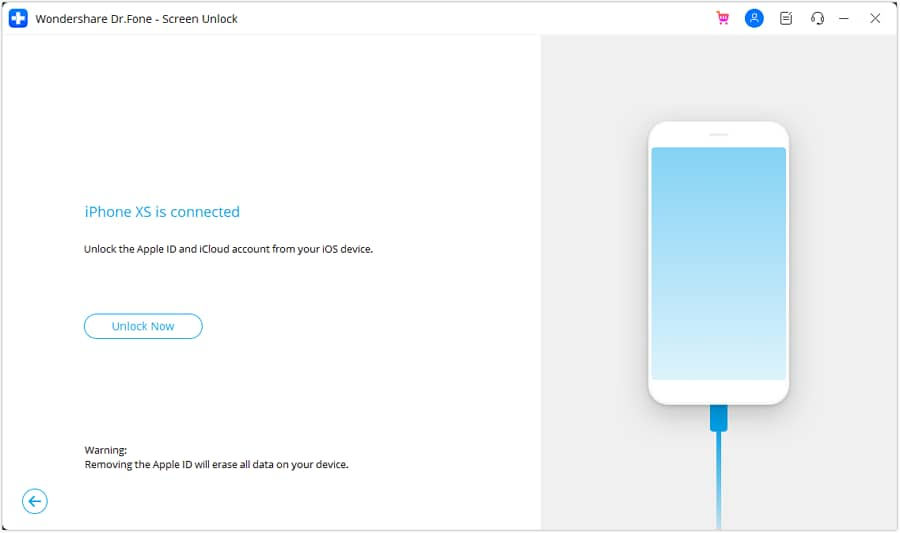
Passo 4. Rispondi ad alcune domande e poi segui le istruzioni per mettere il dispositivo in modalità Recupero. In alternativa, clicca “modalità DFU” in basso per la guida.

Passo 5. Vedrai info sul tuo dispositivo. Se necessario, correggi modello e versione. Poi clicca su “Inizia”.

Passo 6. Dr.Fone scaricherà il profilo firmware. Attendi il completamento. Poi clicca “Sblocca Ora”.

Passo 7. Inserisci il codice di conferma e clicca su “Sblocca”. Alla fine, fai clic su “Fine” per chiudere, oppure “Riprova” se vuoi ripetere l’operazione.
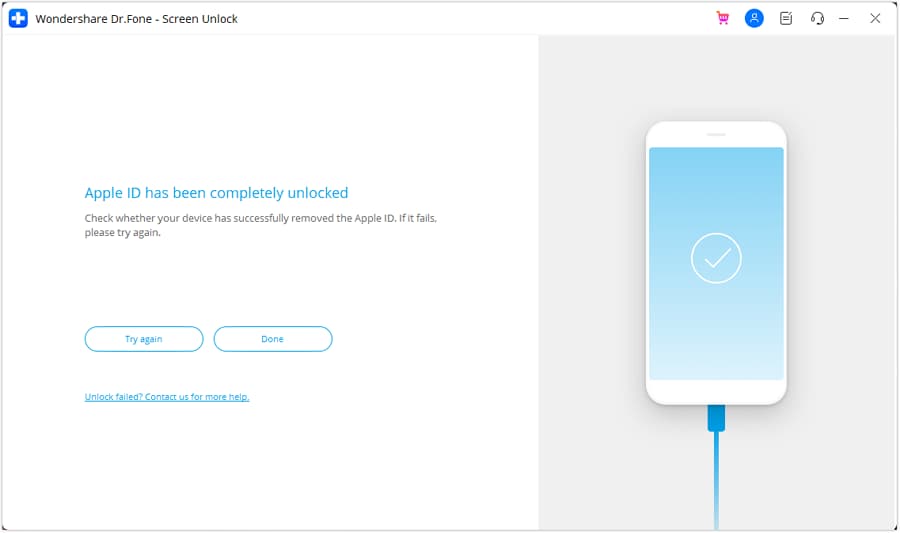
Ecco come rimuovere l’ID Apple del vecchio proprietario senza password! Ora vediamo come aggirarlo con l’aiuto del proprietario.
Parte 4. Come eliminare l’ID Apple precedente con l’aiuto del proprietario
Se conosci il vecchio proprietario o è facilmente contattabile, puoi chiedergli di eliminare il suo Apple ID senza bisogno di trucchi complicati.
Ma come può aiutarti eliminare l’Apple ID del vecchio proprietario? Ecco 3 soluzioni!
Metodo 1. Cancella l’Apple ID precedente tramite iCloud
Il proprietario può accedere al sito iCloud inserendo i suoi dati Apple ID e rimuovere il dispositivo da remoto, così si sbloccherà dal vecchio ID.
Ecco come deve fare:
Passo 1. Accedi a icloud.com con il tuo Apple ID.
Passo 2. Clicca sull’immagine profilo e scegli “Impostazioni iCloud”.
Passo 3. Seleziona “Trova dispositivi” dal menu Dov’è.
Passo 4. Scegli il dispositivo dal menu “Tutti i dispositivi” . Poi clicca su “Inizializza questo dispositivo”.

Passo 5. Clicca “Inizializza” per confermare. iCloud inizierà la cancellazione del dispositivo.

Metodo 2. Rimuovi l’Apple ID precedente tramite l’app Dov’è
Il vecchio proprietario può cancellare l’ID Apple da remoto anche dall’app Dov’è, scegliendo di rimuovere o inizializzare il device.
Ecco i passaggi:
Passo 1. Apri l’app Dov’è e scegli la scheda “Dispositivi” in basso.
Passo 2. Tocca il dispositivo da cui togliere il vecchio Apple ID.
Passo 3. Seleziona “Inizializza questo dispositivo” oppure “Rimuovi questo dispositivo” a seconda del caso.
Passo 4. Tocca “Inizializza” o “Rimuovi” per confermare l’operazione.

Metodo 3. Rimuovi l’iPhone dalla lista dispositivi Apple ID
Il vecchio proprietario può ancora accedere al suo Apple ID da un altro iPhone, iPad o Mac? Può semplicemente scollegare il tuo device dal suo account.
Ecco come si fa:
Passo 1. Vai su https://account.apple.com/. Entra con lo stesso ID Apple.
Passo 2. Vai su “Dispositivi”, seleziona l’iPhone e premi su “Rimuovi dall’account”.
Passo 3. Si apre una finestra, premi ancora “Rimuovi dall’account” per confermare.

E questo è tutto su come rimuovere l’ID Apple del vecchio proprietario senza password. Hai ancora dubbi? Leggi qui sotto le domande frequenti per trovare risposta.
Conclusioni
Ecco qui: guida completa su come rimuovere l’ID Apple del vecchio proprietario senza password! Ti abbiamo mostrato 4 modi rapidi per aggirare il blocco dell’Apple ID senza dati d’accesso, oppure puoi chiedere al vecchio proprietario di toglierlo da remoto.
Ma ti consigliamo di Dr.Fone - Screen Unlock (iOS) usare la soluzione consigliata per maggiore sicurezza e affidabilità. Puoi eliminare l’Apple ID in pochi minuti, senza trucchi complicati o lunghe procedure!
 sicuro & affidabile
FAQ
 Q1. Come tolgo il blocco attivazione senza vecchio proprietario?Q2. Posso resettare il mio iPad senza Apple ID del vecchio proprietario?Q3. Come aggiungo un nuovo Apple ID dopo aver tolto il vecchio?
- Apri “Impostazioni” e premi “Accedi al tuo iPhone”.
- Inserisci Apple ID e password.
- Verifica la tua identità seguendo le istruzioni a schermo.
Potrebbe interessarti anche
 > How-to > Sblocca Dispositivo > Rimuovi l’ID Apple del vecchio proprietario senza password [Guida 2024 aggiornata]
Nicola Massimo
staff Editor