






Come resettare ai dati di fabbrica i telefoni Mi bloccati - metodi semplici e veloci

May 22, 2026 • Archiviato in: Sblocca Dispositivo • Soluzioni comprovate
Se hai bisogno di resettare alle impostazioni di fabbrica un telefono Mi, il metodo migliore dipende dal fatto che il dispositivo sia sbloccato, bloccato oppure collegato a un account Mi. Nella maggior parte dei casi, puoi formattare uno Xiaomi o Redmi dalle Impostazioni, dalla Recovery Mode, dal servizio Xiaomi Trova Dispositivo oppure usando uno strumento desktop se non riesci ad accedere allo schermo.
Questa guida ti spiega come resettare un telefono Mi bloccato senza password, cosa fare prima di cancellare il dispositivo e quale metodo scegliere su Mi, Redmi e gli altri cellulari Xiaomi. Scoprirai anche le differenze tra un classico reset di fabbrica, il wipe da remoto e una soluzione per cancellare i dati in modo più profondo.
Parte 1: Quando conviene resettare il tuo telefono Mi?
Un reset di fabbrica elimina app, impostazioni, account e file personali dal tuo dispositivo Xiaomi riportandolo allo stato quasi predefinito. È la scelta giusta quando le normali soluzioni non funzionano più, quando vuoi preparare il telefono per qualcun altro oppure se sei bloccato e vuoi fare ripartire tutto da zero.
Ti consigliamo di formattare il tuo Mi o Redmi nei seguenti casi:
- Vuoi una cancellazione completa prima di vendere o regalare il telefono: Il reset permette di eliminare dati personali, accessi alle app, dettagli di pagamento salvati e file privati.
- Hai dimenticato la password del blocco schermo, il PIN o il pattern: Se non riesci più ad accedere al dispositivo, il ripristino potrebbe essere la soluzione più veloce per riprendere il controllo, anche se dopo la configurazione potrebbe servirti di nuovo l’account Google o Mi precedentemente sincronizzato.
- Il telefono è lento, si blocca spesso o crasha: Un reset può eliminare impostazioni corrotte, memoria saturata e conflitti software che una normale pulizia non risolve.
- Sospetti malware o comportamenti anomali: Se continuano a comparire app sconosciute, popup o cambiamenti di sistema, formattare il telefono può aiutare a rimuovere software indesiderati.
- Vuoi ricominciare dopo gravi problemi di sistema: Il reset è spesso la soluzione quando errori di aggiornamento, boot loop o rallentamenti rendono il cellulare inutilizzabile.
In sintesi, il reset di fabbrica è utilissimo quando vuoi davvero cancellare tutto e ripartire da un sistema pulito. Se vuoi solo velocizzare il telefono o risolvere piccoli errori temporanei, prima prova un riavvio, pulizia della cache o elimina qualche app.
🔓 Rimozione blocco account Xiaomi & controllo gratuito
Non riesci più ad accedere al tuo Xiaomi/Redmi/POCO? Ottieni il servizio per rimuovere il Blocco Account Mi senza password o numero associato.
Controllo gratis • Nessuna pubblicità • Supporto tecnico professionale • Soddisfatto o rimborsato
Parte 2: Cosa fare prima di formattare il tuo telefono Mi?
Prima di formattare il tuo telefono Mi, è importante capire bene cosa fa il reset. Ripristinare il dispositivo elimina foto, contatti, file scaricati, dati delle app, impostazioni locali e account memorizzati. Se non ti prepari, quei dati saranno difficili, se non impossibili, da recuperare.
Ecco una checklist pratica da seguire prima di andare avanti:
- Fai il backup dei dati importanti: Salva foto, video, documenti, chat, contatti e dati delle app sul computer o in cloud.
- Controlla le credenziali dell’account Google: Dopo il reset, Android può chiederti l’ultimo account Google usato sul dispositivo per via della Protezione Ripristino di Fabbrica.
- Conferma i dati dell’account Mi: Se Trova Dispositivo o Mi Cloud sono attivi, potrebbe servirti l’account Xiaomi per terminare la configurazione o operare da remoto.
- Carica il telefono: Assicurati che la batteria sia sufficiente per non interrompere il processo di cancellazione.
- Chiarisci il tuo obiettivo: Usa un reset standard per risolvere problemi, un reset remoto se hai perso il dispositivo, oppure uno strumento di cancellazione permanente se vuoi la massima privacy.
Resettare il tuo telefono elimina ogni dato, senza eccezioni. Questo significa che tutte le immagini, documenti, contatti, file della cache, dati delle app, account Google e altro spariranno definitivamente. Prima di formattare il telefono, quindi, fai un backup completo e aggiornato delle tue informazioni.
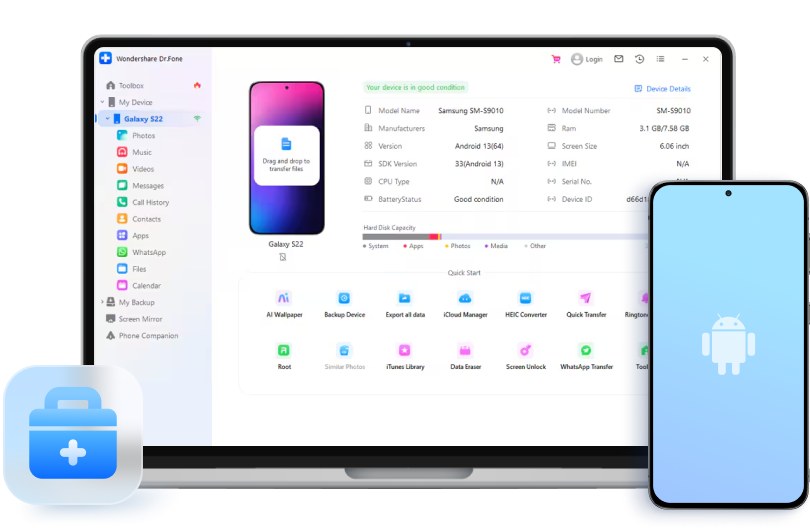
Il Wondershare Dr.Fone può aiutarti a fare un backup completo dei tuoi dati. In un solo clic trasferisci tutto dal telefono al computer e puoi anche sincronizzare i tuoi dati Android su servizi cloud famosi come Google Drive, Dropbox e così via.
Prima di procedere, considera la funzione Protezione Ripristino di Fabbrica (FRP) di Google: si tratta di una misura di sicurezza che garantisce che solo il proprietario dell’account Google collegato possa resettare il telefono. Se hai dimenticato la tua password Google, reimpostala prima così puoi formattare il telefono. Attenzione: dopo averla cambiata, aspetta 72 ore prima di resettare un dispositivo collegato.
Questa preparazione è fondamentale, perché molti utenti completano il wipe ma rimangono bloccati sulla schermata di attivazione. Il reset elimina il blocco schermo, ma non sempre rimuove anche le richieste di verifica account.
 sicuro & protetto
Parte 3: Come resettare un telefono Mi alle impostazioni di fabbrica
Se puoi ancora sbloccare il telefono, il ripristino è molto più semplice. Il metodo più sicuro è usare l’opzione integrata nelle Impostazioni di Android. Se invece vuoi cancellare tutto in modo più profondo prima di vendere o buttare il telefono, scegli uno strumento di cancellazione dati dedicato.
Metodo 1: Resetta il telefono Mi dalle Impostazioni Android (Reset di fabbrica)
Questa è la soluzione classica per chi cerca su Google come resettare telefono Mi alle impostazioni di fabbrica or come resettare telefono Redmi alle impostazioni di fabbrica quando il telefono è ancora accessibile. È semplice, ufficiale e non richiede il PC.
- Passo 1: Vai nelle Impostazioni del tuo telefono Mi e scorri fino a trovare l’opzione “Ripristino dati di fabbrica”. Di solito si trova nel menu “Info sul telefono” oppure “Impostazioni aggiuntive”.

- Passo 2: Adesso clicca su “Cancella tutti i dati” in fondo allo schermo del tuo Mi.

- Passo 3: Ti verrà chiesto di inserire il codice del telefono. Dopo, puoi fare il backup dei dati scegliendo “Effettua backup”. Se vuoi procedere subito, premi “Ripristina telefono” e poi “Avanti”.

- Passo 4: Attendi 10 secondi e poi clicca su “OK”. Ora aspetta che il reset finisca e il gioco è fatto.

Usa questo metodo solo se conosci ancora la password e vuoi semplicemente fare una pulizia completa. È anche la soluzione più diretta per chi digita query come reset di fabbrica telefono mi or come formattare telefono mi.
Metodo 2: Cancella tutto definitivamente con Dr.Fone - Data Eraser (Pulizia dati al 100%)
Se vuoi resettare il telefono soprattutto per la privacy, il reset classico potrebbe non bastare. Wondershare Dr.Fone - Data Eraser è pensato per chi vuole cancellare in modo davvero profondo i dati personali prima di vendere, riciclare o dare il device a qualcun altro.
Dr.Fone consente di rimuovere per sempre ogni dato, compresi contatti, messaggi, immagini, dati delle app e altro, dal telefono con un solo clic. È veloce, facile e protegge al 100% i tuoi dati. Ecco come resettare Mi usando Dr.Fone - Data Eraser:
- Passo 1: Usa lo strumento Data Eraser
Installa e avvia Dr.Fone sul computer, quindi seleziona “Cancellazione dati” dalla schermata principale.

- Passo 2: Attiva il Debug USB
Collega il telefono Mi al PC con il cavo e attiva il debug USB dal telefono.

- Passo 3: Inizia a cancellare il dispositivo Mi
Dopo che il telefono è stato collegato, clicca su “Start”. Poi inserisci il codice di conferma visualizzato sullo schermo e seleziona “Cancella ora” per resettare il tuo Mi.

Differenza tra questi due metodi
La vera differenza sta nello scopo del reset. Usando le Impostazioni Android torni alle condizioni originali per risolvere problemi o fare pulizia, mentre Dr.Fone serve a chi vuole un wipe a prova di privacy prima di cedere il telefono a qualcun altro.
- Scegli le Impostazioni Android se vuoi solo resettare e ripartire da zero.
- Scegli Dr.Fone - Data Eraser se vuoi la garanzia che nessun dato rimanga recuperabile dopo la cancellazione.
Questo confronto serve proprio a farti capire quale strada scegliere, evitando di pensare che tutti i reset siano uguali.
sicuro & protettoParte 4: Come resettare un telefono Mi se è bloccato
Se il telefono è bloccato e non conosci la password, ti serve un metodo che funzioni senza dover entrare nel dispositivo. Le soluzioni più comuni includono la Recovery Mode, Xiaomi Trova Dispositivo, strumenti con Fastboot oppure una funzione di sblocco schermo.
Qui sotto trovi i metodi migliori per resettare telefono Mi bloccato alle impostazioni di fabbrica e per formattare telefono Redmi senza password.
Metodo 1: tramite Recovery Mode
La Recovery Mode è spesso la prima opzione cercata da chi digita su Google come resettare telefono Mi con il tasto accensione or come resettare telefono Mi con il tasto accensione senza password. Funziona direttamente dal telefono e non richiede di aprire le impostazioni di sistema.
- Passo 1: Tieni premuto il tasto Accensione per spegnere il telefono Mi. Poi premi insieme Accensione + Volume Su e tienili premuti.
- Passo 2: Quando appare il logo Mi e senti una vibrazione, lascia il tasto Accensione ma continua a tenere premuto Volume Su. Rilascia quando compare la schermata “Recovery Mode”.

- Passo 3: Usa i tasti volume per scorrere e trovare l’opzione “Wipe Data”, poi premi Accensione per confermare.
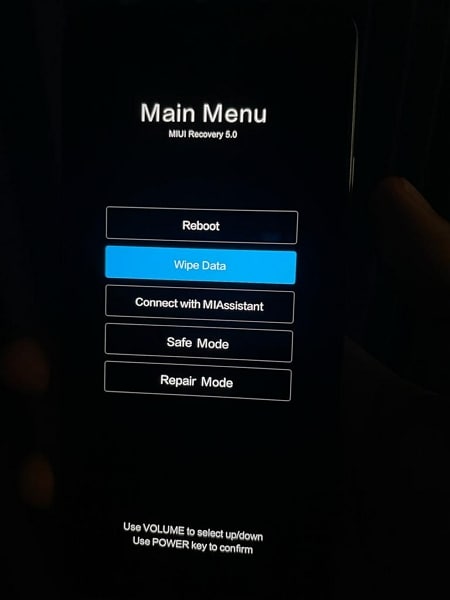
- Passo 4: Premi di nuovo Accensione su “Wipe All Data” e poi ancora su “Conferma”. Al termine del reset, scegli “Back to Main Menu” e riavvia il dispositivo.

Questo metodo è anche il più simile alle ricerche come come formattare telefono redmi or xiaomi hard reset, perché usa i tasti hardware al posto dell’app Impostazioni.
Metodo 2: tramite Trova Dispositivo
Se il tuo telefono è online e l’account Mi attivo, con la gestione remota Xiaomi risolvi facilmente. È la soluzione top se non hai fisicamente il telefono o lo hai perso ma risulta ancora collegato a Internet.
Xiaomi offre l’opzione “Trova Dispositivo” con cui puoi scoprire come formattare telefono Mi senza password usando il tuo account Mi. Per far funzionare il tutto servono connessione internet attiva e accesso all’account Mi dal telefono. Poi segui questi step:
- Passo 1: Accedi al sito ufficiale di Xiaomi (https://i.mi.com/) e fai login con l’account Mi.
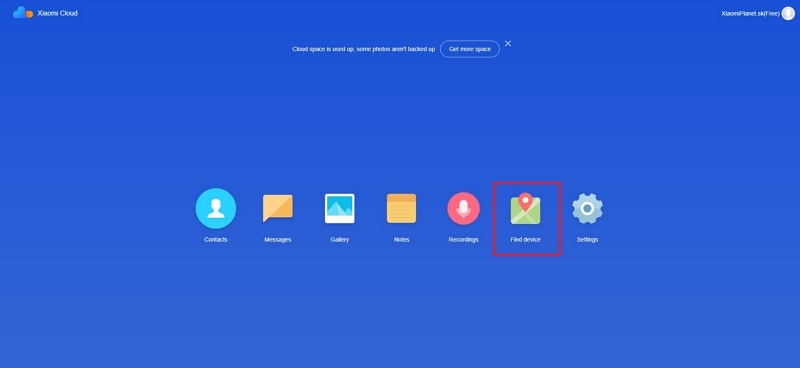
- Passo 2: Clicca su “Trova Dispositivo” e seleziona il tuo telefono in alto a destra. Poi scegli “Cancella dati” e conferma per eliminare tutto dal dispositivo.

Usa questa strada solo se il collegamento account-dispositivo è ancora attivo. Senza internet o login Mi, il comando remoto non funziona.
Metodo 3: Con ADB Fastboot Tools
Questo metodo è più tecnico, adatto a chi ha dimestichezza col PC. Può tornare utile se il telefono entra in modalità Fastboot e il computer lo riconosce senza problemi.
L’app Xiaomi ADB Fastboot Tools permette di inviare comandi ADB in modo rapido e semplice, ed è dotata di strumenti pratici per cancellare tutti i dati dal telefono. Ecco una mini guida su come resettare telefono Mi bloccato usando ADB Fastboot Tools:
- Passo 1: Tieni premuti insieme Accensione + Volume Giù fino a vedere la schermata Fastboot.

- Passo 2: Collega il telefono Mi al computer via USB e avvia l’app Xiaomi ADB Fastboot Tools.
- Passo 3: L’app rileva automaticamente il tuo telefono e mostra i dati in alto a sinistra.
- Passo 4: Nella sezione “Wiper” dell’app, seleziona “Cancella cache e dati utente” per resettare completamente il telefono bloccato.

Dato che questo metodo dipende dal riconoscimento desktop, dai driver e dal supporto Fastboot, di solito non è la scelta migliore se sei alle prime armi: la Recovery Mode resta più semplice.
Metodo 4: Con Dr.Fone - Sblocco Schermo (Android)
Se il telefono è bloccato e cerchi una soluzione guidata, Dr.Fone offre un percorso super intuitivo, ideale se il problema principale è proprio lo sblocco dello schermo e non il reset delle impostazioni.
Se cerchi una soluzione sicura per resettare Mi senza password, Dr.Fone fa al caso tuo. Grazie alla funzione Sblocco Schermo potrai facilmente togliere il blocco e poi procedere con la formattazione completa. Ecco come resettare telefono Mi bloccato alle impostazioni di fabbrica utilizzando Dr.Fone - Sblocco Schermo (Android):
- Passo 1: Procedi con Sblocco Schermo
Avvia il Repair Toolkit di Dr.Fone sul PC. Dalla Home, clicca su “Sblocco Schermo”, collega il telefono tramite USB e poi clicca su “Sblocca Schermo Android”.

- Passo 2: Attiva modalità Mi specifica
Seleziona la marca del dispositivo che vuoi sbloccare.

Dr.Fone rileverà e mostrerà i dati del tuo dispositivo. Metti il telefono in Download Mode seguendo le istruzioni e scarica il pacchetto di recupero specifico.

- Passo 3: Togli lo schermo Mi completamente
Una volta terminato il download, clicca su “Rimuovi ora” per accedere al telefono senza codice di sblocco. Poi potrai fare il reset dalle impostazioni come desideri.

Questo metodo è perfetto per chi preferisce un’interfaccia guidata su PC invece di smanettare nei menu Recovery o tool da remoto.
sicuro & protettoParte 5: Domande frequenti su telefono Mi
- Come posso resettare hard il mio Mi senza PC?
Sui dispositivi Mi e Redmi, puoi fare hard reset senza PC spegnendo il telefono, tenendo premuti insieme Accensione e Volume Su, entrando in modalità Recovery e selezionando “Wipe Data”. È la risorsa più cercata da chi non può accedere alle Impostazioni.
- Che differenza c’è tra hard reset e soft reset?
Il soft reset è un semplice riavvio, utile per piccoli blocchi o lentezze temporanee. L’hard reset (o reset di fabbrica) cancella dati e impostazioni e riporta il telefono allo stato iniziale di sistema.
- Come ripristino il mio Redmi in recovery mode?
Se il tuo Redmi resta bloccato in modalità recovery, usa i tasti volume per evidenziare “Riavvia” e premi Accensione per confermare. Se non si riavvia, lascia scaricare la batteria, ricarica e prova di nuovo.
Conclusione
Se hai bisogno di come resettare telefono Mi senza password , il metodo giusto dipende dalla situazione: usa le Impostazioni se è sbloccato, la Recovery Mode se ti serve il reset coi tasti, Trova Dispositivo se hai ancora l’account Mi online e Dr.Fone se vuoi una soluzione guidata da PC per sbloccare o cancellare tutto.
La cosa più importante è sempre fare il backup dei dati e verificare le credenziali Google/Mi prima di resettare. Così eviti problemi di attivazione dopo il wipe e rendi il processo più veloce e sicuro.
 sicuro & protetto


Other Popular Articles From Wondershare
 > How-to > Sblocca Dispositivo > Come resettare ai dati di fabbrica i telefoni Mi bloccati - metodi semplici e veloci
Nicola Massimo
staff Editor