
Come sbloccare FRP su OnePlus 6/6T [Metodi efficaci]

May 27, 2026 • Archiviato in: Sblocca Dispositivo • Soluzioni comprovate
Dimenticare il tuo account Google può tormentarti quando ripristini il tuo cellulare. Ciò porta all'attivazione del meccanismo FRP, che vieta l'accesso senza dettagli. È una caratteristica importante che protegge il tuo smartphone nel caso in cui venga rubato o scomparsa. Tuttavia, FRP può diventare un mal di testa per gli utenti OnePlus 6/6T che perdono le informazioni di accesso al proprio account.
Fortunatamente, esistono diversi metodi affidabili per rimuovere questo blocco e riprendere il pieno controllo del dispositivo. Alcune soluzioni prevedono l'utilizzo di software specializzato, mentre altre si basano su impostazioni incorporate. Per rendere il processo più semplice, questa guida ti aiuta a trovare il più efficienteStrumento di sblocco FRP per OnePlus 6T. Continua a leggere per trovare una soluzione che si adatti alle tue esigenze.
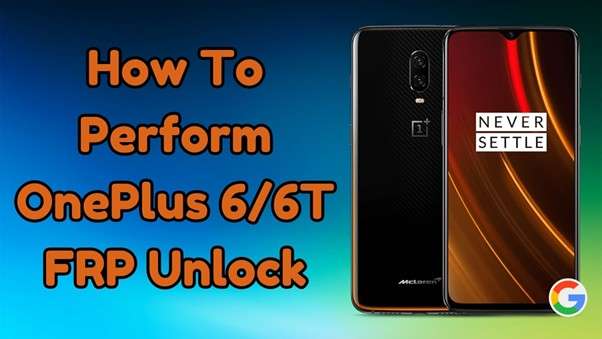
- Parte 1. Tecniche di base per bypassare OnePlus 6 FRP [basso tasso di successo]
- Tecnica 1: chiedere al proprietario la Password di Google
- Tecnica 2: reimpostare la password dell'Account Google
- Parte 2. Scopri lo strumento di sblocco OnePlus 6T/6 FRP più potente e con un clic [con PC]

- Parte 3. Come eseguire OnePlus 6/6T FRP Bypass senza PC
- Suggerimento professionale. Come disattivare il blocco FRP sul tuo OnePlus 6/6T
Parte 1. Tecniche di base per bypassare OnePlus 6 FRP [basso tasso di successo]
È possibile provare diversi modi per ripristinare l'accesso al dispositivo quando si cerca di sbarazzarsi di questo blocco di sicurezza. Uno di questi metodi consiste nel cercare di ottenere i dettagli dell'account in qualche modo per aggirare il FRP di OnePlus. Anche se ci sono basse probabilità che avrai successo, può rendere il processo molto più semplice quando lo fai. Di seguito sono esplorati due approcci che puoi prendere perOnePlus 6 FRP bypass:
Tecnica 1: chiedere al proprietario la Password di Google
Il modo più semplice per riconquistare l'accesso a un OnePlus 6 è chiedere alla persona il cui account sta causando il blocco FRP. Poiché è progettato per impedire accessi indesiderati, i dettagli dell'ID registrato sono necessari per procedere dopo un reset di fabbrica. Quando acquisti un cellulare usato con questo blocco attivato, puoi contattare il precedente proprietario e chiedere la password dell'account collegato.
Dopo aver ottenuto le credenziali, è possibile inserirle durante il processo di configurazione del telefono per ripristinare l'accesso. Questo metodo sicuro garantisce che ilOnePlus 6T FRPIl bypass avviene senza l'utilizzo di strumenti esterni o software di terze parti.
Tecnica 2: reimpostare la password dell'Account Google
Un altro modo per aggirare FRP su un OnePlus 6 è quello di recuperare e utilizzare la password del tuo account. Questo approccio può funzionare se hai ancora un modo per ripristinare il tuo ID Google. Ciò può essere un'e-mail di recupero o avere accesso al numero di telefono collegato. Per provare questo approccio, andare in movimentoPlus 6T FRP bypass:
Fase 1.Avvicinarsi a un browser web su qualsiasi dispositivo in grado di accedere a internet e navigare alla pagina di recupero Account Google. Una volta raggiunto il sito, inserisci l'indirizzo email o il numero di telefono associato all'account Google collegato al tuo OnePlus 6.
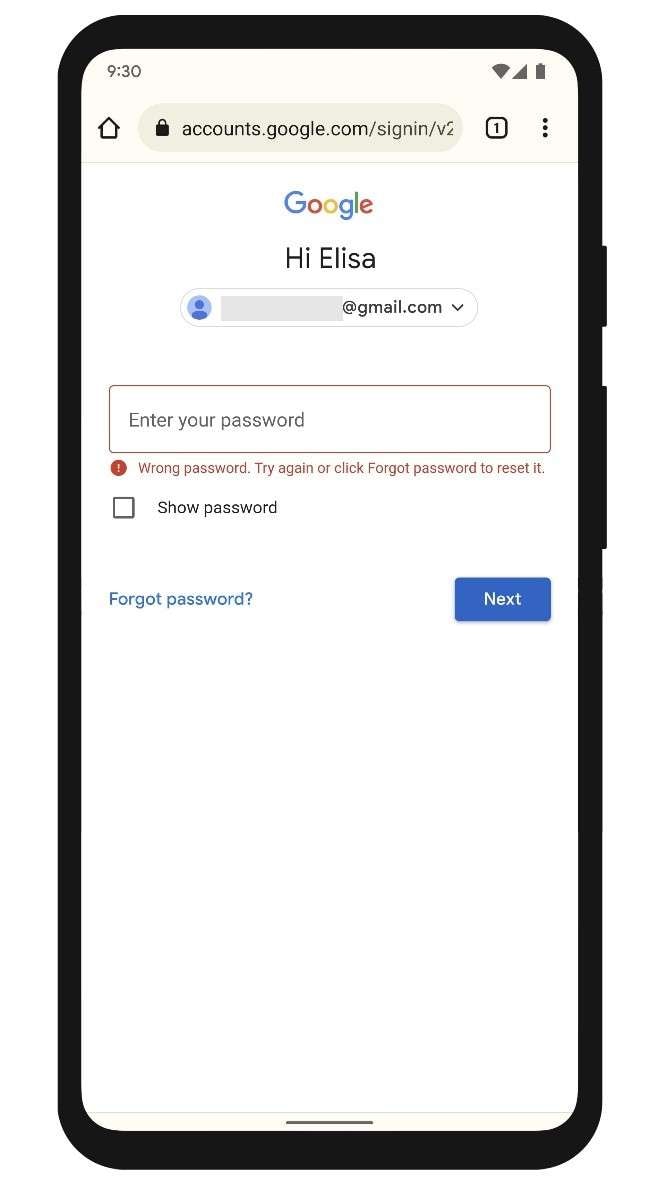
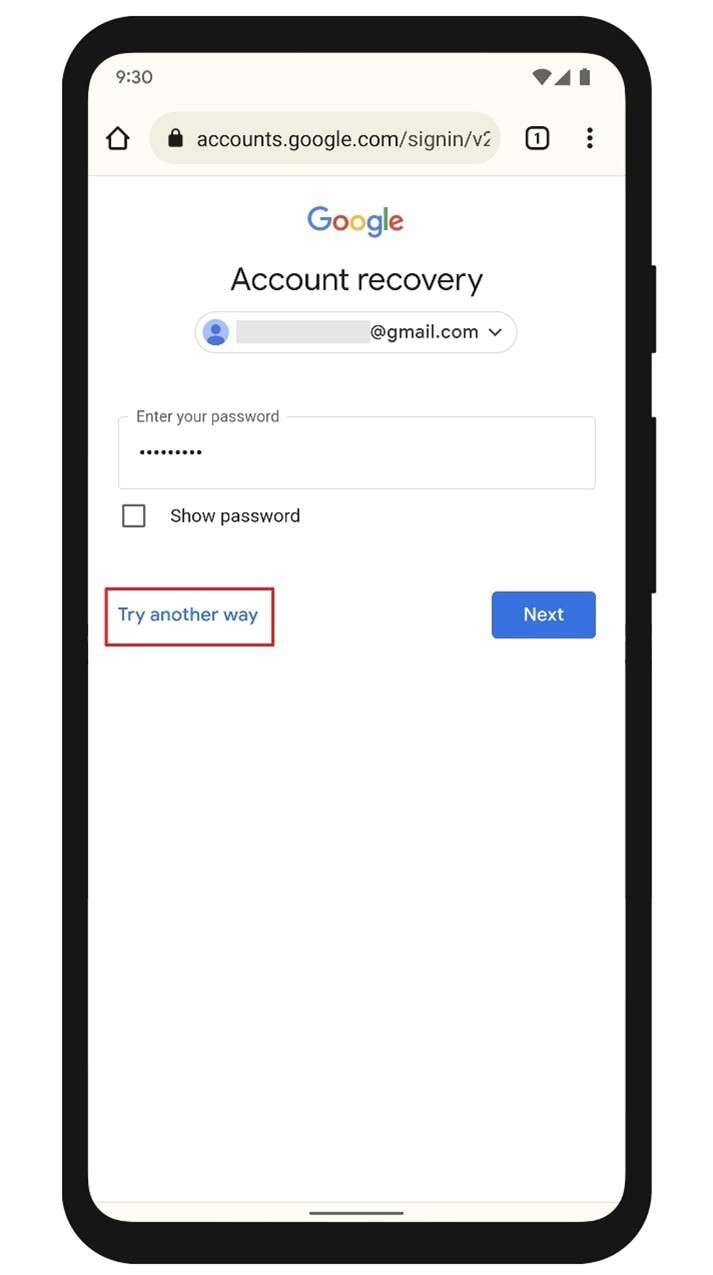
Fase 2.Andando avanti, premere il pulsante "Avanti" e scegliere "password dimenticata?" opzione nella schermata successiva. A questo punto, verranno visualizzati più metodi di recupero della password per consentire di provare diversi approcci selezionando "Prova in un altro modo".
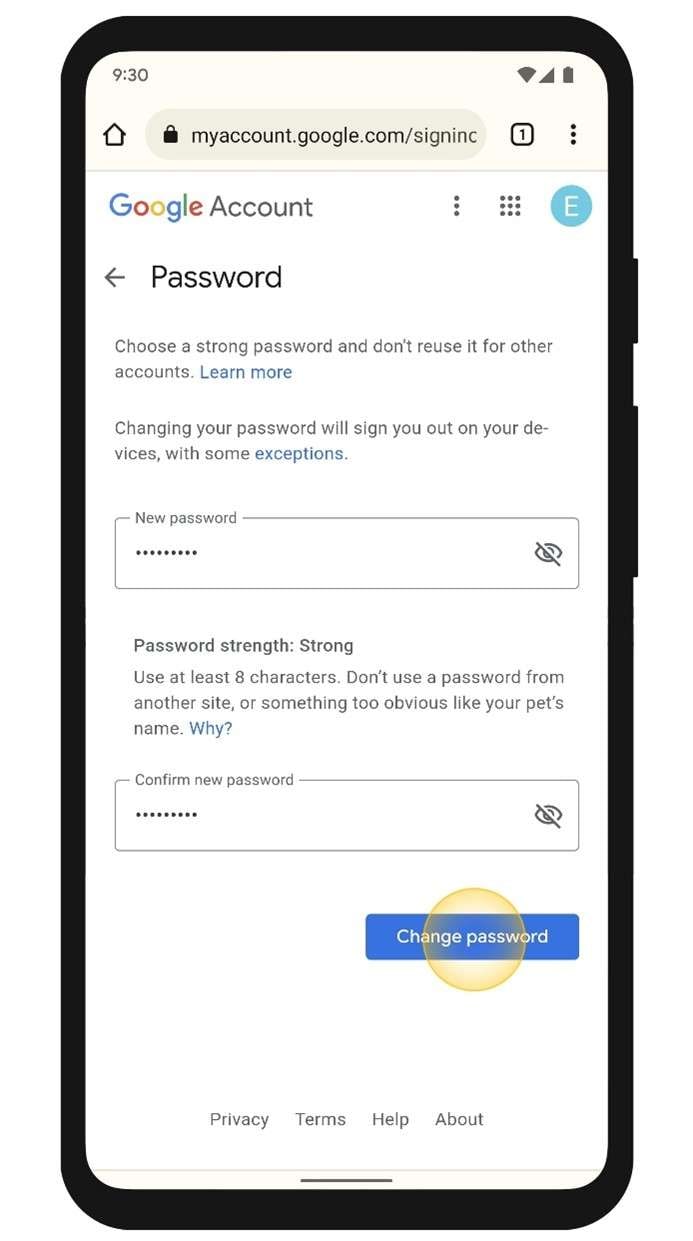
Fase 3.Infine, dopo aver confermato la tua identità, il sistema ti richiederà di creare una nuova password. Una volta impostato correttamente, torna al telefono e inserisci la password aggiornata per rimuovere le restrizioni di Google.
Parte 2. Scopri lo strumento di sblocco OnePlus 6T/6 FRP più potente e con un clic [con PC]
Tra i modi più veloci disponibili per rimuovere questo controllo di sicurezza dal cellulare, i programmi dedicati si trovano in cima. Puoi anche consultare la nostra guida completa suFile di bypass frpper metodi aggiuntivi. A differenza delle tecniche manuali che si basano su tentativi ed errori, tali opzioni garantiscono un tasso di successo più elevato e semplificano il processo. In pochi clic, puoi liberare il tuo cellulare dalle restrizioni senza competenze tecniche o passaggi complicati.
A questo proposito, la soluzione più affidabile per sbloccare un telefono OnePlus èDr.Fone-Sblocco dello schermo (Android). Progettato per rimuovere vari tipi di blocchi dello schermo, offre un'esperienza senza problemi con passaggi guidati. Collegando il cellulare a un PC, è possibile eliminare questo blocco senza richiedere le credenziali originali dell'account Google. Il processo è semplice, rendendolo accessibile agli utenti che non hanno familiarità con le procedure tecniche.
Inoltre, questoStrumento di sblocco FRP per OnePlus 6Supporta una vasta gamma di modelli e sistemi operativi Android. Per non parlare del fatto che funziona in modo efficiente senza compromettere la sicurezza del dispositivo, eliminando tutti i rischi. Quando dimentichi la password Google o acquisti un dispositivo di seconda mano, questo strumento fornisce un modo senza problemi per riguadagnare l'accesso.
Insieme a questo, non troverete un'opzione migliore di questa per rimuovere i blocchi dello schermo. Seguire le istruzioni dettagliate fornite di seguito perOnePlus 6 FRP bypassOperazione:

Dr.Fone-Sblocco dello schermo (Android)
Lo strumento di sblocco OnePlus 6T/6 FRP più potente e con un clic
- Completamente scollegato dal precedente account Google, non sarà più rintracciato o bloccato da esso.
- Rimuovi tutti i blocchi dello schermo Android (PIN/modello/impronte digitali/ID facciale) in pochi minuti.
- Compatibile con vari modelli Android.
- Fornire soluzioni specifiche di rimozione per promettere un buon tasso di successo.


Fase 1. Accedi alla funzione Rimuovi Google FRP Lock in Dr.Fone
Per prima cosa, avvia Dr.Fone e vai alla sezione "Toolbox", dove troverai varie opzioni. Quindi, procedere selezionando "Sblocco schermo" per continuare con il processo. Successivamente, indica il tipo di piattaforma optando per "Android" e tocca l'opzione "Rimuovi Google FRP Lock" quando appare sullo schermo.

Fase 2. Scegli il produttore di Android e segui le istruzioni
A questo punto, scegli "OnePlus" dall'elenco disponibile per consentire al software di identificare il marchio del tuo dispositivo. Successivamente, lo strumento scaricerà il driver richiesto per stabilire la compatibilità. Quando il download è terminato, spegnere il dispositivo e collegarlo al computer tenendo premuto entrambi i pulsanti del volume per circa tre secondi.

Fase 3. Consentire al Software di completare il processo di rimozione di FRP
Una volta eseguite le istruzioni richieste, il programma inizierà il compito di sbarazzarsi del blocco di Google dal tuo cellulare OnePlus. Il processo richiederà un breve momento e, una volta concluso, basta cliccare sul pulsante "Fatto" per concludere tutto.

 Sicuro e sicuro
4,624,541Le persone lo hanno scaricato
Parte 3. Come eseguire OnePlus 6/6T FRP Bypass senza PC
Non tutti hanno accesso a un computer quando si tratta di Google lock sui propri dispositivi. Ecco perché soluzioni alternative che funzionano direttamente sul dispositivo possono essere utili. Questi metodi si basano su funzionalità integrate del telefono o trucchi specifici che sfruttano le scappatoie del sistema. Sebbene possano richiedere ulteriori passaggi, offrono un modo conveniente per rimuovere ilOnePlus 6 FRPUtilizzando questa guida:
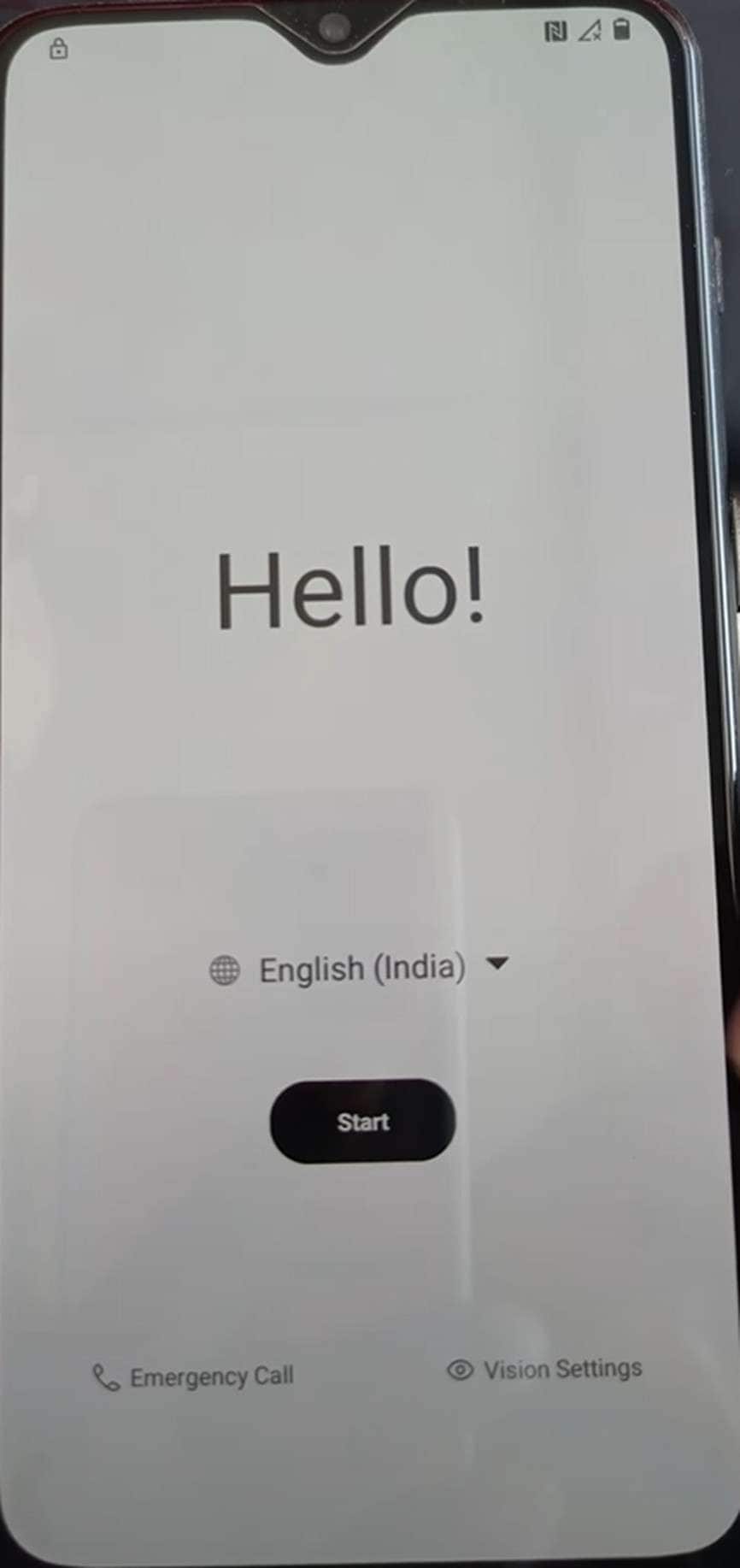
Fase 1.Avviare il processo attivando il cellulare e connettendosi a una rete per verificare lo stato FRP. Quindi, torna alla schermata "Ciao" e tocca il pulsante "Chiamata di emergenza" per procedere.
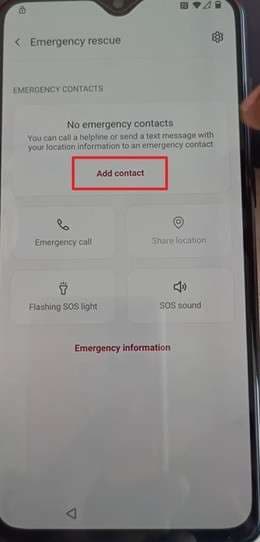
Fase 2.Successivamente, selezionare "Emergency Rescue" e toccarlo nuovamente per accedere alla schermata successiva. Quindi, scegliere "Aggiungi contatto" e rifiutare le autorizzazioni richieste premendo "Rifiuta".
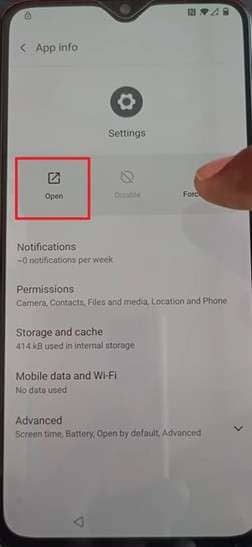
Fase 3.Quando viene visualizzato il messaggio "Permesso richiesto", premere "Vai alle impostazioni" per procedere. Qui, passare alla scheda "Autorizzazioni" per inserire "Impostazioni" nella barra di ricerca e selezionare il risultato corrispondente. Successivamente, premere "Open" per andare avanti.
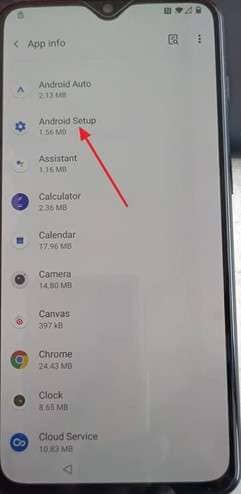
Fase 4.A questo punto, vai alla sezione "App e notifiche" e tocca "Informazioni sull'App". Da qui, individuare e selezionare "Impostazione Android" e scegliere "Forza arresto" per confermare l'azione.
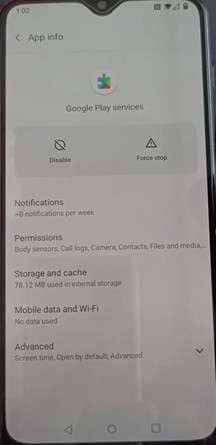
Fase 5.Una volta completato, torna alla schermata "Informazioni sull'App" per selezionare "Servizi Google Play" e procedere con entrambe le opzioni "Disattiva" e "Forza arresto". Ora, torna alla schermata "Ciao" e tocca "Avvio" ancora una volta.
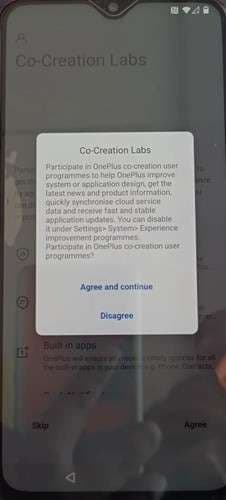
Fase 6.Quindi, accettare i termini e le condizioni e continuare fino a raggiungere la schermata "Co-Creation Labs". Qui, premere "Salta" e selezionare "Accetto e continua" quando viene visualizzato il prossimo prompt.
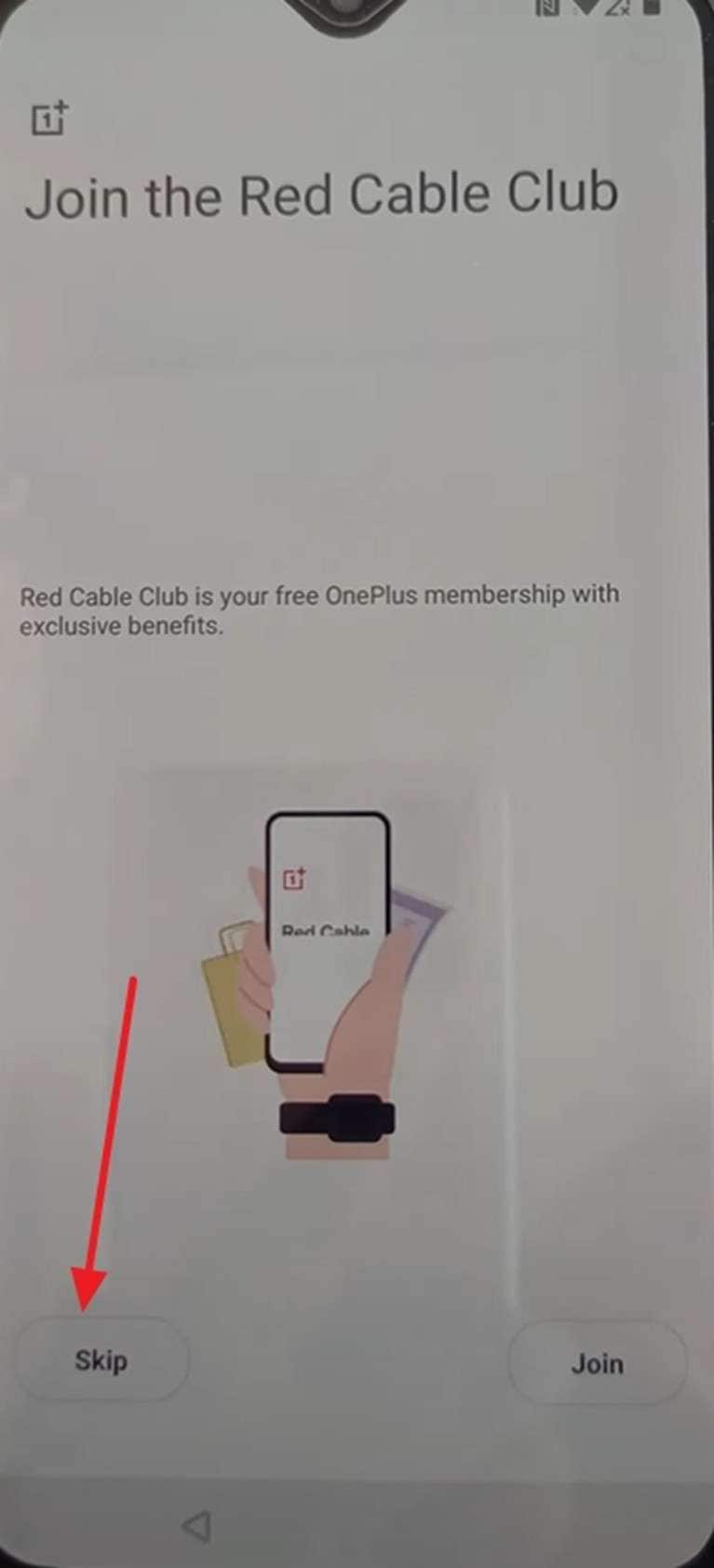
Passo 7.Infine, sulla schermata "Iscriviti al Red Cable Club", premere "Salta" e aggirare anche la configurazione del blocco dello schermo. Successivamente, scegliere un tipo di gesto preferito per completare il processo di configurazione e accedere alle impostazioni per riabilitare i servizi di Google Play.
Suggerimento professionale. Come disattivare il blocco FRP sul tuo OnePlus 6/6T
È meglio rimuovere questa utilità dal dispositivo mobile per evitare problemi futuri con l'attivazione di Google lock. Tuttavia, disabilitare FRP su un Android non è possibile tramite alcuna impostazione. Nel momento in cui effettui l'accesso utilizzando il tuo ID Google, questo meccanismo di sicurezza viene attivato automaticamente. Puoi impedire l'attivazione di questo blocco se disconnetti dal tuo account Google prima di cancellare il telefono.
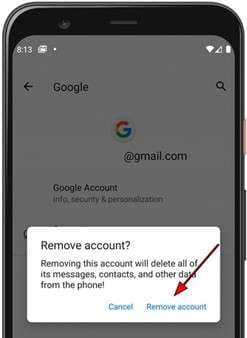
La maggior parte dei dispositivi Android ti offre la possibilità di farlo quando li ripristini di fabbrica tramite le impostazioni del dispositivo. In caso contrario, è possibile seguire questi passaggi per rimuovere l'account Google per evitareOnePlus 6 FRP:
Istruzioni.Vai alle impostazioni del telefono e scorri verso il basso per accedere alla scheda "Account". Nella schermata seguente, trova l'Account Google e segui le istruzioni per disconnetterti dal cellulare. Assicurati di eliminare tutti gli account se ci sono più di un account connessi.
conclusione
In sintesi, trovare il miglioreStrumento di sblocco FRP per OnePlus 6TPer ripristinare l'accesso al dispositivo è fondamentale quando si è bloccati fuori. Anche se le tecniche di base a volte possono funzionare, spesso richiedono l'accesso all'account Google originale. Altri dipendono dalle lacune presenti nel firmware, ma raramente si rivelano di successo.
Per una soluzione più affidabile e senza problemi, dr.fone-Screen Unlock (Android) è la scelta migliore. Con la sua rimozione di FRP con un clic, anche gli utenti senza conoscenze tecniche possono riottenere l'accesso ai loro dispositivi rapidamente. Invece di lottare con passaggi complessi, utilizzare uno strumento professionale garantisce efficienza e tranquillità.
Sicuro e sicuro4,624,541Le persone lo hanno scaricato


Nicola Massimo
staff Editor